 Adobe Scan: PDF-skanneri, OCR
Adobe Scan tekee paperiasiakirjoista siistejä, haettavia PDF-tiedostoja
Paperi on usein pieni mutta sitkeä hidaste: kuitti pitää toimittaa kululaskuun, allekirjoitettu lomake lähettää eteenpäin tai kokousmuistiinpano löytää tiensä sähköpostiin. Puhelimella otettu kuva auttaa vain puoliksi, sillä vino rajaus, varjo ja tekstin etsimisen mahdottomuus jäävät seuraavan ihmisen ongelmaksi. Adobe Scan: PDF-skanneri, OCR ratkaisee tämän välikäden yllättävän siististi: se muuttaa paperin rajatuksi, luettavaksi PDF-tiedostoksi ja voi tunnistaa siitä tekstin. Sovellus on parhaimmillaan silloin, kun haluan saada yhden asiakirjan pois pöydältä ilman erillistä skanneria tai jälkikäteistä kuvankäsittelyä.
Skannaus, joka ei tunnu pieneltä toimistoprojektilta
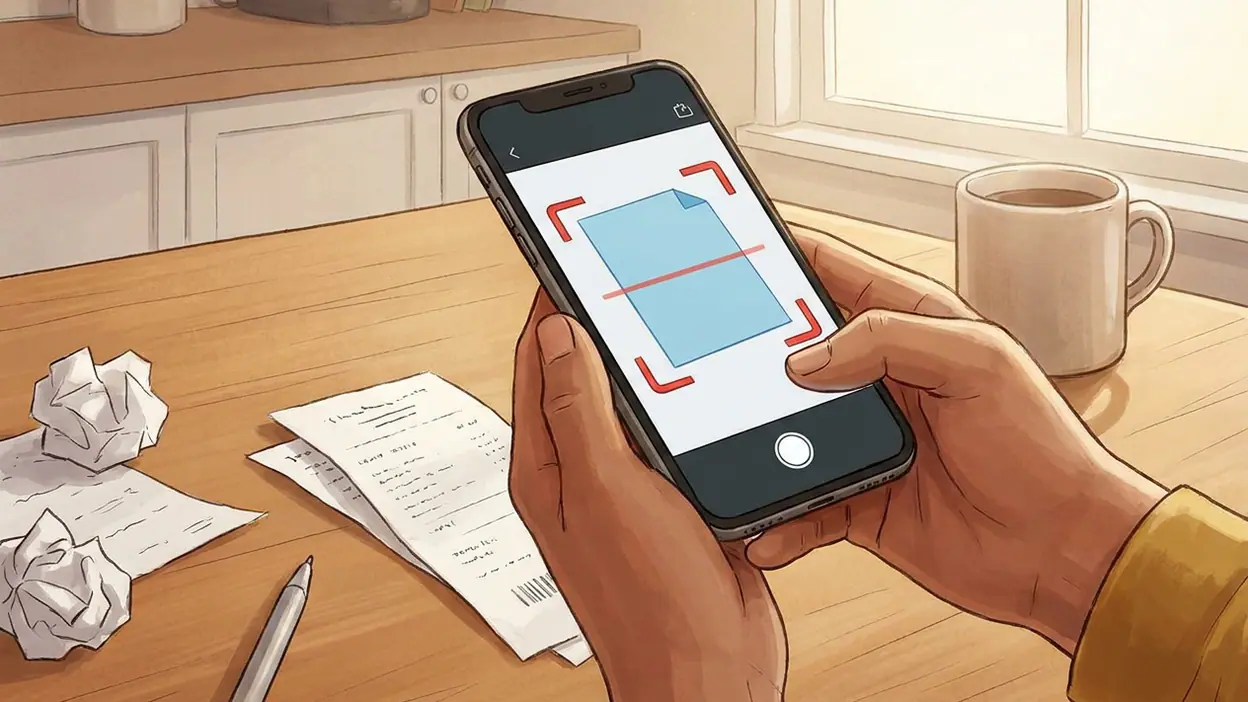
Adobe Scanin perusajatus on helppo ymmärtää heti. Osoitan kameran paperiin, sovellus tunnistaa asiakirjan reunat ja ottaa kuvan automaattisesti tai odottaa omaa napautusta. Tulos näkyy rajattuna skannauksena, jota voi säätää, järjestää ja tallentaa PDF-muotoon. Käyttö ei vaadi sitä, että ensin tietäisin, miten skanneri toimii; riittää, että paperi näkyy kamerassa kohtuullisen hyvin.
Automaattinen reunantunnistus tekee enemmän työtä kuin miltä se kuulostaa. Kun paperi on pöydällä ja ympärillä on muuta tavaraa, käsin otettu kuva nappaa helposti mukaan taustaa tai leikkaa kulman pois. Adobe Scan pyrkii erottamaan arkin ympäristöstään ja suoristamaan näkymän. Samalla kuvan käsittely parantaa kontrastia, jotta teksti erottuu paremmin kuin tavallisessa valokuvassa. Täydellistä tulosta se ei lupaa jokaisessa valaistuksessa, mutta normaalissa toimistossa, kotona tai luokkahuoneessa ero on heti käytännöllinen.
Usean sivun skannaus on erityisen tervetullut. Sopimusta tai monisivuista lomaketta ei tarvitse kuvata irrallisiksi kuviksi ja koota myöhemmin itse. Sivut voi ottaa peräkkäin, tarkistaa järjestyksen ja muodostaa niistä yhden tiedoston. Tämä on pieni ominaisuus, joka poistaa yllättävän monta virhepaikkaa: väärään sähköpostiin päätyvät sivut ja epäselvät tiedostonimet eivät synny yhtä helposti.
Tekstin tunnistus tekee kuvasta löydettävän
Sovelluksen OCR-toiminto tunnistaa skannatun asiakirjan tekstiä. Käytännössä tämä tarkoittaa, ettei tiedosto ole vain kuva paperista, vaan sen sisältöä voi etsiä ja joissakin työnkuluissa myös valita ja kopioida. Ominaisuuden hyöty näkyy vasta myöhemmin, kun vanhasta laskusta pitää löytää summa tai muistiinpanosta nimi. Kamerarullan kuvista saman tiedon etsiminen on hidasta, eikä tiedoston nimi yleensä auta.

Lisää sovelluksia kehittäjältä Adobe Scan: PDF-skanneri, OCR


Tekstin tunnistus ei ole taikuutta. Pieni kirjasinkoko, heikko kontrasti, käsiala ja mutkikas taitto voivat tuottaa virheitä. Siksi tärkeän lomakkeen tai sopimuksen tiedot kannattaa tarkistaa ennen lähettämistä. Silti OCR muuttaa arkistoinnin luonnetta: paperi voidaan tallentaa niin, että siihen on helpompi palata, eikä vain siksi, että siitä on olemassa jokin kuva.
Adobe Scan toimii myös hyvänä vastaparina laajemman työn sovelluksille. LinkedIn auttaa ammatillisissa yhteyksissä, Zoom Workplace ja Webex Meetings kokouksissa, Microsoft Authenticator kirjautumisissa ja Meta Business Suite yrityksen somekanavissa. Niiden rinnalla skannausohjelma hoitaa paljon rajatumman tehtävän. Juuri siksi se voi jäädä käyttöön: se ei yritä olla työpaikan koko digitaalinen keskus, vaan poistaa yhden hyvin tavallisen kitkan.
Arjen tilanteet, joissa säästyy minuutteja
Ensimmäisenä mieleen tulevat kuitit ja kululaskut. Paperikuitin voi kuvata saman tien, nimetä ja tallentaa PDF:nä sen sijaan, että se katoaa lompakon pohjalle tai muuttuu haalistuneeksi kuvaksi. Sama pätee toimitusasiakirjoihin, takuukuittiin ja postitse tulleeseen lomakkeeseen. Kun tiedosto on valmis heti, sitä ei tarvitse myöhemmin etsiä ja käsitellä uudelleen.
Opiskelussa Adobe Scan on kätevä luentomonisteille, kirjaston sivuille ja käsin täydennetyille tehtäväpapereille. Työpaikalla se sopii allekirjoitettujen lomakkeiden, työvuorolistojen ja kokouksessa jaettujen paperien talteenottoon. Kotona käyttöä löytyy lasten koululapuista, vuokrasopimuksen liitteistä ja kodinkoneen käyttöohjeen tärkeästä sivusta. Näissä tapauksissa sovelluksen arvo ei ole uuden tiedoston tekeminen vaan se, että asia saadaan talteen oikeassa muodossa heti silloin, kun paperi on käsillä.
Myös pienyrittäjä tai liikkuvaa työtä tekevä hyötyy siitä, ettei skanneria tarvitse etsiä. Asiakkaan allekirjoittama lomake voidaan tallentaa tapaamisen jälkeen, ja paperinen työmääräys kulkee mukana tiedostona. Jos työpäivä sisältää paljon dokumentteja, minuuttien säästö kertautuu. Jos skannaat kerran kuussa yhden kuitin, hyöty on pienempi, mutta sovellus on silti helposti saatavilla silloin, kun tarve yllättää.
Kitka pois ennen kuin se kasvaa
Puhelimen kamerasovellus on nopea, mutta se ei yleensä tarjoa yhtä suoraa reittiä valmiiseen monisivuiseen PDF:ään, siistittyyn rajaukseen ja tekstintunnistukseen. Adobe Scan kokoaa nämä vaiheet samaan paikkaan. Se myös tekee kuvista asiakirjamaisempia: paperin ympäriltä katoava tausta ja selkeämpi kontrasti auttavat lukemaan tiedostoa pienellä näytöllä ja tulosteena.
Toinen käytännön etu on jatkokäsittely. Tiedostoja voi nimetä ja tallentaa, ja Adobe-ekosysteemissä niiden siirtäminen muihin työvaiheisiin on luontevaa. Sovellus ei silti pakota käyttämään vain yhtä palvelua: valmis tiedosto voidaan jakaa puhelimen tavallisten jakotoimintojen kautta. Tässä on hyvä pitää mielessä tietosuoja. Henkilötietoja tai arkaluonteisia asiakirjoja skannatessa kannattaa tarkistaa, mihin tiedosto tallentuu ja kenelle jakolinkki tai liite lähtee. Helppo jakaminen ei korvaa harkintaa.
Adobe Scanin käytettävyys nojaa siihen, että kameran avaaminen ja skannaaminen tuntuvat kevyiltä. Kun paperi on kunnolla valaistu ja asetettu tasaiselle alustalle, automatiikka hoitaa suurimman osan. Jos valaistus on heikko tai paperi kiiltää, rajaus voi vaatia korjaamista. Suorassa auringossa tulevat varjot, ryppyiset kuitit ja tiiviisti painettu teksti ovat niitä hetkiä, jolloin automatiikkaa on parempi valvoa kuin luottaa siihen sokeasti.
Kannattaa säätää käyttötapa valmiiksi
Hyvä tapa aloittaa on tehdä skannauksille johdonmukainen nimeämiskäytäntö. Päivämäärä, asiakirjan laji ja tarvittaessa henkilö tai projekti riittävät pitkälle. Esimerkiksi kulukuitit löytyvät myöhemmin paljon helpommin nimillä, jotka kertovat sisällön, kuin tiedostoina, joiden nimeksi jäi pelkkä satunnainen numero. Jos skannaat useita sivuja, tarkista niiden järjestys ja esikatselu ennen tallennusta. Se on nopeampi varmistus kuin väärän version lähettäminen.
Ota myös tavaksi kuvata paperi tasaisella alustalla ja siirtää sitä tarvittaessa pois varjosta. Automaattinen rajaus onnistuu parhaiten, kun arkin reuna erottuu taustasta. Tärkeissä asiakirjoissa lue lopuksi OCR-tulos läpi ja varmista, että kaikki sivut ovat mukana. Jos skannaat toistuvasti samaa dokumenttityyppiä, kuten kuitteja tai asiakaslomakkeita, päätä jo etukäteen, mihin kansioon tiedostot menevät ja miten ne jaetaan. Näin sovellus säästää aikaa myös skannauksen jälkeen.
Parhaimmillaan sovellus tekee paperista löydettävän, jaettavan ja heti käyttövalmiin. Se on Adobe Scanin olennainen lupaus, ja arkisissa tehtävissä se pitää hyvin. Käyttöliittymän peruspolku on selkeä: ota sivut, tarkista ne ja tallenna. En tarvitse erillistä skanneria tai tietokonetta vain siksi, että yksi lomake pitäisi saada sähköpostiin.
Kenelle sovellus kannattaa asentaa ensin?
Suosittelen Adobe Scania ensimmäisenä ihmiselle, joka käsittelee säännöllisesti paperisia kuitteja, lomakkeita, muistiinpanoja tai sopimuksia ja lähettää niitä eteenpäin puhelimella. Se sopii erityisen hyvin opiskelijalle, freelancerille, pienyrittäjälle ja työntekijälle, jonka työpäivään kuuluu liikkuvia tapaamisia. Jos paperia kertyy vain harvoin, puhelimen kamera saattaa riittää. Mutta heti kun tarvitset useita sivuja yhtenä PDF:nä tai haluat löytää tekstin myöhemmin, erillinen skannausohjelma alkaa tuntua järkevältä.
Myös käyttöjärjestelmän omat asiakirjaskannaustoiminnot voivat hoitaa peruskuvauksen, joten Adobe Scania ei kannata asentaa vain siksi, että puhelimessa on kamera. Sen etu tulee kokonaisuudesta: dokumenttiin sopiva kuvankäsittely, usean sivun kokoaminen ja OCR samassa työkalussa. Jos käytät jo Adoben muita palveluja, tiedostojen jatkokäsittely voi olla vielä luontevampaa. Jos taas haluat vain ottaa kuvan yhdestä kuitista, ero ei välttämättä muuta päivääsi.
Mitä voisi vielä parantaa
Automaattisuus tuo välillä myös epäröintiä. Reunantunnistus voi napata väärän kohteen, varsinkin jos pöydällä on useita papereita tai tausta on samanvärinen kuin arkki. Silloin käyttäjän pitää tarkistaa ja korjata rajaus. OCR puolestaan auttaa paljon painetun tekstin kanssa, mutta sitä ei pidä käsitellä erehtymättömänä lukijana. Tarkkuus vaihtelee paperin laadun ja kuvakulman mukaan, joten arkaluonteisen tai virallisen sisällön tarkistus kuuluu edelleen ihmiselle.
Lisäksi sovelluksen hyödyllisimmät jatkopolut liittyvät Adoben palveluihin, ja osa edistyneistä mahdollisuuksista voi riippua tilistä tai maksullisista ominaisuuksista. Kaikki käyttäjät eivät tarvitse niitä, mutta rajojen selkeä näkyminen olisi tervetullutta. Jos tavoite on vain tehdä paperista siisti PDF, peruskäyttö riittää; jos odottaa laajempaa muokkausta tai pilvipohjaista työnkulkua, kannattaa tarkistaa etukäteen, mitä oma tilaus sisältää.
Adobe Scan ei ole paperittoman toimiston suuri julistus eikä se ratkaise dokumenttien säilyttämistä käyttäjän puolesta. Se tekee yhden pienemmän asian hyvin: muuttaa käsillä olevan paperin tiedostoksi, jota voi tarkastella, hakea ja lähettää ilman ylimääräisiä vaiheita. Adobe Scan: PDF-skanneri, OCR kannattaa asentaa, jos skannaus kuuluu edes satunnaisesti omaan arkeen. Se ei tee paperista tarpeetonta, mutta estää sitä olemasta turha viive.