

Adobe Scan: PDF-skanneri, OCR
4,7YritysPäivitetty 17. lokakuuta 2026

Kuvakaappaukset
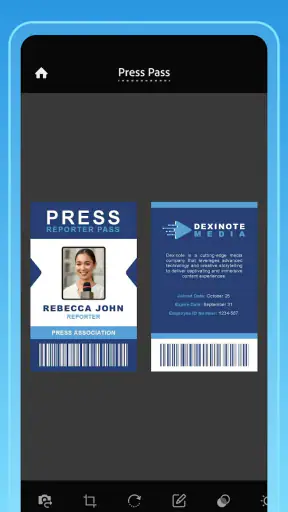
 Analysoinut Mobexer
Minulle puhelimen skanneri on hyödyllinen juuri silloin, kun paperi pitäisi saada talteen ennen kuin se ehtii kadota laukkuun tai unohtua pöydälle. Adobe Scan: PDF-skanneri, OCR on Adoben ilmainen yrityskäyttöön sopiva sovellus, jolla kuvaan asiakirjoja ja teen niistä helpommin käsiteltäviä digitaalisia tiedostoja. Se on saanut 4,7 tähden keskiarvon noin kolmelta miljoonalta arviolta, ja asennuksia on yli sata miljoonaa. Suosio ei yksin kerro, sopiiko sovellus omaan arkeen, mutta sen käyttöajatus on selkeä: puhelin voi korvata erillisen skannerin monissa tavallisissa tilanteissa.
Kun yhteys vaikuttaa työnkulkuun
Skannauksen alku tuntuu suoraviivaiselta: otan paperin esiin, suuntaan kameran sitä kohti ja annan sovelluksen auttaa rajauksessa. Yhteyden merkitys tulee selvemmin vastaan siinä vaiheessa, kun haluan jatkaa työskentelyä tiedoston kanssa muualla tai käsitellä sitä pilvipalvelun kautta. Pilveen tallentaminen ja laitteiden välinen käyttö ovat käteviä silloin, kun verkkoyhteys toimii ja haluan löytää dokumentin myöhemmin myös toiselta laitteelta.
En kuitenkaan suunnittelisi tärkeää luovutusta sen varaan, että tiedosto siirtyy verkon kautta juuri sillä hetkellä, kun tarvitsen sitä. Jos yhteys on heikko, varaan aikaa tallennuksen tarkistamiseen ja pidän alkuperäisen paperin tallessa, kunnes näen tiedoston siellä, missä sen pitää olla. Tämä pieni varotoimi on hyödyllinen esimerkiksi matkalaskun tai allekirjoitetun lomakkeen kanssa: onnistunut kuvaaminen ja onnistunut jakaminen ovat kaksi eri vaihetta.
Syvällisiä artikkeleita aiheesta Adobe Scan: PDF-skanneri, OCR
Adobe Scan: PDF-skanneri, Joka Yllättää Helppoudellaan
Miksi Zoom Workplace on Yrityksille Välttämätön Työkalu
Deezer: Musiikin ja Podcastien Täydellinen Yhdistelmä
Roblox näyttää, miksi mobiilipelaajat haluavat vaihtelua yhden seikkailun sijaan
Google One tekee pilvitilasta selkeän, mutta ei aina kerro mitä tehdä seuraavaksi
Remini - AI Photo Enhancer: Valokuvauksen Taikaa Mobiilissa
Puhelimella skannaaminen eri paikoissa
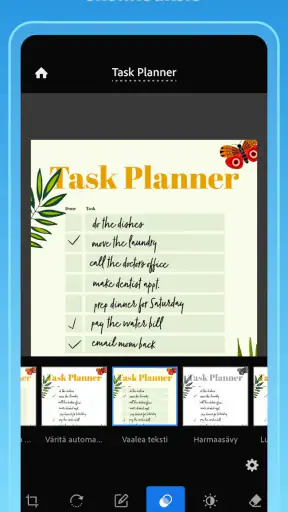
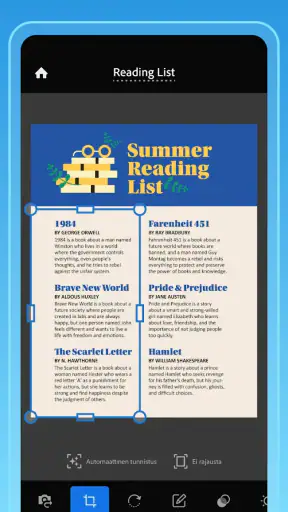
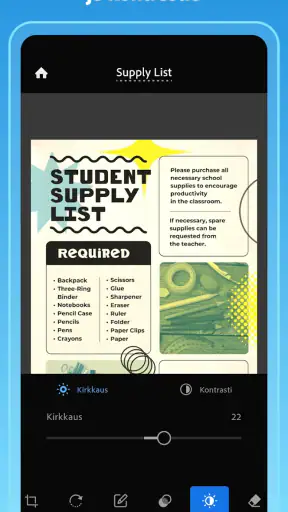
Arjessa sovellus on parhaimmillaan, kun pöydällä on hyvä valo ja paperin saa aseteltua tasaiseksi. Mutta puhelimella skannataan usein myös toimiston käytävällä, luokkahuoneessa tai keittiön pöydän ääressä. Näissä tilanteissa kannattaa ensin siirtää paperi pois voimakkaasta varjosta, pitää puhelin mahdollisimman suorassa ja tarkistaa rajaus ennen tallentamista. Automaattinen tunnistus helpottaa työtä, mutta se ei tee kuvakulmasta tai huonosta valaistuksesta merkityksetöntä.
Monisivuisessa asiakirjassa etenisin rauhassa ja tarkistaisin sivut ennen kuin jaan tiedoston. Yksi vino sivu voi tehdä muuten siististä kokonaisuudesta hankalamman lukea, etenkin jos vastaanottaja avaa sen pieneltä näytöltä. Käytännöllinen niksi on skannata sivut samassa järjestyksessä kuin ne ovat paperilla ja tarkistaa ensimmäisenä sekä viimeisenä sivuna, ettei mukana ole vahingossa pöytäpintaa tai väärää paperia. Näin vältyn korjauskierrokselta myöhemmin.
OCR auttaa löytämään tekstin, mutta tarkistus kuuluu työhön
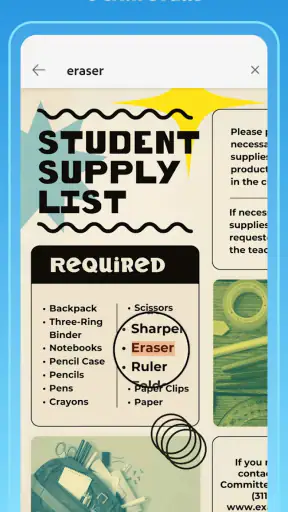
OCR on hyödyllinen erityisesti silloin, kun haluan poimia dokumentista yksittäisen nimen, osoitteen tai lauseen sen sijaan, että kirjoittaisin sen käsin uudelleen. Se ei silti tarkoita, että jokainen tunnistettu merkki olisi automaattisesti virheetön. Pienellä fontilla, heikolla kontrastilla, käsinkirjoituksella tai monimutkaisella taitolla tulos voi vaatia tarkistamista. Tärkeissä asiakirjoissa vertaan kopioitua tekstiä alkuperäiseen ennen kuin käytän sitä lomakkeessa tai viestissä.
Arjen esimerkki: saan paperisen kuitin työmatkan jälkeen ja haluan myöhemmin liittää sen kuluraporttiin. Kuvaan kuitin heti, kun se on vielä tallessa, tarkistan että päivämäärä ja loppusumma näkyvät, ja käytän tunnistettua tekstiä tarvittaessa tietojen siirtämiseen. Sovellus säästää tässä ennen kaikkea etsimisen ja uudelleenkirjoittamisen vaivaa. Jos taas tarvitsen kirjanpitoon varmasti virheettömän numeron, tarkistan sen kuitista enkä luota pelkkään tekstintunnistukseen.
Uusimmat uutiset

Flightradar24 Flight Tracker: Reaaliaikainen Lentoliikenteen Seuranta

Mob Control: Moninpelin Jännitys ja Strategia

Twitch: live-suoratoisto – Yhteisöllisyyden ja Viihteen Huippuhetki

Miksi Tennis Clash: Multiplayer Game on Urheilupelien Hitti?

Miksi السوق المفتوح - OpenSooq haastaa perinteiset ostoskäytännöt?
Google Play Store rakentaa luottamusta käyttäjien, kehittäjien ja arvioiden varaan
Tallennus, jakaminen ja tietoinen käyttö
Pilvitallennus sopii minulle silloin, kun haluan avata skannauksen myöhemmin toisella laitteella tai jakaa sen helposti. Se ei kuitenkaan ole sama asia kuin harkittu arkistointi. Nimeän tiedostot heti tavalla, josta löydän ne myöhemmin, esimerkiksi asiakirjan aiheen ja päivämäärän avulla, ja pidän henkilökohtaiset sekä työasiakirjat erillään omassa järjestyksessäni. Kun dokumentissa on arkaluonteisia tietoja, mietin ennen jakamista, kuka sitä todella tarvitsee ja mihin palveluun sen tallennan.
Adobe Scan on ilmainen ladata, mutta sovelluksessa on sovelluksen sisäisiä ostoksia, joiden hinta on 4,29–79,99 euroa, jos laskutus kulkee Playn kautta. Siksi tarkistan maksullisen toiminnon ehdot ennen ostamista sen sijaan, että olettaisin kaiken sisällön kuuluvan maksuttomaan käyttöön. Sovelluksen ikäluokitus on PEGI 3, ja Adobe on kehittäjä. Nämä perustiedot eivät muuta omaa tärkeintä valintakriteeriäni: sopiiko skannaamisen ja tiedoston jatkokäsittelyn tapa juuri siihen, miten itse säilytän dokumentteja.
Kenelle tämä on sopiva vaihtoehto?
Minusta sovellus sopii erityisen hyvin opiskelijalle, joka kuvaa ja järjestää kurssipapereita, pienyrittäjälle, joka haluaa saada kuitit talteen, tai työntekijälle, joka käsittelee silloin tällöin lomakkeita ja sopimuksia. Se on myös käytännöllinen kotona, kun haluan lähettää toiselle ihmiselle selkeän kopion yksittäisestä paperista. Jos skannaan vain harvoin, puhelimen oma dokumenttikuvaus voi riittää; jos taas tarvitsen säännöllisesti laajoja, tarkasti arkistoituja asiakirjakokonaisuuksia tai haluan käsitellä niitä tietokoneella, erillinen skanneri tai laajempi dokumenttityökalu voi olla parempi.
Vertaan Adobe Scania tavalliseen kamerakuvaan ennen kaikkea jälkikäsittelyn kautta. Kamerakuva on nopea, mutta perspektiivi, rajat ja tekstin poimiminen jäävät helpommin omalle vastuulleni. Skannerisovelluksen etu on, että paperista voi tehdä tarkoitukseen sopivamman dokumentin ja OCR voi vähentää käsin kopiointia. Vastapainoksi minun pitää tarkistaa rajaus, tunnistettu teksti ja tiedoston tallennuspaikka. Kun tarvitsen vain muistoksi otetun kuvan, kamera on usein vaivattomampi; kun paperin pitää olla luettava ja jaettava, skannaustyönkulku tuntuu perustellulta.
Milloin valitsisin toisin?
En valitsisi tätä ainoaksi työkaluksi, jos työni vaatii toistuvasti täysin yhdenmukaisia, suuria skannausmääriä tai paperin yksityiskohtien tarkkaa jäljentämistä. Puhelimen kamera riippuu ympäristön valosta, käden vakaudesta ja paperin kunnosta, joten vaikea lähtötilanne näkyy lopputuloksessa. Myös kiireessä automaattiseen rajaukseen luottaminen voi kostautua, jos jokin reuna tai pieni merkintä jää pois. Teen tärkeästä asiakirjasta mieluummin uuden kuvan kuin lähetän eteenpäin epäselvän sivun.
Jos tietoliikenne katkeaa kesken työn, en oleta, että tiedosto on jo siirtynyt pilveen tai vastaanottajalle. Tarkistan myöhemmin sovelluksesta tai valitsemastani tallennuspaikasta, että asiakirja on siellä, missä odotan sen olevan. Tämä on pieni mutta oleellinen ero verrattuna pelkkään paperin kuvaamiseen: kuva voi olla puhelimessa, vaikka jakaminen olisi vielä tekemättä. Kun tarvitsen dokumentin heti, varaan tämän tarkistuksen työnkulkuun enkä jätä sitä viimeiseen hetkeen.
Oma arvioni yhteydestä ja käytännöllisyydestä
Adobe Scan on hyödyllisimmillään, kun haluan muuttaa yksittäiset paperit helposti luettaviksi tiedostoiksi ja jatkaa niiden käsittelyä digitaalisesti. Yhteys tekee pilveen tallentamisesta ja jakamisesta sujuvampaa, mutta samalla se muistuttaa minua varmistamaan, että tiedosto todella päätyi oikeaan paikkaan. Sovellus ei poista hyvän valaistuksen, huolellisen tarkistuksen tai järkevän arkistoinnin tarvetta. Minulle se on näppärä apuväline satunnaiseen ja kohtuullisen säännölliseen skannaukseen, ei automaattinen ratkaisu jokaiseen asiakirjahallinnan tarpeeseen.
Oletko koskaan huomannut, että papereita kertyy työpöydälle, ja mietit, miten voisit järjestää ne digitaalisesti ilman suurta vaivaa? No, minä olen, ja uskon, että oletkin. Tässä tulee Adobe Scan: PDF-skanneri, OCR apuun, ja sen avulla voit muuttaa fyysiset dokumenttisi helposti digitaaliseksi muotoon.
Mikä tekee Adobe Scanista erityisen?
Kun ensimmäistä kertaa avasin Adobe Scan -sovelluksen, olin yllättynyt sen yksinkertaisuudesta. Ei monimutkaisia valikkoja tai häiritseviä ominaisuuksia – vain suora ja selkeä käyttöliittymä. Sovellus on suunniteltu siten, että kuka tahansa voi käyttää sitä ilman aiempaa kokemusta skannauksesta.
Käyttöliittymä ja käytettävyys
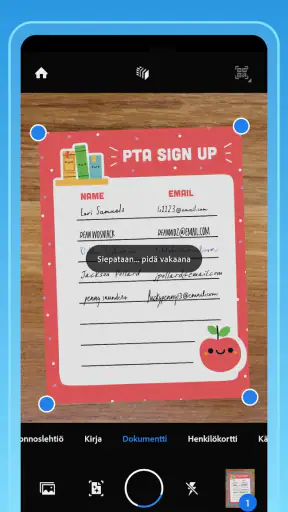
Sovelluksen käyttöliittymä on todella intuitiivinen. Kun avaat sovelluksen, kamera aktivoituu automaattisesti ja on valmis skannaamaan dokumenttisi. Riittää, että kohdistat kameran dokumenttiin ja Adobe Scan tunnistaa sen automaattisesti, rajaa ja korjaa sen, jotta se näyttää mahdollisimman hyvältä. Tämä on superkätevää, eikä sinun tarvitse huolehtia reunojen leikkaamisesta tai varjoista.
OCR-ominaisuus
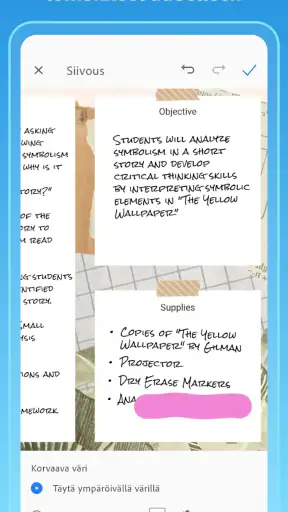
Yksi Adobe Scanin parhaista ominaisuuksista on sen OCR (Optical Character Recognition) -teknologia. Tämä tarkoittaa, että se tunnistaa tekstin dokumenteista ja muuttaa sen muokattavaan muotoon. Kuvittele, että olet juuri skannannut tärkeän sopimuksen – nyt voit helposti kopioida ja liittää tekstiä suoraan dokumentistasi. Tämä säästää aikaa ja vaivaa, eikä sinun tarvitse kirjoittaa kaikkea uudelleen käsin.
Integraatio ja tallennus
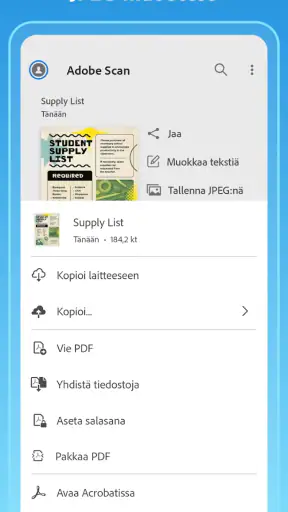
Adobe Scan integroituu saumattomasti Adobe Document Cloudin kanssa, mikä tarkoittaa, että voit tallentaa skannatut dokumenttisi pilveen. Tämä on erityisen hyödyllistä silloin, kun haluat jakaa dokumentteja nopeasti tai päästä niihin käsiksi mistä tahansa laitteesta. Lisäksi sovellus tukee myös muita pilvitallennuspalveluita, kuten Google Drivea ja Dropboxia.
Turvallisuus ja yksityisyys
Nykypäivänä, kun puhumme sovelluksista, turvallisuus on aina mielessä. Adobe Scan käsittelee tietosi turvallisesti ja noudattaa korkeimpia tietoturvastandardeja. Voit olla varma, että henkilökohtaiset tietosi ja dokumenttisi ovat turvassa.
Käyttäjäkokemus ja yhteisön palaute
Olen kuullut monilta käyttäjiltä, että Adobe Scan on muuttanut heidän tapansa käsitellä dokumentteja. He arvostavat erityisesti sovelluksen nopeutta ja tarkkuutta. Monet ovat myös sitä mieltä, että se on yksi markkinoiden parhaista ilmaisista skannerisovelluksista, mikä tekee siitä erinomaisen valinnan niille, jotka eivät halua investoida kalliisiin laitteisiin tai ohjelmistoihin.
Kaiken kaikkiaan Adobe Scan: PDF-skanneri, OCR on ehdottomasti kokeilemisen arvoinen sovellus, jos haluat nopeuttaa dokumenttien käsittelyä ja pitää ne järjestyksessä. Se on ilmainen, helppokäyttöinen ja täynnä hyödyllisiä ominaisuuksia, jotka tekevät siitä loistavan työkalun sekä henkilökohtaiseen että ammatilliseen käyttöön.
Joten, jos kaipaat ratkaisua paperikaaoksen hallintaan, lataa Adobe Scan ja kokeile itse. Se voi olla juuri se työkalu, jota olet etsinyt.
Usein kysytyt kysymykset
Mitä Adobe Scan: PDF-skanneri, OCR -sovellus tekee?
Adobe Scan muuntaa mobiililaitteesi tehokkaaksi skanneriksi, joka voi muuntaa asiakirjat PDF-tiedostoiksi. Sovellus käyttää optista tekstintunnistusta (OCR) tunnistaakseen ja tallentaakseen tekstin skannatuista kuvista, mikä helpottaa muokattavien ja haettavien asiakirjojen luomista.
Onko Adobe Scan -sovellus ilmainen käyttää?
Adobe Scan on ilmainen ladattavaksi ja käyttää perusominaisuuksiin, kuten skannaamiseen ja PDF-tiedostojen luomiseen. Kuitenkin, jos haluat käyttää lisäominaisuuksia, kuten pilvitallennusta tai muokata PDF-tiedostoja, saatat tarvita Adobe Acrobat Pro -tilauksen.
Kuinka turvallinen Adobe Scan on henkilökohtaisten tietojen kanssa?
Adobe Scan käyttää Adoben turvallisuuskäytäntöjä suojatakseen tietosi. Skannatut asiakirjat voidaan tallentaa suoraan laitteellesi tai Adoben pilvipalveluun, jossa ne on suojattu salauksella. Käyttäjien on suositeltavaa tarkistaa tietosuoja-asetukset varmistaakseen, että henkilökohtaisia tietoja käsitellään turvallisesti.
Voiko Adobe Scan muuntaa käsinkirjoitetun tekstin digitaaliseksi tekstiksi?
Adobe Scan käyttää OCR-tekniikkaa, joka on tehokas painetun tekstin tunnistamisessa. Vaikka se voi joskus tunnistaa käsinkirjoitettua tekstiä, tulokset voivat vaihdella käsinkirjoituksen selkeydestä riippuen. Parhaiten se toimii selkeästi painetun tekstin kanssa.
Mitä laitteita Adobe Scan tukee?
Adobe Scan on saatavilla sekä Android- että iOS-laitteille. Varmista, että laitteesi käyttöjärjestelmä on ajan tasalla, jotta sovellus toimii sujuvasti. Sovellus on optimoitu mobiililaitteille, ja se tarjoaa erinomaisen käyttökokemuksen sekä älypuhelimilla että tableteilla.
Lataa










