

Zoom Workplace
4,1YritysPäivitetty 17. lokakuuta 2026

Kuvakaappaukset





 Analysoinut Mobexer
Kun puhutaan etätyöskentelystä ja virtuaalisista kokouksista, Zoom Workplace on varmasti yksi ensimmäisistä sovelluksista, jotka tulevat mieleen. Olen käyttänyt tätä sovellusta jo jonkin aikaa, joten ajattelin jakaa omat kokemukseni ja näkemykseni siitä, miten se toimii arjessa. Spoilerivaroitus: se on melko vaikuttava työkalu.
Mitä ensikertalaisen kannattaa odottaa
Zoom Workplace on yrityskäyttöön suunnattu viestintä- ja yhteistyösovellus, mutta sen peruskäyttö ei vaadi työpaikan teknistä osaamista. Minulle sen tärkein arvolupaus on yksinkertainen: voin liittyä kokoukseen, nähdä osallistujat ja jakaa keskustelun tueksi materiaalia ilman, että koko työpäivä pitää rakentaa sovelluksen ympärille. Se sopii erityisen hyvin ihmiselle, joka osallistuu videopalavereihin säännöllisesti mutta haluaa hoitaa myös viestit ja yhteistyön samassa ympäristössä.
Kyseessä on zoom.comin kehittämä ilmainen sovellus Yritys-kategoriassa. Sillä on yli miljardi asennusta, ja sen keskiarvo on 4,1 tähteä noin 4,5 miljoonan arvion perusteella. Se kertoo laajasta käytöstä, mutta ei tietenkään tarkoita, että sovellus sopisi jokaiselle tai toimisi kaikilla laitteilla samalla tavalla. Sovelluksen ikämerkintä on Vanhempien valvonnassa. Käytön aloittaminen ei maksa mitään, vaikka Playn kautta laskutettaviin sovelluksen sisäisiin ostoksiin voi liittyä maksuja; niiden ilmoitettu hintahaarukka on 19,99–183,99 euroa.
Syvällisiä artikkeleita aiheesta Zoom Workplace
Miksi Zoom Workplace on Yrityksille Välttämätön Työkalu
LinkedIn: Mobiiliverkostoitumisen Vallankumous Yritysmaailmassa
Google One: Tehokkuutta Pilvitallennukseen ja Tietoturvaan
Roblox näyttää, miksi mobiilipelaajat haluavat vaihtelua yhden seikkailun sijaan
Google One tekee pilvitilasta selkeän, mutta ei aina kerro mitä tehdä seuraavaksi
Remini - AI Photo Enhancer: Valokuvauksen Taikaa Mobiilissa
Asennuksesta ensimmäiseen onnistuneeseen kokoukseen
Ensimmäisellä käyttökerralla kannattaa edetä pienin askelin. Asenna sovellus, avaa se ja päätä, haluatko kirjautua sisään vai liittyä suoraan kokoukseen, johon sinut on kutsuttu. Jos olet menossa kokoukseen, tarkista kutsusta liittymistiedot ja avaa kokous sovelluksessa. Anna itsellesi hetki ennen varsinaista keskustelua: valitse sopiva ääni- ja videotapa, tarkista miltä kuva näyttää ja varmista, ettei puhelin ole yhdistetty väärään kuulokelaitteeseen. Näin ensimmäinen minuutti ei kulu siihen, että yrität selvittää, miksi muut eivät kuule sinua.
Ensimmäinen onnistuminen voi olla niinkin arkinen kuin liittyminen työhaastatteluun, asiakkaan tapaamiseen tai opiskeluryhmän keskusteluun. Kun olet kokouksessa, pidä puhelin vakaalla alustalla ja sulje muut sovellukset, jos laitteesi tuntuu hidastelevan. Jos sinun tarvitsee näyttää dokumentti tai verkkosivu, kokeile näytön jakamista rauhallisessa tilanteessa ennen tärkeää palaveria. Se on hyödyllinen pieni harjoitus: opit, mistä toiminto löytyy, ja voit samalla huomata, näkyykö jaettava sisältö niin kuin tarkoitit.
Käyttöliittymä ja käytön helppous
Ensimmäinen asia, joka kiinnitti huomioni, oli Zoom Workplace-sovelluksen käyttöliittymä. Se on erittäin käyttäjäystävällinen ja intuitiivinen. Kun avaat sovelluksen, kaikki tarvittavat toiminnot ovat helposti saatavilla. Ei tarvita monimutkaisia valikoita tai turhaa säätämistä – kaikki on juuri siellä, missä sen odottaisi olevan.
Kun kirjaudut sisään, näet heti kalenterisi ja tulevat kokoukset. Tämä ominaisuus on erityisen hyödyllinen, jos olet kuten minä ja tarvitset muistutuksia siitä, mitä päivässä on edessä. Lisäksi kokouksen luominen tai liittyminen sujuu vaivattomasti muutamalla napin painalluksella.
Uusimmat uutiset

Flightradar24 Flight Tracker: Reaaliaikainen Lentoliikenteen Seuranta

Mob Control: Moninpelin Jännitys ja Strategia

Twitch: live-suoratoisto – Yhteisöllisyyden ja Viihteen Huippuhetki

Miksi Tennis Clash: Multiplayer Game on Urheilupelien Hitti?

Miksi السوق المفتوح - OpenSooq haastaa perinteiset ostoskäytännöt?

Google Play Store rakentaa luottamusta käyttäjien, kehittäjien ja arvioiden varaan
Ensimmäisen oman kokouksen valmistelu
Jos olet itse järjestäjä, aloita selkeällä tavoitteella: onko tapaamisen tarkoitus tehdä päätös, jakaa tilannekuva vai ratkoa ongelma? Kun kutsut on lähetetty ja osallistujat tietävät aiheen, kokouksen käynnistäminen on paljon sujuvampaa. Pidä tärkeä tiedosto valmiiksi auki ennen näytön jakamista ja mieti, mitä osallistujien on tarkoitus nähdä. Tämä vähentää turhaa vaihtelua sovellusten ja ikkunoiden välillä ja auttaa pitämään keskustelun asiassa.
Puhelimella järjestäminen toimii parhaiten, kun osallistujia on vähän tai tapaaminen on lyhyt. Jos aiot esittää useita dioja, vertailla dokumentteja tai seurata samaan aikaan muistiinpanoja, tietokone voi olla mukavampi vaihtoehto. Puhelimen näyttö riittää osallistumiseen, mutta kokouksen vetäjänä pienet hallintapainikkeet ja muiden osallistujien seuraaminen voivat tehdä työstä kömpelömpää.
Toiminnot ja ominaisuudet
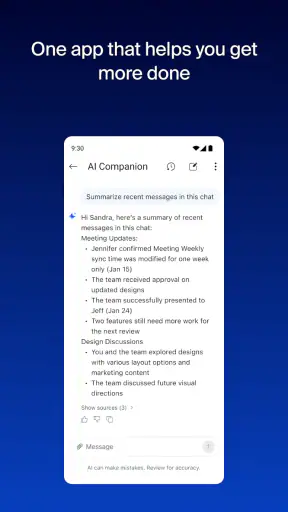
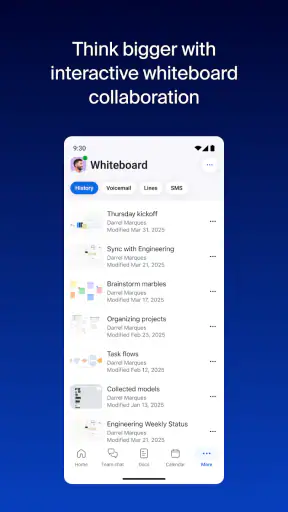
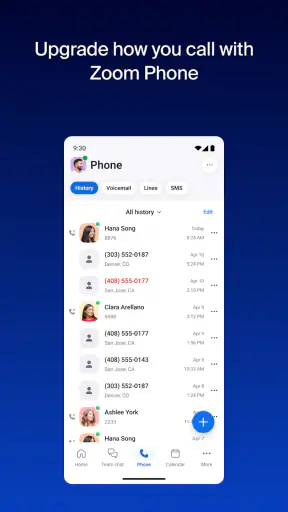
Zoom Workplace tarjoaa laajan valikoiman toimintoja, jotka tekevät etätyöskentelystä sujuvampaa. Videopuhelut ovat tietenkin sovelluksen keskiössä, mutta se tarjoaa paljon muutakin. Voit jakaa näyttösi, lähettää viestejä ja tiedostoja, ja käyttää interaktiivisia työkaluja kuten valkotauluja. Nämä ominaisuudet ovat erityisen hyödyllisiä, kun työskentelet tiimin kanssa ja sinun on jaettava ideoita ja suunnitelmia reaaliajassa.
Kannattaa kuitenkin valita kokoukseen vain ne työkalut, jotka tukevat keskustelua. Jos tavoite on päättää yhdestä asiasta, valkotaulun avaaminen tai tiedostojen jakaminen ei automaattisesti tee tapaamisesta parempaa. Minusta hyödyllisin tapa käyttää yhteistyötoimintoja on antaa niille rajattu tehtävä: luonnostella vaihtoehtoja yhdessä, tarkastella samaa aineistoa tai jättää muille selkeä jatkomateriaali. Näin sovelluksen monipuolisuus ei muutu osallistujille ylimääräiseksi opetteluksi.
Yksi suosikkiominaisuuksistani on tallennustoiminto. Voit tallentaa kokouksen joko pilveen tai paikallisesti, mikä on täydellistä, jos haluat palata keskusteluun myöhemmin tai jakaa sen tiimisi kanssa. Myös taustojen muokkaaminen on hauskaa ja hyödyllistä, varsinkin jos haluat piilottaa kotitoimistosi sotkun!
Tallenne on parhaimmillaan silloin, kun se korvaa epäselvät muistiinpanot tai auttaa poissa ollutta palaamaan sovittuihin asioihin. En silti tallentaisi kaikkea vain varmuuden vuoksi: ennen tallentamista on hyvä kertoa osallistujille, mitä tallennetaan ja miksi. Mieti myös, kuka tarvitsee tallenteen ja kuinka pitkään. Jos tavoite on kirjata vain päätökset ja tehtävät, lyhyt yhteenveto voi olla katsomista helpompi myöhemmin käyttää.
Tavallinen arkipäivän käyttötapa
Kuvittele, että työskentelet kotoa ja asiakkaan kanssa täytyy käydä läpi ehdotus, johon on tullut muutoksia. Avaat kokouskutsun puhelimella, liityt ensin äänellä ja varmistat, että kuulet muut selvästi. Kun keskustelu pääsee yksityiskohtiin, jaat näytön ja näytät vain olennaisen dokumentin. Asiakas huomaa yhden kohdan, jota pitää muuttaa; kirjaat päätöksen muistiin ja sovitte, kuka tekee seuraavan vaiheen. Tällaisessa tapaamisessa Zoomin vahvuus ei ole vain videokuva, vaan se, että puhe, materiaali ja yhteinen päätös pysyvät samassa tilanteessa.
Jos yhteys alkaa pätkiä, älä yritä ratkaista kaikkea kerralla. Sulje tarpeettomat sovellukset, siirry lähemmäs vakaampaa verkkoyhteyttä tai kytke kamera hetkeksi pois, jos ääni on tärkein. Pelkkä ääni riittää monessa tilannepäivityksessä. Tämä on käytännöllinen kompromissi: videon näyttäminen voi olla mukavaa, mutta ymmärrettävä keskustelu on yleensä tärkeämpää kuin jatkuva kuva.
Suorituskyky ja luotettavuus
Suorituskyky on ollut vaikuttavaa. En ole kokenut merkittäviä ongelmia videon tai äänen laadussa, vaikka internet-yhteyteni ei aina ole ollut paras mahdollinen. Sovellus on vakaa ja luotettava, mikä on elintärkeää, kun työskentelen tärkeiden projektien parissa. Kukaan ei halua, että yhteys katkeaa kesken tärkeän esityksen.
Omassa käytössäni luotettavuus on silti ollut yhdistelmä sovellusta, laitetta ja verkkoyhteyttä. Jos kokous on kriittinen, testaan äänen jo ennen alkua enkä jätä tärkeää esitystä ensimmäisen näytönjaon varaan. Puhelimen akku kannattaa huomioida etenkin pitkissä tapaamisissa; laturi käden ulottuvilla on pieni varotoimi, joka voi säästää keskeytykseltä. Myös kuulokkeet auttavat, jos ympärillä on hälyä tai kaiutin aiheuttaa kaikua.
Zoom on myös ottanut tietoturvan vakavasti, mikä on hieno uutinen kaikille, jotka ovat huolissaan yksityisyydestä. Sovellus tarjoaa muun muassa salauksen ja mahdollisuuden lukita kokouksia, mikä tuo mielenrauhaa kaikille osallistujille.
Käyttäjänä voin silti vaikuttaa siihen, miten turvallisesti kokous sujuu. Jaan kutsun vain niille, joiden on tarkoitus osallistua, tarkistan ennen näytönjakoa, ettei ruudulla näy yksityisiä viestejä tai muita arkaluonteisia tietoja, ja käytän kokouksen hallintaa harkiten. Jos käsitellään luottamuksellisia asioita, organisaation omat ohjeet ratkaisevat, mitä tallennetaan ja miten materiaalia jaetaan. Sovelluksen työkalut ovat hyödyllisiä, mutta ne eivät poista huolellisen toimintatavan tarvetta.
Miten se vertautuu muihin kokoustapoihin
Verrattuna tavalliseen puheluun Zoom on vahvimmillaan silloin, kun keskustelussa pitää nähdä ilmeitä, jakaa näyttö tai käydä yhteistä aineistoa läpi. Pelkkään nopeaan kysymykseen puhelu tai viesti on usein kevyempi: kokouksen avaaminen ei kannata, jos asia ratkeaa yhdellä lauseella. Toisaalta videopalaveri voi olla luontevampi kuin pitkä viestiketju, kun aihe vaatii vuoropuhelua ja väärinymmärrykset halutaan selvittää heti.
Moni työpaikka käyttää myös Microsoft Teamsia tai Google Meetia. Jos tiimisi hoitaa kalenterit, tiedostot ja keskustelut jo tiiviisti jossakin niistä, saman ympäristön käyttäminen voi olla helpompaa kuin uuden työkalun ottaminen rinnalle. Zoomin etu on omaan kokemukseeni perustuen suora kokouspainotus ja tutuksi muodostunut liittymistapa; haittana voi olla se, että eri työkaluihin jakautuva työ vaatii vaihtelua sovelluksesta toiseen. Valinta kannattaa tehdä sen mukaan, missä osallistujasi jo ovat ja mitä kokouksessa oikeasti tehdään.
Yleiset kompastuskivet ja kenelle sovellus sopii
Ensikertalainen saattaa luulla, että sisäänkirjautuminen on aina pakollista tai että videon täytyy olla päällä koko kokouksen ajan. Käytännössä liittymistapa riippuu kutsusta ja kokouksen asetuksista, eikä kamera ole välttämätön jokaisessa keskustelussa. Jos et löydä kokousta kalenterista, tarkista kutsu ja siihen liittyvät tiedot sen sijaan, että naputtelisit satunnaisesti sovelluksen eri valikkoja. Tämä auttaa erottamaan toisistaan itse sovelluksen käytön ja järjestäjän määrittämät kokouskäytännöt.
Sovellus on hyvä valinta etätyötä tekevälle, pienelle tiimille, opiskelijalle tai henkilölle, joka liittyy usein eri ihmisten järjestämiin videokeskusteluihin. Se on vähemmän tarpeellinen, jos käyt videopuheluita vain harvoin tai jos työpaikan kaikki yhteistyö tapahtuu jo toisessa palvelussa. Myös käyttäjä, joka haluaa vain yksinkertaisen ääniyhteyden ilman näyttöä, tiedostoja tai kokousjärjestelyjä, voi pärjätä paremmin puhelulla tai kevyemmällä viestisovelluksella.
Yksi käytännön rajoitus on, että laaja toimintovalikoima voi tuntua ensikertalaisesta suuremmalta kuin tarve. Kaikkia ominaisuuksia ei tarvitse opetella heti. Aloita liittymisestä, mikrofonin hallinnasta ja tarvittaessa näytön jakamisesta; ota muut työkalut käyttöön vasta, kun niille tulee oikea tarve. Näin sovellus tuntuu välineeltä eikä uudelta järjestelmältä, jonka kaikki osat pitäisi hallita ensimmäisenä päivänä.
Yhteensopivuus ja integroinnit
Yhteensopivuus on toinen suuri plussa. Zoom Workplace toimii saumattomasti sekä Android- että iOS-laitteilla, ja se on yhteensopiva monien muiden sovellusten ja alustojen kanssa. Voit esimerkiksi integroida sen Google Kalenterin kanssa, mikä helpottaa kokousten hallintaa. Myös Microsoft Outlook -integraatio toimii moitteettomasti.
Kalenteriyhteys kannattaa ottaa käyttöön vain, jos se oikeasti vähentää päivittäistä vaivaa. Jos sovit kokouksia harvakseltaan, kutsun avaaminen riittää eikä erillistä kalenterinäkymää tarvitse rakentaa osaksi omaa rutiinia. Jos taas kokouksia on paljon, tulevien tapaamisten näkeminen samasta paikasta auttaa välttämään viime hetken etsimistä. Ensimmäisellä käyttökerralla tarkista, että kalenterin tapahtumissa näkyvät oikeat kellonajat ja kutsut, ennen kuin alat luottaa näkymään päivän ainoana muistilistana.
Lisäksi Zoom Marketplace tarjoaa laajan valikoiman lisäosia ja sovelluksia, joita voit käyttää laajentaaksesi Zoomin toimintoja. Tämä tekee siitä todella monipuolisen työkalun, jota voi räätälöidä omiin tarpeisiin sopivaksi.
Lisäosien kanssa maltti on hyödyksi. Ennen uuden työkalun lisäämistä mietin, poistaako se toistuvan ongelman vai tuoko vain uuden paikan, jossa asetuksia ja sisältöä pitää hallita. Yksittäiselle käyttäjälle peruskokoukset voivat riittää pitkälle, kun taas tiimi voi hyötyä tarkemmin valituista yhteistyöratkaisuista. Sovelluksen sisäiset ostot ovat maksullisia, joten ennen ostoa kannattaa selvittää, mitä ominaisuutta tarvitsee ja millä laskutustavalla maksu muodostuu.
Milloin valitsisin jonkin muun vaihtoehdon
En suosittelisi Zoom Workplacea automaattisesti jokaiseen tilanteeseen. Jos vastaanottaja ei halua asentaa sovellusta, hänelle ennestään tuttu selain- tai kokousratkaisu voi tehdä osallistumisesta helpompaa. Jos taas organisaation tiedostot, tehtävät ja sisäinen viestintä ovat jo yhdessä toisessa työtilassa, toisen kokoussovelluksen käyttäminen voi vähentää työkalujen välillä hyppimistä. Pienessä henkilökohtaisessa keskustelussa tavallinen puhelu on usein nopeampi ja vähemmän muodollinen.
Myös mobiilikäytössä on raja: puhelimella on kätevää osallistua ja hoitaa lyhyt asia, mutta pitkä esitys tai monen ikkunan vertailu onnistuu luontevammin suuremmalla näytöllä. Jos tiedät etukäteen, että sinun pitää sekä johtaa keskustelua että tarkastella laajoja materiaaleja, käytä mahdollisuuksien mukaan tietokonetta. Näin vältät sen, että toimiva sovellus tuntuu hankalalta vain siksi, että valittu laite ei sovi tehtävään.
Lopuksi: aloita yhdestä tarpeesta
Kaiken kaikkiaan Zoom Workplace on erinomainen valinta kaikille, jotka etsivät tehokasta ja luotettavaa etätyökalua. Olipa kyseessä pieni tiimi tai suuri organisaatio, Zoom tarjoaa kaikki tarvittavat työkalut, jotka tekevät työskentelystä sujuvaa ja miellyttävää. Jos et ole vielä kokeillut sitä, suosittelen lämpimästi lataamaan sovelluksen ja kokemaan itse, kuinka paljon se voi helpottaa työpäiviäsi.
Oma suositukseni ensikertalaiselle on aloittaa yhdestä todellisesta käyttötarpeesta: liity yhteen kokoukseen, tarkista ääni ja kokeile yhtä yhteistyötoimintoa vasta, kun sille on selvä syy. Kun perusasiat ovat tuttuja, voit päättää, kannattaako kalenteri, tallennus tai muu lisätoiminto ottaa osaksi omaa tapaa työskennellä. Minulle sovelluksen paras puoli on juuri tämä joustavuus; sen käyttöä voi kasvattaa tarpeen mukaan ilman, että jokaisen käyttäjän täytyy heti omaksua kaikki sen tarjoama.
Usein kysytyt kysymykset
Mitä Zoom Workplace -sovellus tekee?
Zoom Workplace on kattava viestintä- ja yhteistyöalusta, joka yhdistää videopuhelut, chatin ja tiedostojen jaon. Se on suunniteltu helpottamaan etätyötä ja parantamaan tiimien yhteistyötä riippumatta siitä, missä he ovat. Sovellus tarjoaa myös integrointeja muihin työkaluihin, mikä tekee siitä monipuolisen ratkaisun yrityksille.
Onko Zoom Workplace turvallinen käyttää?
Kyllä, Zoom Workplace -sovellus sisältää useita tietoturvaominaisuuksia, kuten salauksen, odotushuoneet ja salasanalla suojatut kokoukset. Käyttäjät voivat myös hallita, kuka pääsee liittymään kokouksiin ja jakamaan sisältöä, mikä parantaa turvallisuutta entisestään. Yritykset voivat luottaa siihen, että heidän tietonsa ovat suojattuja.
Voinko käyttää Zoom Workplace -sovellusta mobiililaitteilla?
Kyllä, Zoom Workplace on saatavilla sekä Android- että iOS-laitteille. Sovelluksen mobiiliversiot tarjoavat lähes samat ominaisuudet kuin työpöytäversiot, joten voit osallistua kokouksiin, lähettää viestejä ja jakaa tiedostoja helposti liikkeellä ollessasi. Tämä tekee siitä erinomaisen valinnan liikkuville työntekijöille.
Minkälaisia integrointeja Zoom Workplace tukee?
Zoom Workplace tukee laajaa valikoimaa integrointeja, kuten Google Workspace, Microsoft Office 365 ja Slack. Nämä integroinnit helpottavat olemassa olevien työkalujen käyttöä yhdessä Zoomin kanssa, mikä parantaa tuottavuutta ja sujuvoittaa työprosesseja. Käyttäjät voivat myös luoda mukautettuja integrointeja tarpeidensa mukaan.
Onko Zoom Workplace -sovelluksesta maksullisia versioita?
Kyllä, Zoom Workplace tarjoaa erilaisia hinnoitteluvaihtoehtoja, joihin sisältyy sekä ilmaisia että maksullisia versioita. Ilmainen versio kattaa perustoiminnot, mutta maksulliset versiot tarjoavat laajempia ominaisuuksia, kuten pidemmät kokousajat, suuremmat osallistujamäärät ja edistyneet hallintatyökalut. Yritykset voivat valita heille parhaiten sopivan vaihtoehdon.
Lataa










