IntelliClean Launcher
4,6 Työkalut Päivitetty 2. syyskuuta 2026

Kuvakaappaukset
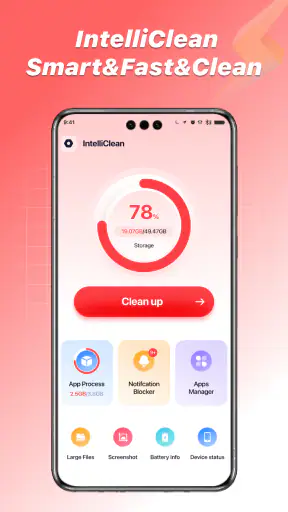
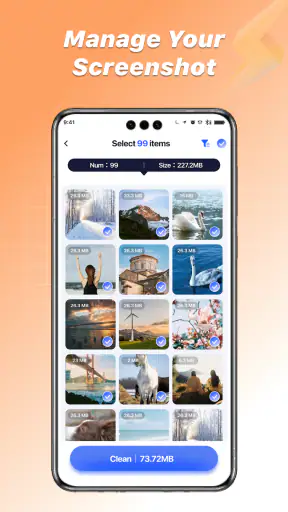
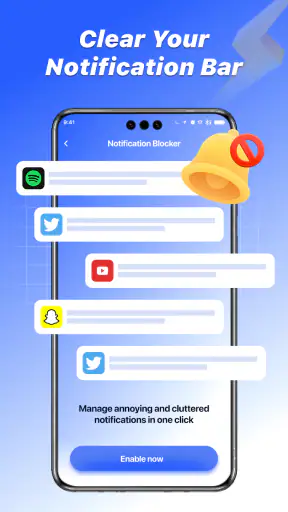
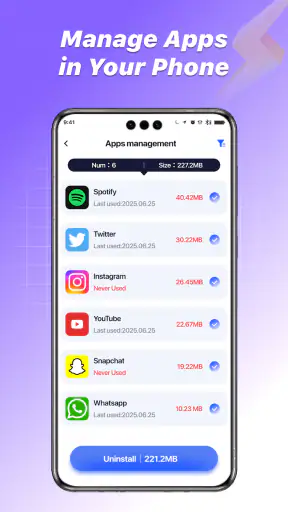
Edut
- Selkeä aloitusnäyttö vähentää visuaalista hälyä.
- Sovellusten järjestäminen helpottaa päivittäistä käyttöä.
- Kevyt käyttöliittymä toimii sujuvasti myös vanhemmilla laitteilla.
- Mukautettavat näkymät sopivat erilaisiin käyttötapoihin.
- Yksinkertainen rakenne tekee launcherista helpon omaksua.
Haitat
- Kaikki mukautusvaihtoehdot eivät välttämättä riitä tehokäyttäjille.
- Uuden launcher-ohjelman käyttöönotto vaatii alkuasetusten tekemistä.
- Jotkin Androidin oletustoiminnot voivat toimia rajoitetusti.
- Ulkoasu saattaa tuntua liian pelkistetyltä teemojen ystäville.
- Kokemus voi vaihdella huomattavasti puhelimen valmistajan mukaan.
 Analysoija Mobexer
Kun puhelimen aloitusnäyttö täyttyy sovelluksista, ilmoituksista ja käyttämättömistä kuvakkeista, ongelma ei yleensä ole yksi suuri vika vaan monta pientä häiriötä samaan aikaan. IntelliClean Launcher yhdistää aloitusnäytön hallinnan ja laitteen puhdistamiseen tarkoitetun yhden napautuksen toiminnon samaan työkaluun. Testasin sitä juuri tästä näkökulmasta: en etsinyt näyttävää teemakauppaa, vaan sovellusta, joka auttaisi palauttamaan järjestystä ilman pitkää säätämistä.
Ensivaikutelmani oli käytännöllinen, mutta ei täysin kitkaton. Sovellus sopii parhaiten käyttäjälle, joka haluaa selkeämmän aloitusnäkymän ja nopean tavan käynnistää puhdistustoimintoja. Se ei kuitenkaan korvaa puhelimen asetuksia kaikissa tilanteissa, eikä se ratkaise automaattisesti jokaista hidastelun tai tallennustilan ongelmaa. Sen todellinen hyöty riippuu siitä, käytätkö sitä hallittuna työkaluna vai odotatko sen tekevän koko ylläpidon puolestasi.
Missä käytössä yleensä takerrutaan
Rachidsoftin kehittämä sovellus kuuluu työkaluihin, mutta sen luonne on hieman tavallista puhdistussovellusta laajempi. Se ei keskity vain tiedostojen poistamiseen, vaan tuo puhdistamisen lähelle aloitusnäyttöä. Tämä on hyvä ajatus, koska juuri aloitusnäyttö on paikka, jossa puhelimen sekavuus näkyy joka päivä. Toisaalta kaksi tehtävää samassa paketissa voi aluksi hämmentää: käyttäjä saattaa odottaa joko täysiveristä käynnistintä tai perusteellista tallennustilan analysoijaa, vaikka painopiste on nopeassa ja yksinkertaisessa käytössä.
Ensimmäinen mahdollinen kompastuskivi on oletuskäynnistimen vaihto. Jos sovellus pyytää toimimaan puhelimen pääasiallisena aloitusnäyttönä, päätös kannattaa tehdä rauhassa. Oletuskäynnistin vaikuttaa siihen, mitä näet kotipainiketta painaessasi, miten sovelluskuvakkeet järjestyvät ja miltä paluu aloitusnäyttöön tuntuu. Jos vaihdat asetuksen kiireessä, voi tuntua siltä, että puhelimen normaali käyttö muuttui äkkiä. Kyse ei välttämättä ole viasta, vaan siitä, että käyttöliittymän ohjaava sovellus vaihtui.
Toinen kitkan aihe on puhdistuksen merkitys. Yhden napautuksen toiminto kuulostaa suoraviivaiselta, mutta ennen painamista on hyvä vilkaista, mitä sovellus ehdottaa käsiteltäväksi. Puhdistustyökalut voivat olla hyödyllisiä väliaikaisten tietojen ja tarpeettomien jäänteiden hallinnassa, mutta kaikkea ei pidä tulkita roskaksi vain siksi, että se näyttää ylimääräiseltä. Jos puhelimella on esimerkiksi ladattuja tiedostoja, viestisovellusten liitteitä tai offline-sisältöä, käyttäjän oma tarkistus on tärkeämpi kuin nopea painallus.
Käytännössä suosittelen aloittamaan sovelluksen käytön tilanteessa, jossa puhelimessa ei ole käynnissä tärkeää latausta, videon vientiä tai muuta raskasta tehtävää. Näin näet rauhassa, millaisen aloitusnäytön se tarjoaa ja miten puhdistustoiminto käyttäytyy. Jos kuvakkeet tai näkymä tuntuvat vääriltä, älä ala heti asentaa kaikkea uudelleen. Tarkista ensin, onko kyse vain aloitusnäytön järjestyksestä tai oletussovelluksen vaihtumisesta.
Aloitusnäytön vaihtaminen vaatii pienen totuttelun
Minulle hyödyllisin osa oli ajatus siitä, että puhelimen etusivulla näkyy vain arjessa tarvittava sisältö. Jos käytät kymmeniä sovelluksia satunnaisesti, kaikkien kuvakkeiden pitäminen näkyvillä tekee näkymästä helposti levottoman. IntelliClean Launcher toimii paremmin, kun sitä lähestyy työpöytänä: usein käytetyt sovellukset etualalle, harvemmin tarvittavat pois tieltä ja puhdistustoiminto erilleen tavallisesta avaamisesta.
Tässä on myös selvä kompromissi. Perinteinen valmistajan käynnistin saattaa tarjota enemmän viimeistelyä, eleasetuksia tai valmistajakohtaisia toimintoja. Jos olet rakentanut aloitusnäytöstäsi tarkasti oman näköisesi, uusi käynnistin voi tuntua pelkistyneeltä. Jos taas puhelimen nykyinen näkymä on täynnä kansioita, tyhjiä sivuja ja unohtuneita sovelluksia, pelkistetty lähestymistapa voi olla juuri se muutos, jota tarvitset.
Asetukset kannattaa tarkistaa ennen varsinaista käyttöä
Asennuksen jälkeen aloitan aina kahdesta asiasta: varmistan, mikä sovellus toimii aloitusnäyttönä, ja tarkistan, mitä puhdistuksen käynnistäminen tekee. Tämä on erityisen tärkeää tässä sovelluksessa, koska sen hyöty tulee käyttöliittymän ja puhdistustoiminnon yhdistelmästä. Jos toinen osa jää epäselväksi, koko sovellus voi vaikuttaa tehottomalta, vaikka ongelma olisi vain asetuksessa.
IntelliClean Launcher on ilmainen, joten kokeilun kynnys on matala. Se sopii myös perhekäyttöön ikärajansa puolesta, sillä sisältöluokitus on PEGI 3. Silti lapsen tai iäkkään käyttäjän puhelimessa kannattaa opastaa ensimmäinen käyttö yhdessä. Yhden napautuksen toiminto on helppo löytää, mutta helppous ei tarkoita, että jokainen poistoehdotus pitäisi hyväksyä lukematta.
Puhelimen käyttöjärjestelmänä vaaditaan vähintään Android 6.0. Tämä tekee yhteensopivuudesta laajan monissa laitteissa, mutta käytännön ulkoasu ja oletuskäynnistimen asetusten sijainti voivat vaihdella puhelinmerkin mukaan. Jos valikko ei näytä täsmälleen samalta kuin toisessa laitteessa, se ei vielä tarkoita, ettei sovellus toimisi. Etsi järjestelmäasetuksista aloitusnäyttöön, oletussovelluksiin tai käynnistimeen liittyvä kohta.
Version 1.00.22 kohdalla pidän järkevänä sitä, että käyttäjä suhtautuu ensimmäiseen käyttökertaan tarkistusvaiheena. En lähtisi muuttamaan kaikkia aloitusnäytön asetuksia kerralla. Ensin kannattaa sijoittaa muutama päivittäin tarvittava sovellus näkyville, käyttää puhelinta normaalisti ja vasta sen jälkeen päättää, mikä muu tarvitsee järjestelyä. Näin mahdollinen ongelma on helpompi paikantaa.
Kolme tarkistusta, jotka säästävät turhaa säätöä
- Varmista oletuskäynnistin: jos kotipainike vie yllättävään näkymään, tarkista ensin aloitusnäytön oletussovellus.
- Katso puhdistuksen kohteet: älä hyväksy poistamista automaattisesti, jos puhelimessa on tärkeitä ladattuja tiedostoja tai sovellusten offline-sisältöä.
- Testaa yksi muutos kerrallaan: järjestä ensin aloitusnäyttö ja kokeile puhdistusta vasta sen jälkeen, jotta tiedät, mikä vaikutti lopputulokseen.
Nämä eivät ole näyttäviä lisäominaisuuksia, mutta ne muuttavat käyttökokemusta paljon. Puhdistussovellusten yleinen ongelma on, että käyttäjä painaa suurta toimintopainiketta ymmärtämättä, mitä sen jälkeen tapahtuu. Tässä sovelluksessa aloitusnäyttö tekee toiminnosta helposti näkyvän, joten pieni ennakkotarkistus on erityisen hyödyllinen.
Milloin puhdistus kannattaa tehdä
Minun mielestäni paras käyttörytmi ei ole jatkuva puhdistaminen. Jos käynnistät toiminnon jokaisen hidastelun jälkeen, saatat vain peittää varsinaisen syyn. Parempi tapa on käyttää sitä silloin, kun puhelimen väliaikaiset tiedot, sekava aloitusnäyttö tai käyttämättömät sisällöt alkavat oikeasti haitata arkea. Näin sovellus pysyy apuvälineenä eikä muutu tavaksi poistaa asioita varmuuden vuoksi.
Yksi realistinen tilanne on työpäivän jälkeinen puhelimen tarkistus. Olet ottanut paljon kuvia, avannut useita sovelluksia ja ladannut tiedostoja matkaa varten. Kotinäkymä on täynnä päivän aikana lisättyjä kuvakkeita, ja puhelin tuntuu sekavalta. Tällöin käyttäisin ensin aloitusnäytön järjestelyä, tarkistaisin tärkeät lataukset ja käynnistäisin puhdistuksen vasta lopuksi. Järjestys on olennainen: muuten siisti näkymä voi antaa väärän kuvan siitä, että myös tallennustila on kunnossa.
Kun käyttö häiriintyy, palauta työnkulku pala kerrallaan
Jos sovellus ei tunnu toimivan odotetusti, palauttaisin tilanteen ensin mahdollisimman yksinkertaiseksi. Palaa aloitusnäyttöön, tarkista näkyvät sovellukset ja kokeile yhtä toimintoa kerrallaan. Jos näkymä ei vastaa odotuksia, tarkista oletuskäynnistin järjestelmäasetuksista. Jos puhdistustoiminto ei näytä hyödylliseltä, avaa sen sisältö rauhassa ja arvioi, onko puhelimessa ylipäätään poistettavaa.
Kannattaa myös sulkea pois aivan tavalliset käyttötilanteet. Jos puhelin on juuri päivittänyt sovelluksia, palauttamassa varmuuskopiota tai käsittelemässä suuria mediatiedostoja, hetkellinen hitaus ei välttämättä liity käynnistimeen. Samoin aloitusnäytön kuvakkeiden viivästyminen voi johtua siitä, että järjestelmä järjestelee sisältöä uudelleen. Tässä tilanteessa jatkuva napauttelu tekee vain vaikeammaksi erottaa todellisen vian normaalista hetkellisestä kuormasta.
Jos olet vaihtanut takaisin puhelimen alkuperäiseen käynnistimeen, muista, että IntelliClean Launcherin aloitusnäytön järjestely ei välttämättä näy samalla tavalla. Tämä on tärkeä työnkulkuun liittyvä huomio: sovelluksen ulkoasu ja toiminta ovat sidoksissa siihen, käytätkö sitä aktiivisena aloitusnäyttönä. Jos odotat sen hallitsevan toista käynnistintä taustalla, kokemus voi tuntua ristiriitaiselta.
Minulle hyödyllinen palautusmenetelmä olisi seuraava:
- Varmista, että puhelin reagoi muuten normaalisti.
- Tarkista, mikä sovellus on valittu aloitusnäytöksi.
- Järjestä vain yksi aloitusnäytön alue kerrallaan.
- Arvioi puhdistettavat kohteet ennen hyväksymistä.
- Käynnistä puhelin tarvittaessa uudelleen ja kokeile samaa toimintoa uudestaan.
Tämä ei ole monimutkainen korjausprosessi, mutta se estää yleisen virheen: käyttäjä muuttaa käynnistintä, poistaa sisältöä ja vaihtaa asetuksia yhtä aikaa, minkä jälkeen ei enää tiedä, mikä aiheutti ongelman. IntelliClean Launcherin kaltaisessa sovelluksessa hallittu eteneminen on tärkeämpää kuin mahdollisimman nopea kokeilu.
Milloin kannattaa palata tavalliseen käynnistimeen
Jos tarvitset valmistajan omat eleet, tarkat kuvakepaketit, laajat teema-asetukset tai saumattoman yhteyden puhelimen muihin käyttöliittymätoimintoihin, alkuperäinen käynnistin voi olla parempi. Sama pätee silloin, jos et halua puhdistustoiminnon olevan näkyvästi osa aloitusnäyttöä. Kaikki eivät hyödy siitä, että ylläpitotyökalu on jatkuvasti käden ulottuvilla.
Toisaalta alkuperäinen käynnistin ei välttämättä auta käyttäjää, joka haluaa yhdistää yksinkertaisen aloitusnäkymän ja nopean puhdistusrutiinin. Erillinen tiedostonhallinta voi olla tarkempi, mutta se vaatii enemmän käsityötä. Erillinen puhdistussovellus voi puolestaan keskittyä tallennustilaan, mutta jättää aloitusnäytön ennalleen. Tämän sovelluksen vahvuus on juuri näiden kahden tarpeen välinen kompromissi.
Kun sovellus ei olekaan ongelman aiheuttaja
Puhelimen hitaus yhdistetään helposti roskatiedostoihin, vaikka syy voi olla muualla. Tallennustilan vähyys, vanha akku, raskas sovellus, heikko verkkoyhteys tai taustalla tapahtuva järjestelmätehtävä voivat kaikki tuntua samalta kuin puhdistamisen tarve. IntelliClean Launcher voi auttaa näkymän ja ylläpidon hallinnassa, mutta se ei tee laitteistosta uudempaa eikä korjaa sovelluksen sisäistä vikaa.
Jos vain yksi sovellus kaatuu, tutkin ensin kyseisen sovelluksen omat asetukset ja päivitykset. Jos koko puhelin lämpenee tai akku tyhjenee nopeasti, puhdistaminen ei ole ensimmäinen ratkaisu. Jos kuvat tai videot vievät suurimman osan tilasta, tarvitaan niiden järjestelyä, ei pelkästään yleistä puhdistuspainiketta. Tämä rajanveto on tärkeä, jotta et poista hyödyllistä sisältöä väärän ongelman korjaamiseksi.
Myös aloitusnäytön sekavuus voi olla oire käyttäjän omasta työnkulusta. Jos asennat jatkuvasti uusia sovelluksia kokeiluun, mikään käynnistin ei pidä näkymää siistinä ilman säännöllistä karsintaa. Tässä IntelliClean Launcher toimii parhaiten muistutuksena ja keskitettynä työkaluna, ei automaattisena päätöksentekijänä. Minä tekisin kerran kunnollisen järjestelyn ja pitäisin sen jälkeen vain tarpeelliset kuvakkeet näkyvillä.
Yksityisyyden kannalta suhtaudun kaikkiin puhdistustyökaluihin samalla varovaisuudella: ennen käyttöä kannattaa lukea, mitä sovellus pyytää tekemään ja mitä ollaan käsittelemässä. En hyväksyisi poistamista vain siksi, että painike näyttää helpolta. Erityisesti jaetulla puhelimella tai työpuhelimella on viisasta varmistaa, ettei puhdistus osu muiden käyttäjien tarvitsemiin tiedostoihin tai sovellusten säilyttämiin offline-tietoihin.
Kenelle sovellus sopii parhaiten
Suosittelisin tätä henkilölle, joka haluaa käytännöllisen Android-aloitusnäytön ilman pitkää ulkoasun rakentamista. Se sopii myös käyttäjälle, joka unohtaa helposti, mitä puhelimeen on kertynyt, mutta haluaa aloittaa ylläpidon yhdestä selkeästä paikasta. Iäkkäälle käyttäjälle tai perheenjäsenelle siitä voi olla hyötyä, jos aloitusnäkymä voidaan pitää rauhallisena ja puhdistustoiminnon käyttö opetetaan kerran yhdessä.
Se ei ole paras valinta tehokäyttäjälle, joka haluaa hallita jokaisen eleen, kuvakkeen koon, kansion käyttäytymisen ja järjestelmäintegraation. En valitsisi sitä myöskään, jos tarvitset yksityiskohtaisen analyysin siitä, mikä täyttää tallennustilan. Siihen erillinen tiedostonhallinta tai puhelimen omat tallennustila-asetukset voivat olla täsmällisempiä.
Oma käytännön arvio
IntelliClean Launcher on kiinnostava työkalu juuri siksi, ettei se yritä olla pelkkä puhelimen nopeuttamiseen tarkoitettu painike. Sen arvo syntyy siitä, että aloitusnäytön hallinta ja puhdistaminen kohtaavat samassa käyttötavassa. Kun aloituksen tekee harkiten, sovellus voi vähentää arjen kitkaa: tärkeät sovellukset löytyvät nopeammin ja puhelimen ylläpitoon on matalampi kynnys.
Rajoitus on yhtä selvä kuin vahvuus. Yhden napautuksen helppous voi houkutella liian nopeaan hyväksymiseen, ja uusi käynnistin vaatii totuttelua. Sovellus ei myöskään ole oikea vastaus jokaiseen hidasteluun, akun kulumiseen tai tallennustilan ongelmaan. Sen kanssa kannattaa käyttää omaa harkintaa ja antaa järjestelmän omille asetuksille tilaa silloin, kun tarvitaan tarkkaa tietoa.
Rachidsoftin sovellus on saanut käyttäjiltä keskimäärin 4,6 tähden arvion, ja sitä on asennettu yli miljoona kertaa. Nämä luvut kertovat, että lähestymistapa kiinnostaa monia, mutta oma päätökseni perustuisi ennen kaikkea siihen, haluatko vaihtaa aloitusnäytön toimintatapaa. Jos vastaus on kyllä, ilmainen IntelliClean Launcher on järkevä kokeiltava. Jos taas nykyinen käynnistin toimii hyvin ja kaipaat vain perusteellista tiedostojen hallintaa, valitsisin toisen työkalun.
Lopputuloksena pidän sitä hyvänä vaihtoehtona käyttäjälle, joka arvostaa selkeyttä enemmän kuin säätämistä. Aloita pienesti, tarkista oletuskäynnistin ja käsittele puhdistusehdotukset yksi kerrallaan. Näillä tavoilla sovelluksen hyöty tulee esiin ilman, että puhelimen tärkeät sisällöt tai oma työnkulku joutuvat vahingossa sivuun.
Usein kysytyt kysymykset
Mikä IntelliClean Launcher on ja miten se eroaa tavallisesta Android-käynnistysohjelmasta?
IntelliClean Launcher on Androidin aloitusnäyttöä ja sovellusten käyttöä hallitseva käynnistysohjelma. Se voi tarjota tavallista selkeämmän käyttöliittymän, mukautettavat kuvakkeet, järjestelytoimintoja ja mahdollisesti työkaluja laitteen siistimiseen. Ennen lataamista kannattaa kuitenkin tarkistaa sovelluksen tarkka ominaisuuslista, yhteensopivuus oman Android-version kanssa sekä se, sisältääkö sovellus mainoksia tai maksullisia lisätoimintoja.
Voiko IntelliClean Launcher nopeuttaa puhelinta tai parantaa akun kestoa?
Käynnistysohjelma voi tehdä puhelimen käytöstä sujuvamman vähentämällä aloitusnäytön visuaalista kuormitusta ja helpottamalla sovellusten löytämistä, mutta se ei yleensä pysty korjaamaan laitteen todellisia suorituskykyongelmia. Jos IntelliClean Launcher sisältää puhdistus- tai optimointityökaluja, niiden vaikutus voi olla rajallinen. Akunkulutus riippuu erityisesti taustalla toimivista sovelluksista, näytöstä ja laitteen iästä.
Mitä käyttöoikeuksia IntelliClean Launcher tarvitsee ja ovatko ne turvallisia?
Käynnistysohjelma tarvitsee yleensä oikeuden toimia oletusaloitusnäyttönä sekä mahdollisesti luvan näyttää sovelluksia, ilmoituksia tai laitteen käyttöön liittyviä tietoja. Jos sovellus pyytää yhteystietoja, puhelulokeja, tekstiviestejä, mikrofonia tai sijaintia ilman selvää perustelua, pyyntöön kannattaa suhtautua varovaisesti. Tarkista käyttöoikeudet Google Play -kaupasta ja hyväksy vain sellaiset, jotka liittyvät sovelluksen toimintaan.
Voinko mukauttaa IntelliClean Launcherin ulkoasua ja palauttaa vanhan käynnistysohjelman?
Useimmissa Android-laitteissa IntelliClean Launcher voidaan asettaa oletuskäynnistysohjelmaksi laitteen asetuksista. Ulkoasuun voi yleensä vaikuttaa esimerkiksi kuvakkeiden, taustakuvan, ruudukon, widgetien ja sovellusten järjestyksen avulla, mutta käytettävissä olevat vaihtoehdot riippuvat sovelluksen versiosta. Vanhaan käynnistysohjelmaan palaaminen onnistuu tavallisesti valitsemalla se uudelleen oletussovellukseksi asetuksissa.
Onko IntelliClean Launcher ilmainen, ja sisältääkö se mainoksia tai sovelluksen sisäisiä ostoja?
IntelliClean Launcherin lataaminen voi olla ilmaista, mutta ilmaisversio saattaa sisältää mainoksia, rajoitettuja mukautusominaisuuksia tai sovelluksen sisäisiä ostoja. Hinnoittelu ja ehdot voivat muuttua päivitysten myötä, joten tarkista ajantasaiset tiedot sovelluksen viralliselta lataussivulta ennen asentamista. Kiinnitä huomiota myös automaattisesti uusiutuviin tilauksiin ja niiden peruutusehtoihin.