

HP
4,2TuottavuusPäivitetty 17. lokakuuta 2026

Kuvakaappaukset
 Analysoinut Mobexer
Kun kotona tai työpöydällä on HP:n tulostin, arjen työnkulku alkaa usein aivan pienestä: puhelimeen tulee lomake, kuitti tai sivu, josta tarvitaan paperikopio tai talteen otettava skannaus. HP Smart on HP Inc:n ilmainen tuottavuussovellus, jonka ideana on tuoda tulostimen käyttöönotto, tulostus ja tuki samaan paikkaan. Minusta sen hyöty näkyy parhaiten silloin, kun tulostinta käytetään satunnaisesti ja haluan hoitaa koko asian puhelimella ilman, että etsin erillistä ohjelmaa joka vaiheeseen.
Sovelluksen taustalla on pitkä historia: se julkaistiin 21.11.2012, ja nykyinen versio on 26.1.4.6508. Sovelluksella on 4,2 tähden keskiarvo 898 tuhannen arvion perusteella, ja sitä on asennettu yli 100 miljoonaa kertaa. PEGI 3 -ikäraja kertoo, että kyse on kaikenikäisille sopivasta työkalusta, ei viihdesovelluksesta. Nämä luvut eivät ratkaise, sopiiko se omaan arkeeni, mutta kertovat, että kyseessä on laajalti käytetty HP:n tulostinratkaisu.
Puhelimesta tulosteeksi ilman turhaa säätöä
Kun mietin, miten puhelimessa oleva asiakirja päätyy paperille tai takaisin jaettavaksi tiedostoksi, aloitan työnkulun lähtötilanteesta: mitä minulla on käsillä ja kenelle lopputulos on menossa. Tässä osiossa keskityn siihen, miten pidän vaiheet selkeinä ennen tulostusta ja miksi pieni ennakkotarkistus voi säästää aikaa myöhemmin.
Aloitus ja käyttöliittymän logiikka
Okei, kaverit, tänään puhutaan sovelluksesta nimeltä HP Smart. Jos olet koskaan ollut tilanteessa, jossa printterisi ei suostu yhteistyöhön, tämä sovellus saattaa olla pelastus. Se on suunniteltu tekemään printterin hallinnasta naurettavan helppoa, ja ajattelin jakaa teille omat kokemukseni tästä kätevästä työkalusta.
HP Smart on sovellus, joka yhdistää printterisi älylaitteeseesi, olipa se sitten Android tai iOS. Se ei ole vain pelkkä printtausohjelma, vaan se tarjoaa myös skannauksen, kopioinnin ja jopa faksin lähettämisen suoraan puhelimesta. Pidän siitä, että se on kuin pieni toimisto taskussa, mikä tekee siitä erinomaisen niille, jotka työskentelevät tien päällä.
Käyttöliittymä ja käytettävyys
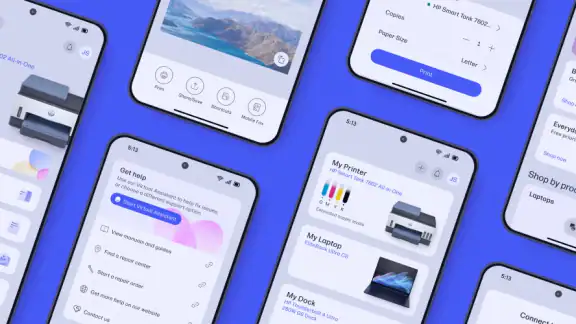
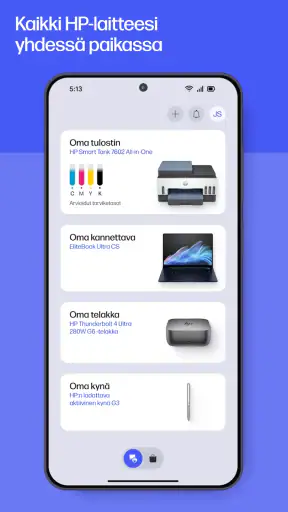
Ensimmäinen asia, jonka huomasin sovellusta käyttäessäni, on sen selkeä ja intuitiivinen käyttöliittymä. Kaikki on aseteltu niin, että jopa teknofobinen henkilö voi navigoida sen läpi ilman suurempia ongelmia. Päävalikko tarjoaa pääsyn kaikkiin tärkeimpiin toimintoihin, kuten tulostukseen, skannaukseen ja kopiokoneeseen. Rakastan sitä, että voit myös seurata printterin tilaa, kuten mustetasoja, suoraan sovelluksesta.
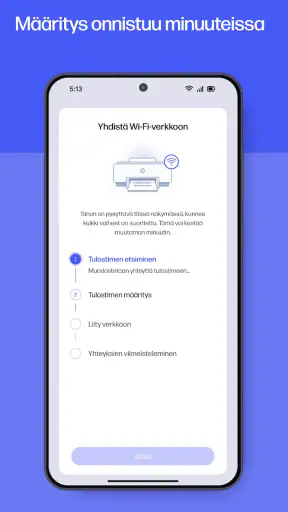
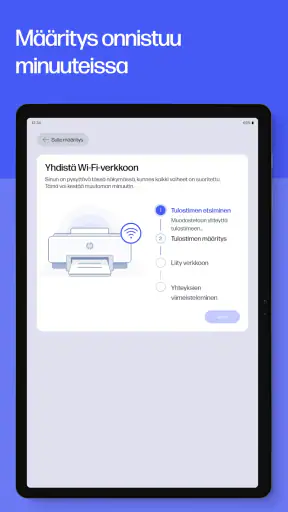
Jos asennat sovellusta ensimmäistä kertaa, etenisin rauhassa: varmista ensin, että tulostin on valmis käyttöön, ja seuraa sovelluksen näyttämiä yhdistämisvaiheita. Tämän jälkeen kannattaa kokeilla yhtä pientä tulostusta ennen tärkeän asiakirjan lähettämistä. Näin selviää ajoissa, että puhelin löytää oikean laitteen ja että paperi sekä muste riittävät. Sovellus on hyödyllisin, kun tulostin on jo osa samaa arjen kokonaisuutta; se ei muuta yhteensopimatonta laitetta HP-tulostimeksi.
Uusimmat uutiset

Roblox näyttää, miksi mobiilipelaajat haluavat vaihtelua yhden seikkailun sijaan

Google One tekee pilvitilasta selkeän, mutta ei aina kerro mitä tehdä seuraavaksi

Remini - AI Photo Enhancer: Valokuvauksen Taikaa Mobiilissa

Flightradar24 Flight Tracker: Reaaliaikainen Lentoliikenteen Seuranta

Mob Control: Moninpelin Jännitys ja Strategia

Twitch: live-suoratoisto – Yhteisöllisyyden ja Viihteen Huippuhetki
Skannauksen ja tulostuksen helppous
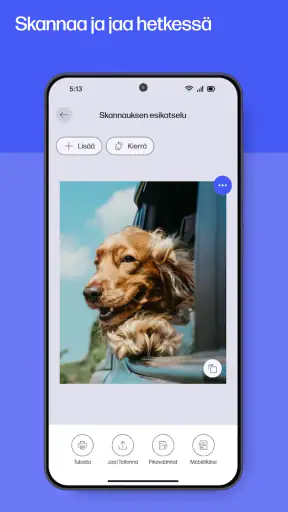
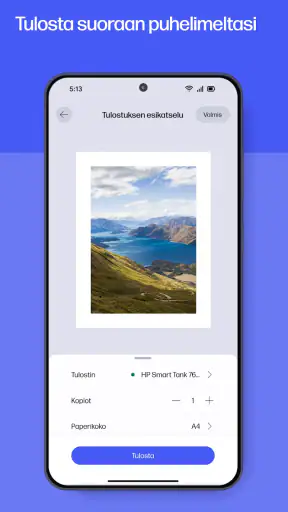
Yksi sovelluksen suurimmista vahvuuksista on sen skannausominaisuudet. Se käyttää laitteen kameraa skannatakseen asiakirjat, ja voin sanoa, että laatu on yllättävän hyvä. Skannatut asiakirjat voi tallentaa PDF-muodossa tai lähettää sähköpostitse suoraan sovelluksesta. Tulostaminen on yhtä helppoa. Voit valita asiakirjan puhelimesta, säätää asetuksia ja napsauttaa tulosta. Voila, asiakirja on printattuna!
Kameraskannaus on erityisen kätevä yksittäiselle kuitille, allekirjoitetulle lomakkeelle tai sivulle, joka on jonkun muun käsissä eikä skannerin tasolla. Käytännössä lopputulokseen vaikuttaa kuitenkin se, miten tasaisesti paperi on valaistu ja rajattu. Suorista asiakirja, vältä varjoa ja tarkista PDF ennen lähettämistä: pieni vinous tai reunaan jäänyt pöydän pinta voi olla harmiton omassa arkistossa mutta epäsiisti virallisessa liitteessä. Jos taas käsillä on paksu nippu sivuja, erillinen skanneri tai monitoimitulostimen oma syöttölaite on yleensä puhelimen kameraa sujuvampi vaihtoehto.
Arjen esimerkki: saan sähköpostiin täytettävän lomakkeen, tallennan sen puhelimeen, tulostan allekirjoitusta varten ja skannaan allekirjoitetun sivun takaisin PDF-tiedostoksi. Tässä ketjussa sovelluksen etu on, ettei asiakirjaa tarvitse siirtää ensin tietokoneelle. Ennen tulostusta tarkistan sivukoon ja tulostettavan sivun esikatselun, jos valinta on tarjolla, sillä puhelimesta lähetetty liite voi muuten tulostua eri tavalla kuin oletin. Lopuksi nimeän tiedoston puhelimen tiedostohallinnassa selkeästi, jotta se löytyy myöhemmin; tämä pieni käsityövaihe säästää aikaa, kun asiakirjaa pitää etsiä uudelleen.
Siirtymät laitteiden ja ihmisten välillä
Työnkulku ei aina pääty siihen, että paperi tulee ulos tulostimesta. Skannauksen jälkeen tiedoston voi lähettää sähköpostitse, mikä tekee sovelluksesta sopivan myös tilanteisiin, joissa lomake pitää saada nopeasti toiselle henkilölle. Tällöin tarkistan ennen lähetystä vastaanottajan ja liitteen sisällön: sovelluksen kätevyys ei poista tarvetta varmistaa, ettei mukaan lähde väärä sivu tai keskeneräinen versio. Jos vastaanottaja tarvitsee muokattavan tiedoston eikä PDF:ää, tämä tapa ei välttämättä ole oikea reitti.
Puhelimesta tulostaminen on puolestaan luontevampaa kuin tietokoneen kautta silloin, kun tiedosto on jo mobiilissa, esimerkiksi viestissä tai kuvagalleriassa. Tietokoneen tulostusasetukset voivat olla parempi valinta, jos työssä pitää hallita useita sivuja, tarkkoja asetteluja tai suurta tulostusmäärää. HP:n sovelluksen vahvuus ei siis ole se, että se korvaisi kaikki muut tavat, vaan että se lyhentää matkaa tiedostosta tulosteeseen silloin, kun lähtöpiste on puhelin.
Lisätoiminnot
HP Smart ei pysähdy pelkkään perustoiminnallisuuteen. Sovelluksessa on myös "Smart Tasks" -ominaisuus, joka mahdollistaa toistuvien tehtävien automatisoinnin. Tämä on erityisen hyödyllistä, jos tarvitset usein samoja asiakirjoja tulostettuna tai skannattuna. Lisäksi faksin lähettäminen suoraan sovelluksesta on kiva lisä niille, jotka edelleen käyttävät fakseja.
Toistuvan tehtävän automatisointi kannattaa ottaa käyttöön vasta, kun tietää tarkasti, mitä vaiheita siinä haluaa yhdistää. Esimerkiksi samanlaisten asiakirjojen käsittelyssä valmis toimintaketju voi vähentää napautuksia, mutta poikkeavat sivut tai vaihtuvat vastaanottajat vaativat edelleen tarkistamista. En käyttäisi automaatiota syynä ohittaa esikatselua tärkeän lomakkeen kohdalla. Faksiominaisuus taas on arvokas vain, jos vastaanottaja todella tarvitsee faksin; muuten sähköposti ja PDF ovat yleensä arkisempi tapa hoitaa luovutus.
Yksi mielenkiintoinen ominaisuus, joka jäi mieleeni, on mahdollisuus tulostaa valokuvia suoraan puhelimen galleriasta. Tämä on loistava tapa jakaa muistoja paperimuodossa, ja laatu on yllättävän hyvä, kunhan käytät kunnollista paperia.
Valokuvia tulostaessa valitsisin ensin kuvan rajauksen ja miettisin, mihin paperille tuloste päätyy: reunaton kuva ja tavallinen asiakirjatuloste eivät ole sama tavoite. Sovelluksesta on iloa, kun haluan nopeasti paperikuvan ilman tietokoneen avaamista, mutta erityisen tarkkaa kuvankäsittelyä tai värien hallintaa varten erillinen kuvankäsittelyohjelma ja huolellisemmin säädetty tulostusprosessi ovat parempi valinta. Myös paperi vaikuttaa lopputulokseen paljon, joten sovellus ei yksin takaa valokuvatasoista jälkeä.
Kenelle kokonaisuus sopii – ja missä se takkuilee
Minusta tämä on järkevin valinta ihmiselle, jolla on HP:n tulostin ja joka haluaa hoitaa tavalliset kotityöt puhelimelta: koululomakkeet, palautuslaput, kuitit, matkaliput tai satunnaiset valokuvat. Se sopii myös pienelle työpisteelle, jossa tulostusta ja skannausta tehdään silloin tällöin eikä erillistä tietokonetyönkulkua haluta ylläpitää. Jos käytät muun valmistajan tulostinta tai tarvitset vain yleisen tulostuskomennon, puhelimen oma tulostustoiminto tai kyseisen valmistajan sovellus voi olla yksinkertaisempi vaihtoehto.
Rajoitukset tulevat esiin erityisesti silloin, kun laiteyhteys tai tulostimen tila ei ole kunnossa. Sovellus voi helpottaa hallintaa, mutta se ei ratkaise tyhjää paperikasettia, tukosta tai tulostimen verkko-ongelmaa itsestään. Mustetason seuranta on hyödyllinen ennakkovaroitus, ei täydellinen takuu siitä, että jokainen sivu valmistuu siististi. Jos tulostus ei käynnisty, tarkistan ensin itse tulostimen näytön tai merkkivalot, paperin ja yhteyden, ennen kuin lähetän samaa työtä toistuvasti.
Yksi käytännöllinen tapa välttää turhaa odottelua on pitää tulostettavat tiedostot selkeästi nimettyinä ja tarkistaa, ettei puhelimessa ole valittuna väärää asiakirjaa. Kun tulostan useamman sivun, varmistan myös, että oikeat sivut ovat mukana ja järjestys on mieleinen. Sovellus helpottaa lähettämistä, mutta ei aina korvaa käyttäjän omaa laadunvalvontaa. Tämä on pieni mutta tärkeä ero verrattuna tietokoneen työpöytäsovellukseen, jossa asiakirjaa voi usein tarkastella laajemmin ennen tulostamista.
Loppusanat
Kaiken kaikkiaan HP Smart on erinomainen työkalu niille, jotka haluavat pitää asiat yksinkertaisina mutta tehokkaina. Se tekee tulostamisesta ja skannauksesta helppoa kuin mikä, ja sen lisäominaisuudet tekevät siitä monipuolisen työkalun. Jos sinulla on jo HP:n printteri, kannattaa ehdottomasti kokeilla tätä sovellusta. Se voi säästää paljon aikaa ja vaivaa, ja kenenpä ei tekisi mieli vähän lisämukavuutta elämään?
Oma suositukseni on kokeilla sitä ensin tavallisella, vähäriskisellä tehtävällä: tulosta yksi sivu tai skannaa kuitti ja katso, sopiiko puhelimella tehtävä työnkulku omaan tapaan hoitaa asioita. Jos arjessasi käsitellään paljon pitkiä asiakirjoja, vaativia asetteluja tai eri merkkisiä tulostimia, tietokoneen ohjelma tai valmistajariippumaton vaihtoehto voi palvella paremmin. Kun taas HP:n laite on jo käytössä ja tarve on saada mobiilissa oleva tiedosto nopeasti paperille tai takaisin PDF-muotoon, tämä on minusta aidosti kätevä apuri.
Usein kysytyt kysymykset
Mikä on HP:n sovelluksen pääasiallinen tarkoitus?
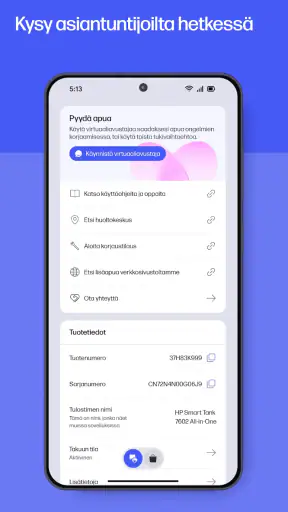
HP:n sovellus on suunniteltu helpottamaan käyttäjien pääsyä HP:n tuotteisiin ja palveluihin. Sovelluksen avulla voit hallita laitteitasi, kuten tulostimia ja tietokoneita, suoraan mobiililaitteeltasi. Se sisältää ominaisuuksia, kuten etädiagnostiikan, laiteohjainten päivitykset ja asiakastuen.
Onko HP:n sovellus ilmainen käyttää?
Kyllä, HP:n sovellus on ilmainen ladata ja käyttää. Joitakin lisäominaisuuksia tai palveluita voi kuitenkin olla saatavilla vain maksullisena. On suositeltavaa tarkistaa sovelluksen sisäiset ostot ja mahdolliset tilausvaihtoehdot ennen lataamista, jotta tiedät kaikki mahdolliset kustannukset.
Mitä laitteita HP:n sovellus tukee?
HP:n sovellus tukee laajasti HP:n laitteita, kuten tulostimia, kannettavia tietokoneita ja pöytäkoneita. Sovellus toimii sekä Android- että iOS-laitteilla, mutta varmista, että laitteesi käyttöjärjestelmäversio on yhteensopiva sovelluksen kanssa parhaan mahdollisen yhteensopivuuden takaamiseksi.
Kuinka turvallista on käyttää HP:n sovellusta?
HP:n sovellus on suunniteltu turvalliseksi ja HP panostaa käyttäjien tietosuojaan. Sovellus käyttää salattuja yhteyksiä tietojen suojaamiseksi ja noudattaa tiukkoja tietoturvastandardeja. On aina hyvä käytäntö tarkistaa sovelluksen tietosuojakäytännöt ja antaa vain tarvittavat käyttöoikeudet.
Voinko hallita useita laitteita HP:n sovelluksen kautta?
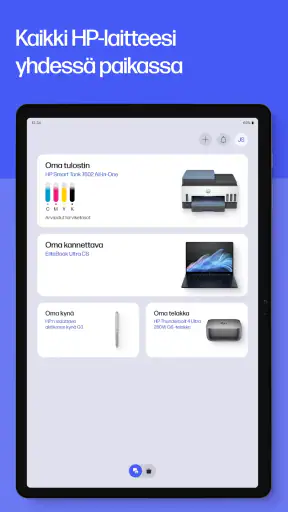
Kyllä, HP:n sovellus mahdollistaa useiden laitteiden hallinnan yhdestä käyttöliittymästä. Voit lisätä ja seurata eri HP-laitteita, kuten tulostimia ja tietokoneita, ja hallita kaikkia niiden toimintoja sekä päivityksiä yhdellä sovelluksella. Tämä tekee laitteiden hallinnasta helppoa ja tehokasta.
Lataa










