

Microsoft PowerPoint
4,7TuottavuusPäivitetty 17. lokakuuta 2026

Kuvakaappaukset

 Analysoinut Mobexer
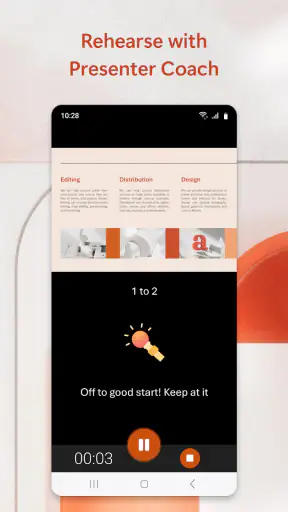
Puhelimella esityksen tekeminen kuulostaa helpolta, kunnes tiedosto ei avaudu, muokkauspainikkeet ovat eri paikassa kuin odotit tai viime hetken korjaus pitää tehdä pienellä näytöllä. Olen käyttänyt Microsoft PowerPointia sekä valmiiden diojen tarkistamiseen että esitysten muokkaamiseen, ja minusta sen suurin vahvuus on tuttu työskentelytapa: tiedostoa ei tarvitse ajatella uutena mobiiliformaattina, vaan sitä voi jatkaa myös tietokoneella. Samalla juuri laajuus aiheuttaa välillä kitkaa. Puhelin sopii hyvin tekstin, kuvien ja yksittäisten diojen korjaamiseen, mutta pitkän esityksen huolellinen viimeistely on yleensä mukavampaa suuremmalla näytöllä.
Kyseessä on Microsoft Corporationin tuottavuussovellus, jonka voi ladata maksutta ja jonka ikäluokitus on PEGI 3. Sovellus on ollut saatavilla 6.1.2015 lähtien, ja sen tunnettuus näkyy myös siinä, että sillä on yli miljardi asennusta. Keskimääräinen arvosana on 4,7 noin 4,1 miljoonan arvion perusteella. Luvut kertovat laajasta käytöstä, mutta eivät tietenkään sitä, sopiiko sovellus juuri omaan työhösi. Minulle ratkaisevaa on se, tarvitseeko esitysten kanssa tehdä muutakin kuin vain katsella niitä.
Kun esityksen avaaminen tai muokkaus tökkii
Ensimmäinen tavallinen kompastuskivi on tiedoston sijainti. Jos et löydä muokattavaa esitystä, tarkista ensin, avaatko oikean tiedoston ja onko se tallennettu laitteelle vai pilvipalveluun. Samannimisiä versioita voi kertyä helposti, jos luonnos on lähetetty viestillä ja uusin versio on tallessa muualla. Ennen kuin teet isompia muutoksia, katson itse tiedoston nimen ja sisällöstä pari tuttua diaa. Näin vältän sen, että muokkaan vahingossa vanhaa kopiota.
Jos tiedosto avautuu mutta muokkaus ei onnistu odotetulla tavalla, tarkistan ensin, onko sovellus avannut sen katselutilaan vai muokkausta varten. Tämän jälkeen kokeilen valita yksittäisen tekstialueen tai kuvan: jos valinta onnistuu, mutta muutos ei tallennu, kyse voi olla tallennuspaikasta tai yhteydestä eikä itse muokkaustyökalusta. Rauhallinen eteneminen auttaa enemmän kuin saman painikkeen naputtelu. Tallenna ensin pieni muutos ja varmista, että se näkyy, ennen kuin käyt läpi koko esityksen.
Käyttöliittymä tuntuu erilaiselta pienellä näytöllä
Käyttöliittymä on selkeä siinä mielessä, että PowerPointin perusajatus on helppo tunnistaa: esitys koostuu dioista, ja kuhunkin diaan lisätään tai muokataan sisältöä. Kaikki työkalut eivät silti mahdu puhelimella näkyviin samalla tavoin kuin tietokoneella. Valikoita joutuu avaamaan, ja tarkka kohteen valinta voi olla hankalaa, jos samalla dialla on useita pieniä elementtejä. Aluksi voi kestää hetken oppia, mistä etsimäsi toiminto löytyy juuri mobiiliversiossa.
Minun käytännön neuvoni on tehdä puhelimella ensin rajattu tehtävä: korjaa otsikko, vaihda kuva tai siirrä yksi elementti. Kun opit, miten valinta ja muokkaus toimivat, jatkat luontevammin. Jos tarkoituksena on muuttaa koko esityksen rakennetta, käsitellä useita elementtejä tarkasti tai hienosäätää diojen ulkoasua, kannattaa siirtyä tabletille tai tietokoneelle. Tämä ei ole mobiilisovelluksen epäonnistuminen vaan näytön koon aiheuttama raja, jonka huomaa varsinkin kiireessä.
Myös kosketusohjaus vaatii hieman kärsivällisyyttä. Pieni tekstilaatikko voi olla vaikea napata sormella, ja elementin siirtäminen vahingossa on mahdollista. Zoomaaminen ennen tarkkaa muokkausta helpottaa, kun taas tavallisessa lukemisessa suurempi näkymä on usein nopeampi. Teen itse puhelimella mieluummin muutaman varman korjauksen kuin yritän rakentaa monimutkaisen dian alusta loppuun. Näin säästän aikaa ja vähennän virheitä, joiden huomaaminen esityksen aikana olisi ikävää.
Uusimmat uutiset

Roblox näyttää, miksi mobiilipelaajat haluavat vaihtelua yhden seikkailun sijaan

Google One tekee pilvitilasta selkeän, mutta ei aina kerro mitä tehdä seuraavaksi

Remini - AI Photo Enhancer: Valokuvauksen Taikaa Mobiilissa

Flightradar24 Flight Tracker: Reaaliaikainen Lentoliikenteen Seuranta

Mob Control: Moninpelin Jännitys ja Strategia

Twitch: live-suoratoisto – Yhteisöllisyyden ja Viihteen Huippuhetki
Aloita tarkistamalla tili, tiedosto ja tallennuspaikka
Kun otat sovelluksen käyttöön, mieti ensin, missä aiot säilyttää esityksiäsi ja millä laitteilla niitä pitää käyttää. Pilvipalvelun, kuten OneDriven, kanssa työskentely sopii tilanteeseen, jossa esitys jatkuu puhelimesta tietokoneelle tai päinvastoin. Käytännössä hyöty riippuu siitä, että löydät tiedoston oikealta tililtä ja tallennat muutokset samaan paikkaan. Jos työskentelet useilla tileillä, tarkista tilin nimi ennen kuin aloitat. Tämä pieni tarkistus ehkäisee turhaa hämmennystä myöhemmin.
Kun avaat esityksen, katso myös, onko kyseessä oma muokattava tiedostosi vai jonkun lähettämä versio. Jos tiedoston nimen perässä on esimerkiksi merkintä, joka kertoo sen olevan kopio, älä oleta sen päivittyvän alkuperäiseen. Tällaisissa tilanteissa sovelluksen käyttö voi tuntua epäjohdonmukaiselta, vaikka kyse onkin kahdesta erillisestä tiedostosta. Yksi toimiva rutiini on sopia ryhmän kanssa, missä lopullista versiota säilytetään ja millä nimellä sitä käsitellään.
Kannattaa myös pitää mielessä, että pilvessä oleva tiedosto ja laitteelle tallennettu tiedosto eivät ole sama asia. Jos yhteys katkeaa, viimeisin muutos ei välttämättä näy heti toisella laitteella. Ennen tärkeää esitystä avaan tiedoston sillä laitteella, jolla aion esittää, ja tarkistan, että sisältö on ajan tasalla. Jos verkko on epävarma, en jätä tarkistusta viimeiselle minuutille. Tällainen ennakointi on hyödyllisempi varotoimi kuin kiireinen yritys selvittää, miksi kaksi versiota näyttää erilaiselta.
Muokkaustyökalut ovat hyödyllisiä, kun työ rajataan oikein
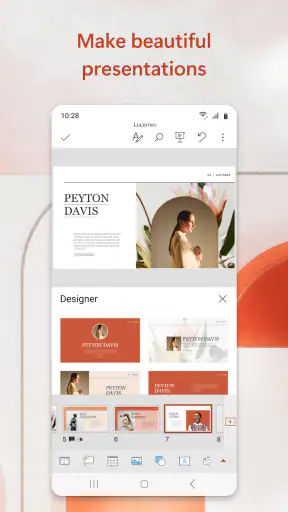
Muokkaustyökalujen vahvuus on siinä, että esitykseen voi lisätä tai muuttaa monenlaista sisältöä ilman, että jokainen pieni korjaus vaatii tietokonetta. Kuvat, videot ja animaatiot tarjoavat paljon mahdollisuuksia, mutta puhelimella kannattaa miettiä, mitä todella tarvitsee tehdä. Lyhyen otsikon päivittäminen tai kuvan vaihtaminen on luontevaa. Sen sijaan useiden animaatioiden ajoituksen ja koko dian tasapainon arvioiminen pienellä näytöllä voi olla hidasta.
Erityisen käytännöllinen tapa hyödyntää mobiiliversiota on tehdä sisältökorjaukset liikkeellä ollessa ja jättää visuaalinen viimeistely myöhemmäksi. Jos huomaat matkalla, että esityksestä puuttuu yksi olennainen kohta, voit lisätä sen muistiin ja muokata sopivaa diaa. Kun palaat suuremmalle näytölle, näet helpommin, miten lisäys vaikuttaa kokonaisuuteen. Näin puhelin toimii työkaluna työn jatkamiseen, ei pakollisena korvikkeena kaikelle tietokoneella tehtävälle suunnittelulle.
Myös valmiin esityksen katsominen eri tilanteissa auttaa huomaamaan asioita, joita työpöydällä ei huomannut. Puhelimella voi tarkistaa, ovatko otsikot ymmärrettäviä ja eteneekö sisältö loogisesti, kun dioja selaa yksi kerrallaan. Tämä ei korvaa ulkoasun tarkistamista suurella näytöllä, mutta se tuo mukaan hyödyllisen lukijan näkökulman: näkyykö tärkein ajatus heti vai pitääkö sitä etsiä? Käytän tällaista tarkistusta etenkin silloin, kun esityksessä on paljon tekstiä.
Pilvitallennus ja yhteistyö tarvitsevat yhteisen työtavan
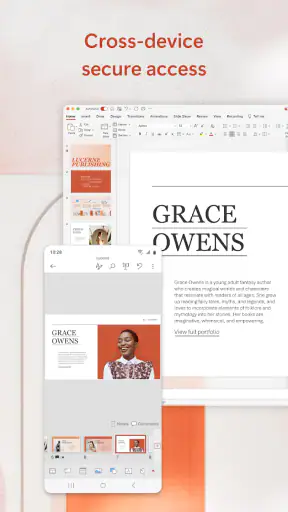
Yksi tämän sovelluksen parhaista puolista on sen pilvipalveluihin, kuten OneDriveen, liittyvä työnkulku. Voin aloittaa esityksen yhdellä laitteella ja jatkaa toisella ilman tiedostojen jatkuvaa lähettämistä edestakaisin. Kun kaikki työskentelevät saman tallennetun esityksen parissa, muutosten seuraaminen on yksinkertaisempaa kuin sähköpostiin lähetettyjen liitteiden vertailu. Tässä on kuitenkin tärkeä käytännön ehto: ryhmän täytyy tietää, mikä tiedosto on yhteinen ja kuka muokkaa mitäkin.
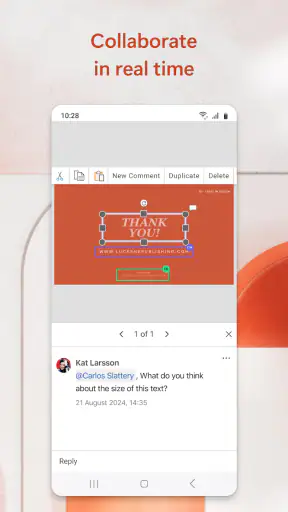
Reaaliaikainen yhteistyö voi tehdä ryhmäprojektista sujuvamman, mutta se ei poista sopimisen tarvetta. Jos kaksi henkilöä muokkaa samaa diaa eri tarkoituksiin, lopputulos voi muuttua sekavaksi, vaikka muutokset näkyisivät nopeasti. Olen huomannut, että työn jakaminen diojen tai aihealueiden mukaan toimii paremmin kuin epämääräinen sopimus siitä, että kaikki voivat tehdä kaikkea. Yksi voi tarkistaa tekstit, toinen päivittää kuvat ja kolmas huolehtia siitä, että diojen järjestys vastaa esityksen tarinaa.
Jos yhteistyö tuntuu toimimattomalta, en ensimmäiseksi oleta sovelluksen olevan rikki. Tarkistan, että kaikki ovat oikeassa tiedostossa ja että muutos on ehtinyt tallentua. Kannattaa myös sopia, milloin yhteistä versiota muokataan ja milloin joku tekee siitä oman luonnoksensa. Näin vältytään tilanteelta, jossa kaksi henkilöä käyttää aikaa samaan diaan ja myöhemmin epäselväksi jää, kumpi versio pitäisi säilyttää.
Milloin ongelma voi olla yhteydessä tai tiedostossa
Kaikki häiriöt eivät johdu PowerPointista. Jos tiedosto ei päivity toiselle laitteelle, yhteys tai tallennuspaikka voi olla syy. Jos taas vain yksi esitys käyttäytyy poikkeavasti mutta muut avautuvat normaalisti, tarkastelen ensin kyseistä tiedostoa ja sen versiota. Yksinkertainen kokeilu auttaa rajaamaan tilannetta: avaa toinen tuttu esitys ja katso, toistuuko sama ongelma. Jos toinen tiedosto toimii, vika ei todennäköisesti ole koko sovelluksen peruskäytössä.
Myös esityksen sisältö vaikuttaa siihen, miltä se tuntuu puhelimella. Paljon pieniä elementtejä sisältävä dia on vaikeampi muokata kosketuksella kuin dia, jossa on selkeä otsikko ja muutama suuri sisältöalue. Jos muokkaus tuntuu mahdottomalta, kokeile ensin suurentaa näkymää tai tehdä muutos tietokoneella. Jos taas ongelma koskee vain esityksen ulkoasua eri laitteella, tarkista se sillä näytöllä, jolla aiot käyttää sitä. Esityksen katsominen samassa ympäristössä, jossa se esitetään, on järkevä viimeinen laadunvarmistus.
Kiireessä paras palautumiskeino on pitää muutos pieninä vaiheina. Tee yksi korjaus, varmista että se tallentui, ja siirry seuraavaan. Jos sovellus tai tiedosto ei toimi kuten odotat, sulje työ hetkeksi ja tarkista, että olet edelleen oikeassa versiossa ennen kuin yrität uudelleen. Monimutkaisen muokkauksen toistaminen sokkona voi pahentaa tilannetta. Kun käytössä on tärkeä esitys, pidän myös alkuperäisen sisällön koskemattomana siihen asti, kunnes olen tarkistanut uuden version.
Kenelle mobiiliversio sopii ja milloin valitsisin muuta
Minusta PowerPoint on hyvä valinta opiskelijalle, joka haluaa tarkistaa kurssiesityksen, korjata muutaman dian tai valmistella lyhyen esityksen ilman tietokonetta. Se palvelee myös työntekijää, joka saa esityksen valmiina ja tarvitsee tehdä siihen pienen päivityksen ennen tapaamista. Opettajalle tai ryhmän vetäjälle pilvitallennus ja yhteinen tiedosto voivat olla hyödyllisiä, jos materiaalia muokataan usealla laitteella. Sovelluksen tuttu formaatti on etu erityisesti silloin, kun muutkin käyttävät PowerPointia.
Eräs tavallinen tilanne on työmatka, jolla huomaat, että aamun esityksen otsikossa on vanha päivämäärä tai yksi tieto kaipaa korjausta. Puhelimella voit avata tiedoston, tehdä rajatun muutoksen ja tarkistaa, että se tallentui. Ennen tapaamista avaat saman tiedoston esityslaitteella ja varmistat, että korjaus näkyy. Tämä on juuri sellainen työ, jossa mobiiliversio tuntuu aidosti hyödylliseltä: se poistaa tarpeen odottaa tietokoneelle pääsyä, mutta ei pakota tekemään kaikkea puhelimella.
Jos taas rakennat paljon dioja, suunnittelet yksityiskohtaista visuaalista ilmettä tai tarvitset tarkkaa hallintaa useista elementeistä, valitsisin tietokoneversion. Jos tarvitset vain yksinkertaisia muistiinpanoja tai lyhyen tekstidokumentin, esityssovellus voi olla turhan raskas tapa tehdä työ. Vaihtoehtoiset esitystyökalut voivat sopia paremmin käyttäjälle, jonka yhteistyöympäristö tai tiedostomuoto poikkeaa PowerPointista. Käytännössä paras valinta määräytyy sen mukaan, missä muut työskentelevät ja pitääkö tiedoston siirtyä heidän kanssaan vaivatta.
Vertailussa tavallisiin esityssovelluksiin PowerPointin selvä etu on sen laajalle levinnyt käyttötapa ja se, että moni tuntee diojen rakenteen jo ennestään. Jos työpaikalla tai koulussa materiaalit ovat valmiiksi PowerPoint-esityksiä, sama sovellus vähentää muunnosten ja erillisten kopioiden tarvetta. Toisaalta selainpohjainen tai toisen ekosysteemin esitystyökalu voi olla kätevämpi, jos ryhmän kaikki työ tapahtuu siellä. En valitsisi sovellusta pelkän ominaisuuslistan perusteella, vaan sen mukaan, kuinka sujuvasti tiedosto kulkee niiden ihmisten välillä, joiden kanssa teen työtä.
Hinta ja odotukset kannattaa pitää selkeinä
Sovelluksen voi ladata maksutta, mutta sovelluksen sisäisiä ostoksia voi tulla vastaan, jos laskutus kulkee Playn kautta; ilmoitettu vaihteluväli ulottuu 1,09 eurosta 229 euroon. En siis päättele sanasta maksuton, että jokainen mahdollinen käyttötilanne olisi maksuton. Jos tarvitset vain esityksen katselua tai satunnaista muokkausta, aloita siitä, mitä sovelluksessa voi tehdä ilman ostoa, ja arvioi omaa tarvetta ennen maksullisen vaihtoehdon valitsemista. Näin et maksa ominaisuuksista, joita et käytä.
On myös hyvä erottaa sovelluksen lataushinta siitä, mitä oma työskentely edellyttää. Esimerkiksi työpaikan tai koulun käyttämä palveluympäristö voi vaikuttaa siihen, millä tunnuksilla tiedostoja käsitellään. Ennen kuin rakennat tärkeän työn yhden työnkulun varaan, kokeile tavallisella esityksellä, miten avaaminen, muokkaaminen ja tallennus toimivat omassa tilanteessasi. Tällainen lyhyt kokeilu on paljon helpompi tehdä rauhassa kuin juuri ennen määräaikaa.
Microsoft PowerPointin suuri käyttäjämäärä ja korkea keskiarvo voivat tehdä siitä luontevan valinnan, mutta suosio ei yksin ratkaise käyttökokemusta. Minulle olennaista on se, että mobiiliversio mahdollistaa jatkamisen silloin, kun tietokonetta ei ole käsillä. Jos odottaa puhelimelta täysimittaista työpöytäkokemusta, vastaan tulee väistämättä rajoja. Kun käyttää sitä tarkoituksenmukaisesti, nuo rajat ovat helpompi hyväksyä.
Tehokkaat muokkaustyökalut
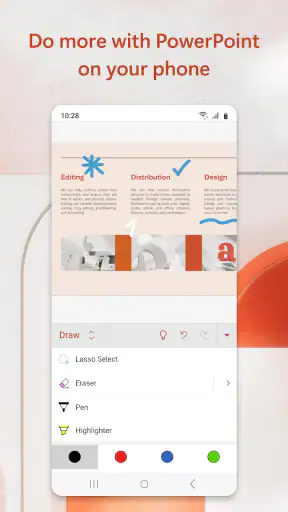
Microsoft PowerPoint tarjoaa laajan valikoiman muokkaustyökaluja, jotka tekevät esityksistä todella näyttäviä. Voit lisätä kuvia, videoita, animaatioita ja paljon muuta. Se on kuin digitaaliset taiteilijan työkalut, ja lopputulos voi olla juuri niin luova kuin haluat.
Käyttäjäystävällinen käyttöliittymä
Käyttöliittymä on selkeä ja intuitiivinen, mikä tekee sovelluksen käytöstä sujuvaa. Aluksi voi kestää hetken oppia kaikki toiminnot, mutta kunhan pääset vauhtiin, työskentely on todella tehokasta. Ja hei, kuka ei rakastaisi sitä tunnetta, kun klikkailet ympäriinsä ja löydät uusia ominaisuuksia?
Pilvipalveluiden integrointi
Yksi tämän sovelluksen parhaista puolista on sen saumaton integrointi pilvipalveluihin, kuten OneDriveen. Tämä tarkoittaa, että voit aloittaa esityksen yhdellä laitteella ja jatkaa toisella. Ei enää tiedostojen siirtelyä edestakaisin, mikä on iso pelastus kiireisille ihmisille.
Esitykset tien päällä
PowerPointin mobiiliversio on yllättävän tehokas. Vaikka se ei ole aivan yhtä monipuolinen kuin työpöytäversio, se tarjoaa kaikki tärkeimmät työkalut, joita tarvitset esitysten tekemiseen ja muokkaamiseen tien päällä. Tämä on erityisen hyödyllistä, jos olet usein liikkeellä ja tarvitset pääsyn esityksiisi missä tahansa.
Yhteistyöominaisuudet
Mielestäni yksi PowerPointin suurista eduista on sen yhteistyöominaisuudet. Tiimit voivat työskennellä yhdessä reaaliajassa, mikä tekee ryhmäprojekteista sujuvampia. Ei enää sähköpostiketjujen loputonta päivittämistä – kaikki voivat nähdä muutokset heti.
Kokonaisuudessaan Microsoft PowerPoint on toimiva työkalu kaikille, jotka haluavat luoda vaikuttavia ja ammattimaisia esityksiä. Olitpa sitten opiskelija, työelämässä tai luovaa työtä tekevä, sovellus tarjoaa paljon hyödyllistä. Se yhdistää tehokkuuden ja helppokäyttöisyyden tavalla, joka tekee esitysten tekemisestä parhaimmillaan sekä hauskaa että palkitsevaa. Oma suositukseni on käyttää sitä puhelimella joustavana jatkotyökaluna ja valita suurempi näyttö silloin, kun esitys kaipaa tarkkaa viimeistelyä.
Jos et ole vielä kokeillut PowerPointia, suosittelen tutustumaan siihen ja testaamaan ensin tavallisella esityksellä, jota ei tarvitse saada valmiiksi kiireessä. Näet nopeasti, sopiiko sen tapa käsitellä dioja omaan arkeesi ja kuinka hyvin pilveen tallentaminen toimii omilla laitteillasi. Minusta juuri tämä käytännön kokeilu kertoo enemmän kuin ominaisuuksien määrä: jos tiedostot avautuvat siellä missä niitä tarvitset ja pienet korjaukset onnistuvat vaivatta, sovellus ansaitsee paikkansa työkalupakissa.
Usein kysytyt kysymykset
Mikä on Microsoft PowerPoint ja mihin sitä käytetään?
Microsoft PowerPoint on esitystyökalu, joka on osa Microsoft Office -ohjelmistopakettia. Sitä käytetään luomaan ja esittämään dioja, jotka voivat sisältää tekstiä, kuvia, kaavioita, animaatioita ja videoita. PowerPointia käytetään usein yritys- ja koulutusympäristöissä visuaalisten esitysten tukena.
Voinko käyttää Microsoft PowerPointia ilmaiseksi mobiililaitteella?
Microsoft PowerPointin mobiiliversio on ladattavissa ilmaiseksi Android- ja iOS-laitteille. Ilmaisversiossa on kuitenkin rajoitettuja ominaisuuksia. Jos haluat käyttää kaikkia ominaisuuksia, kuten muokkaus- ja yhteistyötyökaluja, tarvitset Microsoft 365 -tilauksen.
Onko Microsoft PowerPoint yhteensopiva muiden esitystyökalujen kanssa?
Kyllä, Microsoft PowerPoint on yhteensopiva useimpien muiden esitystyökalujen, kuten Google Slidesin, kanssa. Voit avata ja muokata PowerPoint-tiedostoja muissa ohjelmissa ja päinvastoin, vaikka joskus saattaa esiintyä pieniä muotoilueroja siirrettäessä tiedostoja ohjelmien välillä.
Tarvitseeko Microsoft PowerPoint internetyhteyden toimiakseen?
Microsoft PowerPoint ei vaadi jatkuvaa internetyhteyttä toimiakseen, jos olet ladannut sovelluksen ja tarvittavat tiedostot laitteellesi. Kuitenkin, jos haluat käyttää pilvipalveluita, kuten OneDrivea, tai jakaa esityksiä verkossa, tarvitset internetyhteyden.
Mitä uusia ominaisuuksia Microsoft PowerPoint tarjoaa mobiiliversiossa?
Mobiiliversiossa on useita uusia ominaisuuksia, kuten reaaliaikainen yhteistyö, mikä mahdollistaa esityksen muokkaamisen yhdessä muiden kanssa. Lisäksi on paranneltu kosketusohjausta ja kynän käyttöä, joka helpottaa muokkaamista ja kommentointia suoraan laitteella. Näiden avulla käyttäjäkokemus paranee huomattavasti mobiililaitteilla.
Lataa










