

Microsoft Outlook
4,6TuottavuusPäivitetty 17. lokakuuta 2026

Kuvakaappaukset


 Analysoinut Mobexer
Kun otan uuden sähköpostisovelluksen käyttöön, haluan päästä nopeasti tilanteeseen, jossa näen viestini, löydän päivän tärkeimmän asian ja osaan vastata ilman turhaa säätämistä. Microsoft Outlook sopii tähän parhaiten silloin, kun sähköposti ja kalenteri kulkevat arjessasi rinnakkain. Se on Microsoft Corporationin tekemä tuottavuussovellus, jota voi käyttää maksutta, ja sen ympärille on rakentunut hyvin suuri käyttäjäkunta: arviokeskiarvo on 4,6, arvioita on noin 10 miljoonaa ja asennuksia yli miljardi. Nämä luvut kertovat suosiosta, mutta eivät yksin siitä, sopiiko sovellus juuri sinun rutiineihisi.
Mitä Outlookilta kannattaa odottaa
Puhelimessa Outlook on ennen kaikkea paikka, jossa sähköpostit ja ajankäyttö kohtaavat. Se ei ole pelkkä viestien lukija: kalenteri auttaa hahmottamaan, milloin kokous tai muu meno on, ja yhteystiedot tukevat viestittelyä. Minusta tämä yhdistelmä toimii parhaiten, kun päivän asiat syntyvät sähköposteista ja haluan siirtyä viestistä tapaamisen suunnitteluun vaihtamatta jatkuvasti sovellusta.
Outlookia ei silti kannata ajatella kaikkien muiden viesti- ja tehtäväsovellusten korvaajana. Jos tarvitset vain yksinkertaisen tavan lukea yhtä sähköpostitiliä, kevyempi postisovellus voi tuntua nopeammalta. Jos taas työsi pyörii Microsoftin palvelujen ympärillä, Outlookin kalenteri ja yhteydet muihin työkaluihin voivat tehdä siitä luontevamman vaihtoehdon kuin erillisten sovellusten ketju.
Syvällisiä artikkeleita aiheesta Microsoft Outlook
Miksi ChatGPT Hallitsee Tuottavuussovellusten Maailmaa
Microsoft OneDrive: Pilvipalvelun Yhdistävä Voima
Microsoft 365 Copilot: Tuottavuuden Älykäs Kumppani
Google One: Tehokkuutta ja Yksinkertaisuutta Arkeen
ChatGPT: Arjen ja Työelämän Tehokas Kumppani
Roblox näyttää, miksi mobiilipelaajat haluavat vaihtelua yhden seikkailun sijaan
Aloitus ilman turhaa kiirettä
Asennuksen jälkeen etenisin rauhassa: lisää käyttämäsi sähköpostitili, anna sovelluksen tuoda viestit ja tarkista sitten, miltä postilaatikon ja kalenterin näkymät tuntuvat. Outlookin nykyinen versio on 5.2604.1, ja Android-versio edellyttää vähintään käyttöjärjestelmän versiota 10. Sovelluksen ikäluokitus on PEGI 3. Sovelluksen peruskäyttö on maksutonta, mutta Playn kautta laskutettavat sovelluksen sisäiset ostot ovat 1,99–23,00 euroa.
Ensimmäisellä käyttökerralla ei kannata yrittää järjestää koko sähköpostihistoriaa tai muuttaa kaikkia asetuksia. Aloita yhdestä konkreettisesta tehtävästä: avaa tärkeä viesti, vastaa siihen ja tarkista samalla, miten kalenteri näyttää seuraavan tapaamisen. Näin näet nopeasti, sopiiko käyttöliittymä omaan ajattelutapaasi. Outlook julkaistiin 28.1.2015, joten kyse ei ole uudesta kokeilusta, mutta oma kokemus riippuu silti tilistä, laitteesta ja siitä, miten paljon viestejä käsittelet.
Ensimmäinen onnistuminen: viestistä suunnitelmaksi
Kuvitellaan tavallinen työaamu: saat viestin, jossa sovitaan tapaamisesta, mutta aika pitää vielä sovittaa muiden menojen kanssa. Outlookissa voit tarkastella kalenteria ja käsitellä viestiä samassa kokonaisuudessa sen sijaan, että jättäisit asian muistin varaan. Kun olet vastannut ja merkinnyt ajan kalenteriin, ensimmäinen hyödyllinen tulos on selvä: viesti ei jää vain luetuksi, vaan siitä syntyy konkreettinen suunnitelma.
Tässä auttaa myös se, että kalenterin ilmoitukset voivat muistuttaa tulevista menoista. Käytännössä suosittelen tarkistamaan heti alussa, että puhelimen ilmoitusasetukset ja sovelluksen omat valinnat vastaavat omaa rytmiäsi. Jos ilmoituksia tulee liikaa, niihin tottuu helposti ja tärkeäkin muistutus voi hukkua. Minulle järkevä tavoite on saada ilmoitus tapaamisista, joita muuten olisi hankala muistaa, eikä tehdä jokaisesta viestistä uutta hälytystä.
Uusimmat uutiset

Google One tekee pilvitilasta selkeän, mutta ei aina kerro mitä tehdä seuraavaksi

Remini - AI Photo Enhancer: Valokuvauksen Taikaa Mobiilissa

Flightradar24 Flight Tracker: Reaaliaikainen Lentoliikenteen Seuranta

Mob Control: Moninpelin Jännitys ja Strategia

Twitch: live-suoratoisto – Yhteisöllisyyden ja Viihteen Huippuhetki

Miksi Tennis Clash: Multiplayer Game on Urheilupelien Hitti?
Postilaatikon järjestys ja sen rajat
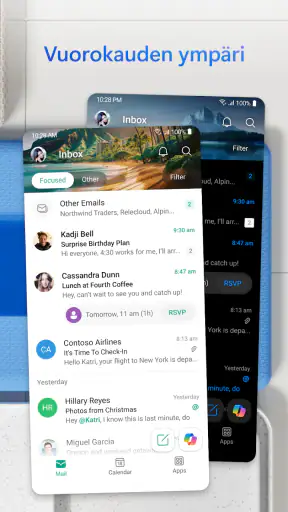
Outlookin Älykäs postilaatikko jakaa viestejä Keskustelut- ja Muut-osioihin. Se on hyödyllinen lähtökohta, jos postilaatikkoon saapuu paljon erilaisia viestejä ja haluat nähdä olennaiset ensin. Jako ei kuitenkaan tunne kaikkia sinun prioriteettejasi. Tarkistan siksi myös Muut-osion säännöllisesti, etenkin jos odotan vastausta uudelta ihmiseltä tai viestiä, jonka lähettäjä ei vielä ole minulle tuttu.
Viestien järjestäminen toimii paremmin, kun ajattelet sitä apuna etkä automaattisena päätöksentekijänä. Jos tärkeä viesti päätyy väärään osioon, sen huomaaminen voi kestää, joten kiireellisissä asioissa en luottaisi pelkkään luokitteluun. Hyvä käytäntö on pitää tärkeät keskustelut omassa seurannassa ja käyttää postilaatikon jakoa vain vähentämään päivittäistä kohinaa. Näin ominaisuus auttaa ilman, että se määrää, mitä sinun pitäisi pitää tärkeänä.
Kalenteri, pilvitiedostot ja yhteistyö
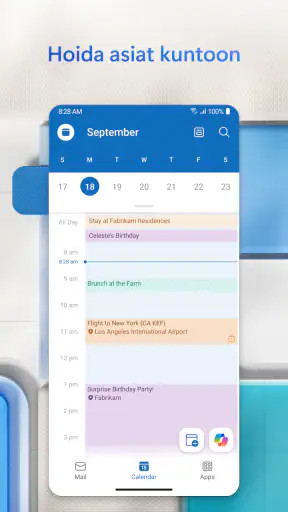
Outlookin kalenteri on hyödyllinen erityisesti silloin, kun tapaamisia sovitaan sähköpostitse. Voit synkronoida kalenterin muiden kalenteriesi kanssa, saada ilmoituksia ja tarkistaa muiden osallistujien käytettävyyttä ennen ajan varaamista. Tämä voi vähentää edestakaista viestittelyä, mutta käytettävyystieto auttaa vain, jos osallistujien kalenterit ovat riittävän ajan tasalla. En siis käsittelisi sitä varmana lupana varata mikä tahansa vapaa hetki.
Jos käytät Teamsia tai OneDrivea, Outlookin yhteydet niihin voivat sujuvoittaa yhteistyötä. Tiedoston jakaminen pilvestä on eri asia kuin erillisen kopion liittäminen sähköpostiin: vastaanottaja voi päästä samaan tiedostoon, ja sinun on helpompi välttää useita samannimisiä versioita. Tämä on erityisen kätevää, kun luonnosta muokataan yhdessä. Jos vastaanottajan pitää saada juuri tietty muuttumaton kopio tai hän ei käytä samaa pilvipalvelua, liitetiedosto voi silti olla selkeämpi ratkaisu.
Missä Outlook tuntuu erilaiselta kuin vaihtoehdot
Monen puhelimen mukana tuleva sähköpostisovellus on usein hyvä valinta, jos haluat mahdollisimman vähäeleisen postilaatikon ja käytät vain muutamaa perustoimintoa. Gmail puolestaan on luonteva vaihtoehto ihmiselle, jonka sähköposti ja työskentely ovat jo vahvasti Googlen palveluissa. Outlookin vahvuus on sen Microsoft-keskeisessä arjessa: sähköposti, kalenteri, Teams ja OneDrive ovat lähekkäin. Vaihtaminen ei silti automaattisesti tee työpäivästä sujuvampaa, jos tärkeimmät yhteystietosi, kalenterisi ja tiedostosi ovat muualla.
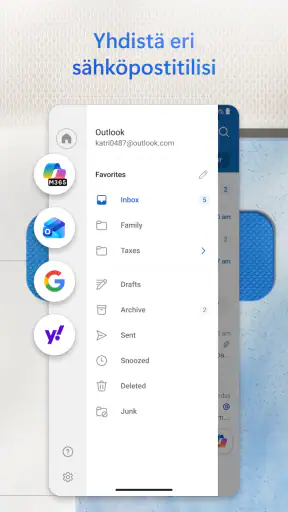
Jos käytät useita sähköpostitilejä, arvioi sovellusta sillä, kuinka helposti tunnistat, minkä tilin viestiä luet tai mihin kalenteriin uusi meno kuuluu. Tämä on pieni mutta tärkeä rutiini: ennen lähettämistä kannattaa tarkistaa lähettäjätili ja ennen ajan tallentamista kalenterinäkymä. Kun tilejä on monta, väärän tilin kautta lähetetty vastaus tai väärään kalenteriin kirjattu meno voi aiheuttaa enemmän vaivaa kuin sovellusten välillä vaihtaminen.
Miksi valita Outlook?
Heti kun avaat Outlookin, huomaat, että se ei ole vain sähköpostisovellus. Se yhdistää kalenterin, yhteystiedot ja muistutukset yhdeksi saumattomaksi kokemukseksi. Tämä tarkoittaa, että voit hallita päivääsi yhdestä paikasta, mikä on arkielämän pelastaja.
Käyttöliittymän selkeys
Yksi ensimmäisistä asioista, jotka pistivät silmään, on käyttöliittymän selkeys. Se on moderni, mutta silti yksinkertainen. Kun avaat sovelluksen, kaikki on siellä, missä sen odottaisikin olevan. Tämä tekee navigoinnista helppoa. Itse asiassa, jos olet koskaan tuntenut olosi eksyneeksi sähköpostisovelluksessa, et tule tuntemaan sitä täällä.
Integrointi muihin palveluihin
Yksi suurimmista eduista on, kuinka se integroituu muihin palveluihin. Käytätkö Teamsia tai OneDrivea? Ei ongelmaa. Outlook tekee yhteistyöstä helppoa. Voit jakaa tiedostoja suoraan pilvestä ilman, että sinun tarvitsee ladata niitä erikseen. Tämä säästää aikaa ja vähentää sähköpostien liitetiedostojen määrää.
Älykäs postilaatikko
Entä jos kertoisin, että sähköpostit voidaan järjestää automaattisesti tärkeysjärjestykseen? Outlookin Älykäs postilaatikko jakaa viestisi kahteen osaan: Keskustelut ja Muut. Tämä auttaa keskittymään tärkeimpiin viesteihin, kun taas vähemmän tärkeät sähköpostit voivat odottaa myöhemmin. Tämä ominaisuus on todellinen pelastaja kiireisessä elämässä.
Kalenterin voima
Kalenteri on toinen alue, jossa Outlook loistaa. Voit synkronoida sen muiden kalenteriesi kanssa ja saada ilmoituksia suoraan puhelimeesi. Lisäksi kokousten ja tapaamisten aikatauluttaminen on helppoa. Voit jopa tarkistaa toisten osallistujien käytettävyyden ennen ajan varaamista.
Turvallisuus ja luotettavuus
Nykyään turvatoimet ovat tärkeämpiä kuin koskaan, ja Outlook ei petä tässä suhteessa. Se tarjoaa vahvat tietoturvaominaisuudet, kuten kaksivaiheisen tunnistautumisen ja roskapostisuodatuksen. Tämä tarkoittaa, että voit käyttää sähköpostiasi tietäen, että tietosi ovat turvassa.
Mitä jäin kaipaamaan?
Vaikka Outlook on mahtava, ei se ole täydellinen. Joskus synkronointi voi olla hieman hidasta, erityisesti kun käsittelet suuria määriä tietoja. Myös käyttöliittymä voi tuntua hieman raskaalta vanhemmissa laitteissa.
Kokonaisuudessaan Outlook on silti erinomainen valinta kenelle tahansa, joka etsii kattavaa ratkaisua sähköpostien, kalenterien ja yhteystietojen hallintaan. Sen tarjoamat ominaisuudet tekevät päivittäisestä viestinnästä ja ajan hallinnasta huomattavasti helpompaa. Jos et ole vielä kokeillut sitä, suosittelen lämpimästi antamaan sille mahdollisuuden. Saatat yllättyä positiivisesti siitä, kuinka paljon se voi helpottaa elämääsi.
Kenelle Outlook sopii – ja kenelle ei
Suosittelisin Outlookia ihmiselle, joka käsittelee sähköposteissa sovittavia asioita ja haluaa nähdä tapaamiset samassa puhelimessa. Se sopii myös opiskelijalle, joka saa tehtäviä ja ryhmätöiden viestejä useasta suunnasta, sekä perheen arkea koordinoivalle käyttäjälle, joka haluaa tarkistaa menot nopeasti. Sen hyöty kasvaa, kun sähköpostin lisäksi käytät kalenteria aktiivisesti.
Sen sijaan satunnaiselle sähköpostin lukijalle Outlook voi olla tarpeettoman monipuolinen. Jos avaat postilaatikon vain harvoin etkä tarvitse kalenteria tai Microsoftin palveluja, puhelimen oma sähköpostisovellus saattaa olla mutkattomampi. Myös vanhemmalla tai hitaammalla laitteella kevyempi vaihtoehto voi tuntua jouhevammalta, sillä käyttöliittymän raskaus ja synkronoinnin viive ovat todellisia ärsykkeen aiheita silloin, kun haluat vain tarkistaa yhden viestin.
Turvallisuus käytännössä
Kaksivaiheinen tunnistautuminen ja roskapostisuodatus ovat hyödyllisiä suojakerroksia, mutta ne eivät tee huolellisuudesta tarpeetonta. Minä tarkistaisin ensimmäisellä käyttökerralla, että tiliin kirjautuminen ja tunnistautumistapa toimivat, ennen kuin alan nojata sähköpostiin tärkeiden asioiden ainoana kanavana. Epäilyttävän viestin kohdalla kannattaa edelleen tarkistaa lähettäjä ja välttää kiireessä avattavia odottamattomia liitteitä. Sovellus auttaa hallinnassa, mutta käyttäjän oma arvio ratkaisee edelleen paljon.
Myös ilmoitusten kanssa kannattaa löytää sopiva tasapaino. Jos jokainen saapuva viesti keskeyttää muun tekemisen, Outlookista tulee helposti häiriöiden lähde eikä päivänhallinnan apu. Aloita maltillisilla ilmoituksilla ja muuta niitä vasta, kun tiedät, millaisia viestejä sinun täytyy huomata heti. Tällainen pieni säätö voi tehdä käyttökokemuksesta rauhallisemman ilman, että sinun tarvitsee muuttaa koko postilaatikon järjestystä.
Kun synkronointi ei tunnu heti toimivan
Jos uusi viesti tai kalenterimuutos ei näy välittömästi, en tekisi heti johtopäätöstä, että tieto on kadonnut. Tarkista ensin verkkoyhteys ja se, että katsot oikeaa tiliä tai kalenteria. Sovelluksen sulkeminen ja avaaminen uudelleen voi auttaa tavallisessa jumitilanteessa, mutta toistuva viive on hyvä syy arvioida, sopiiko sovellus omalle laitteelle ja työnkululle. Erityisesti kiireellisen kokousmuutoksen yhteydessä varmistan asian viestistä tai kalenterista ennen kuin lähden liikkeelle.
Uuteen sovellukseen siirtyessä moni miettii myös, pitääkö vanha sähköpostisovellus heti poistaa. Minä en tekisi sitä saman tien. Käytä Outlookia ensin tavallisiin viesteihin ja seuraa, että sekä sähköposti että kalenterimerkinnät näkyvät odotetusti. Kun olet varma, että arjen tärkeät asiat löytyvät, voit päättää, haluatko pitää toisen sovelluksen varalla vai yksinkertaistaa puhelimesi käyttöä.
Ensimmäinen viikko ilman ylisäätämistä
Ensimmäisinä päivinä keskittyisin kolmeen rutiiniin: tarkista Keskustelut- ja Muut-osiot, käsittele saapunut tapaamisviesti heti ja vilkaise päivän kalenteri ennen kuin alat vastata kiireellä. Tämä näyttää nopeasti, auttaako sovelluksen rakenne sinua vai vaatiiko se liikaa huomiota. Älä siirrä kaikkia vanhoja toimintatapoja sellaisenaan uuteen paikkaan; valitse ensin ne, joista on oikeasti hyötyä.
Jos Outlook tuntuu aluksi vilkkaalta, käytä hetki siihen, että poistat turhat keskeytykset ja totuttelet näkymien väliseen siirtymiseen. Jos taas huomaat kaipaavasi yksinkertaista lukutilaa, kokeile puhelimen omaa sähköpostisovellusta rinnalla ennen päätöstä. Minusta järkevä valinta ei ole se, jossa on eniten toimintoja, vaan se, johon palaat luontevasti ja jossa tärkeät viestit eivät jää huomaamatta.
Lopullinen käyttövinkki
Outlook kannattaa ottaa käyttöön pienellä tavoitteella: tuo yksi tili, vastaa yhteen tärkeään viestiin ja lisää sen pohjalta syntyvä meno kalenteriin. Jos tämä sujuu ja alat käyttää myös Teamsin tai OneDriven kanssa työskentelyä, sovelluksen laajempi kokonaisuus voi olla aidosti hyödyllinen. Jos et tarvitse näitä yhteyksiä ja kaipaat vain kevyttä postilaatikkoa, valitse rohkeasti yksinkertaisempi vaihtoehto.
Minun suositukseni on kokeilla sitä rauhassa ja arvioida sitä oman päivän, ei ominaisuusluettelon perusteella. Outlookin vahvuus on sähköpostin ja aikataulujen yhdistäminen, kun taas sen heikommat puolet näkyvät lähinnä raskaassa käytössä, viiveissä ja tilanteissa, joissa haluat kaikkein pelkistetyimmän käyttöliittymän. Kun tiedät tämän jo ennen aloitusta, ensimmäinen onnistuminen on helpompi saavuttaa ja voit päättää itse, ansaitseeko sovellus paikan puhelimessasi.
Usein kysytyt kysymykset
Mikä on Microsoft Outlookin pääasiallinen käyttötarkoitus?
Microsoft Outlook on suunniteltu sähköpostien hallintaan, kalenterin ylläpitämiseen, yhteystietojen järjestämiseen ja tehtävien hallintaan. Se tarjoaa saumattoman kokemuksen niin henkilökohtaiseen kuin ammatilliseen käyttöön, mahdollistaen helpon viestinnän ja ajanhallinnan yhdellä alustalla.
Onko Microsoft Outlook ilmainen käyttää?
Microsoft Outlookin perusversio on ilmainen käyttää, mutta lisäominaisuuksista voi joutua maksamaan. Esimerkiksi Microsoft 365 -tilaus tuo mukanaan lisätoimintoja ja enemmän tallennustilaa. On suositeltavaa tarkistaa nykyiset tilausehdot ja mahdolliset kustannukset, ennen kuin teet päätöksen.
Voiko Microsoft Outlookia käyttää sekä Android- että iOS-laitteilla?
Kyllä, Microsoft Outlook on saatavilla sekä Android- että iOS-laitteille. Se tarjoaa yhdenmukaisen käyttökokemuksen eri laitteilla, joten voit hallita sähköpostejasi, kalenteriasi ja yhteystietojasi missä tahansa. Sovellus tukee myös synkronointia eri laitteiden välillä, mikä mahdollistaa saumattoman käytön.
Kuinka turvallinen Microsoft Outlook on?
Microsoft Outlook panostaa tietoturvaan tarjoamalla erilaisia suojausominaisuuksia, kuten salasanalla suojatun kirjautumisen ja kaksivaiheisen todennuksen. Lisäksi se tarjoaa roskapostisuodattimia ja tietoturvapäivityksiä, jotka auttavat suojaamaan käyttäjien tietoja ja yksityisyyttä. On kuitenkin tärkeää pitää sovellus ajan tasalla.
Miten Microsoft Outlook eroaa muista sähköpostisovelluksista?
Microsoft Outlook erottuu muista sähköpostisovelluksista sen monipuolisuuden ja integroidun kalenterin ansiosta. Se ei ainoastaan hallitse sähköposteja, vaan tarjoaa myös tehokkaat työkalut ajanhallintaan ja yhteistyöhön. Lisäksi se integroituu hyvin muiden Microsoft-tuotteiden kanssa, mikä tekee siitä erityisen hyödyllisen Microsoft-ekosysteemissä työskenteleville.
Lataa










