

Microsoft 365 Copilot
4,6TuottavuusPäivitetty 17. lokakuuta 2026

Kuvakaappaukset

 Analysoinut Mobexer
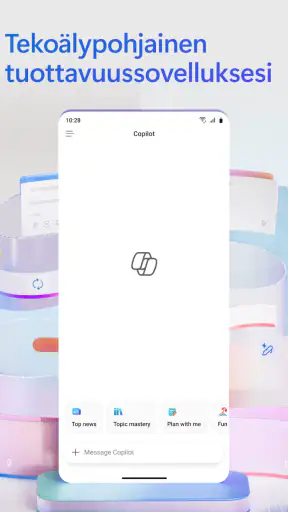
Työpäivän alussa minulla on usein hajallaan muistiinpanoja, taulukon raakaversio ja viesti, johon pitäisi vastata ennen seuraavaa tapaamista. Juuri tällaisessa tilanteessa Microsoft 365 Copilot tuntuu hyödyllisimmältä: se kokoaa Microsoftin työvälineisiin sijoittuvia avustustoimintoja samaan kokonaisuuteen. Kyseessä on Microsoft Corporationin tuottavuussovellus, jonka voi ladata ilmaiseksi. Sovelluksen keskiarvo on 4,6 noin yhdeksän miljoonan arvostelun perusteella, ja sitä on asennettu yli miljardi kertaa. Suosio kertoo laajasta käytöstä, mutta oma hyöty riippuu ennen kaikkea siitä, työskenteletkö jo Wordilla, Excelillä, PowerPointilla tai Outlookilla.
Kun päivän työ alkaa keskeneräisenä
Minulle luonteva tapa arvioida Copilotia ei ole kokeilla yhtä näyttävää komentoa, vaan katsoa, auttaako se viemään tavallisen työn alusta loppuun. Kuvitellaan, että minun pitää valmistella lyhyt katsaus projektin tilanteesta. Lähtötilanteessa minulla on Wordissa muistiinpanoja, Excelissä seurattavia lukuja ja sähköpostissa kysymys, johon vastaaminen vaikuttaa esityksen sisältöön. Copilotin arvo syntyy silloin, jos se auttaa siirtymään näiden työvaiheiden välillä ilman, että minun täytyy ensin muotoilla kaikki täydelliseksi.
Tämä on tärkeä ero tavalliseen tekstigeneraattoriin verrattuna. Yleinen tekoälychat voi olla kätevä ideointiin tai yksittäiseen luonnokseen, mutta Microsoft 365 Copilotin vetovoima on sen yhteys tuttuun toimistotyöhön. Kun asiakirja, taulukko ja esitys ovat jo osa omaa työnkulkuani, avustaja voi tuntua luontevammalta kuin erillisen palvelun ja tiedostojen välillä hyppiminen. Jos taas en käytä Microsoftin sovelluksia muuten, tämä etu jää paljon pienemmäksi.
Syvällisiä artikkeleita aiheesta Microsoft 365 Copilot
Microsoft 365 Copilot: Tuottavuuden Älykäs Kumppani
Google One: Tehokkuutta ja Yksinkertaisuutta Arkeen
ChatGPT: Arjen ja Työelämän Tehokas Kumppani
Roblox näyttää, miksi mobiilipelaajat haluavat vaihtelua yhden seikkailun sijaan
Google One tekee pilvitilasta selkeän, mutta ei aina kerro mitä tehdä seuraavaksi
Remini - AI Photo Enhancer: Valokuvauksen Taikaa Mobiilissa
Työnkulku muistiinpanoista valmiiksi esitykseksi
Ensimmäiseksi, annetaan pieni esittely. Microsoft 365 Copilot on avustaja, joka toimii Microsoftin työkalujen, kuten Wordin, Excelin ja PowerPointin, sisällä. Se käyttää tekoälyä auttamaan sinua kaikessa, mitä teet, ja tavoitteena on tehdä työpäivästäsi sujuvampi ja tuottavampi. Kuvittele, että sinulla on oma henkilökohtainen avustaja, joka ymmärtää, mitä tarvitset ja milloin tarvitset sitä.
Helppokäyttöisyys
Yksi ensimmäisistä asioista, jonka huomasin Copilotissa, on sen uskomaton helppokäyttöisyys. Et tarvitse mitään erityistä koulutusta tai taitoja aloittaaksesi. Kun avaat esimerkiksi Word-dokumentin, Copilot on siellä valmiina auttamaan. Se ehdottaa korjauksia, tarjoaa vaihtoehtoja ja jopa auttaa ideoiden kehittämisessä. Se tuntuu siltä, kuin joku olisi vierelläsi koko ajan, valmiina auttamaan.
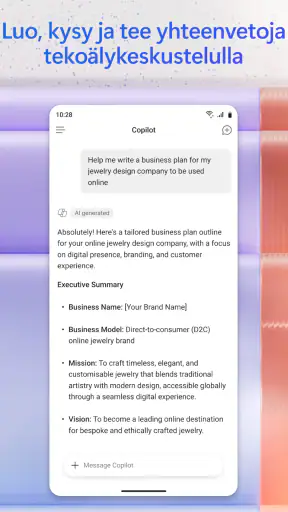
Hyödyllisimmillään Word-apu ei kuitenkaan tarkoita sitä, että antaisin koko tekstin koneen vastuulle. Pyydän mieluummin vaihtoehtoista aloitusta, tiiviimpää muotoilua tai otsikoiden jäsentelyä, ja valitsen sitten itse, mikä sopii tarkoitukseen. Näin saan luonnoksen käyntiin mutta säilytän oman ääneni ja voin tarkistaa, ettei tärkeä rajaus katoa. Jos teksti sisältää tarkkoja lupauksia, ohjeita tai asiakaskohtaista tietoa, tarkistus ei ole viimeistelyä vaan olennainen työvaihe.
Arjessa tämä voisi tarkoittaa esimerkiksi sitä, että kokouksen jälkeen kirjoitan ensin hajanaiset havainnot dokumenttiin. Pyydän apua niiden järjestämiseen päätöksiksi, avoimiksi kysymyksiksi ja seuraaviksi tehtäviksi. Sen jälkeen muokkaan listan itse, koska tekoäly voi tehdä keskeneräisestä ajatuksesta liian varman kuuloisen johtopäätöksen. Tällainen vaiheittainen käyttö on minusta turvallisempi ja hyödyllisempi tapa kuin yhden pitkän pyynnön antaminen ja vastauksen kopioiminen sellaisenaan.
Uusimmat uutiset

Flightradar24 Flight Tracker: Reaaliaikainen Lentoliikenteen Seuranta

Mob Control: Moninpelin Jännitys ja Strategia

Twitch: live-suoratoisto – Yhteisöllisyyden ja Viihteen Huippuhetki

Miksi Tennis Clash: Multiplayer Game on Urheilupelien Hitti?

Miksi السوق المفتوح - OpenSooq haastaa perinteiset ostoskäytännöt?

Google Play Store rakentaa luottamusta käyttäjien, kehittäjien ja arvioiden varaan
Älykäs analytiikka
Excelissä Copilot loistaa erityisesti. Sen älykäs analytiikka auttaa sinua ymmärtämään tietojasi paremmin. Se osaa tehdä kaavioita, analysoida trendejä ja jopa antaa suosituksia. Tuntuu kuin sinulla olisi tietoanalyytikko vierelläsi, ja se tekee monimutkaisistakin tehtävistä huomattavasti helpompia.
Taulukossa kannattaa aloittaa tarkistamalla, että otsikot ovat ymmärrettäviä ja sarakkeet kuvaavat tietoja johdonmukaisesti. Tämä on pieni mutta käytännössä tärkeä valmistelu: jos taulukossa on epäselviä lyhenteitä tai samassa sarakkeessa sekoittuu eri asioita, analyysin tulosta on vaikeampi arvioida. Kun kysyn esimerkiksi, missä kuukausissa kulut ovat nousseet tai miten eri ryhmät eroavat toisistaan, tarkistan aina ensin, vastaako ehdotettu kaavio juuri siihen kysymykseen, jota yritän ratkaista.
Copilotin antama tulkinta on hyvä lähtöpiste, ei tilintarkastajan leima. Poikkeava luku voi johtua kirjausvirheestä, muuttuneesta rajauksesta tai aidosta muutoksesta, eikä pelkkä trendikuva kerro syytä. Minusta hyödyllisin käyttötapa on pyytää apua havaintojen löytämiseen ja jatkaa sitten alkuperäisiin riveihin. Jos tarvitsen toistettavan analyysin, täsmälliset kaavat tai täysin hallitun raportointiprosessin, teen tarkistukset myös Excelin omilla työkaluilla enkä nojaa yksin keskustelumaiseen tulkintaan.
Esitysten luominen
PowerPointin kanssa Copilot auttaa sinua luomaan esityksiä, jotka todella erottuvat. Se osaa ehdottaa dia-asetteluja, muotoiluvaihtoehtoja ja jopa auttaa sisällön luomisessa. Jos olet joskus kamppaillut esityksen kanssa, tiedät kuinka arvokasta tämä voi olla. Copilotin avulla voit keskittyä enemmän itse sisältöön kuin teknisiin yksityiskohtiin.
Esityksessä tärkein työ ei silti ole diojen täyttäminen, vaan yleisön ja tavoitteen valinta. Jos katsaus on tarkoitettu tiimille, joka tuntee projektin, tarvitaan eri taustoitus kuin henkilölle, joka näkee aiheen ensimmäistä kertaa. Käytän ehdotettua rakennetta rungon luonnoksena ja poistan diat, jotka vain toistavat samaa asiaa. Erityisen hyödyllistä on ajatella siirtymää dokumentista esitykseen: muistiinpanojen yksityiskohdat eivät kaikki kuulu dioille, vaan niiden pitää tukea yhtä selkeää viestiä.
En myöskään arvioi valmista esitystä sen perusteella, näyttääkö se nopeasti siistiltä. Tarkistan, että luvut vastaavat taulukkoa, käsitteet ovat samoja kuin lähdemateriaalissa ja jokainen dia vie tarinaa eteenpäin. Tekoälyn tekemä sujuva muotoilu voi peittää sen, että sisältö on yhä keskeneräinen. Jos visuaalinen viimeistely on työni pääasia tai tarvitsen tarkasti määritellyn brändi-ilmeen, teen todennäköisesti enemmän käsin.
Työkalujen väliset siirtymät
Projektikatsauksen työnkulussa Word, Excel, PowerPoint ja Outlook eivät ole irrallisia kokeiluja. Kirjoitan ensin luonnoksen, selvitän taulukosta tärkeimmät havainnot, kokoan niiden pohjalta esityksen ja viimeistelen viestin, jolla jaan sen muille. Copilot voi auttaa jokaisessa näistä vaiheista, mutta minun täytyy silti huolehtia siirtymistä: mikä on lähteenä, mikä on tulkinta ja mitä vastaanottajan pitää tehdä seuraavaksi. Tämä rajojen merkitseminen ehkäisee sitä, että alustava huomio päätyy esitykseen varmana faktana.
Sähköpostissa käytän ehdotuksia mieluiten silloin, kun tiedän jo, mitä haluan sanoa mutta en ole vielä saanut viestiä muotoon. Voin pyytää selkeämpää tai ystävällisempää sävyä ja lyhentää luonnosta itse. En lähettäisi ehdotusta lukematta sitä, varsinkaan jos viestissä sovitaan vastuista tai aikataulusta. Avustaja voi nopeuttaa kirjoittamista, mutta vastaanottajan tunteminen ja se, mitä keskustelussa on jo sovittu, jäävät minun vastuulleni.
Käytännössä tällainen työnkulku toimii parhaiten, kun pidän materiaalin järjestyksessä ja annan avustajalle rajatun tehtävän kerrallaan. Epämääräinen pyyntö, kuten “tee tästä valmis”, jättää liian paljon tulkinnanvaraa. Sen sijaan voin pyytää tiivistämään havainnot kolmeksi pääkohdaksi tai muuttamaan luonnoksen lyhyeksi viestiksi. Rajattu pyyntö tekee tuloksesta helpommin tarkistettavan ja vähentää edestakaista korjailua.
Aikaa säästävät ominaisuudet
Copilotin suurin etu on ehdottomasti sen kyky säästää aikaa. Se automatisoi monia tehtäviä, jotka normaalisti veisivät tunteja. Esimerkiksi sähköpostien kirjoittaminen Outlookissa on nopeampaa, koska Copilot osaa ehdottaa vastauksia ja auttaa viestien muotoilussa. Tämä tarkoittaa, että voit keskittyä tärkeämpiin asioihin ilman, että sinun tarvitsee murehtia pienistä yksityiskohdista.
Aikasäästö ei synny automaattisesti jokaisesta tehtävästä. Jos lyhyen viestin kirjoittaminen itse vie vähemmän aikaa kuin pyynnön muotoilu ja tuloksen tarkastus, Copilotista ei ole siinä tilanteessa paljon hyötyä. Se on omimmillaan, kun lähtömateriaalia on jo olemassa mutta sen tiivistäminen, uudelleenjärjestely tai esittäminen vaatii työtä. Minun kannattaa siis arvioida säästettyä aikaa koko kierroksena: pyyntö, luonnos, tarkistus ja korjaus mukaan lukien.
Microsoft 365 Copilot on ilmainen sovellus, mutta käyttöön voi liittyä sovelluksen sisäisiä ostoksia, jos maksu laskutetaan Playn kautta; hinnat vaihtelevat 19 sentistä 229 euroon. Tämä kannattaa huomioida ennen kuin rakentaa työnkulkunsa maksullisen käytön varaan. Ikämerkintä on vanhempien valvonnassa, joten sovellus ei ole tarkoitettu automaattisesti kaikille ilman aikuisen harkintaa. Julkaisupäivä on 16. helmikuuta 2020, ja sovelluksen sisältö sekä käyttökokemus voivat muuttua päivitysten myötä.
Kenelle se sopii ja missä vaihtoehto voittaa
Suosittelisin sovellusta erityisesti ihmiselle, joka työstää samoja materiaaleja useassa Microsoftin toimistosovelluksessa ja kaipaa apua luonnosteluun, tiivistämiseen tai taulukon ensimmäiseen tarkasteluun. Opiskelija voi käyttää sitä esseen rungon jäsentelyyn ja esityksen valmisteluun, kun taas pienyrittäjä voi saada apua tarjouksen tekstiluonnokseen tai kuukausittaisten lukujen hahmottamiseen. Kummassakin tapauksessa oma tarkistus on edelleen tarpeen, eikä ehdotettua tekstiä pidä sekoittaa valmiiseen asiantuntijatyöhön.
Jos teen vain yksinkertaisia muistiinpanoja tai kirjoitan satunnaisesti yhden tekstin, kevyt muistiinpano- tai tekstinkäsittelysovellus voi olla nopeampi ja rauhallisempi valinta. Jos taas olen jo sitoutunut toiseen toimistopakettiin, sen omat yhteistyö- ja dokumenttityökalut voivat sopia paremmin kuin Microsoftin ympäristöön siirtyminen. Erillinen tekoälychat voi olla joustavampi yleiseen ideointiin, mutta tiedostojen ja työvaiheiden siirtely lisää vaivaa. Valinta riippuu siis vähemmän siitä, mikä avustaja kuulostaa älykkäimmältä, ja enemmän siitä, missä omat asiakirjat jo ovat.
En valitsisi tätä myöskään ainoaksi työkaluksi tilanteessa, jossa jokainen luku tai sanamuoto vaatii aukottoman, jäljitettävän tarkkuuden. Sama koskee sisältöä, jonka arviointi edellyttää syvää toimialaosaamista: avustaja voi auttaa luonnoksen kanssa, mutta vastuu päätöksestä pysyy käyttäjällä. Jos en halua tarkistaa tekoälyn tuotoksia tai en pidä siitä, että työ koostuu useista ehdotus- ja korjauskierroksista, perinteinen manuaalinen työskentely voi olla miellyttävämpää.
Yhteenveto
Lopuksi, Microsoft 365 Copilot on ehdottomasti työkalu, joka kannattaa kokeilla, jos haluat parantaa tuottavuuttasi. Se tekee monista tehtävistä sujuvampia ja säästää aikaa, mikä on aina plussaa kiireisessä työympäristössä. Vaikka se ei ehkä lue ajatuksiasi, se on melkein yhtä hyvä vaihtoehto. Jos etsit tapaa tehostaa työpäivääsi, Copilot on ehdottomasti harkitsemisen arvoinen.
Oma suositukseni on aloittaa yhdestä toistuvasta tehtävästä, esimerkiksi kokousmuistiinpanojen muuttamisesta tiiviiksi yhteenvedoksi tai taulukon lukujen alustavasta hahmottamisesta. Vertaa, kuinka paljon aikaa koko työvaihe vie avustajan kanssa ja ilman sitä, ja tarkista samalla, joudutko tekemään paljon korjauksia. Jos hyöty näkyy useamman sovelluksen ketjussa, jatka käyttöä. Jos taas työsi on pääosin yksinkertaista tai haluat pitää kaiken täysin käsin hallinnassa, et välttämättä tarvitse sitä. Minusta Copilot on parhaimmillaan apukäsi, ei päätöksentekijä: se auttaa saamaan ensimmäisen version aikaan, mutta valmis työ syntyy vasta, kun ihminen tarkistaa sen tarkoituksen ja sisällön.
Usein kysytyt kysymykset
Mitä Microsoft 365 Copilot on ja miten se toimii?
Microsoft 365 Copilot on tekoälyavustaja, joka integroituu Microsoft 365 -sovelluksiin, kuten Wordiin, Exceliin ja Outlookiin. Se auttaa käyttäjiä luomaan sisältöä, analysoimaan tietoja ja automatisoimaan tehtäviä. Copilot hyödyntää suuria kielimalleja ja Microsoft Graph -dataa tarjotakseen kontekstuaalisia ehdotuksia ja ratkaisuja.
Tarvitsenko erillisen tilauksen Microsoft 365 Copilotin käyttöön?
Kyllä, Microsoft 365 Copilot vaatii erillisen tilauksen. Se ei sisälly tavanomaiseen Microsoft 365 -tilaukseen, vaan sen käyttö edellyttää päivitettyä lisenssiä. Tilaus antaa pääsyn Copilotin ominaisuuksiin ja varmistaa, että käyttäjät saavat säännöllisesti päivityksiä ja parannuksia.
Toimiiko Microsoft 365 Copilot kaikilla laitteilla?
Microsoft 365 Copilot on suunniteltu toimimaan laajasti eri laitteilla, jotka tukevat Microsoft 365 -sovelluksia. Tämä tarkoittaa, että voit käyttää sitä Windows- ja Mac-tietokoneilla sekä mobiililaitteilla, jotka tukevat Androidia ja iOS:ää. Varmista, että laitteesi ohjelmisto on päivitetty.
Onko Microsoft 365 Copilot turvallinen käyttää?
Microsoft 365 Copilot on rakennettu Microsoftin vahvojen tietoturvastandardien mukaisesti. Se käyttää Microsoft Graphia ja suojattua pilvi-infrastruktuuria varmistaakseen tietojesi yksityisyyden ja turvallisuuden. Lisäksi käyttäjät voivat hallita, miten heidän dataansa käytetään ja tallennetaan Copilotin avulla.
Voiko Microsoft 365 Copilotin poistaa käytöstä tai mukauttaa?
Kyllä, käyttäjät voivat hallita, miten Microsoft 365 Copilot toimii heidän sovelluksissaan. Voit mukauttaa Copilotin asetuksia tarpeidesi mukaan tai poistaa sen käytöstä tietyissä sovelluksissa. Tämä antaa sinulle joustavuutta hyödyntää Copilotin ominaisuuksia omalla tavallasi.
Lataa










