PDF-Lukija Ja -Muokkain
4,2 Työkalut Päivitetty 2. syyskuuta 2026
Kuvakaappaukset
Edut
- Helppo käyttää myös ensikertalaisena
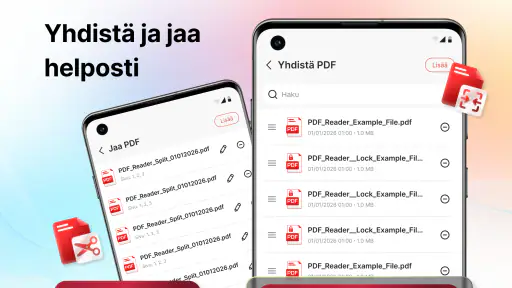
- Tukee useita PDF-tiedostoja samanaikaisesti
- Tekstin haku toimii nopeasti pitkissä asiakirjoissa
- Sivujen järjestystä voi muuttaa vaivattomasti
- Sovellus toimii sujuvasti myös ilman verkkoyhteyttä
Haitat
- Osa muokkaustyökaluista voi vaatia maksullisen tilauksen
- Mainokset voivat häiritä ilmaisen version käyttöä
- Suurten tiedostojen avaaminen saattaa kestää
- Edistyneet lomakeominaisuudet ovat rajalliset
- Jotkin toiminnot kuluttavat paljon laitteen tallennustilaa
 Analysoija Mobexer
Kun puhelimeen kertyy laskuja, lomakkeita, ohjeita ja allekirjoitettavia asiakirjoja, PDF-tiedostojen käsittely alkaa helposti hajota usean eri sovelluksen varaan. PDF-Lukija Ja -Muokkain kokoaa lukemisen, muokkaamisen, skannaamisen, muuntamisen ja järjestämisen samaan työkaluun. Minulle sen kiinnostavin puoli ei ole yksittäinen näyttävä toiminto, vaan se, että tavallinen paperi- tai PDF-asia voi edetä alusta loppuun ilman jatkuvaa sovellusten vaihtamista.
Kyseessä on OrionMobi Studion kehittämä ilmainen työkalusovellus Androidille. Se kuuluu Työkalut-luokkaan, sen ikäsuositus on PEGI 3 ja se toimii Android-versiosta 8.0 alkaen. Sovelluksen nykyinen versio on 1.0.8-Orion. Käyttäjien keskuudessa se on saanut 4,2:n keskiarvon, ja asennuksia on kertynyt yli satatuhatta, joten kyse ei ole aivan tuntemattomasta kokeilusta.
Millainen ensikokemus PDF-Lukija Ja -Muokkainista kannattaa odottaa?
Ensimmäisenä kannattaa ajatella tätä käytännön työkaluna, ei täysimittaisena toimistopakettina. Sen vahvuus on PDF-tiedoston ympärillä tapahtuvassa arjen työssä: tiedoston avaamisessa, sisällön tarkistamisessa, paperin muuttamisessa sähköiseen muotoon ja asiakirjojen pitämisessä järjestyksessä. Jos tarvitset puhelimella nopean tavan käsitellä yhtä dokumenttia, sovelluksen lähestymistapa on järkevä.
Minusta sovellus sopii erityisesti käyttäjälle, joka saa PDF-tiedostoja sähköpostilla tai viestisovelluksilla ja haluaa avata ne heti ilman tietokonetta. Se on myös hyödyllinen opiskelijalle, joka lukee kurssimateriaaleja puhelimella, sekä pienyrittäjälle, joka joutuu tarkistamaan lomakkeita, kuitteja tai sopimusliitteitä liikkeellä ollessaan.
Ilmaisuus tekee kokeilemisesta helppoa, mutta sovelluksen yhteydessä kannattaa huomioida myös Playn kautta laskutettavat sovelluksen sisäiset ostot, joiden hintahaarukka on noin 22–33 euroa. Tämä ei tee peruskokeilusta mahdotonta, mutta ennen maksullisen toiminnon vahvistamista on hyvä pysähtyä katsomaan, mitä juuri siinä vaiheessa ollaan ottamassa käyttöön ja onko kyse kertaluonteisesta vai toistuvasta veloituksesta.
Ensivaikutelma on parhaimmillaan silloin, kun sinulla on selkeä tavoite. Älä aloita selaamalla kaikkia mahdollisia toimintoja. Ota yksi olemassa oleva PDF tai yksi paperinen asiakirja, avaa se ja päätä etukäteen, haluatko vain lukea sen, tehdä siihen muutoksia, skannata sen vai muuntaa sen toiseen muotoon. Näin näet nopeasti, sopiiko työnkulku omaan arkeesi.
Aloita yhdestä oikeasta asiakirjasta
Ensimmäinen käyttökerta kannattaa tehdä tiedostolla, jonka sisältö ei ole liian arkaluonteinen. Esimerkiksi vanha käyttöohje, julkinen lomake tai oma muistiinpano antaa hyvän tuntuman avaamiseen ja selaamiseen ilman, että mahdollinen opetteluvaihe osuu tärkeään hakemukseen tai sopimukseen.
Jos tiedosto on jo puhelimessa, etsi se laitteen tiedostonhallinnasta ja avaa se tätä sovellusta käyttäen. Jos asiakirja on paperilla, aloita skannaamisesta. Käytännössä tämä jako on tärkeä: olemassa olevan PDF:n lukeminen on eri asia kuin paperin kuvaaminen, eikä jälkimmäisessä kannata odottaa kamerakuvan muuttuvan täydelliseksi tekstiksi ilman tarkistamista.
Kun tiedosto avautuu, käytä ensimmäinen hetki sivujen selaamiseen. Tarkista, näkyvätkö reunat, kuvat ja tekstin asettelu oikein. Pitkissä asiakirjoissa on hyödyllistä siirtyä ensin loppuun ja takaisin alkuun, sillä näin huomaat nopeasti, onko koko tiedosto latautunut vai katsotko vasta ensimmäistä sivua.
Ensimmäinen onnistuminen: tee pieni muutos ja säilytä alkuperäinen
Ensimmäiseksi onnistuneeksi tehtäväksi suosittelen pientä muokkausta, ei monimutkaista asiakirjaprojektia. Avaa oma tai harjoitteluun sopiva PDF, tee siihen yksi tarpeellinen merkintä tai muu sallittu muutos ja tallenna lopputulos erillisenä versiona. Tärkeä tapa on pitää alkuperäinen koskemattomana, etenkin jos asiakirja liittyy viranomaisasiointiin, laskutukseen tai allekirjoitukseen.
Minulle tämä on yksi mobiilimuokkauksen olennaisista eroista tietokoneeseen verrattuna. Puhelimella on helppo koskettaa väärää kohtaa, siirtää sisältöä vahingossa tai tallentaa tiedosto nimellä, jota ei myöhemmin tunnista. Siksi nimeän muokatun kopion heti ymmärrettävästi, esimerkiksi asiakirjan aiheen ja käsittelypäivän perusteella. Näin järjestämistoiminto ei jää vain teoriaksi, vaan tiedostot pysyvät löydettävinä.
Jos sovellus tarjoaa muunnon toiseen muotoon juuri sinun tarvitsemassasi työnkulussa, testaa sitä ensin lyhyellä tiedostolla. Muunnoksissa ulkoasu voi muuttua: rivinvaihdot, taulukot, kuvat ja fontit eivät aina säily samalla tavalla kuin alkuperäisessä. Siksi muunnos kannattaa tarkistaa sivu sivulta ennen lähettämistä eteenpäin.
Paperista PDF:ksi ilman turhaa säätämistä
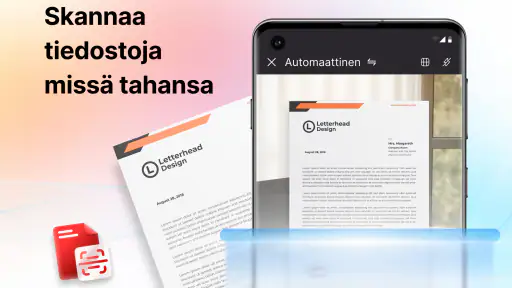
Skannaaminen on käytännöllisimmillään tilanteessa, jossa tarvitset nopeasti sähköisen kopion paperista. Kuvitellaan tavallinen arkipäivä: saat vastaanotolta paperisen ohjeen, mutta haluat säilyttää sen kotona puhelimessa ja lähettää tarvittaessa perheenjäsenelle. Tällöin kuvaat sivun, tarkistat että kaikki kulmat ja teksti näkyvät, tallennat sen tunnistettavalla nimellä ja sijoitat sen muiden terveys- tai kotiin liittyvien asiakirjojen joukkoon.
Hyvä valaistus auttaa enemmän kuin jälkikäteinen muokkaus. Aseta paperi tasaiselle pinnalle, vältä voimakasta varjoa ja pidä puhelin mahdollisimman suorassa. Jos sivu on vinossa tai teksti jää heijastuksen alle, lopputuloksen korjaaminen sovelluksessa voi olla hankalampaa kuin uuden kuvan ottaminen.
Monisivuisessa skannauksessa etenemisjärjestys kannattaa päättää ennen kuvaamista. Käännä sivut valmiiksi oikeaan pinoon ja tarkista jokaisen kuvan jälkeen, että sivunumero tai tekstin alaosa ei ole jäänyt pois. Tämä on pieni mutta tärkeä ero verrattuna siihen, että kuvaat paperit yksitellen tavallisella kameralla ja yrität myöhemmin muistaa niiden oikean järjestyksen.
Skannattu dokumentti ei myöskään ole automaattisesti sama asia kuin muokattava tekstiasiakirja. Jos tarvitset vain luettavan sähköisen kopion, PDF riittää hyvin. Jos taas tarkoitus on muuttaa sanoja tai taulukon sisältöä, tarkista ensin, millä tavalla sovellus käsittelee kuvasta tunnistettua tekstiä ja säilyykö rakenne. Käytännön kannalta tämä säästää pettymykseltä: kaikki skannatut paperit eivät muutu siististi muokattaviksi lomakkeiksi.
Järjestäminen ratkaisee enemmän kuin yksi lisätoiminto
PDF-sovelluksissa huomio kiinnittyy helposti lukemiseen ja muokkaukseen, vaikka arjen suurin ongelma on usein löytäminen. Jos kaikki tiedostot päätyvät samaan paikkaan epämääräisillä nimillä, hyväkään lukija ei auta paljon. Tässä sovelluksen järjestämiseen tarkoitettu puoli on hyödyllinen, kun rakennat sille yksinkertaisen tavan.
Pidän toimivana mallina sitä, että nimeät tiedostot aiheen mukaan etkä jätä niitä kameran tai viestisovelluksen oletusnimillä. Tee esimerkiksi erottelu laskuille, opiskelumateriaaleille ja henkilökohtaisille asiakirjoille. Kansioiden määrää ei kannata kasvattaa liikaa, sillä liian tarkka luokittelu tekee tallentamisesta hitaampaa ja voi johtaa siihen, ettet muista, mihin tiedosto päätyi.
Toinen hyödyllinen tapa on erottaa keskeneräiset ja valmiit dokumentit. Kun skannattu lomake on vielä tarkistamatta, pidä se väliaikaisessa paikassa. Kun olet varmistanut sivujen järjestyksen, luettavuuden ja nimen, siirrä se lopulliseen kansioon. Tämä kaksivaiheinen työnkulku vähentää riskiä, että lähetät vahingossa puutteellisen version.
Missä käyttäjä voi hämmentyä?
Ensimmäinen tavallinen sekaannus liittyy siihen, onko käsillä PDF vai pelkkä kuva. Paperin skannaaminen tuottaa sähköisen asiakirjan, mutta sen sisältö ei välttämättä käyttäydy samalla tavalla kuin alun perin tekstipohjainen PDF. Jos et pysty valitsemaan tai muokkaamaan sanoja odotetusti, ongelma ei välttämättä ole sovelluksessa, vaan lähdetiedoston rakenteessa.
Toinen epäselvä kohta voi olla tallennus. Kun muokkaat asiakirjaa, varmista aina, tallentuuko muutos alkuperäiseen tiedostoon vai syntyykö uusi kopio. Jos sovelluksen valinta ei ole heti selvä, turvallisin tapa on tehdä kokeiluasiakirja ja tarkistaa sen jälkeen tiedostonimi sekä sijainti. Tärkeää dokumenttia ei kannata käyttää ensimmäiseen tallennustestiin.
Kolmas asia koskee muuntamista. Muotojen vaihtaminen kuulostaa yksinkertaiselta, mutta asiakirjan ulkoasu voi riippua alkuperäisestä rakenteesta. Tekstipainotteinen sivu saattaa säilyä hyvin, kun taas monimutkainen taulukko tai lomake voi vaatia käsin tehtävää tarkistusta. Jos lopputulos lähtee toiselle henkilölle, avaa muunnettu tiedosto vielä kerran ja tarkista ainakin otsikot, päivämäärät, numerot ja allekirjoituskohdat.
Neljäs käytännön huomio liittyy maksullisiin toimintoihin. Koska sovelluksessa on Playn kautta laskutettavia ostoja, älä oleta jokaisen näkyvän toiminnon kuuluvan automaattisesti ilmaiseen käyttöön. Jos maksuruutu avautuu, lue sen sisältö rauhassa ennen hyväksymistä. Erityisesti opiskelijan tai satunnaisen käyttäjän kannattaa verrata maksua siihen, kuinka usein ominaisuutta oikeasti tarvitsee.
Milloin tämä on parempi kuin tavallinen tiedostonlukija?
Tavallinen PDF-lukija on usein paras valinta, jos haluat vain avata asiakirjan ja lukea sen. Se voi tuntua kevyemmältä, jos et tarvitse skannausta, muokkausta tai järjestämistä. PDF-Lukija Ja -Muokkain puolestaan perustelee paikkansa silloin, kun sama dokumentti kulkee usean vaiheen läpi: ensin paperista sähköiseksi, sitten tarkistettavaksi, mahdollisesti muokattavaksi ja lopuksi järjestettäväksi.
Myös puhelimen oma tiedostonhallinta voi riittää tiedostojen siirtämiseen ja nimeämiseen. Sen rajoitus näkyy silloin, kun haluat käsitellä itse PDF:n sisältöä. Usean erillisen sovelluksen yhdistelmä tarjoaa joskus enemmän erikoistoimintoja, mutta vastineeksi sinun täytyy muistaa, missä sovelluksessa mikäkin työvaihe tehdään. Tämä sovellus on kiinnostavampi juuri keskitetyn työnkulun takia.
Tietokoneohjelma on edelleen parempi, kun asiakirja on pitkä, muokkaus vaatii tarkkaa asettelua tai työskentelet useiden ikkunoiden välillä. Puhelimella tehtävä käsittely voittaa kuitenkin liikkuvuudessa. Jos olet junassa, asiakkaan luona tai poissa työpisteeltä, nopea tarkistus ja pieni korjaus onnistuvat ilman kannettavaa.
Kenen kannattaa käyttää sitä ja kenen ei?
Suosittelen sovellusta ihmiselle, joka haluaa yhden Android-työkalun PDF-tiedostojen lukemiseen ja arjen dokumenttien käsittelyyn. Se sopii erityisen hyvin ensimmäiseksi PDF-työkaluksi, koska käyttötarkoitus on helppo ymmärtää: tuo tiedosto tai skannaa paperi, tarkista sisältö, tee tarvittava käsittely ja säilytä lopputulos järkevästi.
Se ei ole paras valinta, jos tarvitset ammattitason taitto- tai lomakesuunnittelua, erittäin tarkkaa yhteistyötä tai laajaa työpöytäympäristöä. Myös käyttäjä, joka avaa PDF:n vain kerran kuukaudessa lukemista varten, saattaa pärjätä kevyemmällä lukijalla. Samoin kannattaa harkita muuta ratkaisua, jos maksulliset lisätoiminnot ovat omaan käyttöön liian kalliita tai jos haluat välttää sovelluksen sisäisiä ostoja kokonaan.
Yksityisiä asiakirjoja käsitellessäni pitäisin tärkeänä omaa harkintaa. Henkilötunnuksia, terveystietoja ja taloudellisia tietoja sisältävien tiedostojen kanssa kannattaa tarkistaa aina sovelluksen käyttöön liittyvät näkymät ja tallennusvalinnat ennen laajempaa käyttöä. En siirtäisi kaikkein arkaluonteisinta aineistoa sovellukseen vain kokeilun vuoksi, vaan testaisin työnkulun ensin harmittomalla dokumentilla.
Seuraava askel: rakenna itsellesi nopea rutiini
Kun ensimmäinen tiedosto on onnistuneesti avattu ja käsitelty, seuraava hyödyllinen askel on tehdä oma kolmen vaiheen rutiini. Ensin tuo tai skannaa asiakirja. Sen jälkeen tarkista sivut, luettavuus ja mahdolliset muokkaukset. Lopuksi nimeä ja järjestä tiedosto heti. Tämä kuulostaa yksinkertaiselta, mutta juuri viimeinen vaihe estää PDF-kansion muuttumisen sekavaksi varastoksi.
Kannattaa myös päättää etukäteen, milloin muunnat tiedoston. Älä vaihda muotoa vain siksi, että toiminto on tarjolla. Jos PDF toimii tarkoitukseensa, pidä alkuperäinen PDF pääversiona ja tee muunnettu kopio vain silloin, kun toinen muoto helpottaa jatkotyötä. Näin säilytät varman vertailukohdan ja huomaat helpommin, jos ulkoasu muuttuu.
Oma suositukseni on aloittaa yhdestä usein toistuvasta tehtävästä, kuten kuittien, opiskelupapereiden tai kotiin liittyvien lomakkeiden käsittelystä. Kun tiedät, miten juuri sinun asiakirjasi käyttäytyvät skannauksessa ja muokkauksessa, sovelluksen arvo selviää paljon paremmin kuin satunnaisia toimintoja kokeilemalla.
Lopulta PDF-Lukija Ja -Muokkain on järkevä valinta käyttäjälle, joka haluaa hoitaa tavalliset PDF-asiat puhelimella yhdestä paikasta. Sen vahvuus on käytännöllinen kokonaisuus, ei lupaus korvata jokaista tietokoneen toimisto-ohjelmaa. Paras tapa aloittaa on pieni, oikea ja helposti tarkistettava dokumenttitehtävä. Kun pidät alkuperäiset tiedostot tallessa, tarkistat skannaukset ja nimeät lopputulokset heti, sovellus voi muuttua yksittäisestä lukijasta aidosti hyödylliseksi arjen työkaluksi.
Ilmainen lähtökohta, PEGI 3 -ikäluokitus ja Android 8.0:n vaatimukset tekevät kokeilusta melko suoraviivaista. Maksullisia Playn kautta laskutettavia toimintoja sisältävä rakenne kannattaa kuitenkin huomioida ennen sitoutumista. Minun näkökulmastani sovellus on parhaimmillaan silloin, kun haluat lukea, muokata, skannata ja järjestää dokumentteja liikkeellä ilman monen sovelluksen ketjua, mutta et tarvitse raskaan työpöytäohjelmiston tarkkuutta.
Usein kysytyt kysymykset
Mikä on PDF-Lukija Ja -Muokkain ja mihin sitä voi käyttää?
PDF-Lukija Ja -Muokkain on mobiilisovellus PDF-tiedostojen avaamiseen, lukemiseen ja perusmuokkaamiseen Android- tai iOS-laitteella. Sen avulla voit tarkastella asiakirjoja, selata sivuja, zoomata tekstiä ja yleensä myös tehdä merkintöjä, korostuksia tai lisätä kommentteja. Sovellus sopii erityisesti opiskelijoille, työntekijöille ja kaikille, jotka käsittelevät PDF-tiedostoja ilman tietokonetta.
Voiko PDF-Lukija Ja -Muokkain muokata PDF-tiedoston tekstiä ja kuvia?
Sovelluksen muokkausominaisuudet kannattaa tarkistaa ennen lataamista, sillä PDF-tiedostojen muokkaaminen voi tarkoittaa eri asioita. Useimmissa vastaavissa sovelluksissa onnistuvat ainakin korostukset, piirtäminen, kommentit, allekirjoitukset ja tekstikenttien lisääminen. Alkuperäisen tekstin tai kuvien täydellinen muuttaminen saattaa kuitenkin olla rajoitettua tai kuulua maksulliseen versioon.
Onko PDF-Lukija Ja -Muokkain ilmainen käyttää?
PDF-Lukija Ja -Muokkain saattaa olla ladattavissa ilmaiseksi, mutta kaikki toiminnot eivät välttämättä sisälly maksuttomaan versioon. Ilmaisversiossa voi olla mainoksia, muokkausrajoituksia tai päivittäisiä käyttörajoja, kun taas premium-tilaus voi avata esimerkiksi mainoksettoman käytön, edistyneet muokkaustyökalut ja tiedostojen yhdistämisen. Tarkista sovelluskaupan hinnat ja tilausehdot ennen kokeilujakson aloittamista.
Tukeeko sovellus PDF-tiedostojen jakamista, tulostamista ja pilvitallennusta?
PDF-Lukija Ja -Muokkain voi helpottaa tiedostojen jakamista esimerkiksi sähköpostilla, viestisovelluksilla tai muiden puhelimen jakamistoimintojen kautta. Joissakin versioissa PDF voidaan myös tulostaa tai tallentaa pilvipalveluun, mutta ominaisuudet riippuvat käyttöjärjestelmästä ja sovelluksen versiosta. Jos käsittelet tiedostoja Google Drivessa, iCloudissa tai muussa palvelussa, varmista yhteensopivuus ennen lataamista.
Ovatko PDF-Lukija Ja -Muokkain -sovelluksella käsitellyt asiakirjat turvassa?
PDF-tiedostojen turvallisuus riippuu sekä sovelluksen tietosuojakäytännöistä että siitä, käsitelläänkö tiedostoja paikallisesti vai lähetetäänkö niitä palvelimelle. Luottamuksellisia asiakirjoja, kuten henkilötietoja tai työsopimuksia, käyttäessäsi kannattaa tarkistaa sovelluksen pyytämät käyttöoikeudet, tietojen käsittely ja mahdollinen pilvisynkronointi. Älä myöskään jaa muokattuja tiedostoja julkisilla linkeillä ilman asianmukaista suojausta.