Picture Editor
4,5KauneudenhoitoPäivitetty 7. lokakuuta 2026
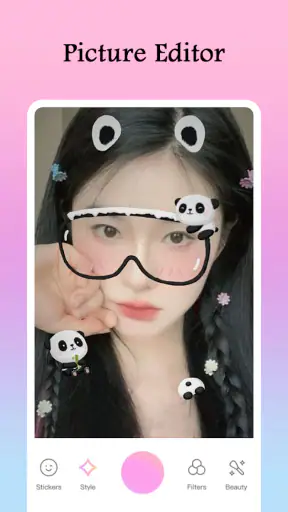
Kuvakaappaukset
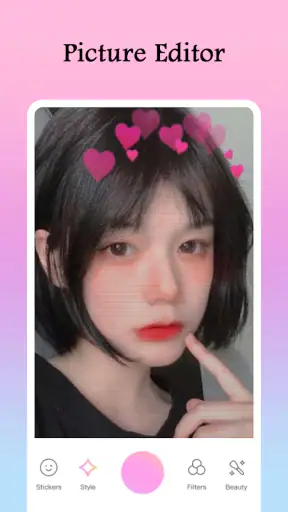
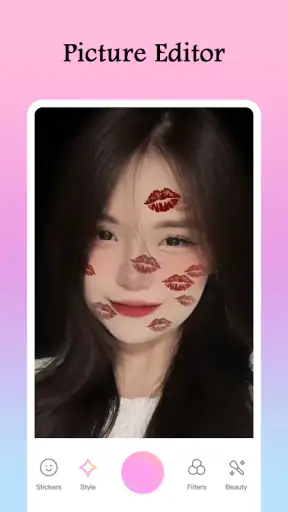
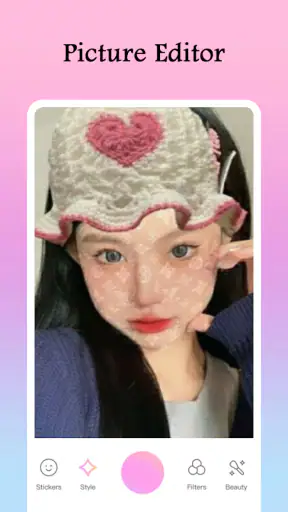
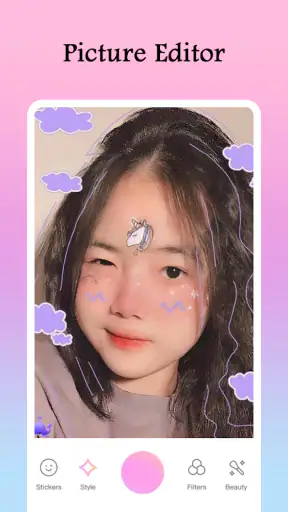
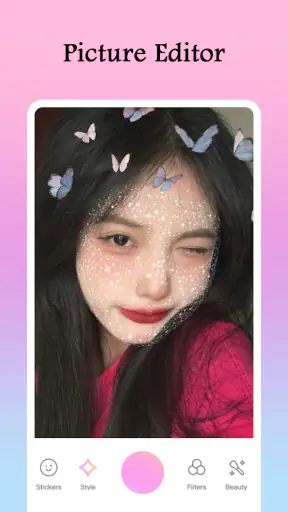
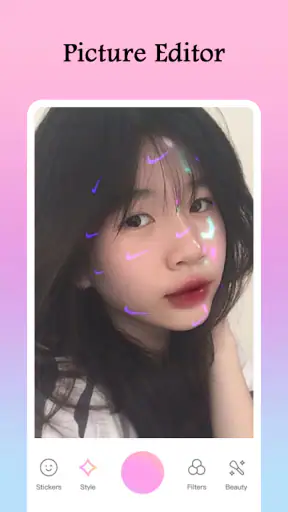
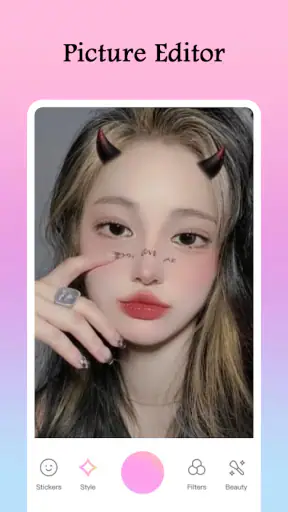
Plussat
- Helppo rajata ja suoristaa kuvia nopeasti.
- Suodattimilla kuvan ilmettä voi muuttaa muutamalla napautuksella.
- Perussäädöt
- kuten kirkkaus ja kontrasti
- ovat kätevästi saatavilla.
- Sopii nopeisiin muokkauksiin ilman aiempaa kuvankäsittelykokemusta.
- Valmiin kuvan jakaminen onnistuu helposti muihin sovelluksiin.
Miinukset
- Edistyneempiin muokkauksiin voi kaivata tarkempia työkaluja.
- Suodattimien ja tehosteiden valikoima voi tuntua rajalliselta.
- Osa ominaisuuksista saattaa olla maksullisia tai mainosten takana.
- Kuvien tallennuslaatu voi riippua käytettävistä asetuksista.
- Käyttöliittymän selkeys ja suomenkielisyys voivat vaihdella versiosta riippuen.
 Analyysin laatija Mobexer
Kun haluan tehdä kuvasta nopeasti näyttävämmän ilman, että alan säätää sitä pitkään työpöytäohjelmassa, yksinkertainen kuvankäsittelysovellus voi olla juuri sopiva väline. Picture Editor on Galaxy studio appsin maksuton kauneudenhoitoon sijoittuva sovellus, jossa huomio on tehosteissa, suodattimissa ja tarroissa. Se sopii parhaiten hetkiin, jolloin haluan kokeilla kuvalle uutta ilmettä ja jakaa sen eteenpäin, en niinkään tarkkaan ammattimaiseen retusointiin.
Oma tapani arvioida tällaista sovellusta on käytännöllinen: pääsenkö nopeasti muokkaamaan kuvaa, pysyykö lopputulos omissa käsissäni ja tuntuuko työskentely sujuvalta myös silloin, kun kokeilen useampaa vaihtoehtoa? Picture Editorin lupaus on välitön visuaalinen muutos, mutta juuri helppokäyttöisyys ja luova vapaus ovat eri asioita. Sovellus on kiinnostavimmillaan, kun tiedän hakevani leikkisää tai trendikästä tunnelmaa.
Kun haluan nopeasti kokeilla eri ilmeitä
Picture Editorin lähtökohta on selkeä: valitsen kuvan ja tutkin, millainen vaikutus suodattimella, tehosteella tai tarralla on siihen. Tämä on näppärää esimerkiksi silloin, kun tavallinen selfie tuntuu hieman lattealta tai haluan tehdä arkisesta kuvasta kevyemmän ja persoonallisemman. Muokkaus ei vaadi sitä, että minulla olisi valmiiksi tarkka suunnitelma; usein idean löytää vasta vertailemalla vaihtoehtoja.
Nopeuden kannalta tällaisen sovelluksen vahvuus on rajattu tehtävä. Kun tavoitteena on lisätä kuvaan selvästi näkyvä tyyli eikä säätää jokaista yksityiskohtaa erikseen, valmiit visuaaliset vaihtoehdot voivat lyhentää matkaa ideasta valmiiseen kuvaan. En kuitenkaan pitäisi nopeutta samana asiana kuin täydellistä hallintaa: jos haluan korjata valaistusta tarkasti, tasapainottaa värejä huolellisesti tai tehdä huomaamattoman ihonmuokkauksen, tarvitsen todennäköisesti monipuolisemman editorin.
Hyvä käyttötapa on tehdä ensin yksi rohkea kokeilu ja sen jälkeen verrata sitä alkuperäiseen kuvaan. Näin huomaan, parantaako efekti kuvaa vai peittääkö se sen olennaisen sisällön. Tarrojen kohdalla pieni määrä toimii usein paremmin kuin koristeiden kasaaminen: jos haluan kuvan näyttävän jaettavalta mutta en sekavalta, jätän pääkohteen näkyviin ja käytän tarraa vain korostuksena. Tämä on erityisen hyödyllistä selfieissä ja kuvissa, joissa kasvojen ilme on tärkeämpi kuin taustan koristelu.
Moni kysyy käytännössä, voiko sovelluksella tehdä vain pienen tyylimuutoksen vai pitääkö kuva muuttaa kokonaan. Sen idea sopii molempiin lähestymistapoihin: voin kokeilla hillitympää suodatinta tai valita selvästi leikkisämmän efektin. Lopputuloksen luonnollisuus riippuu kuitenkin valinnasta ja omasta mausta, joten tarkistan aina kuvan kokonaisuutena enkä arvioi vain yksittäistä efektiä lähietäisyydeltä.
Rutiini, joka säästää turhaa kokeilua
Kun muokkaan samaan aiheeseen liittyviä kuvia, kuten muutaman kuvan viikonloppureissulta, aloitan yhdestä parhaasta otoksesta. Etsin sille toimivan ilmeen ennen kuin siirryn muihin kuviin. Näin saan tuntuman siihen, millainen käsittely sopii kyseiseen valoon ja aiheeseen, enkä käytä aikaa saman efektin sovittamiseen umpimähkään kaikkiin kuviin. Jos myöhemmät otokset ovat erilaisessa valaistuksessa, tarkistan tuloksen erikseen sen sijaan, että olettaisin saman valinnan toimivan joka kerta.
Tämä työnkulku auttaa myös välttämään ylikäsittelyn. Kun tarjolla on useita houkuttelevia vaihtoehtoja, houkutus on kokeilla niitä kaikkia samaan kuvaan. Minusta parempi tapa on valita ensin kuvan tarkoitus: haluanko pehmeän tunnelman, selvästi humoristisen lopputuloksen vai huomiota herättävän sosiaalisen kuvan? Kun tavoite on päätetty, sopimattomat vaihtoehdot voi sivuuttaa nopeasti. Picture Editor toimii näin parhaiten inspiraation lähteenä eikä loputtomana asetusten säätönä.
Monipuolisuus näkyy kokeiluissa, ei välttämättä tarkkuudessa
Suodattimet ja tarrat ovat käyttökelpoisia silloin, kun tarvitsen nopeasti selkeän tyylin esimerkiksi viestin yhteydessä jaettuun kuvaan. Ne eivät silti automaattisesti tee kuvasta laadukkaampaa. Voimakas käsittely voi viedä huomion pois kasvoista tai kuvan tapahtumasta, ja jo valmiiksi värikäs tausta voi tehdä koristeista levottomia. Siksi katson välillä kuvaa pienessä koossa: jos se näyttää silloin sekavalta, vähennän tehosteita.
Jos tavoitteenani on rakentaa yhtenäinen ilme pitkälle kuvajoukolle, tarvitsen enemmän ennakoitavuutta kuin yksittäisiin kokeiluihin. Perinteisempi kuvankäsittelyohjelma on silloin parempi vaihtoehto, etenkin jos haluan hallita rajausta, valotusta ja värejä tarkasti tai säilyttää saman tyylin useassa kuvassa. Picture Editorin vahvuus on välittömässä visuaalisessa leikittelyssä, ei siinä, että se korvaisi kaikki muut kuvankäsittelyn työkalut.
Raskaampi käyttö ja luotettavuus
Kevyt yhden kuvan kokeilu ja pitkä muokkausrupeama tuntuvat käytössä erilaisilta. Jos vaihdan jatkuvasti suodattimesta toiseen, lisään tarroja ja palaan vertaamaan alkuperäistä, sovellukselta vaaditaan enemmän kuin yhden nopean muutoksen aikana. Käytännössä tällaisessa työssä kannattaa edetä tarkoituksella: valitsen ensin kuvan, kokeilen muutamaa sopivaa tyyliä ja pysähdyn, kun lopputulos toimii. Se helpottaa myös huomaamaan, jos jokin valinta tekee kuvasta huonomman.
En lupaisi, että jokainen muokkaus tuntuu kaikilla laitteilla yhtä nopealta tai että sovellus toimii aina täysin samalla tavalla. Kuvien koko, laitteen ikä ja muu samanaikainen käyttö voivat vaikuttaa siihen, miltä kuvankäsittely tuntuu. Oma järkevä varotoimeni on säilyttää alkuperäinen kuva ja tarkistaa valmis versio ennen kuin jaan sen tai korvaan sillä muuta tiedostoa. Näin voin palata lähtötilanteeseen, jos kokeilu ei onnistunut tai efekti osoittautuu myöhemmin liian voimakkaaksi.
Arjen tilanteessa tämä voisi tarkoittaa sitä, että otan nopeasti kuvan ystävästä kahvilassa ja haluan lähettää sen keskusteluun hieman hauskempana versiona. Valitsen yhden ilmeen, lisään tarvittaessa pienen koristeen ja tarkistan, ettei se peitä kasvoja. Tällaiseen lyhyeen tehtävään Picture Editorin keskittyminen on eduksi. Jos taas kokoan kuvista huoliteltua julkaisusarjaa, muokkaisin ne mieluummin työkalulla, jossa pystyn hallitsemaan kokonaisuutta tarkemmin ja pitämään käsittelyn johdonmukaisena.
Luotettavuus liittyy myös siihen, miten paljon olen valmis tekemään uudelleen. Jos teen tärkeän kuvan parissa useita muutoksia, tarkistan välivaiheen ennen seuraavaa kokeilua. Se ei ole merkki siitä, että sovelluksessa olisi jokin erityinen ongelma; se on hyvä tapa kaikessa kuvankäsittelyssä, jossa kokeiluja tehdään nopeasti. Picture Editorin kaltaisen efektipainotteisen työkalun kanssa on helppo innostua, ja juuri siksi harkittu eteneminen tekee kokemuksesta sujuvamman.
Sopivuus laitteelle ja käyttäjälle
Sovellus toimii Android-laitteissa, joissa on vähintään versio 5.0. Tämä antaa mahdollisuuden käyttää sitä myös vanhemmalla Android-versiolla, mutta käyttöjärjestelmän vähimmäisvaatimus ei yksin kerro, kuinka ripeältä muokkaus tuntuu tietyllä puhelimella. Jos laite on jo valmiiksi hidas tai tallennustila tiukilla, pitäisin odotukset maltillisina ja kokeilisin ensin yhdellä kuvalla. Kuvankäsittely voi tuntua raskaalta etenkin silloin, kun laitteessa on samaan aikaan paljon muutakin käynnissä.
Picture Editor on saanut keskimäärin 4,5 tähteä noin 16 tuhannelta arvioijalta, ja sillä on yli miljoona asennusta. Nämä luvut kertovat laajasta kiinnostuksesta, mutta eivät ratkaise sitä, sopiiko sen tyyli juuri minulle. Ikäluokituksena on PEGI 3, joten sovellus on suunnattu kaikenikäisille. Se on maksuton, mutta Playn kautta laskutettavat sovelluksen sisäiset ostot maksavat 0,99–99,99 euroa. Tämän vuoksi tarkistan ostovaihtoehdot ennen maksullisen valinnan tekemistä ja pidän maksuttoman käytön sekä mahdolliset ostot erillään toisistaan.
Nykyinen versio on 2.1.2, ja sovellus julkaistiin 15.6.2023. Päivitysnumero ei itsessään kerro, miltä käyttö tuntuu omassa puhelimessa, joten arvioin sujuvuutta konkreettisen tarpeen perusteella: avautuuko kuva, löytyykö haluamani käsittely ja valmistuuko muokkaus ilman, että joudun vaihtamaan toiseen sovellukseen. Jos tärkein vaatimus on mahdollisimman kevyt toiminta vanhalla laitteella, aloittaisin yhdestä tavallisesta kuvasta enkä suuresta kuvajoukosta.
Vaihtoehtoja vertaillessa ero on käyttötarkoituksessa. Kameran omat muokkaustyökalut riittävät usein rajaukseen ja pieniin peruskorjauksiin, kun taas laajempi kuvankäsittelysovellus palvelee tarkkaa jälkityötä. Picture Editor asettuu näiden väliin: sen houkutus on helposti kokeiltava, koristeellinen ilme. Valitsisin sen, kun haluan tehdä kuvasta nopeasti persoonallisen. Valitsisin toisen editorin, jos kuvasta täytyy tulla luonnollinen, yhtenäinen tai teknisesti viimeistelty.
Minun arvioni on, että Picture Editor kannattaa pitää työkaluna nopeisiin ja leikkisiin kuvakokeiluihin. Se on luonteva valinta käyttäjälle, joka haluaa lisätä kuvaan näkyvän tyylin ilman pitkää opettelua, ja Galaxy studio appsin maksuton sovellus tekee kokeilemisesta helppoa aloittaa. Se ei kuitenkaan ole paras valinta, jos odotan tarkkoja korjaustyökaluja, varmaa yhdenmukaista käsittelyä suurelle kuvajoukolle tai mahdollisimman hillittyä lopputulosta. Kun käytän efektejä maltilla, säilytän alkuperäisen ja valitsen sovelluksen oikeaan tehtävään, se voi olla mukava lisä tavalliseen kuvankäsittelyyn.
Aiheeseen Picture Editor liittyvät artikkelit
Roblox näyttää, miksi mobiilipelaajat haluavat vaihtelua yhden seikkailun sijaan
Robloxin vahvuus ei ole yksi suuri seikkailu vaan loputon vaihtelu. Samalla sen kirjavuus paljastaa, mitä mobiilipelaajat nykyään odottavat ja mitä he eivät enää jaksa.
Google One tekee pilvitilasta selkeän, mutta ei aina kerro mitä tehdä seuraavaksi
Google One onnistuu muuttamaan hajanaisen tallennustilan hallittavaksi arjeksi. Sen parhaat ratkaisut näkyvät selkeässä tilannekuvassa, heikoimmat siinä, miten sovellus käsittelee täyttä tallennustilaa.
Remini - AI Photo Enhancer: Valokuvauksen Taikaa Mobiilissa
Remini - AI Photo Enhancer muuttaa valokuvaukseen liittyvän käsityksemme. Onko tämä sovellus todella niin hyvä kuin väitetään?
Flightradar24 Flight Tracker: Reaaliaikainen Lentoliikenteen Seuranta
Sukella syvälle Flightradar24 Flight Tracker -sovelluksen maailmaan ja koe, miten reaaliaikainen lentotieto voi muuttaa matkailukokemuksesi.
Usein kysytyt kysymykset
Mikä Picture Editor on, ja mitä sillä voi tehdä?
Picture Editor on kuvien muokkaamiseen tarkoitettu sovellus, jonka avulla voit viimeistellä valokuvia suoraan mobiililaitteellasi. Tavallisiin käyttötarkoituksiin kuuluvat esimerkiksi kuvien rajaaminen, värien ja kirkkauden säätäminen, suodattimien lisääminen sekä tekstin tai koristeiden liittäminen kuvaan. Ominaisuudet ja työkalujen valikoima voivat vaihdella sovelluksen version ja käytössä olevan laitteen mukaan, joten tarkista sovelluskaupasta, mitä juuri ladattava versio sisältää.
Onko Picture Editor ilmainen, vai voiko sen käyttö maksaa?
Picture Editorin lataaminen tai perustoimintojen käyttö saattaa olla maksutonta, mutta sovelluksessa voi olla mainoksia, maksullisia työkaluja tai tilausvaihtoehtoja. Maksullisia voivat olla esimerkiksi lisäsuodattimet, erikoistehosteet tai mainokseton käyttökokemus. Tarkista Google Playn tai App Storen sovellussivulta hinnoittelu ja sovelluksen sisäiset ostot ennen lataamista. Jos laitteella on useita käyttäjiä, varmista myös, että ostot vaativat luvan.
Miten Picture Editor vaikuttaa kuvien laatuun ja tallennukseen?
Muokkauksen jälkeen kuvan laatuun voivat vaikuttaa sovelluksen vientiasetukset, käytetty tiedostomuoto ja kuvan pakkaaminen. Jos kuva on tarkoitus tulostaa tai jakaa laadukkaana, tarkista ennen tallentamista tarjolla oleva resoluutio ja laatuasetus. Säilytä alkuperäinen kuva, jos haluat voida palata siihen myöhemmin. Tallennuspaikka ja sovelluksen luomat kopiot riippuvat laitteen asetuksista sekä sovelluksen käyttöoikeuksista.
Mitä käyttöoikeuksia Picture Editor tarvitsee?
Kuvien muokkaussovellus tarvitsee tavallisesti pääsyn valittaviin kuviin, jotta voit avata ja muokata niitä. Se voi myös pyytää oikeutta tallentaa valmiit kuvat laitteelle. Myönnä vain toiminnan kannalta tarpeelliset käyttöoikeudet ja tarkista ne puhelimen asetuksista, jos et halua antaa sovellukselle pääsyä koko kuvakirjastoon. Käyttöoikeuksien nimet ja hallinta vaihtelevat Androidin, iOS:n ja niiden versioiden mukaan.
Voiko Picture Editoria käyttää ilman internetyhteyttä, ja toimiiko se Androidilla ja iOS:llä?
Osa kuvankäsittelyn perustoiminnoista saattaa toimia ilman verkkoyhteyttä sen jälkeen, kun sovellus on asennettu, mutta esimerkiksi uusien tehosteiden lataaminen, mainosten näyttäminen tai pilvipalveluun tallentaminen voi vaatia internetiä. Saatavuus riippuu myös sovelluksen julkaisijan tarjoamista versioista: tarkista Google Playsta tai App Storesta, onko Picture Editor saatavilla omalle laitteellesi. Kiinnitä huomiota järjestelmävaatimuksiin, yhteensopivuuteen ja viimeisimpään päivityspäivään ennen asennusta.