

Google Kalenteri
4,6TuottavuusPäivitetty 17. lokakuuta 2026

Kuvakaappaukset

 Analysoinut Mobexer
Kun kiireinen päivä rakentuu tapaamisista, työvuoroista ja perheen menoista, kalenteri ei ole vain lista kellonajoista: sen pitää auttaa hahmottamaan, mihin oma aika oikeasti kuluu. Minulle Google Kalenteri on parhaimmillaan silloin, kun haluan nähdä päivän kokonaisuuden nopeasti ja sopia yhteisiä menoja ilman pitkää viestittelyä. Se on Googlen kehittämä ilmainen tuottavuussovellus, ja sen vahvuus on yhdistelmä selkeää peruskalenteria ja yhteyttä muihin Google-palveluihin.
Miltä arjen käyttö tuntuu?
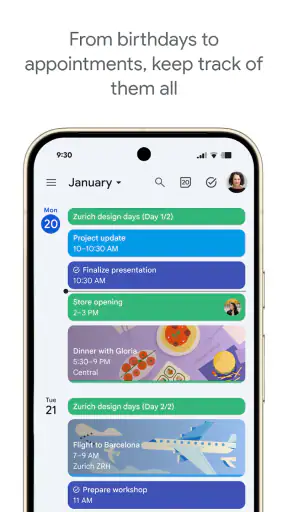
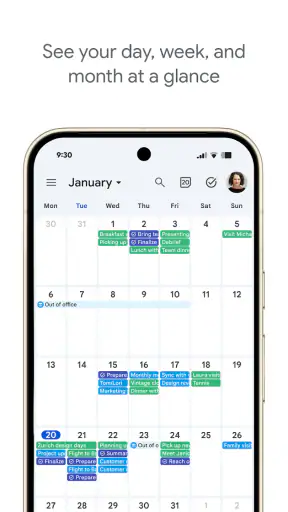
Ensimmäinen hyödyllinen valinta on päättää, mikä näkymä sopii omaan rytmiin. Päivänäkymä auttaa seuraamaan tiivistä aikataulua, kun taas viikko paljastaa helpommin peräkkäiset menot ja vapaat välit. Kuukausinäkymä puolestaan toimii hyvin suunnitteluun: siitä näkee esimerkiksi, onko tuleva viikko jo täynnä. Näkymiä kannattaa vaihtaa tilanteen mukaan sen sijaan, että yrittäisi mahduttaa kaiken yhteen tapaan katsoa kalenteria.
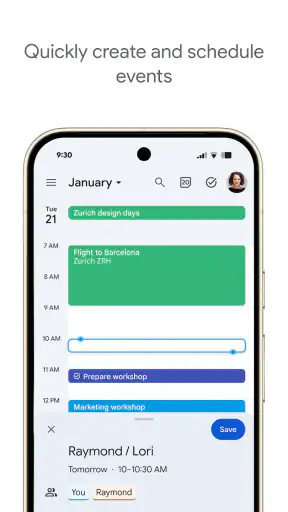
Tapahtuman lisääminen on nopeaa, mutta kiireessä kannattaa täyttää myös paikka ja tarkistaa kellonaika ennen tallentamista. Pelkkä otsikko, kuten ”lääkäri”, ei välttämättä riitä, jos samana päivänä on muitakin menoja. Kun tapahtumalla on selkeä nimi ja sijainti, kalenterista saa myöhemmin enemmän irti eikä tärkeä yksityiskohta jää muistin varaan.
Syvällisiä artikkeleita aiheesta Google Kalenteri
VivaVideo: Luova Videonmuokkaus Taskussasi
Roblox näyttää, miksi mobiilipelaajat haluavat vaihtelua yhden seikkailun sijaan
Google One tekee pilvitilasta selkeän, mutta ei aina kerro mitä tehdä seuraavaksi
Remini - AI Photo Enhancer: Valokuvauksen Taikaa Mobiilissa
Flightradar24 Flight Tracker: Reaaliaikainen Lentoliikenteen Seuranta
Mob Control: Moninpelin Jännitys ja Strategia
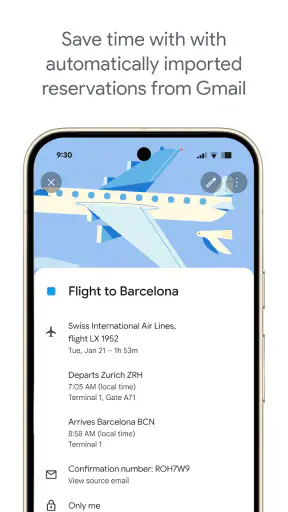
Google Kalenteri kuuluu Googlen Workspace-kokonaisuuteen, ja yhteys muihin Googlen palveluihin on yksi sen käytännöllisimmistä puolista. Sähköpostiin liittyvät menot ja muu työskentely voivat nivoutua samaan arkeen. Tämä tuntuu erityisen luontevalta käyttäjälle, jonka työ tai opiskelu on jo muutenkin järjestetty Google-tilin ympärille. Jos taas käytät pääasiassa muiden palveluiden työkalupakettia, kannattaa ensin miettiä, haluatko keskittää aikataulusi Googleen vai pitää ne erillään.
Luettavuus ja navigointi eri tilanteissa
Sovelluksen rakenne on helppo ymmärtää: voin tarkistaa päivän, viikon tai kuukauden tilanteen ja lisätä uuden tapahtuman muutamalla napautuksella. Tämä matala aloituskynnys sopii myös ihmiselle, joka ei halua käyttää aikaa monimutkaisten asetusten opetteluun. Samalla näkymän valinta vaikuttaa paljon siihen, kuinka nopeasti löydän olennaisen. Jos päivän aikana on monta tapaamista, kuukausiruudukko voi olla liian karkea; pidemmän aikavälin suunnitelmissa taas yhden päivän tarkka näkymä ei auta hahmottamaan kokonaisuutta.
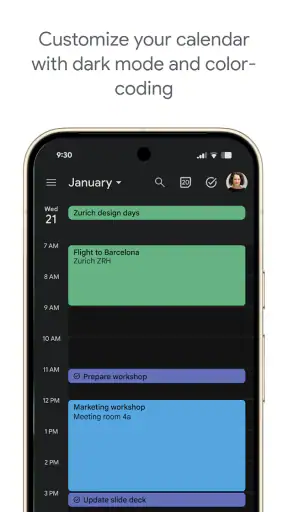
Värien käyttö on hyödyllinen tapa tehdä omasta kalenterista nopeammin silmäiltävä. Esimerkiksi työn, perheen ja harrastusten erottaminen omiksi kalentereikseen voi auttaa huomaamaan, millaisista menoista viikko koostuu. Värien ei silti kannata olla ainoa erottelukeino: jos näkymää katsoo nopeasti tai värit erottuvat itselle huonosti, tapahtuman selkeä otsikko on luotettavampi tunniste. Aloittaisin kahdesta tai kolmesta tarkoituksenmukaisesta kalenterista ja lisäisin uusia vain, jos niille on oikeasti käyttöä.
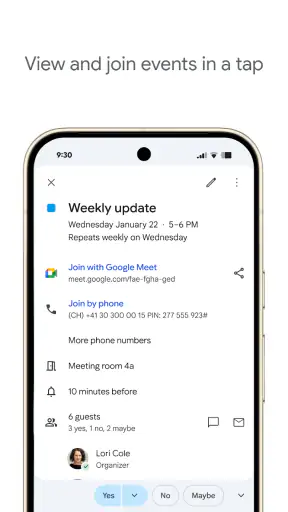
Kalenterin jakaminen auttaa, kun suunnittelu koskee useampaa ihmistä. Perheen yhteiset menot tai työporukan tapaaminen löytyvät helpommin, kun osallistujat voivat tarkistaa tapahtuman omasta kalenteristaan. Jakaminen kannattaa kuitenkin tehdä tarkoituksenmukaisesti: kaikkien ei tarvitse nähdä jokaista henkilökohtaista merkintää. Ennen kuin annan toiselle pääsyn kalenteriin, tarkistan, mitä haluan hänen näkevän ja onko yksittäisen tapahtuman kutsu riittävä koko kalenterin jakamisen sijasta.
Uusimmat uutiset

Twitch: live-suoratoisto – Yhteisöllisyyden ja Viihteen Huippuhetki

Miksi Tennis Clash: Multiplayer Game on Urheilupelien Hitti?

Miksi السوق المفتوح - OpenSooq haastaa perinteiset ostoskäytännöt?

Google Play Store rakentaa luottamusta käyttäjien, kehittäjien ja arvioiden varaan

Clash Royale: Strategian ja Toiminnan Täydellinen Yhdistelmä

Moovit: Kaupunkilaisen Päivittäinen Navigointikumppani
Muistutukset ja niiden käytännön rajat
Muistutuksen ajoitus kannattaa sovittaa tapahtuman luonteeseen. Lyhyt ennakkoaika voi riittää etäpalaveriin, mutta matkustamista vaativa tapaaminen tarvitsee muistutuksen aiemmin, jotta ehdin valmistautua. Sovelluksessa voi valita, kuinka paljon ennen tapahtumaa ilmoitus tulee, joten sama asetus ei ole paras kaikille menoille. Oma käytännön vinkkini on lisätä muistutukseen riittävästi aikaa siihen, mitä tapahtuma edellyttää, eikä valita ennakkoa vain tottumuksesta.
Ilmoitukset eivät kuitenkaan poista tarvetta tarkistaa aikataulua. Jos laitteesi ilmoitukset ovat vaiennettuina tai huomio on muualla, yksittäinen muistutus voi jäädä huomaamatta. Siksi katson päivän menot läpi aamulla ja tarkistan seuraavan päivän tilanteen illalla. Tämä on erityisen hyödyllistä silloin, kun kalenterissa on useita muutoksia tai eri paikoissa järjestettäviä tapaamisia.
Arjen työnkulut, joissa kalenteri auttaa eniten
Kuvitellaan tavallinen arkipäivä: aamulla on työpalaveri, lounaan jälkeen pitää ehtiä asioille ja illalla on lapsen harrastus. Kun lisään tapahtumat heti niiden sopimisen jälkeen, voin nähdä, jääkö niiden väliin realistisesti aikaa siirtymiseen ja muihin tehtäviin. Kalenteri ei päätä puolestani, onko aikataulu liian tiukka, mutta se tekee päällekkäisyydet ja kiireiset jaksot näkyviksi ennen kuin päivä alkaa.
Yksi hyödyllinen tapa on käyttää tapahtuman otsikossa verbiä tai seuraavaa konkreettista askelta pelkän aiheen sijaan. Esimerkiksi ”soita hammaslääkäriin” kertoo enemmän kuin ”hammaslääkäri”, jos kyse ei vielä ole varatusta ajasta. Näin kalenteriin ei sekoitu sovittuja tapaamisia ja muistettavia asioita. Erottelu vaatii hieman kurinalaisuutta, mutta vähentää väärinkäsityksiä, kun myöhemmin selaan viikkoa.
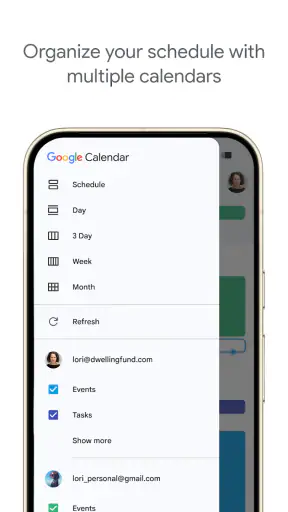
Erilliset kalenterit sopivat erityisesti tilanteeseen, jossa haluan piilottaa tai tarkastella eri elämänalueita tarpeen mukaan. Voin esimerkiksi keskittyä työmenoihin ja ottaa perhekalenterin taas näkyviin yhteistä viikkoa suunnitellessa. Tässä on kuitenkin pieni vaihtokauppa: liian monta kalenteria tekee kokonaisuudesta vaikeamman hallita, ja väärään kalenteriin lisätty tapahtuma voi jäädä huomaamatta. Pidän rakenteen yksinkertaisena ja annan kalenterille nimen, josta tarkoitus käy heti ilmi.
Kenelle se sopii, ja milloin valitsisin muuta?
Suosittelen sovellusta ihmiselle, joka haluaa luotettavan peruskalenterin ja käyttää jo Google-tiliä arjessaan. Se sopii hyvin opiskelijalle, joka seuraa luentoja ja palautuspäiviä, perheelle, joka koordinoi yhteisiä menoja, sekä työntekijälle, joka tarvitsee nopeasti tarkistettavan viikkoaikataulun. Maksuttomuus tekee kokeilemisesta helppoa, eikä alkuun pääseminen edellytä sitä, että rakentaisin heti monimutkaisen järjestelmän.
Valitsisin toisen ratkaisun, jos tärkein tarve on projektien tehtävälistojen yksityiskohtainen hallinta tai laaja työnkulkujen räätälöinti. Kalenteritapahtuma kertoo luontevasti, milloin jokin tapahtuu, mutta se ei yksinään korvaa tehtävien hallintaan tarkoitettua työkalua silloin, kun työllä on paljon vaiheita, omistajia ja riippuvuuksia. Samoin käyttäjä, joka haluaa pitää aikataulut kokonaan poissa Google-palveluista, voi viihtyä paremmin muun ekosysteemin kalenterissa. Valinta riippuu siis enemmän omasta tavasta tehdä töitä kuin siitä, että yksi sovellus olisi kaikille paras.
Tavallisiin puhelimen kalenterisovelluksiin verrattuna tämän sovelluksen etu on erityisesti sen sopivuus ihmiselle, jonka sähköposti ja muu arjen työskentely ovat jo Googlessa. Jos haluan vain merkitä muutaman tapaamisen, laitteen oma kalenteri voi olla aivan riittävä ja tuntua yksinkertaisemmalta. Jos taas jaan menoja muiden kanssa tai vaihdan usein työ- ja henkilökohtaisten tapahtumien välillä, Googleen kytkeytyvä käyttö voi tuntua sujuvammalta. En valitsisi sovellusta pelkän ominaisuuslistan perusteella, vaan sen mukaan, missä muut tärkeät tietoni jo ovat.
Saavutettavuus: näkö, liike ja aistit
Selkeä perusrakenne auttaa, mutta kalenterin lukeminen riippuu myös käyttäjän omista tarpeista ja laitteen asetuksista. Kuukausinäkymä näyttää paljon yhdellä silmäyksellä, mikä voi olla kätevää kokonaisuuden hahmottamiseen mutta hankalaa, jos teksti tai tiheä tapahtumaruudukko on vaikea erottaa. Päivänäkymä voi silloin olla rauhallisempi tapa tarkistaa tärkeät kellonajat. Suosittelen kokeilemaan eri näkymiä käytännössä ja pitämään tapahtumien otsikot lyhyinä mutta täsmällisinä.
Värit voivat tukea hahmottamista, mutta niiden varaan ei kannata rakentaa koko järjestelmää. Kirjoitan tapahtumien nimet niin, että ymmärrän ne ilman värikoodia, ja käytän kalentereita vain sellaisiin ryhmiin, joilla on selvä merkitys. Tämä auttaa myös silloin, kun tarkistan aikataulua nopeasti kirkkaassa ulkovalossa tai väsyneenä päivän päätteeksi. Jos pienet napautusalueet tai useat peräkkäiset vaiheet tuntuvat hankalilta, tapahtumien lisääminen rauhallisella hetkellä voi vähentää virheitä.
Äänet ja ilmoitukset eivät sovi kaikille tilanteille. Työpalaverissa, luokassa tai rauhallisessa kodissa näkyvä tai kuuluva muistutus voi olla epätoivottu, kun taas meluisassa ympäristössä pelkkä äänimerkki saattaa jäädä huomaamatta. Siksi ajattelen ilmoituksia tukena, en ainoana varmistuksena. Päivän aikataulun vilkaiseminen ennen siirtymistä on käytännöllinen tapa täydentää niitä ilman, että jokainen tapahtuma vaatii samanlaisen hälytyksen.
Liikkeellä ja vaihtelevissa yhteyksissä
Kalenterista saa eniten hyötyä, kun tapahtumat lisätään sitä mukaa kuin ne sovitaan eikä vasta viikon lopussa muistista. Puhelin on tähän luonteva väline matkalla tai heti keskustelun jälkeen. Jos olen menossa paikasta toiseen, tarkistan samalla, mihin aikaan seuraava meno alkaa ja missä se järjestetään. Tämä ei tee aikataulusta automaattisesti realistista, joten jätän itse siirtymille tilaa sen sijaan, että varaisin päivän peräkkäisillä merkinnöillä.
Yhteinen suunnittelu toimii parhaiten, kun sovitaan, kuka lisää tapahtuman ja mihin kalenteriin se kuuluu. Muuten sama meno voi päätyä kahteen paikkaan eri tiedoilla tai jäädä kokonaan lisäämättä. Tapahtumakutsu riittää usein yksittäisen tapaamisen sopimiseen; jatkuvampi yhteinen aikataulu voi puolestaan hyötyä erillisestä jaetusta kalenterista. Käytännön ero on tärkeä: kutsu koskee tiettyä tapahtumaa, kun taas kalenterin jakaminen on laajempi tapa seurata toisen menoja.
Kun suunnitelma muuttuu, kalenterin arvo näkyy siinä, että voin päivittää tiedon yhteen paikkaan ja tarkistaa sen myöhemmin. Silti osallistujien kannattaa kertoa muutoksista myös suoraan, jos kyse on kiireellisestä järjestelystä. Kalenteri auttaa pitämään sovitut ajat järjestyksessä, mutta se ei korvaa keskustelua silloin, kun kaikki eivät ehkä näe päivitystä heti.
Mitä käyttöönotossa kannattaa huomata?
Jos olet jo käyttänyt kalenteria toisessa sovelluksessa, aloittaisin siirtämällä vain tulevat ja tärkeimmät menot. Vanhojen merkintöjen täydellinen järjestäminen ei yleensä auta tämän viikon suunnittelussa, ja suuri määrä tapahtumia voi tehdä uudesta näkymästä sekavan. Kun perusrakenne toimii, voin lisätä erillisiä kalentereita tai muuttaa muistutuksia omien tarpeiden mukaan. Tärkeintä on, että tiedän, mihin uusi tapaaminen kuuluu ja löydän sen myöhemmin helposti.
Moni kysyy käytännössä, pitääkö jokainen tapahtuma jakaa muiden kanssa. Ei tarvitse: voin käyttää kalenteria omiin menoihini ja jakaa vain sen, mikä on yhteistä tai osallistujille tarpeellista. Toinen tavallinen kysymys koskee tehtäviä. Kalenteri soveltuu hyvin aikaan sidotuille asioille, mutta jos tehtävä ei kuulu tiettyyn hetkeen ja vaatii useita työvaiheita, erillinen tehtävälista voi olla selkeämpi kumppani.
Entä voiko muistutuksiin luottaa täysin? Itse en rakentaisi tärkeää päivää yhden ilmoituksen varaan. Asetan muistutuksen tilanteeseen sopivaksi ja tarkistan päivän aikataulun, etenkin jos tapaamiseen liittyy matkustamista tai valmistelua. Tämä ei ole sovelluksen erityinen ongelma vaan järkevä tapa käyttää kalenteria: ilmoitus herättää huomion, mutta oma tarkistus auttaa varmistamaan, että tiedot ovat yhä ajan tasalla.
Kenelle helppous ei riitä?
Jos kaipaat ennen kaikkea tehtävien priorisointia, projektien etenemisen seurantaa tai pitkälle muokattavaa työtilaa, pelkkä kalenteri voi tuntua rajalliselta. Sen vahvuus on ajankohtien näyttäminen, ei kaiken työn muuttaminen tehtäväjärjestelmäksi. Minusta paras käytäntö on antaa jokaiselle työkalulle selkeä rooli: kalenteri kertoo, milloin olen varattu, ja tehtävälista auttaa päättämään, mitä teen seuraavaksi.
Myös jatkuva ilmoitustulva voi olla syy yksinkertaistaa käyttöä. Jos jokaisesta merkinnästä tulee hälytys, tärkeät muistutukset hukkuvat helposti vähemmän olennaisten joukkoon. Karsin ilmoitukset niihin tapahtumiin, joissa ennakkovaroitus todella muuttaa toimintaani, ja käytän kalenterinäkymää rutiininomaiseen tarkistamiseen. Näin sovellus tukee huomiota sen sijaan, että kilpailisi siitä koko päivän.
Esteetön käyttö ei tarkoita kaikille samaa näkymää tai samaa ilmoitustapaa. Joku hyötyy värillisistä ryhmistä, toinen selkeistä tekstinimistä ja kolmas siitä, että päivän suunnitelman voi tarkistaa hiljaa ilman äänihälytystä. Minun mielestäni sovelluksen arvoa arvioidessa kannattaa testata juuri omaa tavallista tilannetta: pystynkö lisäämään tapaamisen yhdellä kädellä, lukemaan sen ulkona ja huomaamaan muistutuksen ympäristössä, jossa yleensä liikun?
Laajasti käytetty, mutta silti omaan tarpeeseen
Google Kalenteri on saanut keskimäärin 4,6 tähteä noin 4,6 miljoonalta arvioijalta ja noin 660 000 kirjallista arvostelua. Sitä on asennettu yli viisi miljardia kertaa. Nämä luvut kertovat sen laajasta käytöstä, mutta oma sopivuus selviää parhaiten kokeilemalla, miten helposti saat omat menosi näkyviin ja pysyykö kalenteri luettavana tavallisena kiirepäivänäsi.
Sovellus julkaistiin 17.10.2012, sen ikäluokitus on PEGI 3 ja se on maksuton. Nämä perustiedot tekevät siitä helposti lähestyttävän vaihtoehdon monenlaiseen arjen aikataulutukseen, mutta eivät yksin ratkaise sitä, onko se paras työkalu juuri sinulle. Ratkaisevaa on, haluatko Googlen palveluihin liittyvän kalenterin, jossa tapahtumien lisääminen, muistuttaminen ja jakaminen ovat saman käyttötavan osia.
Minun suositukseni on kokeilla ensin tavallista viikkoa: lisää muutama oikea tapaaminen, aseta vain tarpeelliset muistutukset ja tarkista, auttaako erillinen kalenteri erottamaan työn ja vapaa-ajan. Jos huomaat palaavasi näkymään luontevasti ja löydät olennaisen ilman ylimääräistä säätöä, sovellus tekee tehtävänsä. Jos taas kaipaat tarkempaa tehtävien hallintaa tai haluat pysyä kokonaan toisen palvelun ympäristössä, valitsisin siihen paremmin sopivan vaihtoehdon.
Hei kaverit! Tänään haluan jakaa kanssanne ajatuksiani Google Kalenteri -sovelluksesta. Tämä työkalu on ollut pelastukseni, kun olen yrittänyt pitää elämäni järjestyksessä. Jos olet kuten minä, etkä aina muista kaikkia tapaamisiasi tai syntymäpäiviä, tämä sovellus voi olla juuri se, mitä tarvitset.
Miksi valita Google Kalenteri?
Google Kalenteri on enemmän kuin vain tavallinen kalenteri. Se on suunniteltu tekemään elämästäsi helpompaa monella eri tavalla. Ensinnäkin, se integroituu saumattomasti muiden Google-palveluiden kanssa, mikä tarkoittaa, että voit synkronoida sähköpostisi, yhteystietosi ja jopa Googlen tehtävät yhteen paikkaan. Tämä tekee tapahtumien suunnittelusta ja hallinnasta todella helppoa.
Käyttäjäystävällinen käyttöliittymä
Sovelluksen käyttöliittymä on yksinkertainen ja intuitiivinen. Kun avaat sovelluksen, näet heti päivän, viikon tai kuukauden näkymän, riippuen siitä, miten olet sen asettanut. Voit lisätä tapahtumia muutamalla napautuksella. Kirjoita vain tapahtuman nimi, aika ja paikka, ja olet valmis! Tämä tekee siitä erittäin helppokäyttöisen, jopa niille, jotka eivät ole niin teknisesti taitavia.
Ilmoitukset ja muistutukset
Yksi parhaista ominaisuuksista on mahdollisuus asettaa ilmoituksia ja muistutuksia. Voit valita, kuinka kauan ennen tapahtumaa haluat muistutuksen – olipa se sitten 10 minuuttia tai kaksi päivää etukäteen. Tämä auttaa minua pysymään ajan tasalla tulevista tapaamisista ja tehtävistä, eikä minun tarvitse koskaan huolehtia unohtamisesta.
Yhteistyö ja jakaminen
Toinen mahtava ominaisuus on mahdollisuus jakaa kalenterisi muiden kanssa. Voit kutsua kollegat, ystävät tai perheenjäsenet liittymään tapahtumaan, ja he voivat nähdä sen omassa kalenterissaan. Tämä on erityisen hyödyllistä, jos yrität järjestää tapaamisia useiden ihmisten kanssa tai suunnitella ryhmätapahtumia.
Vinkit ja niksit
Yksi suosikkivinkeistäni on luoda erillisiä kalentereita eri elämänalueille, kuten ”Työ”, ”Perhe” ja ”Harrastukset”. Tämä auttaa minua pitämään asiat erillään ja hallinnassa. Lisäksi käytän värejä erottamaan eri kalenterit, mikä tekee niiden lukemisesta nopeampaa ja helpompaa.
Google Kalenteri on ollut korvaamaton työkalu minulle, ja suosittelen sitä lämpimästi kaikille, jotka haluavat parantaa ajanhallintataitojaan. Se on ilmainen, helppokäyttöinen ja täynnä hyödyllisiä ominaisuuksia, jotka tekevät elämästäsi organisoidumpaa. Miksi et kokeilisi sitä itse ja näkisi, miten se voi auttaa sinua?
Usein kysytyt kysymykset
Mikä on Google Kalenteri ja mihin sitä käytetään?
Google Kalenteri on ilmainen aikataulutustyökalu, joka auttaa sinua hallitsemaan tapaamisia, tapahtumia ja muistutuksia. Voit synkronoida sen muiden laitteidesi kanssa ja jakaa kalenterisi perheen tai työtovereiden kanssa. Se tukee myös erilaisia kalenterityyppejä ja muistutuksia.
Voinko käyttää Google Kalenteria ilman internetyhteyttä?
Kyllä, Google Kalenterin mobiilisovellus tarjoaa offline-tilan, jossa voit katsella kalenteriasi ja lisätä tapahtumia ilman internetyhteyttä. Kun yhteys palautuu, tekemäsi muutokset synkronoidaan automaattisesti pilveen.
Onko Google Kalenteri yhteensopiva muiden kalenterisovellusten kanssa?
Google Kalenteri on yhteensopiva useiden muiden kalenterisovellusten kanssa, kuten Apple Calendar ja Microsoft Outlook. Voit tuoda ja viedä tapahtumia eri kalenterien välillä, mikä helpottaa aikataulujen hallintaa useissa järjestelmissä.
Miten voin jakaa kalenterini muiden kanssa Google Kalenterissa?
Voit jakaa kalenterisi helposti klikkaamalla kalenterin asetuksia ja valitsemalla jakamisvaihtoehdon. Voit määrittää, kuka näkee kalenterin ja millä käyttöoikeuksilla, kuten katseluoikeudella tai muokkausoikeudella. Tämä on erityisen hyödyllistä tiimityössä tai perhesuunnittelussa.
Onko Google Kalenterissa mainoksia tai maksullisia ominaisuuksia?
Google Kalenteri on ilmainen, eikä siinä ole mainoksia. Kaikki perusominaisuudet ovat käytettävissä ilman lisämaksua. Google Workspace -käyttäjille on kuitenkin tarjolla lisäominaisuuksia, kuten laajemmat yhteistyötyökalut ja parempi integrointi muihin Google-palveluihin.
Lataa










