InShot - Videoeditori
4,8ValokuvausPäivitetty 17. lokakuuta 2026

Kuvakaappaukset
 Analysoinut Mobexer
Kun haluan koota puhelimella kuvatusta materiaalista videon, jonka voi jakaa ilman tietokoneella tehtävää viimeistelyä, etsin ennen kaikkea sujuvaa tapaa yhdistää leikkeet ja ääni. Tässä käytössä InShotin vahvuus on se, että videon muokkaus, musiikki, valokuvat, suodattimet ja tehosteet löytyvät samasta sovelluksesta. Minulle se sopii parhaiten nopeaan, visuaaliseen editointiin: idean saa vietyä valmiiksi videoksi ilman, että ensin täytyy opetella raskaan työpöytäohjelman toimintalogiikka.
Yksi sovellus, monta osaa samassa työnkulussa
InShot on InShot Video Editorin tekemä valokuvaussovellus, vaikka sen käytännön painopiste on usein videon rakentamisessa ja viimeistelyssä. Olennaista ei ole yksittäinen erikoistehoste vaan se, että klippejä, kuvia, musiikkia ja tunnelmaa voi käsitellä saman projektin yhteydessä. Se vähentää edestakaista siirtymistä kuvausmateriaalin, äänisovelluksen ja erillisen suodatinohjelman välillä.
Tämä kokonaisuus on hyödyllinen erityisesti silloin, kun lähtömateriaali on sekalainen: mukana voi olla lyhyt videoleike, pari valokuvaa ja puhelimella tallennettu ääni. Sen sijaan, että yrittäisin tehdä kaikesta täydellistä ennen editointia, voin koota ensin rungon ja päättää vasta sitten, missä kohdassa musiikki tai suodatin oikeasti tukee tarinaa. Yhdessä paikassa tehtävä viimeistely säästää aikaa, mutta ei automaattisesti tee videosta kiinnostavaa; valinta ja rytmi ovat yhä omalla vastuullani.
Syvällisiä artikkeleita aiheesta InShot - Videoeditori
InShot - Videoeditori: Digitaalisen Luovuuden Vallankumous
Miksi Picsart AI Photo Editor, Video On Valokuvaajien Suosikki
Miksi PicCollage: Photo Video Editor on Valokuvaajien Suosikki
Remini - AI Photo Enhancer: Valokuvauksen Taikaa Mobiilissa
Roblox näyttää, miksi mobiilipelaajat haluavat vaihtelua yhden seikkailun sijaan
Google One tekee pilvitilasta selkeän, mutta ei aina kerro mitä tehdä seuraavaksi
Kun editointi alkaa tavallisesta puhelinmateriaalista
Kuvitellaan tavallinen iltapäiväretki: puhelimessa on muutama lyhyt video kahvilasta, kävelyreitistä ja ystävien kanssa otetuista hetkistä sekä yksi kuva, jonka haluan mukaan loppuun. InShotin kaltaisessa työnkulussa voin järjestää materiaalin tarinaksi, karsia tarpeettomia kohtia ja lisätä musiikin vasta, kun kokonaisuus alkaa tuntua oikealta. Näin ääni ei johda editointia väärään suuntaan eikä jokainen klippi jää mukaan vain siksi, että se on kuvattu.
Hyvä käytännön vinkki on tehdä ensin karkea leikkaus ilman suodattimia ja tarroja. Kun videon kulku toimii jo paljaana, tehosteita voi lisätä harkiten; muuten koristeet peittävät helposti sen, että kohtaus kestää liian pitkään tai siirtymä tuntuu oudolta. Myös nopeuden muuttamista kannattaa käyttää tarkoituksella. Lyhyt nopeutus voi tiivistää odottamista, kun taas hidastus korostaa liikettä, mutta molempien jatkuva käyttö tekee videosta helposti levottoman.
Musiikki toimii parhaiten, kun puhe säilyy tärkeimpänä
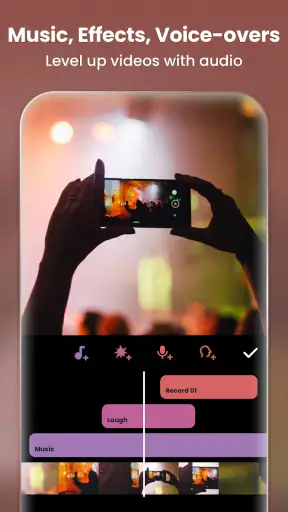
Äänen hallinnassa ratkaiseva kysymys ei ole vain se, mikä kappale sopii kuvaan, vaan se, mitä katsojan pitäisi kuulla. Jos videossa on puhetta, säädän taustamusiikin niin, ettei se kilpaile sanojen kanssa. Jos kyseessä on tunnelmapätkä ilman puhetta, musiikki voi puolestaan sitoa erilliset otokset yhteen. InShotin äänenvoimakkuuden säätö helpottaa tätä perusratkaisua, vaikka huolellinen kuuntelu ennen tallentamista on edelleen tarpeen.
Oman kirjaston ja sovelluksen musiikkivalikoiman välillä valitsen sen mukaan, mikä sopii juuri kyseiseen videoon ja sen jakeluun. Ääniraidan lisääminen ei itsessään tarkoita, että kappale sopisi jokaiseen käyttötarkoitukseen, joten tarkistan musiikin käyttöehdot, jos teen videota muuhun kuin henkilökohtaiseen jakamiseen. Tämä on pieni mutta tärkeä rutiini sisällöntuottajalle: editointisovellus voi helpottaa teknistä työtä, mutta tekijän pitää silti huolehtia materiaalin käyttöoikeuksista.
Uusimmat uutiset

Flightradar24 Flight Tracker: Reaaliaikainen Lentoliikenteen Seuranta

Mob Control: Moninpelin Jännitys ja Strategia

Twitch: live-suoratoisto – Yhteisöllisyyden ja Viihteen Huippuhetki
Miksi Tennis Clash: Multiplayer Game on Urheilupelien Hitti?

Miksi السوق المفتوح - OpenSooq haastaa perinteiset ostoskäytännöt?
Google Play Store rakentaa luottamusta käyttäjien, kehittäjien ja arvioiden varaan
Ensivaikutelma: Helppokäyttöisyys ja tyylikäs suunnittelu
Kun avasin InShotin ensimmäistä kertaa, olin yllättynyt sen yksinkertaisuudesta. Sovelluksen käyttöliittymä on intuitiivinen, ja kaikki tarvittavat työkalut ovat helposti saatavilla. Et tarvitse aikaisempaa kokemusta videonmuokkauksesta, sillä InShot opastaa sinut ystävällisesti alkuun. Aloittelijaystävällisyys on suuri plussa, mutta sovellus tarjoaa myös riittävästi syvyyttä kokeneemmille käyttäjille.
Mihin helppous riittää, ja missä rajat tulevat vastaan
Helposti lähestyttävä käyttöliittymä on minusta hyödyllinen silloin, kun muokkaustarve on rajattu: haluan koota puhelimella kuvatut hetket, siistiä niiden järjestystä ja saada valmiin videon jakoon. Se ei kuitenkaan poista tarvetta tehdä päätöksiä. Jos projekti vaatii monimutkaista kerroksellista rakennetta, tarkkaa jälkikäsittelyä tai jatkuvaa hallintaa suuresta materiaalimäärästä, tietokoneen editori voi olla mukavampi. Puhelimella tehtävä työ on parhaimmillaan nopeaa ja joustavaa, ei korvike jokaiselle ammattimaiselle työnkululle.
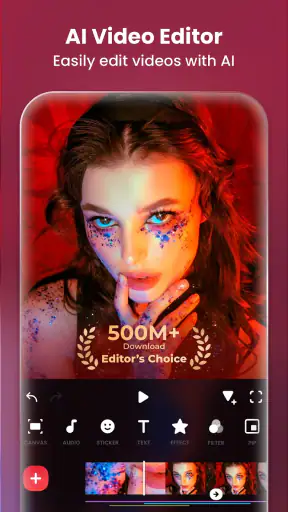
Suosio kertoo, että sovellus on löytänyt laajan yleisön: sillä on yli 500 miljoonaa asennusta, ja sen keskiarvo on 4,8 noin 24 miljoonan arvostelun perusteella. Nämä luvut eivät ratkaise, sopiiko se juuri omaan editointitapaani, mutta ne tekevät siitä tutun vaihtoehdon, jonka käyttöön löytyy paljon käyttäjäkokemusta. Sovellus on ilmainen, sen ikäluokitus on PEGI 3 ja Playn kautta laskutettavat sovelluksen sisäiset ostot maksavat 0,99–244,99 euroa. Maksullisten ostojen mahdollisuus kannattaa huomioida, jos haluan pitää käytön täysin maksuttomana.
Suodattimet ja tehosteet vaativat hillittyä kättä
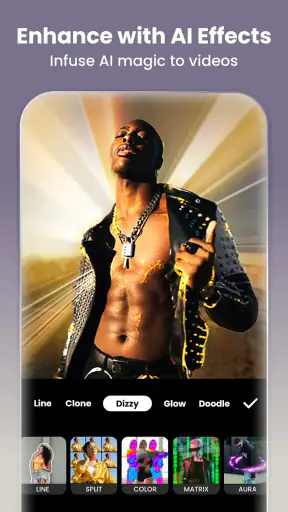
Suodatin voi yhtenäistää eri aikaan tai eri valaistuksessa kuvattuja otoksia, mutta sama käsittely ei aina sovi jokaiseen kuvaan. Vertailen siksi lopputulosta alkuperäiseen materiaaliin ennen kuin käytän voimakasta tyyliä koko videoon. Jos kasvojen sävyt tai tärkeät yksityiskohdat muuttuvat liikaa, hillitympi käsittely näyttää usein luonnollisemmalta kuin näyttävämpi vaihtoehto.
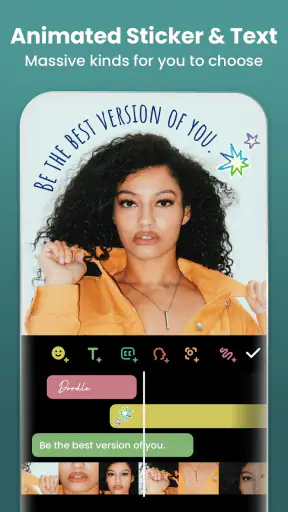
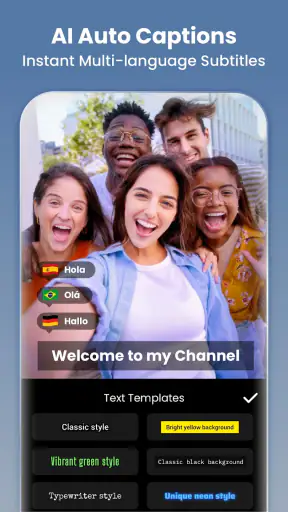
Tarrojen ja tekstin kohdalla ajattelen ensin katsojaa. Lyhyt otsikko voi auttaa ymmärtämään, missä tai milloin klippi tapahtuu, mutta tekstiä ei kannata lisätä jokaiseen kohtaukseen. Kun sisältö on tarkoitettu pienelle puhelimen näytölle, selkeä ja maltillinen sommittelu toimii yleensä paremmin kuin monta samanaikaista elementtiä. Tällainen työjärjestys tekee lopputuloksesta rauhallisemman ilman, että käytän enemmän tehosteita vain siksi, että ne ovat saatavilla.
Puhelimen työnkulku verrattuna muihin editointitapoihin
InShotin etu verrattuna yksinkertaisiin automaattisiin videokoosteisiin on oma päätösvalta: voin valita leikkeet, muuttaa niiden rytmiä ja rakentaa äänen itse. Vastapainoksi automaattinen työkalu voi olla nopeampi, jos haluan vain saada kuvista välittömästi valmiin koosteen enkä välitä yksityiskohtaisesta järjestelystä. Toiseen suuntaan mentäessä työpöytäeditori tarjoaa usein paremman ympäristön pitkille ja tarkasti hallittaville projekteille. Valitsen siis työkalun sen mukaan, haluanko nopean puhelineditin, automaattisen koosteen vai syvemmän tuotantotyön.
Myös kuvien käsittelyyn keskittyvä sovellus voi olla parempi, jos tavoitteeni on hioa yksittäinen valokuva eikä tehdä videota. InShotin hyöty näkyy silloin, kun haluan käyttää kuvia osana liikkuvaa kokonaisuutta ja yhdistää ne muihin elementteihin. Sen monipuolisuus ei tarkoita, että jokainen osa-alue olisi paras mahdollinen erillisen erikoissovelluksen rinnalla; käytännöllisyys syntyy siitä, että tavallinen projekti valmistuu ilman sovellusten vaihtelua.
Julkaiseminen ja jakaminen: Yhteensopivuus eri alustojen kanssa
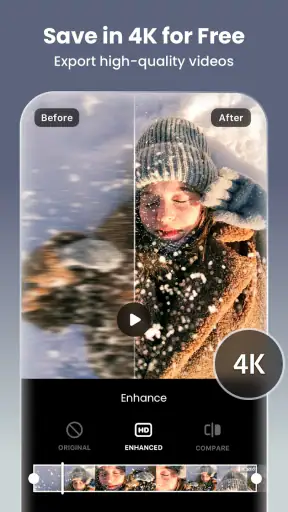
Kun olet tyytyväinen luomukseesi, on aika jakaa se maailman kanssa. InShot tekee tämän erittäin helpoksi. Voit tallentaa videosi useissa eri tarkkuuksissa, mukaan lukien HD, ja jakaa ne suoraan suosituimmille sosiaalisen median alustoille, kuten Instagramiin, Facebookiin ja TikTokiin. Tämä saumaton jakaminen on yksi syy siihen, miksi sovellus on niin suosittu vaikuttajien ja sisällöntuottajien keskuudessa.
Tarkista valmis video ennen kuin poistut projektista
Ennen jakamista katson videon kerran kokonaan läpi ja kiinnitän huomion kohtiin, jotka leikkasin nopeasti: kuuluuko puhe alusta loppuun, vaihtuuko kuva liian äkisti ja päättyykö video tarkoituksella. Tallennusvaiheessa valitsen tarpeeseen sopivan tarkkuuden. Sosiaaliseen jakamiseen ei aina tarvita suurinta mahdollista tiedostoa, ja maltillinen valinta voi olla käytännöllisempi, jos haluan lähettää videon nopeasti tai säilyttää puhelimessa tilaa muulle materiaalille.
Jos julkaisen samaa videota useassa paikassa, mietin ensin kuvasuhdetta ja sitä, mitä kuva-alan reunoilla tapahtuu. Tärkeä teksti tai kasvot eivät saa jäädä sellaisen rajauksen alle, jota toinen palvelu käyttää. Tällainen ennakkotarkistus on hyödyllisempi kuin se, että teen ensin yhden version ja huomaan vasta julkaisun jälkeen, että sommittelu ei toimi eri näkymässä.
Kenelle sovellus sopii parhaiten
Suosittelen InShotia erityisesti ihmiselle, joka kuvaa paljon puhelimella ja haluaa yhdistää leikkeet, kuvat ja musiikin ilman pitkää opettelua. Se sopii esimerkiksi matkamuistojen, harrastusvideoiden, arkisten koosteiden ja lyhyiden somejulkaisujen tekemiseen. Myös aloittelija voi päästä nopeasti alkuun, kunhan malttaa tehdä ensin selkeän leikkauksen ja käyttää koristeita vasta sen jälkeen.
Jättäisin sen vähemmälle, jos tarvitsen laajaa tuotantoympäristöä, tarkkaa viimeistelyä monimutkaisiin projekteihin tai haluan vain käsitellä valokuvia. Silloin erikoistuneempi kuvaeditori tai tietokoneella toimiva video-ohjelma voi vastata tarpeeseen paremmin. InShotin vahvuus on minulle ennen kaikkea käytännöllisessä keskitiessä: enemmän omaa hallintaa kuin automaattisessa koostetyökalussa, mutta kevyempi aloituskynnys kuin laajassa työpöytäeditorissa.
Muokkaustoiminnot: Monipuoliset työkalut luovuuden vapauttamiseen
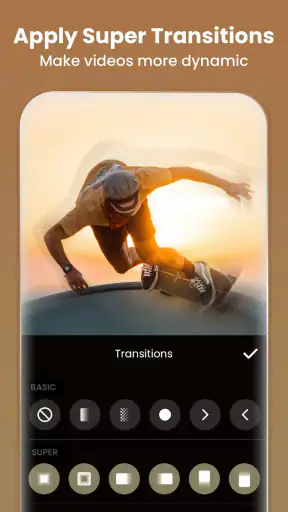
InShotissa on laaja valikoima muokkaustyökaluja, joilla voit leikata, liittää ja muokata videoitasi vaivattomasti. Ajattelin aluksi, että mobiilisovellus ei voisi tarjota kovin monipuolisia muokkausvaihtoehtoja, mutta olin väärässä! Voit säätää videon nopeutta, lisätä siirtymiä, tekstiä, tarroja ja jopa musiikkia suoraan omasta kirjastostasi tai InShotin omista valikoimista.
Tehosteet ja suodattimet ovat myös loistavia. Sovellus tarjoaa laajan valikoiman suodattimia, jotka voivat muuttaa videon tunnelmaa dramaattisesti. Erityisesti pidin siitä, miten helposti pystyin lisäämään hidastuksia ja nopeutuksia videoihini, mikä teki niistä heti ammattimaisempia.
Äänenhallinta: Musiikkia ja äänenvoimakkuuden säätöä
Musiikki voi tehdä tai rikkoa videon, ja InShot antaa käyttäjille paljon vapautta äänen suhteen. Voit tuoda musiikkia omasta kirjastostasi tai käyttää sovelluksen tarjoamia kappaleita. Lisäksi äänenvoimakkuuden säätö on helppoa, joten voit varmistaa, että taustamusiikki ei peitä puhetta tai muita tärkeitä ääniä. Tämä on erityisen tärkeää, jos käytät sovellusta esimerkiksi vlogien luomiseen.
Yhteenveto: Miksi InShot on loistava valinta
Kaiken kaikkiaan InShot on erinomainen sovellus kaikille, jotka haluavat muokata videoita älypuhelimellaan ilman suurta vaivaa. Sen helppokäyttöinen käyttöliittymä, monipuoliset muokkaustyökalut ja saumaton jakaminen tekevät siitä loistavan valinnan sekä aloittelijoille että kokeneemmille käyttäjille. Voin lämpimästi suositella InShotia kaikille, jotka haluavat viedä videosisältönsä uudelle tasolle ilman suuria investointeja tai monimutkaisia ohjelmistoja.
Joten, jos etsit sovellusta, joka tekee videonmuokkauksesta helppoa ja hauskaa, anna InShotille mahdollisuus. Olen varma, että tulet rakastamaan sitä yhtä paljon kuin minä!
Mitä kannattaa odottaa käytön alussa
Sovellus julkaistiin 5.3.2014, ja sen nykyinen versio on 2.184.1522. Android-laitteessa vähimmäisvaatimuksena on käyttöjärjestelmä 7.0, joten tarkistan yhteensopivuuden ennen latausta, jos käytössäni on vanhempi puhelin. Ensimmäisen projektin kohdalla en yrittäisi opetella kaikkia toimintoja kerralla: valitsisin muutaman klipin, tekisin leikkauksen ja lisäisin vasta sitten äänen tai yhden harkitun tyylikeinon.
Minulle InShot on parhaimmillaan silloin, kun haluan saada puhelimessa kuvatun idean valmiiksi ilman turhaa kiertelyä. Se ei tee luovia valintoja puolestani, eikä sen helppous yksin takaa huoliteltua videota. Kun pidän rakenteen selkeänä, tarkistan äänen ja käytän tehosteita säästeliäästi, sovellus tarjoaa kuitenkin sujuvan tavan tehdä arkisesta materiaalista jaettavan kokonaisuuden.
Usein kysytyt kysymykset
Mitä ominaisuuksia InShot tarjoaa videon muokkaamiseen?
InShot tarjoaa laajan valikoiman ominaisuuksia, kuten videon leikkaamisen, yhdistämisen ja nopeuden säätämisen. Voit lisätä musiikkia, tekstiä ja tarroja sekä soveltaa erilaisia suodattimia ja tehosteita. Sovellus tukee myös eri kuvasuhteita, joten voit luoda videoita eri alustoille, kuten Instagram ja YouTube.
Onko InShotilla ilmainen versio, ja mitä se sisältää?
Kyllä, InShotilla on ilmainen versio, joka sisältää monia perustoimintoja kuten leikkaamisen ja musiikin lisäämisen. Ilmaisversiossa on kuitenkin mainoksia ja rajoituksia joihinkin kehittyneempiin ominaisuuksiin. Voit päivittää maksulliseen versioon päästäksesi eroon mainoksista ja saadaksesi käyttöösi kaikki ominaisuudet.
Kuinka helppoa InShotin käyttö on aloittelijalle?
InShot on erittäin käyttäjäystävällinen ja sopii hyvin aloittelijoille. Sovelluksen intuitiivinen käyttöliittymä tekee videoiden muokkaamisesta helppoa jopa niille, joilla ei ole aiempaa kokemusta. Aloittelijat voivat nopeasti oppia perustoiminnot ja edetä asteittain käyttämään kehittyneempiä ominaisuuksia.
Onko InShot saatavilla sekä Androidille että iOS:lle?
Kyllä, InShot on saatavilla sekä Android- että iOS-laitteille. Se löytyy helposti Google Play Kaupasta ja Apple App Storesta. Sovellus on optimoitu toimimaan sujuvasti molemmilla alustoilla, tarjoten saman laajan ominaisuuksien valikoiman.
Voiko InShotilla muokata myös valokuvia?
Kyllä, InShot ei rajoitu vain videoiden muokkaamiseen; se tarjoaa myös perusvalokuvien muokkausominaisuuksia. Voit säätää valokuvien kirkkautta, kontrastia ja lisätä suodattimia ja tekstejä. Tämä tekee InShotista monipuolisen työkalun sekä video- että valokuvaprojekteihin.
Lataa