Pixlr AI Photo & Video Editor
4,4ValokuvausPäivitetty 21. marraskuuta 2026

Näyttökuvat
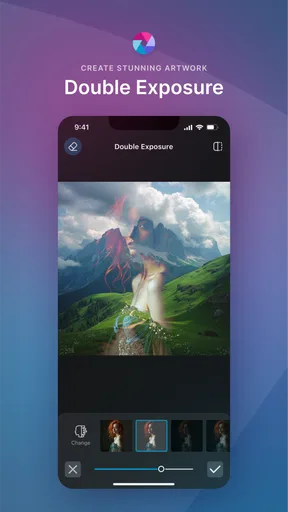
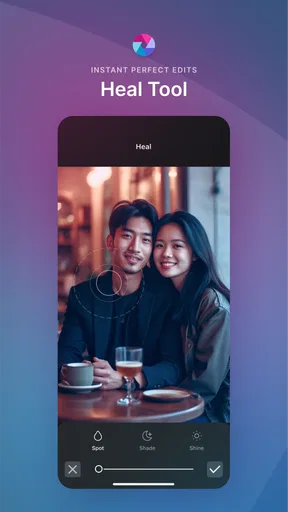
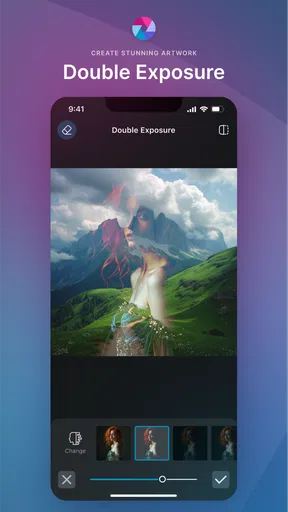
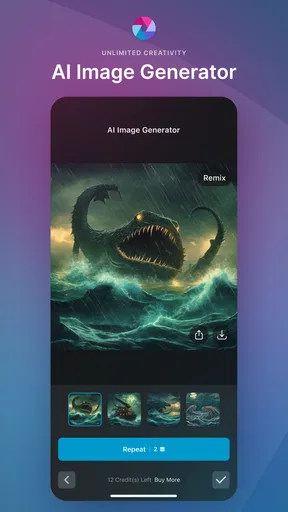
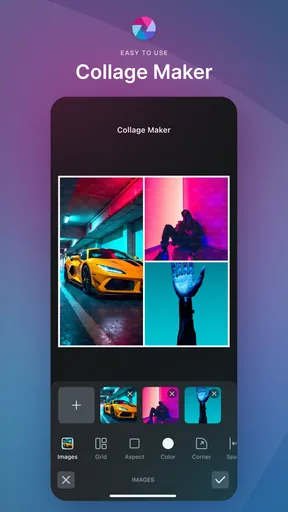
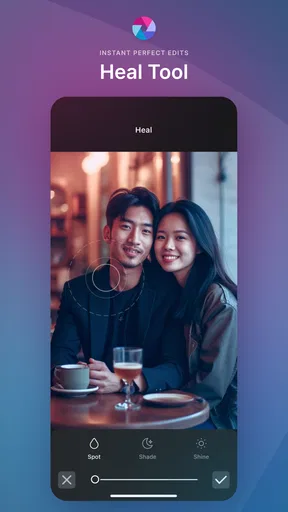
 Analyysin laatija Mobexer
Kun valitsen puhelimeen kuvankäsittelysovellusta, mietin ensin, haluanko tehdä yhden tarkan korjauksen vai koota samassa paikassa kuvia, videoita ja näyttäviä efektejä. Pixlr AI Photo & Video Editor sopii parhaiten jälkimmäiseen: se on valokuvaukseen tarkoitettu sovellus, jossa nopea viimeistely ja luovat kokeilut ovat keskeisiä. Minulle sen tärkein vahvuus ei ole yksittäinen taikatyökalu vaan se, että tavallisesta kuvasta voi edetä kohti valmista, jaettavaa kokonaisuutta vaihtamatta heti toiseen sovellukseen.
Pixlr on Pixlr Pte Ltd:n kehittämä ilmainen sovellus. Se on ollut saatavilla 14.11.2012 lähtien, ja versio 3.8.4 toimii Androidilla vähintään käyttöjärjestelmäversiolla 9. Sovelluksella on 4,4 tähden keskiarvo noin 1,2 miljoonan arvion perusteella, ja sitä on asennettu yli 100 miljoonaa kertaa. Nämä luvut kertovat pitkästä käyttäjäpohjasta, mutta omaan valintaan vaikuttaa enemmän se, sopiiko sen monipuolinen työkalupakki omaan kuvaustapaan. Ikäluokitus on PEGI 3.
Mieti ensin, millaista jälkeä tarvitset
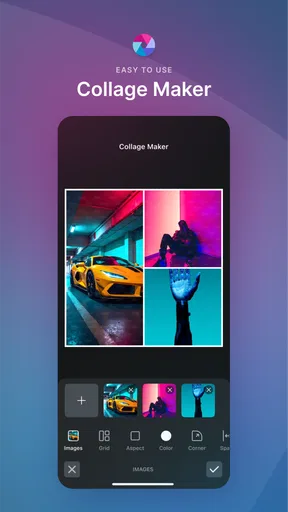
Pixlr kannattaa avata, kun haluat muokata kuvaa nopeasti mutta et tyydy pelkkään rajaukseen tai valmiiseen suodattimeen. Sillä voi tehdä esteettisiä kollaaseja, kokeilla tekoälyllä kasvojenvaihtoa ja poistaa kuvasta kohteen tai taustan. Mukana on myös videon luomiseen ja suodattamiseen liittyviä työkaluja. Yhdistelmä palvelee erityisesti käyttäjää, joka tekee sisältöä huvikseen tai julkaistavaksi eikä halua aloittaa jokaista pientä muokkausta tietokoneella.
Ennen muokkaamista kannattaa kuitenkin päättää, mitä kuvassa pitää säilyttää. Jos tärkeintä on luonnollinen ihonsävy tai tuotteen tarkka väri, aloitan maltillisilla säädöillä ja tarkistan lopputuloksen alkuperäisen rinnalla. Jos taas tarkoitus on tehdä humoristinen kasvojenvaihto tai näyttävä kollaasi, uskallan kokeilla rohkeammin. Tällainen pieni päätös auttaa välttämään sen, että kuvaan kertyy monta efektiä vain siksi, että ne ovat tarjolla.
Missä Pixlr tuntuu vahvimmalta
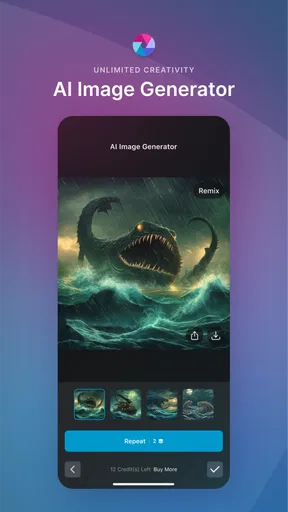
Minusta sovellus on parhaimmillaan silloin, kun samasta aineistosta halutaan tehdä eri tarkoituksiin sopivia versioita. Yhdestä kuvasta voi esimerkiksi rajata siistin profiilikuvan, tehdä toisesta kuvasta taustan poistamalla tuotemaisemman kuvan ja koota useamman otoksen kollaasiksi. Tekoälytoiminnot madaltavat kokeilun kynnystä, mutta ne eivät poista omaa harkintaa: kohteen reunat, kasvojen ilme ja kuvan mittasuhteet kannattaa aina tarkistaa ennen tallennusta tai jakamista.
Arjessa käyttäisin Pixlriä vaikka viikonloppureissun kuvien läpikäyntiin. Valitsen ensin yhden otoksen, josta haluan siistin ja nopeasti jaettavan version, suoristan tai rajaan sen tarvittaessa ja kokeilen vasta sitten värisävyä tai suodatinta. Jos kuvista syntyy tarina, kollaasilla saa useamman hetken samaan sommitelmaan. Tämä on käytännöllisempää kuin etsiä erillistä kollaasityökalua ja palata sen jälkeen toiseen sovellukseen korjaamaan yksittäistä kuvaa.
Myös videopuoli voi olla hyödyllinen, kun tarkoitus on tehdä kevyt, visuaalisesti yhtenäinen klippi eikä rakentaa monimutkaista tuotantoa. Suodatin voi sitoa eri otoksia yhteen, mutta käytän sitä varoen: sama voimakas käsittely ei sovi jokaiseen valaistukseen. Jos leikkeiden värit poikkeavat paljon toisistaan, kannattaa tarkistaa jokainen otos erikseen eikä olettaa, että yksi tehoste ratkaisee kaiken. Tähän sovellukseen sopii parhaiten nopea luova viimeistely, ei välttämättä tarkka ja kerroksittainen jälkituotanto.
Uusimmat uutistoimituksesta

 Toca Boca World
 jättää tarinan lapsen rakennettavaksi
Paikkojen ja hahmojen yhdistely on pelin kantava voima: se ruokkii mielikuvitusta ilman tehtävälistoja, mutta jättää etenemisen kokonaan pelaajan vastuulle.

 Doctolib - Your health partner
Doctolib puhelimessa: ajanvaraus helpottuu, mutta palvelu riippuu alueesta
Käyntiajan varaaminen ja terveysasioiden hallinta sopivat puhelimen arkeen, mutta sovelluksen hyöty riippuu myös käyttöjärjestelmästä ja omasta terveydenhuollosta.
 IQ Test Aivotreenit & Logiikka
: päättelypeli kaipaa yhteistä vertailua
Päättelytehtävien rytmi houkuttelee palaamaan, mutta yhteisön arvo jää pitkälti pelaajan omien rutiinien ja jakamisen varaan.
 CNN: Live & Breaking News
CNN:n sovelluksesta enemmän irti: rajaa hälytyksiä ja seuraa uutisia omaan tahtiisi
CNN:n sovellus toimii parhaiten, kun muokkaat hälytykset, tallennat olennaisen ja rakennat uutisille oman lukurytmin. Näillä käytännöillä vähennät kohinaa ja löydät tärkeät päivitykset nopeammin.

 HBO Max: Sarjoja ja elokuvia
HBO Maxin kasvu ratkeaa puhelimessa, ei hittisarjoissa
Uudistunut HBO Max osuu aikaan, jolloin katselu pirstoutuu yhä useammalle näytölle. Sovelluksen vauhti syntyy vahvoista sarjoista, mutta arjen käytettävyys ratkaisee, jääkö se pysyväksi valinnaksi.
 InShot - Videoeditori
InShot tekee arjen videosta julkaisukelpoisen
InShot tekee puhelimella kuvaamisesta valmista sisältöä nopeasti. Sen todellinen vetovoima löytyy kuitenkin pienestä rituaalista, jossa arkinen hetki siistitään jaettavaksi.
Lue seuraavaksi
Beauty Camera korostaa omakuvaa parhaiten kevyellä viimeistelyllä
Parhaimmillaan Beauty Camera ei muuta kasvoja toisiksi, vaan auttaa löytämään valon, rajauksen ja kevyen viimeistelyn, joissa oma ilme tuntuu edelleen omalta.
Candy Crush Saga sopii nopeisiin pelitaukoihin
Candy Crush Saga voittaa nopeilla pulmahetkillä ja kekseliäällä pelirytmillä, mutta My Talking Tom ja Pou tarjoavat toisenlaista syytä palata. Tässä selkeä valinta eri tarpeisiin.
EA SPORTS FC™ Football Mobile: kun yhteys katkeaa
Ottelut imaisevat mukaansa, mutta mobiilijalkapallon todellinen luonne näkyy vasta yhteyden pätkiessä, virheen sattuessa ja pelin katketessa kesken kaiken.
Groupon ei vain tarjoa alennuksia – se päättää, mitä löydät
Groupon kokoaa paikalliset elämykset, palvelut ja alennukset samaan näkymään. Sen vahvuus on jakelussa, mutta säästöjen vastapainoksi käyttäjä luovuttaa osan päätösvallastaan alustalle.
Milloin jokin toinen vaihtoehto on parempi
Pixlrin laajuus on etu, mutta se voi olla myös ylimääräistä tavaraa. Jos haluat vain rajata kuvan, suoristaa horisontin ja säätää valotusta, puhelimen oma kuvankäsittely voi olla nopeampi: erillistä sovellusta ei tarvitse avata eikä uuden työkalupakin toimintaa opetella. Jos taas muokkaat paljon yksittäisiä valokuvia ja haluat pitää työnkulun pelkästään kuvissa, erikoistuneempi kuvankäsittelijä voi tuntua selkeämmältä kuin valokuvan, kollaasin ja videon yhdistävä kokonaisuus.
Samoin vaativaan videotyöhön valitsisin mieluummin sovelluksen, jonka koko työnkulku on rakennettu leikkeiden järjestämistä, tarkkoja leikkauksia ja laajaa äänen käsittelyä varten. Pixlrin viehätys on monipuolisuudessa, mutta monipuolisuus ei automaattisesti tarkoita, että jokainen osa-alue olisi paras mahdollinen juuri ammattilaisen tarpeisiin. Jos työssä pitää toistaa täsmälleen sama käsittely suurelle kuvasarjalle tai hallita yksityiskohtia tarkasti, kannattaa ensin kokeilla, riittävätkö mobiilityökalut omaan vaatimustasoon.
Hyödyllisiä työtapoja ja huomioitavia rajoja
Taustan poistossa kannattaa aloittaa kuvasta, jossa kohde erottuu taustastaan selvästi. Tällöin tulosta on helpompi arvioida, eikä monimutkainen reuna peity huomaamatta. Tarkistan erityisesti hiukset, läpinäkyvät tai ohuet esineet ja kohteen ympärillä olevat reunat. Jos automaattinen rajaus jättää jäljen, parempi ratkaisu voi olla valita toinen kuva kuin yrittää pelastaa otos monella päällekkäisellä efektillä.
Kollaasia tehdessäni valitsisin kuvat ensin yhteisen ajatuksen perusteella, en vain siksi, että niitä on paljon. Esimerkiksi saman päivän kuvat tai samanväriset yksityiskohdat toimivat luontevammin yhdessä kuin satunnaiset otokset. Rajaan kuvat niin, että tärkeät kasvot ja esineet eivät jää reunoihin, ja jätän sommitteluun hieman hengitystilaa. Näin kollaasista tulee tarkoituksellinen eikä pelkkä ruudukko täynnä kuvia.
Kasvojenvaihto on selvästi leikkisä ominaisuus, mutta sitä ei kannata sekoittaa huomaamattomaan kuvakorjaukseen. Sen hauskuus perustuu näkyvään muunnokseen, joten käytän sitä mieluummin vitsiin tai luovaan kokeiluun kuin kuvaan, jonka pitää näyttää dokumentaariselta. Jos kuva liittyy toiseen ihmiseen, mietin myös, onko muokkaus reilu ja ymmärrettävä sille, joka sen näkee. Tällainen harkinta on tärkeämpää kuin se, kuinka nopeasti efektin saa käyttöön.
Ilmaiseksi aloittaminen tekee sovelluksen kokeilemisesta helppoa, mutta sovelluksessa on myös sovelluksen sisäisiä ostoksia. Playn kautta laskutettavien ostosten ilmoitettu hintahaarukka on 0,99–94,99 euroa, joten ennen maksullisen toiminnon valitsemista tarkistan aina, mitä olen ostamassa ja onko kyseessä omaan käyttöön aidosti tarpeellinen lisä. Jos tarvitsen vain satunnaisen rajauksen, en maksaisi ominaisuuksista, joita en käytä. Jos taas palaan usein tiettyyn luovaan työkaluun, ostoksen arvoa voi arvioida sen perusteella, säästääkö se oikeasti aikaa tai tekee mahdolliseksi haluamani lopputuloksen.
Käyttöön siirtyminen ilman turhaa säätöä
Ensimmäisellä käyttökerralla en yrittäisi opetella kaikkia toimintoja yhtä aikaa. Valitsisin yhden tavallisen kuvan, tekisin rajauksen ja maltillisen säädön, tallentaisin version ja vasta sen jälkeen kokeilisin kollaasia tai tekoälyominaisuutta. Näin näkee, kuinka paljon sovellus muuttaa kuvaa ja mitkä työkalut sopivat omaan makuun. Erityisesti automaattisissa muokkauksissa alkuperäisen säilyttäminen tai siihen palaamisen mahdollisuuden tarkistaminen on järkevä tapa välttää pettymys.
Jos käytät useita kuvaussovelluksia, Pixlriin vaihtamisen suurin hinta ei ole välttämättä raha vaan uuden toimintatavan opettelu. Yksinkertaisessa editorissa tiedät jo, mistä rajaus ja kirkkaus löytyvät; laajemmassa sovelluksessa huomio voi karata efekteihin, vaikka alkuperäinen tarve olisi pieni. Siksi ottaisin sen ensin käyttöön niissä tehtävissä, joissa sen erityiset vahvuudet näkyvät, kuten taustan poistossa tai kollaasissa, ja pitäisin puhelimen perustyökalun nopeita korjauksia varten.
Ensivaikutelma ja käyttöliittymä
Käynnistäessäni Pixlr AI Photo & Video Editor -sovelluksen ensimmäistä kertaa, huomasin heti sen modernin ja intuitiivisen käyttöliittymän. Kaikki toiminnot ovat selkeästi esillä, mikä tekee navigoinnista erittäin helppoa. Vaikka sovelluksessa on paljon ominaisuuksia, käyttöliittymä ei tunnu lainkaan sekavalta.
Ominaisuudet ja työkalut
Sovelluksen ominaisuudet ovat todella monipuoliset. Mukana on useita työkaluja, jotka tekevät kuvien ja videoiden muokkaamisesta suorastaan hauskaa. Olipa kyseessä sitten kuvien rajaaminen, värien säätö tai erilaisten suodattimien käyttö, kaikki löytyy helposti.
Erityisen vaikuttunut olin sovelluksen AI-ominaisuuksista. Älykäs AI pystyy tekemään uskomattomia muutoksia kuviesi ilmeeseen vain yhdellä napin painalluksella. Tämä on erityisen kätevää, jos haluat muokata kuvia nopeasti ja vaivattomasti.
Käyttökokemus ja suorituskyky
Käyttökokemus on ollut pääosin erittäin sujuva. Sovellus toimii nopeasti, eikä se kaadu tai jumiudu kesken muokkausten. Tämä on iso plussa, sillä mikään ei ole turhauttavampaa kuin sovellus, joka hidastelee tai kaatuu juuri kun olet saanut muokkauksen valmiiksi.
Videoiden muokkaus on myös positiivinen yllätys. Vaikka en ole mikään videoeditoinnin ammattilainen, sovelluksen helppokäyttöiset työkalut tekevät siitä helppoa aloittelijoillekin. Pystyin muokkaamaan videoleikkeitä sujuvasti, lisäämään tehosteita ja säätämään ääniraitoja ilman ongelmia.
Yhteensopivuus ja saatavuus
Pixlr AI Photo & Video Editor on saatavilla sekä Androidille että iOS:lle, mikä on mahtavaa, koska voit käyttää sitä millä tahansa laitteella. Lisäksi sovellus on ilmainen ladata, mutta tarjolla on myös maksullisia ominaisuuksia, jotka avaavat lisää muokkausmahdollisuuksia.
On myös syytä mainita, että sovellus toimii hyvin eri laitteilla, eikä se vaadi uusinta puhelinmallia toimiakseen sujuvasti. Tämä tekee siitä hyvin saavutettavan laajalle käyttäjäkunnalle.
Loppumietteet
Kaiken kaikkiaan Pixlr AI Photo & Video Editor on erinomainen valinta niille, jotka etsivät monipuolista ja helppokäyttöistä kuvankäsittelysovellusta. Se yhdistää tehokkaat ominaisuudet ja käyttäjäystävällisen käyttöliittymän, mikä tekee siitä täydellisen työkalun sekä aloittelijoille että kokeneille muokkaajille.
Jos olet valmis viemään kuviesi ja videoidesi muokkauksen seuraavalle tasolle, kannattaa ehdottomasti antaa tälle sovellukselle mahdollisuus. Sen intuitiivinen käyttöliittymä ja tehokkaat työkalut tekevät muokkaamisesta paitsi tehokasta, myös erittäin nautinnollista.
Plussat ja miinukset
Plussat
- Helppokäyttöinen käyttöliittymä aloittelijoille.
- Monipuoliset muokkaustyökalut ja efektit.
- Tukee sekä kuvia että videoita.
- AI-ominaisuudet parantavat muokkauksia.
- Nopeat vienti- ja tallennusprosessit.
Miinukset
- Mainoksia ilmaisessa versiossa.
- Jotkin ominaisuudet vaativat maksullisen tilauksen.
- Vaatii aktiivisen internet-yhteyden.
- Ei tue RAW-tiedostojen muokkausta.
- Raskas sovellus vanhemmille laitteille.
UKK
Onko Pixlr AI Photo & Video Editor ilmainen käyttää?
Pixlr AI Photo & Video Editor -sovellus tarjoaa sekä ilmaisia että maksullisia ominaisuuksia. Ilmaiseen versioon sisältyy perustyökaluja kuvien ja videoiden muokkaamiseen. Maksullinen tilaus avaa lisäominaisuuksia ja edistyneitä työkaluja, kuten erikoisfilttereitä ja korkealaatuisia vientivaihtoehtoja, mikä tekee sovelluksesta monipuolisemman.
Voiko Pixlr AI Photo & Video Editor -sovelluksella muokata videoita?
Kyllä, Pixlr AI Photo & Video Editor tarjoaa työkaluja sekä kuvien että videoiden muokkaamiseen. Sovelluksessa on erilaisia videonmuokkaustyökaluja, kuten leikkaus, yhdistäminen ja filttereiden lisääminen, mikä tekee siitä kätevän valinnan käyttäjille, jotka haluavat muokata sisältöä monipuolisesti yhdellä alustalla.
Mitkä ovat sovelluksen tärkeimmät ominaisuudet?
Pixlr AI Photo & Video Editor sisältää monipuolisia muokkaustyökaluja, kuten automaattiset parannusominaisuudet, AI-pohjaiset filttereitä, kerrostustoiminnot ja erilaisia tehosteita. Sovellus tukee myös korkearesoluutioista vientiä, mikä on tärkeää ammattimaisille käyttäjille, jotka tarvitsevat laadukasta lopputulosta.
Onko Pixlr AI Photo & Video Editor saatavilla sekä Androidille että iOS:lle?
Kyllä, Pixlr AI Photo & Video Editor on saatavilla sekä Android- että iOS-laitteille. Tämä tekee sovelluksesta helposti saavutettavan laajalle käyttäjäkunnalle, riippumatta siitä, mitä laitetta he käyttävät. Latauslinkit molemmille alustoille löytyvät helposti sovelluksen virallisilta verkkosivuilta.
Tarvitseeko sovellus jatkuvaa internetyhteyttä toimiakseen?
Pixlr AI Photo & Video Editor ei vaadi jatkuvaa internetyhteyttä perusmuokkaustoimintojen suorittamiseen. Kuitenkin, jos haluat käyttää pilvitallennustilaa tai ladata uusia filttereitä ja tehosteita, internetyhteys on tarpeen. Näin ollen voit muokata offline-tilassa, mutta osa toiminnoista edellyttää verkkoyhteyttä.