Smart File Manager Go
4,2 Työkalut Päivitetty 2. syyskuuta 2026

Kuvakaappaukset
Edut
- Selkeä käyttöliittymä sopii myös kokemattomille käyttäjille.
- Tiedostojen lajittelu koon
- tyypin ja sijainnin mukaan on kätevää.
- Suuriin tiedostoihin pääsee nopeasti käsiksi ja niitä voi poistaa.
- Kansioiden selaaminen toimii sujuvasti myös vanhemmilla laitteilla.
- Tiedostojen jakaminen muihin sovelluksiin onnistuu muutamalla napautuksella.
Haitat
- Mainokset voivat häiritä käyttöä etenkin siivoustoimintoja käytettäessä.
- Jotkin lisätoiminnot saattavat edellyttää maksullista versiota.
- Sovellus voi pyytää laajoja tallennustilan käyttöoikeuksia.
- Pilvitallennusten hallinta ei ole yhtä kattavaa kuin erillisissä palveluissa.
- Poistettujen tiedostojen palautusmahdollisuudet ovat rajalliset.
 Analysoija Mobexer
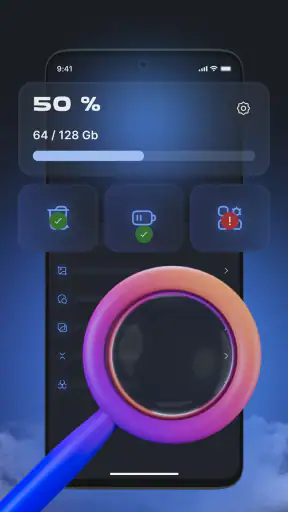
Kun puhelimen tallennustila alkaa täyttyä, ongelma ei yleensä ole yhden suuren tiedoston löytäminen vaan sekalainen joukko kuvia, ladattuja asiakirjoja, vanhoja asennuspaketteja ja sovelluksia, joita ei enää käytä. Smart File Manager Go on tähän tarkoitettu ilmainen työkalusovellus, jonka painopiste on tiedostojen, tallennustilan, akun ja sovellustoiminnan tarkastelussa. Kokeiltuani sitä pidän sitä ennen kaikkea käytännöllisenä apuna Android-puhelimen arjen järjestämiseen, en täydellisenä korvaajana jokaiselle valmistajan omalle tiedostonhallinnalle.
Sovelluksen tekee 247 Action Games, vaikka sen nimi saattaa ensin kuulostaa peliltä. Se kuuluu työkaluihin, sen ikäraja on PEGI 3 ja se toimii Android-versiosta 7.0 alkaen. Sovellus on ilmainen, mikä tekee kokeilemisesta helppoa myös silloin, kun haluat vain selvittää, mikä puhelimessa vie tilaa ilman uuden maksullisen palvelun hankkimista.
Arjen perusrytmi: ensin näkyvyys, sitten siivous
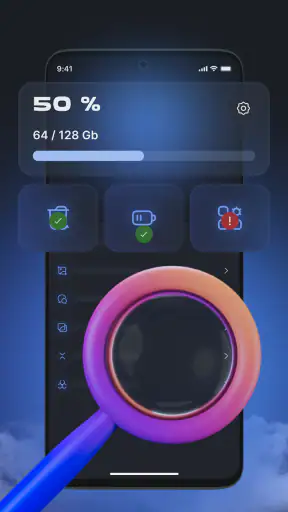
Minulle toimivin tapa käyttää Smart File Manager Goa ei ollut avata sitä vasta silloin, kun puhelin ilmoitti tallennustilan olevan lopussa. Parempi rutiini on aloittaa yleiskatsauksesta ja selvittää rauhassa, mistä käyttö muodostuu. Tiedostojen selaaminen kansio kerrallaan voi olla hidasta, mutta tallennustilan näkymä auttaa hahmottamaan, kannattaako huomio kiinnittää kuviin, videoihin, ladattuihin tiedostoihin vai sovelluksiin.
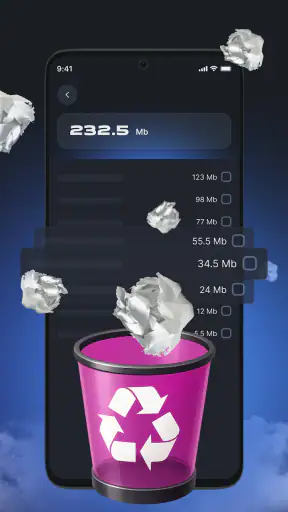
Kun löydän suuren tiedoston, en poista sitä heti. Tarkistan ensin nimen, sijainnin ja sen, tarvitsenko sitä myöhemmin. Tämä on erityisen tärkeää latauskansiossa, jossa voi olla useita saman asiakirjan versioita. Sovelluksen hyöty näkyy tässä: se kokoaa tiedostojen hallinnan ja tallennustilan tarkastelun samaan paikkaan, joten siirtyminen yleiskuvasta yksittäiseen tiedostoon on luontevampaa kuin asetusten ja erillisten kansioiden välillä hyppiminen.
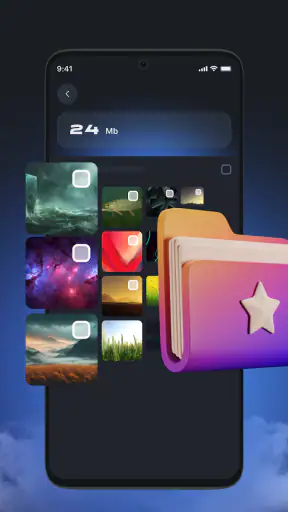
Tyypillisessä arkitilanteessa puhelin on täynnä viestipalvelusta tallennettuja kuvia, työpaikalta ladattuja PDF-tiedostoja ja matkaa varten tallennettuja videoita. Käytän ensin tiedostojen selausta, lajittelen ajatuksissani materiaalin kolmeen ryhmään ja käsittelen vain yhden ryhmän kerrallaan. Säilytettävät tiedostot jäävät paikoilleen, tarpeettomat poistuvat ja epäselvät saavat odottaa. Näin en tee kiireessä vahinkopoistoja vain saadakseni ilmoituksen katoamaan.
Hyvä tapa on käyttää sovellusta päätöksenteon apuna, ei automaattisena siivouspainikkeena. Tiedostonhallinnassa tärkeintä ei ole poistaa mahdollisimman paljon, vaan tunnistaa, mikä on oikeasti tarpeetonta. Jos puhelimessa on pilvipalveluun synkronoituja kuvia, tarkistan silti ennen poistamista, ovatko ne varmasti saatavilla myös verkossa. Tiedostonhallintasovellus ei itsessään tee varmuuskopiosta automaattisesti turvallista.
Mitkä asiat kannattaa tarkistaa heti ensimmäisellä käyttökerralla?
Ensimmäisen käyttökerran jälkeen kannattaa tutustua rauhassa siihen, miten sovellus esittää tiedostot, sovellukset ja laitteen tilan. Kaikki käyttäjät eivät tarvitse samoja näkymiä. Jos tavoitteena on vain vapauttaa tilaa, tallennustilan yhteenveto on todennäköisesti tärkein. Jos taas siirrät asiakirjoja tai etsit puhelimeen ladattuja tiedostoja, kansiorakenne ja tiedostojen nimet ratkaisevat enemmän kuin yleinen siivousnäkymä.
Asetuksissa kannattaa kiinnittää huomiota siihen, miten vahvistukset ja ilmoitukset toimivat. Poistamiseen liittyvä varmistus on mielestäni hyödyllinen, vaikka se tekisi prosessista hieman hitaamman. Nopeus ei auta, jos väärä kansio tyhjennetään. Samalla on järkevää pitää ilmoitukset sellaisina, että ne muistuttavat olennaisista tilanteista eivätkä muutu jatkuvaksi taustahälyksi.
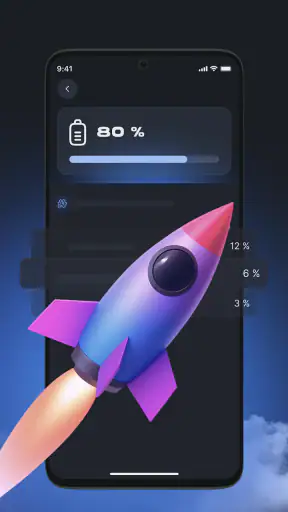
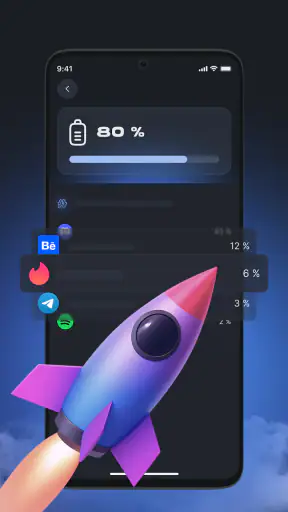
Myös akunäkymää kannattaa tulkita maltillisesti. Se voi auttaa huomaamaan, mitkä sovellukset tai toiminnot ansaitsevat tarkemman tarkastelun, mutta yksittäinen havainto ei vielä kerro koko totuutta. Akun kulutus vaihtelee käytön, verkkoyhteyden, näytön ja taustatoimintojen mukaan. Smart File Manager Go on hyödyllinen lähtöpiste, mutta en tekisi sen perusteella heti päätöstä poistaa sovellusta, jota tarvitsen päivittäin.
Sovellustoiminnan tarkastelu on parhaimmillaan silloin, kun puhelin tuntuu sekavalta. Käyn läpi sovelluksia, joita en tunnista tai joita en ole käyttänyt pitkään aikaan, ja tarkistan niiden tarkoituksen ennen poistamista. Esimerkiksi pankki-, tunnistautumis- ja työkalusovellusten kohdalla nimi ei aina kerro kaikkea. Kokeneen käyttäjän sääntö on yksinkertainen: epäselvä sovellus tutkitaan ensin, poistetaan vasta myöhemmin.
Toistettavat pikakuviot tekevät käytöstä nopeampaa
Smart File Manager Go hyödyttää eniten silloin, kun rakennan siitä pienen toistettavan tavan. En aloita joka kerta koko puhelimen perusteellisesta remontista. Teen ensin nopean tarkistuksen tallennustilasta, sitten avaan suurimmat tai viimeksi käsitellyt tiedostot ja lopuksi palaan sovellusten listaan vain, jos tilanne sitä vaatii. Tällainen järjestys estää minua käyttämästä aikaa pieniin tiedostoihin, kun yksi suuri video olisi ratkaissut ongelman.
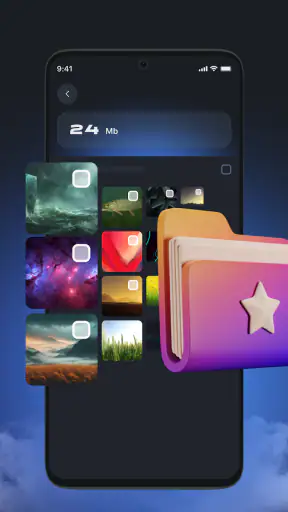
Toinen toimiva kuvio on latauskansion viikoittainen läpikäynti. Lataukset ovat usein väliaikaisia, mutta niiden joukossa voi olla myös tärkeitä laskuja, lippuja ja ohjeita. Siksi poistan vain selvästi vanhentuneet tiedostot ja siirrän tarpeelliset sellaiseen kansioon, jonka löydän myöhemmin. Tämä tekee sovelluksesta enemmän arkiston järjestämisen välineen kuin pelkän roskakorin.
Kolmas hyödyllinen tapa liittyy sovellusten hallintaan. Kun asennan uuden sovelluksen tiettyä tehtävää varten, palaan myöhemmin sovellusnäkymään ja arvioin, jäikö se oikeasti käyttöön. Näin puhelimeen ei kerry huomaamatta kertakäyttöisiä työkaluja. Tässä Smart File Manager Go on kätevämpi kuin pelkkä aloitusnäytön selaaminen, koska sovellukset voi tarkastella tarkoituksellisena kokonaisuutena.
Jos käytät puhelinta sekä työssä että vapaa-ajalla, nimeämisellä on yllättävän suuri merkitys. Tiedostonhallinta toimii paremmin, kun tiedostonimet kertovat sisällöstä ja kansiot pysyvät kohtuullisen selkeinä. Sovellus ei voi korjata epäjärjestystä yksin, mutta se tekee oman järjestyksen ylläpitämisestä helpompaa. Minulle paras tulos syntyi, kun yhdistin sen puhelimen omaan kuva- ja pilvipalvelurutiiniin sen sijaan, että olisin yrittänyt tehdä kaiken yhdellä työkalulla.
On myös hyvä ymmärtää, milloin tavallinen vaihtoehto riittää. Androidin valmistajan oma tiedostonhallinta voi olla parempi, jos tarvitset syvää integraatiota laitteen kansioihin tai valmistajan pilvipalveluun. Pilvipalvelun oma sovellus puolestaan sopii paremmin, jos päätehtäväsi on jakaa tiedostoja ja hallita verkkotallennusta. Smart File Manager Go on kiinnostavimmillaan käyttäjälle, joka haluaa yhdistää tiedostojen, akun, sovellusten ja tallennustilan tarkastelun yhteen työkaluun.
Missä sovellus auttaa kokeneempaa käyttäjää?
Kokeneempi käyttäjä saa eniten irti siitä, että hän käyttää näkymiä ristiin. Jos tallennustila näyttää olevan ongelma, en tyydy katsomaan vain yhtä suurta kategoriaa. Vertaan tiedostoja ja sovelluksia: joskus tilaa vievät videot, joskus sovellukset ja joskus molemmat. Tämän jälkeen teen yhden muutoksen kerrallaan ja tarkistan tilanteen uudelleen, jotta tiedän, mikä oikeasti vaikutti.
Akun ja sovellustoiminnan yhdistäminen on toinen hyödyllinen ajattelutapa. Jos akku kuluu poikkeuksellisen nopeasti, tarkistan ensin aktiivisesti käyttämäni sovellukset ja vasta sen jälkeen harvemmin käytetyt ohjelmat. En kuitenkaan oleta, että eniten näkyvä sovellus on automaattisesti syyllinen. Sovelluksen käyttö voi vain olla runsasta. Parempi kysymys on, tarvitsenko kyseistä toimintaa ja voinko muuttaa omaa käyttötapaani.
Kolmas oivallus on ajoitus. Tiedostojen siivous kannattaa tehdä silloin, kun puhelin ei ole kesken tärkeän tehtävän ja kun tiedät, mitä olet poistamassa. Sovellusten tarkistaminen sopii rauhalliseen hetkeen, kun taas yksittäisen vanhan latauksen poistaminen onnistuu nopeasti. Kun nämä kaksi toimintatapaa erottaa toisistaan, vahinkojen riski pienenee ja sovelluksesta tulee vähemmän stressaava.
Smart File Manager Go ei ole työkalu, jota käyttäisin jatkuvasti taustalla vain tavan vuoksi. Sen arvo on tarkistuksissa: avaan sen, kun haluan ymmärtää laitteen tilannetta tai tehdä järjestelmällisen muutoksen. Tämä on myös rehellinen rajoitus. Jos odotat täysin automaattista, älykkäästi päätöksiä tekevää siivoojaa, sovellus voi tuntua käsityökalulta. Minusta se on hyvä asia, jos haluat itse tietää, mitä puhelimessa tapahtuu, mutta hitaampi ratkaisu, jos haluat vain yhden painikkeen lopputuloksen.
Rajoitukset, joihin kannattaa suhtautua realistisesti
Tiedostojen hallinta sisältää aina riskin, jos käyttäjä toimii liian nopeasti. Kansioiden ja tiedostojen nimet eivät välttämättä kerro, onko sisältö tarpeellista, ja sovelluksen poistaminen voi vaikuttaa omaan työskentelyyn tai kirjautumiseen. Siksi en käyttäisi Smart File Manager Goa perusteena järjestelmäkomponenttien poistamiseen tai tuntemattomien tiedostojen massakäsittelyyn.
Myös eri Android-valmistajien erot vaikuttavat käyttökokemukseen. Kansioiden näkyvyys, sovellusten hallinta ja akun tietojen esitystapa voivat tuntua erilaisilta eri laitteissa. Sovellus toimii Android-version 7.0 ja sitä uudempien versioiden kanssa, mutta tuettu käyttöjärjestelmä ei tarkoita, että jokainen valmistajan toteutus olisi samanlainen. Tämä ei tee sovelluksesta huonoa, mutta odotukset kannattaa pitää käytännöllisinä.
Ilmainen käyttö tekee kokeilusta vaivatonta, mutta en arvioisi sovellusta vain sen perusteella, kuinka paljon se löytää poistettavaa. Tallennustilan vapauttaminen ei aina paranna puhelimen toimintaa, jos ongelma johtuu esimerkiksi vanhasta akusta, verkkoyhteydestä tai raskaasta sovelluksesta. Samoin akunäkymä ei korvaa laitteen omia järjestelmäasetuksia silloin, kun tarvitset tarkkaa teknistä vianmääritystä.
Yksityisyyden kannalta oma toimintatapani on varovainen: tarkistan aina, mitä olen avaamassa, siirtämässä tai poistamassa, enkä käsittele luottamuksellisia asiakirjoja kiireessä. Tiedostonhallinnan mukavuus ei saa korvata varmuuskopioita. Jos tiedosto on tärkeä, pidän siitä erillisen kopion ennen suurempaa siivousta. Tämä on erityisen tärkeää ennen kuin järjestän useita kansioita kerralla.
Kenelle Smart File Manager Go sopii ja kenelle ei?
Suosittelen Smart File Manager Gota käyttäjälle, joka haluaa yhden selkeän työkalun puhelimen tiedostojen, tallennustilan, akun ja sovellustoiminnan tarkasteluun. Se sopii hyvin henkilölle, joka ei halua opetella useita erillisiä järjestelmänäkymiä tai joka tarvitsee apua oman puhelimen järjestämiseen. Myös vanhemman Android-laitteen käyttäjä voi hyötyä siitä, että tiedostojen ja sovellusten tarkastaminen tapahtuu samassa paikassa.
Sen sijaan tehokäyttäjä, joka tarvitsee monimutkaisia tiedostosiirtoja, verkkolevyjen hallintaa tai kehittyneitä synkronointisääntöjä, voi kaivata erikoistuneempaa tiedostonhallintaa. Samoin automaattista varmuuskopiointia etsivälle pilvipalvelu on todennäköisesti parempi lähtökohta. Jos puhelimesi on jo hyvin järjestetty ja käytät valmistajan omaa hallintatyökalua sujuvasti, lisäsovellus ei välttämättä tuo tarpeeksi uutta.
Sovelluksen suosio näkyy siinä, että sillä on yli puoli miljoonaa asennusta, ja sen keskiarvo on 4,2 tähteä 715 arviosta. Nämä luvut kertovat, että se on löytänyt käyttäjiä, mutta eivät yksin ratkaise, sopiiko se juuri sinun laitteeseesi. Oma kokemukseni on, että sovellus palkitsee järjestelmällisen käyttäjän enemmän kuin kiireisen kokeilijan.
Nykyinen versio on 7.3, ja sovellus julkaistiin 27.11.2025. Käytännössä tärkeämpää kuin versionumero on se, että pidät oman käyttötapasi johdonmukaisena: tarkistat tallennustilan ennen suurempaa siivousta, käsittelet epäselvät tiedostot varoen ja käyt läpi sovellukset tarkoituksella. Näin saat sen hyödyistä enemmän irti ilman, että odotat siltä mahdottomia.
Lopullinen arvio käytännön käyttäjälle
Smart File Manager Go on parhaimmillaan rauhallinen ohjauspaneeli puhelimen arkeen. Se ei poista tarvetta omalle harkinnalle, mutta se auttaa näkemään, missä tiedostot, sovellukset ja laitteen resurssit ovat. Pidän erityisesti siitä, että käyttö ei rajoitu pelkkään kansioiden selaamiseen: mukana on myös tallennustilan, akun ja sovellustoiminnan näkökulma.
Heikkous on sama kuin vahvuuskin. Koska sovellus kokoaa monta asiaa yhteen, sen arvo riippuu siitä, haluatko itse tulkita näkymiä ja tehdä päätökset. Täysin automaattista siivousta etsivälle se ei ole ihanteellinen. Käyttäjälle, joka haluaa rakentaa toistettavan tavan pitää Android-puhelin järjestyksessä, se on kuitenkin hyödyllinen ja helposti lähestyttävä vaihtoehto.
Minun suositukseni on aloittaa pienestä: tarkista tallennustilan yleiskuva, siivoa yksi selkeä kansio, käy tarpeettomat sovellukset läpi ja tutustu vasta sen jälkeen akkunäkymään. Älä poista mitään epäselvää vain vapaan tilan vuoksi. Kun käytät sovellusta näin, sen todellinen vahvuus on parempi näkyvyys ja hallittu päätöksenteko, ei näyttävä määrä poistettuja tiedostoja.
Usein kysytyt kysymykset
Mikä Smart File Manager Go on ja mihin sitä voi käyttää?
Smart File Manager Go on Android-laitteille tarkoitettu tiedostonhallintasovellus, jonka avulla voit selata, järjestää, siirtää, kopioida, nimetä uudelleen ja poistaa puhelimeen tallennettuja tiedostoja. Sovelluksesta on hyötyä erityisesti silloin, kun laitteen oma tiedostonhallinta on hyvin pelkistetty. Sen avulla kuvat, videot, asiakirjat, ladatut tiedostot ja muut kansiot löytyvät yleensä nopeammin yhdestä näkymästä.
Tarvitseeko Smart File Manager Go erityisiä käyttöoikeuksia?
Kyllä, tiedostonhallintasovellus tarvitsee yleensä luvan käyttää laitteen tallennustilaa, jotta se voi näyttää, avata ja hallita tiedostoja. Android-versiosta riippuen käyttöoikeudet voivat olla nimeltään esimerkiksi valokuvien ja videoiden käyttö tai kaikkien tiedostojen hallinta. Kannattaa tarkistaa pyydetyt oikeudet ennen hyväksymistä ja sallia vain sellaiset käyttöoikeudet, jotka tuntuvat sovelluksen toiminnan kannalta perustelluilta.
Voiko Smart File Manager Go -sovelluksella vapauttaa tallennustilaa?
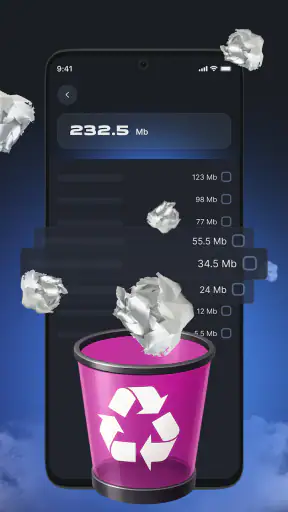
Sovellus voi helpottaa tallennustilan vapauttamista, koska sen avulla löydät suuria tiedostoja, vanhoja latauksia, tarpeettomia videoita ja päällekkäisiä sisältöjä manuaalista poistamista varten. Poistotoimintoa kannattaa käyttää rauhallisesti, sillä tiedostot voivat olla tärkeitä tai sovellusten toiminnan kannalta tarpeellisia. Ennen laajempaa siivousta on hyvä varmuuskopioida henkilökohtaiset kuvat ja asiakirjat.
Toimiiko Smart File Manager Go ilman internet-yhteyttä?
Tiedostojen selaaminen ja useimmat paikalliseen tallennustilaan liittyvät toiminnot toimivat yleensä ilman jatkuvaa internet-yhteyttä. Tämä tarkoittaa, että voit tarkastella kansioita, siirtää tiedostoja ja avata tuettuja sisältöjä myös offline-tilassa. Jos sovelluksessa on mainoksia, pilvipalveluihin liittyviä ominaisuuksia tai päivityksiä, ne saattavat kuitenkin edellyttää verkkoyhteyttä. Tarkat ominaisuudet voivat vaihdella sovellusversion mukaan.
Onko Smart File Manager Go turvallinen käyttää?
Sovelluksen turvallisuus riippuu ennen kaikkea sen latauslähteestä, pyydetyistä käyttöoikeuksista ja siitä, miten käsittelet tiedostojasi. Lataa Smart File Manager Go mieluiten virallisesta sovelluskaupasta ja tarkista kehittäjän tiedot, käyttäjäarviot sekä viimeisin päivityspäivä. Koska sovellus voi päästä käsiksi henkilökohtaisiin tiedostoihin, vältä epävirallisia APK-lähteitä ja tarkista käyttöoikeudet säännöllisesti Androidin asetuksista.