Clap to Find My Phone: Whistle
4,5PersonointiPäivitetty 7. lokakuuta 2026
Kuvakaappaukset
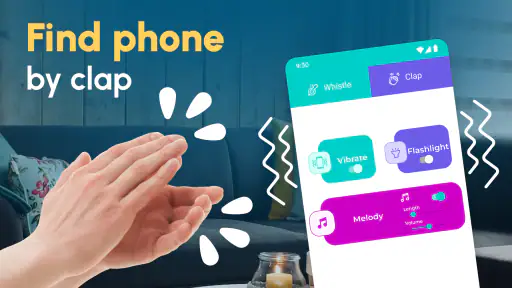
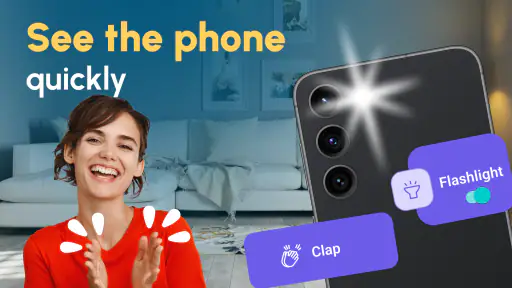
Plussat
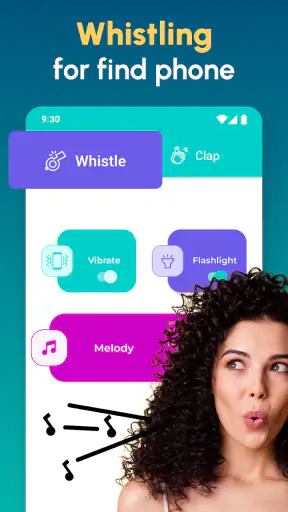
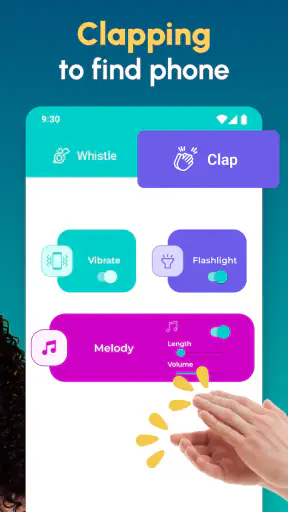
- Puhelimen voi paikantaa taputtamalla tai viheltämällä.
- Äänentunnistus voi auttaa löytämään puhelimen äänettömässäkin tilassa.
- Kätevä ratkaisu
- kun puhelin katoaa usein kodin sisällä.
- Useita hälytysääniä ja asetuksia voi mukauttaa omien mieltymysten mukaan.
- Perustoiminto on helppo ottaa käyttöön ilman monimutkaista määritystä.
Miinukset
- Sovelluksen on kuunneltava mikrofonia
- jotta se tunnistaa taputukset tai vihellykset.
- Taustakuuntelu voi lisätä akun kulutusta.
- Muut samankaltaiset äänet saattavat käynnistää hälytyksen vahingossa.
- Meluisassa ympäristössä äänentunnistus voi toimia epäluotettavasti.
- Toiminta voi riippua taustakäyttö- ja mikrofonilupien asetuksista.
 Analyysin laatija Mobexer
Puhelimen katoaminen ei yleensä ole suuri mysteeri: se on jossain kotona, mutta juuri silloin kun pitäisi lähteä, se ei löydy. Clap to Find My Phone: Whistle tarjoaa tähän erikoisen mutta käytännöllisen keinon: puhelinta voi yrittää paikantaa taputtamalla tai viheltämällä. Ajatus on hyödyllinen etenkin silloin, kun kädet ovat täynnä tai puhelin on pudonnut sohvan uumeniin. Minusta sovelluksen arvo riippuu kuitenkin ratkaisevasti siitä, missä ja milloin sitä käyttää. Äänimerkki auttaa vain, jos puhelin pystyy kuulemaan sen ja ympäristö sallii äänen.
Tämä on Firehawkin ilmainen personointisovellus, jonka keskiössä ei ole puhelimen ulkoasun muuttaminen vaan sen löytämisen helpottaminen. Käyttäjät ovat antaneet sille keskimäärin 4,5 tähteä noin 51 tuhannen arvion perusteella, ja asennuksia on yli viisi miljoonaa. Nämä luvut kertovat laajasta kiinnostuksesta, mutta eivät yksin kerro, miten hyvin sovellus sopii omaan kotiin tai arkeen. Siksi arvioisin sitä ennen kaikkea käyttötavan, yksityisyyshuolten ja sen perusteella, haluaako puhelimensa löytyvän äänen avulla.
Ääniapuri, jonka käyttötilanne ratkaisee
Kun puhelin on lähellä mutta poissa näkyvistä
Tämän sovelluksen vahvin käyttötapaus on arkinen etsintä: tiedät puhelimen olevan asunnossa, mutta et muista, mihin laskit sen. Jos se on esimerkiksi peiton alla tai laukun pohjalla, taputus tai vihellys voi olla nopeampi aloitus kuin huoneiden järjestelmällinen läpikäynti. Sovellus ei kuitenkaan paikanna puhelinta kartalla, vaan perustuu siihen, että puhelin reagoi kuulemaansa ääneen. Siksi tästä ei ole samaa apua, jos laite on jäänyt bussiin tai kadonnut kodin ulkopuolelle.
Realistisessa tilanteessa palaan kaupasta kassit käsissä, jätän puhelimen johonkin eteisen ja keittiön välille ja huomaan sen puuttuvan vasta myöhemmin. Tavaroiden siirtelyn sijaan voin kokeilla taputtaa, odottaa hetken ja kuunnella, kuuluuko puhelimesta merkkiä. Tärkeä käytännön ero on se, ettei temppu toimi luotettavasti meluisassa huoneessa tai silloin, kun puhelin ei pysty vastaanottamaan ääntä. Jos laite on äänettömällä, akun säästötilassa tai syvällä pehmusteiden alla, lopputulos voi olla epävarma. En siis jättäisi tavallista paikannusratkaisua tämän varaan.
Verrattuna puhelimen etsimiseen toisella laitteella tämä lähestymistapa on parhaimmillaan silloin, kun toista laitetta ei ole käden ulottuvilla. Se on myös luonteva vaihtoehto ihmiselle, joka haluaa kokeilla yksinkertaista ääniohjausta ilman monimutkaista paikannusnäkymää. Jos taas puhelimen katoamisriski liittyy matkustamiseen tai ulkona liikkumiseen, käyttöjärjestelmän oma laitepaikannus on järkevämpi ensisijainen keino: se on suunniteltu tilanteisiin, joissa et tiedä, missä puhelin on.
Luottamus alkaa siitä, mitä itse voi tarkistaa
Äänellä käynnistyvä sovellus herättää luontevasti kysymyksen mikrofonista ja siitä, milloin puhelin kuuntelee. En tekisi tästä sovelluksesta tietosuojapäätelmiä, joita käyttäjä ei voi itse varmistaa. Käytännössä kannattaa tarkistaa Androidin sovellusluvista, mitä lupia sille on myönnetty, ja sallia vain ne, jotka tuntuvat käyttötarkoituksen kannalta tarpeellisilta. Jos järjestelmä näyttää mikrofonille käyttöilmaisimen, sitä voi seurata kokeilun aikana. Tällainen tarkistus on hyödyllisempi kuin pelkkä oletus siitä, että ääneen reagoivan sovelluksen toiminta olisi automaattisesti joko täysin turvallista tai epäilyttävää.
Ennen kuin otat sovelluksen tavaksi, kokeile sitä kotona rauhallisessa tilanteessa ja tarkastele samalla puhelimen näkyviä lupavalintoja. Jos käyttöjärjestelmä tarjoaa vaihtoehdon sallia mikrofonin käyttö vain sovellusta käytettäessä, se voi olla luonteva lähtökohta, jos sovellus toimii sillä tavalla. Jos se ei toimi, voit itse punnita, haluatko muuttaa asetusta vai jättää sovelluksen käyttämättä. Olennaista on, ettei käyttöä tarvitse perustaa epämääräiseen luottamukseen: tarkista, mitä puhelimen asetukset todella näyttävät, ja tee päätös niiden perusteella.
Uutisia

Roblox näyttää, miksi mobiilipelaajat haluavat vaihtelua yhden seikkailun sijaan

Google One tekee pilvitilasta selkeän, mutta ei aina kerro mitä tehdä seuraavaksi

Remini - AI Photo Enhancer: Valokuvauksen Taikaa Mobiilissa

Flightradar24 Flight Tracker: Reaaliaikainen Lentoliikenteen Seuranta

Mob Control: Moninpelin Jännitys ja Strategia

Twitch: live-suoratoisto – Yhteisöllisyyden ja Viihteen Huippuhetki
Tietosuojaan liittyvä tarkistus kannattaa tehdä ennen kuin sovelluksesta tulee osa päivittäistä rutiinia. Jos puhelin kuuluu työpaikalle tai sisältää arkaluonteisia tietoja, noudata ensin laitteen omia käyttöohjeita ja rajoituksia. Sama pätee perheen yhteiseen laitteeseen: on parempi kertoa muille, että puhelin saattaa reagoida taputukseen tai vihellykseen, kuin antaa sen yllättää heidät. Nämä eivät ole syitä säikähtää sovellusta, vaan tavallisia harkintakysymyksiä aina, kun mikrofoni liittyy käyttötapaan.
Pienet kokeilut paljastavat, sopiiko se omaan arkeen
Ensimmäinen kokeilu kannattaa tehdä eri huoneissa. Aseta puhelin näkyvälle paikalle, siirry hieman kauemmas ja testaa, kuuluuko reaktio. Toista sitten koe paikassa, jossa puhelin voi oikeasti kadota, kuten sohvan vieressä tai eteisen laukun lähellä. Näin huomaat nopeasti, millainen ääni toimii omalla äänelläsi ja kuinka paljon kodin taustamelu vaikuttaa. Älä päättele yhdestä onnistuneesta kokeesta, että sovellus toimii kaikissa tilanteissa: avoin pöytä ja pehmeä tyyny ovat puhelimelle hyvin erilaiset ympäristöt.
Toinen hyödyllinen tapa on testata sovellusta silloin, kun puhelin on äänettömällä tai näytön ollessa lukittuna, mutta tehdä se vain, jos käyttö ja asetukset sen sallivat. Käyttäjän kannalta ratkaisevaa on tietää etukäteen, tarvitseeko puhelin tietyn tilan toimiakseen. Selvitä tämä ennen kuin luotat sovellukseen kiireessä. Jos se ei reagoi testissä, vika voi liittyä äänen tunnistamiseen, laitteen asetuksiin tai ympäristöön, eikä yhden kokeen perusteella kannata olettaa, että sovellus olisi aina käyttökelvoton.
Kolmas käytännön vinkki on päättää etukäteen, missä sovellus on sopiva. Kotona taputtaminen voi olla huomaamatonta ja kätevää, mutta toimistossa, kirjastossa tai julkisessa kulkuvälineessä se voi häiritä muita. Vihellys saattaa erottua paremmin taustasta, mutta samalla se herättää enemmän huomiota. Sovellus antaa käyttäjälle keinon hakea puhelinta äänellä; se ei poista tarvetta valita tilanteeseen sopivaa tapaa. Jos olet usein paikoissa, joissa ääntä ei voi tuottaa, toinen etsintämenetelmä on käytännössä parempi.
Hinta, yhteensopivuus ja näkyvät valinnat
Sovelluksen voi ladata maksutta, mutta Playn kautta laskutettavia sovelluksen sisäisiä ostoksia on hintahaarukassa 0,99–99,99 euroa. Käyttäisin hetken ostovalintojen tarkistamiseen ennen hyväksymistä ja miettisin, tarvitseeko maksullista sisältöä omaan käyttöön lainkaan. En lähtisi ostamaan mitään vain siksi, että haluan kokeilla perustoimintoa; ensin kannattaa testata, ratkaiseeko sovellus oman konkreettisen ongelman. Jos maksullinen vaihtoehto tulee vastaan, arvioi sen kuvaus ja hinta rauhassa ennen vahvistusta.
Nykyinen versio on 3.2.2.1, ja sovellus edellyttää Androidin versiota 9 tai uudempaa. Sisältöluokitus on PEGI 3, joten se on luokiteltu kaikenikäisille sopivaksi, mutta huoltajan on silti hyvä päättää, onko mikrofonia käyttävä sovellus lapsen laitteessa tarkoituksenmukainen. Ikäluokitus ei itsessään kerro, miten yksityisyysasetukset on määritetty, joten niitä kannattaa tarkastella erikseen. Jos puhelin on vanhempi eikä täytä järjestelmävaatimusta, sovellus ei ole sopiva ratkaisu juuri siihen laitteeseen.
Käyttäjän oma hallinta muodostuu ennen kaikkea puhelimen asetuksista ja omasta käyttöpäätöksestä. Voit tarkistaa sovelluksen käyttöoikeudet, muuttaa niitä Androidin asetuksissa ja poistaa sovelluksen, jos et enää tarvitse sitä. Poistaminen on selkeä vaihtoehto, jos ääneen reagoiva toiminta tuntuu epämukavalta tai käytät sitä niin harvoin, ettei sovellukselle ole paikkaa puhelimessa. Jos sovellus ei toimi odotetusti, kokeile ensin käyttöoikeuksien ja ääniympäristön tarkistamista sen sijaan, että muuttaisit useita asetuksia summittaisesti.
Kenelle suosittelisin sitä – ja kenelle en
Clap to Find My Phone: Whistle sopii ihmiselle, joka hukkaa puhelimensa toistuvasti lähietäisyydelle, pitää äänellä käynnistyvää etsintää luontevana ja voi testata toiminnan omassa ympäristössään. Se voi olla erityisen kätevä, jos puhelin löytyy tavallisesti kodista ja kädet ovat usein varatut. Myös käyttäjälle, jolla ei ole aina toista laitetta käytettävissä, taputus on helposti kokeiltava ensiapukeino. Firehawk on tehnyt sovelluksesta selvästi tunnistettavaan ongelmaan keskittyvän vaihtoehdon, eikä sen käyttötarkoitusta tarvitse arvailla.
Jättäisin sen väliin, jos haluan seurata kadonnutta puhelinta etäältä, tarvitsen varman keinon löytää laitteen julkisella paikalla tai en halua antaa mikrofonilupaa. Se ei myöskään ole paras valinta, jos asun meluisassa ympäristössä tai puhelin on tavallisesti äänettömällä ja poissa kuuluvilta. Näissä tapauksissa käyttöjärjestelmän oma paikannustoiminto tai toinen käytettävissä oleva etsintätapa vastaa tarvetta paremmin. Tärkeä ero on tämä: ääniavusteinen haku auttaa paikantamaan lähellä olevan puhelimen, kun taas etäpaikannus on suunniteltu laajemman katoamistilanteen varalle.
Oma varovainen suositukseni on asentaa sovellus vain, jos sen idea vastaa todellista arjen ongelmaa, ja tehdä aluksi lyhyt, hallittu testi. Tarkista samalla, mitä lupia puhelin näyttää, ja kokeile toimintaa sekä hiljaisessa huoneessa että siinä paikassa, jossa puhelin yleensä katoaa. Jos testit sujuvat ja äänellä etsiminen tuntuu luontevalta, ilmainen lataus on helppo tapa kokeilla ratkaisua, vaikka ostovalintoihin kannattaa suhtautua harkiten. Jos taas odotat karttaa, etäohjausta tai toimintaa tilanteessa, jossa puhelin ei kuule ääntä, etsi toinen vaihtoehto. Näillä odotuksilla sovellus voi olla mukava arjen apuri, mutta en käyttäisi sitä ainoana turvana kadonneelle puhelimelle.
Usein kysytyt kysymykset
Miten Clap to Find My Phone: Whistle auttaa löytämään kadonneen puhelimen?
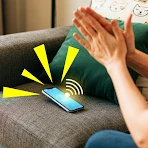
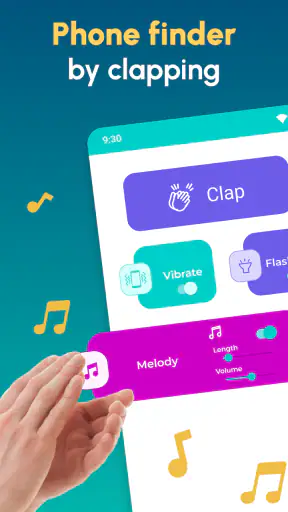
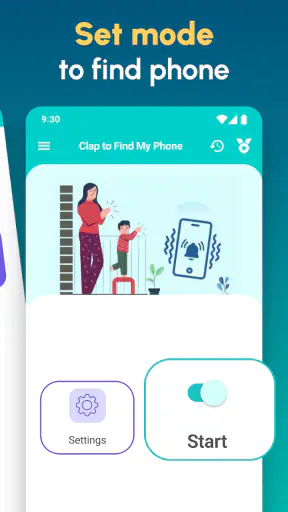
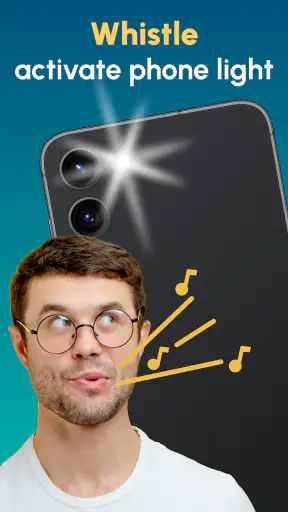
Sovelluksen idea on saada puhelin reagoimaan, kun taputat käsiä tai vihellät. Kun toiminto on käytössä, puhelin voi soittaa ääntä, väristä tai sytyttää salaman, jotta löydät sen esimerkiksi sohvatyynyjen välistä tai toisesta huoneesta. Tarkka toiminta ja käytettävissä olevat hälytysasetukset voivat vaihdella sovellusversion ja laitteen mukaan, joten ne kannattaa tarkistaa ennen käyttöä.
Pitääkö sovelluksen olla käynnissä, jotta se tunnistaa taputuksen tai vihellyksen?
Yleensä sovelluksen on oltava aktivoituna tai taustalla, jotta puhelin voi kuunnella sille määritettyä ääntä. Toimintaan voivat vaikuttaa käyttöjärjestelmän virransäästöasetukset, taustatoimintojen rajoitukset ja sovellukselle myönnetyt oikeudet. Jos tunnistus ei toimi näytön ollessa lukittuna, tarkista sovelluksen asetukset ja puhelimen taustakäyttöä koskevat rajoitukset. Älä oleta, että sovellus toimii kaikissa tilanteissa automaattisesti.
Mitä käyttöoikeuksia Clap to Find My Phone: Whistle voi pyytää, ja miksi?
Äänikomentojen tunnistamiseen sovellus tarvitsee yleensä mikrofonin käyttöoikeuden. Jos se tarjoaa salaman välähdyksiä, värinää tai äänimerkin, se voi käyttää myös laitteen muita ominaisuuksia tai ilmoituksia. Myönnä vain käyttöön tarvittavat oikeudet ja tarkista niiden tarkoitus sovelluksen ja laitteen asetuksista. Mikrofoni voi kuunnella ympäristön ääniä toiminnon ollessa päällä, joten poista kuuntelu käytöstä, kun et tarvitse puhelimen etsintää.
Toimiiko sovellus luotettavasti meluisassa ympäristössä tai silloin, kun puhelin on äänettömällä?
Tunnistuksen onnistuminen riippuu muun muassa mikrofonista, etäisyydestä, taustaäänistä ja siitä, miten sovellus on asetettu. Vilkkaassa tai kaikuisassa ympäristössä taputus tai vihellys voi jäädä huomaamatta tai jokin muu ääni voi käynnistää hälytyksen. Äänettömän tilan ja hälytysäänen toiminta voi puolestaan vaihdella laitteen ja sovellusasetusten mukaan. Testaa toimintoa omassa ympäristössä etukäteen ja valitse helposti erottuva hälytys.
Onko Clap to Find My Phone: Whistle ilmainen, ja onko siinä mainoksia tai sovelluksen sisäisiä ostoksia?
Hinnoittelu, mainosten määrä ja mahdolliset maksulliset ominaisuudet voivat muuttua sovellusversion, alueen ja sovelluskaupan mukaan. Tarkista ennen lataamista Google Playn tai App Storen sovellussivulta, näkyykö sovelluksessa mainoksia tai sovelluksen sisäisiä ostoja ja mitä maksullisella versiolla saa. Lue myös käyttöehdot ennen tilausta. Sovelluksen perusominaisuuksien saatavuudesta ei kannata tehdä päätelmiä pelkän nimen tai kuvauksen perusteella.