Draw Animation - Anim Creator
4,5Taide ja designPäivitetty 7. lokakuuta 2026
Kuvakaappaukset
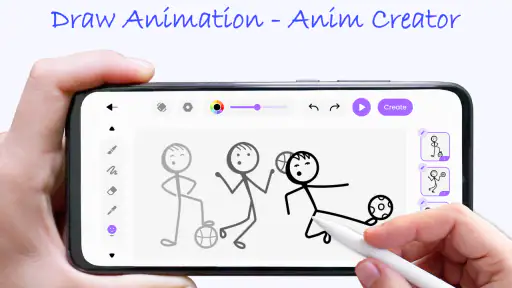
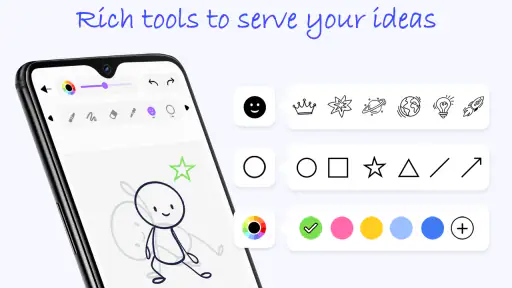
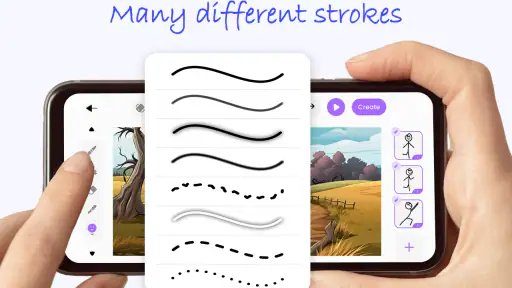
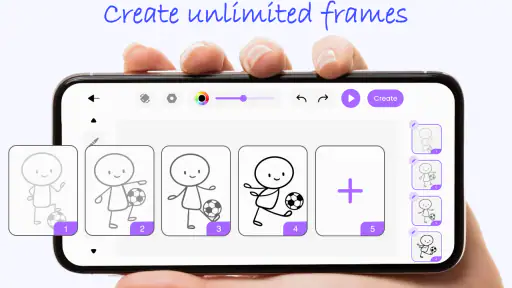
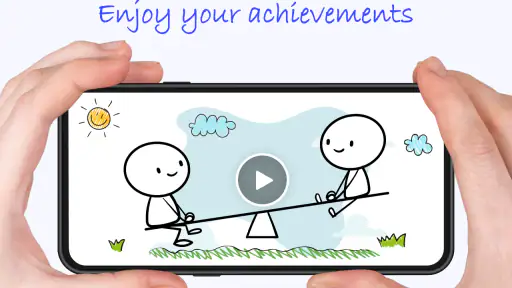
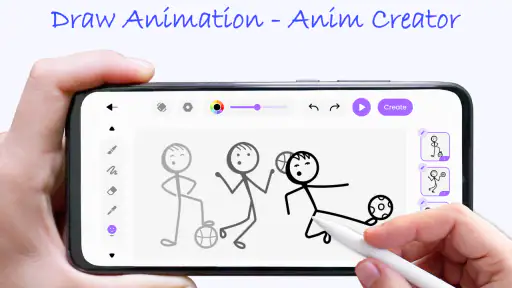
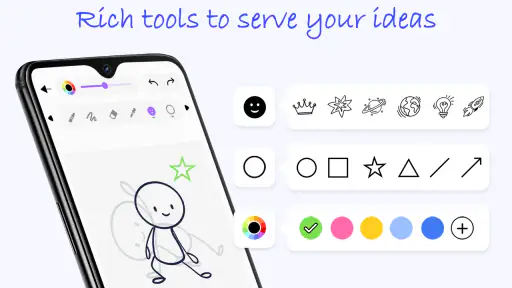
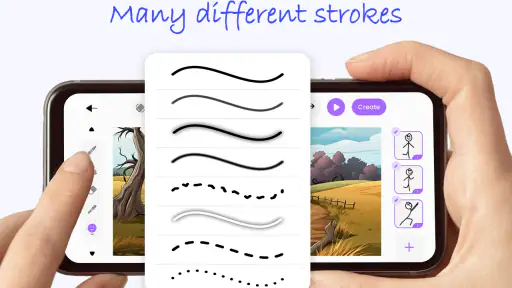
Plussat
- Piirtäminen ja animaatioiden tekeminen onnistuvat samassa sovelluksessa.
- Kuvien lisääminen tuo animaatioihin vaihtelua ja uusia taustoja.
- Kerroksittainen työskentely helpottaa piirroksen osien muokkaamista.
- Valmiiden animaatioiden esikatselu auttaa havaitsemaan virheet ajoissa.
- Sopii kokeiltavaksi myös aloittelijoille ilman aiempaa animaatiokokemusta.
Miinukset
- Pienellä näytöllä yksityiskohtien piirtäminen voi olla hankalaa.
- Animaation sujuvuus riippuu käytettävissä olevista ruuduista.
- Monimutkaisten piirrosten tekeminen voi viedä paljon aikaa.
- Vientiasetukset saattavat olla rajalliset käyttäjän tarpeisiin nähden.
- Mainokset tai sovelluksen sisäiset ostot voivat häiritä käyttöä.
 Analyysin laatija Mobexer
Kun piirrän nopeasti idean puhelimella, tavallinen luonnos jää helposti vain yhdeksi pysäytyskuvaksi. Draw Animation – Anim Creatorin kiinnostavin ajatus on tehdä piirroksesta liikkeen avulla pieni kohtaus: hahmo voi vaihtaa asentoa, ja peräkkäiset ruudut muodostavat animaation. Minusta tämä tekee sovelluksesta hyödyllisen erityisesti silloin, kun haluan kokeilla, miten jokin ele tai pieni tapahtuma näyttäisi liikkuvana, ilman että aloitan raskaalla animaatio-ohjelmalla.
Liikkeen rakentaminen ruutu ruudulta sopii luontevasti puhelimella tehtäviin lyhyisiin kokeiluihin. Sovelluksen nimi kertoo sen keskeisen käyttötavan, mutta olennaista on myös ajattelutavan muutos: yksittäisen kuvan sijaan suunnittelen, mitä tapahtuu ensin ja mitä seuraavaksi. Kun luonnos muuttuu sarjaksi pieniä muutoksia, idean rytmi ja luettavuus tulevat nopeasti näkyviin.
Luonnos muuttuu tapahtumaksi
Piirtoanimaatiossa liike syntyy siitä, että peräkkäisissä kuvissa näkyy pieniä eroja. Tämä voi kuulostaa yksinkertaiselta, mutta käytännössä ero erottaa elävän eleen jäykästä hyppäyksestä: jos hahmon käsi siirtyy ruudusta toiseen liian paljon, liike näyttää äkilliseltä; jos muutos on pieni, toiminta voi tuntua pehmeämmältä. Draw Animationin arvo on siinä, että tällaista ideaa voi kokeilla heti omalla piirroksella.
Banix Studion sovellus kuuluu taiteen ja designin joukkoon, mutta sitä ei tarvitse lähestyä kuin ammattimaista piirustusprojektia. Minulle sen luontevin rooli on nopea luonnostelupöytä liikkeelle. Voin testata esimerkiksi silmänräpäystä, käden heilautusta tai pallon pomppua ennen kuin päätän, kannattaako ajatusta viedä pidemmälle jossain monipuolisemmassa työkalussa.
Tässä on myös tärkeä ero tavalliseen piirrossovellukseen. Staattisen kuvan tekemisessä huomio kiinnittyy usein viivaan, väriin ja sommitteluun. Animaatiota kokeillessa huomaan katsovani enemmän muutosta: pysyykö hahmo tunnistettavana, onko liike ymmärrettävä ja tuntuuko tapahtuma oikean mittaiselta? Vaikka piirros olisi karkea, liike voi silti välittää idean.
Näin lähestyn ensimmäistä animaatiota
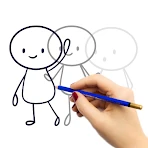
Aloittaisin yhdestä selkeästä liikkeestä, en kokonaisesta tarinasta. Piirrä vaikka hahmo, joka nostaa kätensä, tai esine, joka putoaa ja pysähtyy. Kun tavoite on rajattu, jokaisen ruudun tehtävä on helpompi hahmottaa. Samalla huomaa pian, tarvitseeko väliin lisää asentoja vai riittääkö nykyinen määrä välittämään toiminnan.
Hyödyllinen tapa on pitää ensimmäinen ja viimeinen asento mielessä jo ennen yksityiskohtien lisäämistä. Jos tiedän, mistä liike alkaa ja mihin se päättyy, voin rakentaa väliin vain tarpeelliset muutokset. Tämä säästää aikaa ja auttaa välttämään yleisen aloittelijan ongelman: piirrän jokaiseen ruutuun lisää kaikkea, vaikka liikkeen ymmärtämiseksi tarvittaisiin vain selkeämpi asennonvaihdos.
Uutisia

Roblox näyttää, miksi mobiilipelaajat haluavat vaihtelua yhden seikkailun sijaan

Google One tekee pilvitilasta selkeän, mutta ei aina kerro mitä tehdä seuraavaksi

Remini - AI Photo Enhancer: Valokuvauksen Taikaa Mobiilissa

Flightradar24 Flight Tracker: Reaaliaikainen Lentoliikenteen Seuranta

Mob Control: Moninpelin Jännitys ja Strategia

Twitch: live-suoratoisto – Yhteisöllisyyden ja Viihteen Huippuhetki
Toinen käytännöllinen vinkki on tehdä ensin karkea versio. Yksityiskohtainen hius, vaatekuvio tai tausta ei pelasta liikettä, joka ei toimi. Testaisin ensin siluetin ja ajoituksen kaltaiset perusasiat, ja vasta sen jälkeen siistisin piirrosta. Tämä järjestys on erityisen järkevä puhelimella, jossa pieniin yksityiskohtiin voi kulua yllättävän paljon aikaa.
Jos animaatio näyttää levottomalta, en lisäisi heti uusia osia piirrokseen. Tarkistaisin ensin, liikkuuko jokin kohta ruudusta toiseen vahingossa tai muuttuuko hahmon mittasuhde. Yhden yksityiskohdan pitäminen vakaana auttaa vertaamaan asentoja. Tällainen tarkistus on hyödyllinen juuri ruutu kerrallaan työskennellessä, sillä pienet epäjohdonmukaisuudet voivat kasautua koko liikkeen aikana.
Arjen käyttö: idea näkyväksi ennen kuin se unohtuu
Kuvittele, että mieleeni tulee bussimatkalla pieni animaatiohahmo, joka yrittää napata hatun tuulessa. Puhelimella voin hahmotella ensin hatun ja hahmon suhteellisen sijainnin, sitten kokeilla muutamaa asentoa ja katsoa, välittyykö yritys ilman selittävää tekstiä. Tarkoitus ei ole saada valmista lyhytelokuvaa matkalla, vaan tallentaa liikkeen ydin ennen kuin idea katoaa.
Samalla tavalla sovellus voi auttaa sarjakuvapiirtäjää tutkimaan, miten hahmo siirtyy yhdestä ilmeestä toiseen, tai opiskelijaa esittelemään liikkeen periaatetta kuvallisesti. Jos suunnittelen esitykseen yksinkertaisen esimerkin, karkea animaatio voi selittää tapahtuman nopeammin kuin monta erillistä staattista kuvaa. Käyttö on kuitenkin parhaimmillaan silloin, kun kohtaus pysyy pienenä ja tavoitteena on viestiä yksi asia.
Myös idean arviointi muuttuu konkreettisemmaksi. Paperilla hahmon liike saattaa tuntua mielessä selvältä, vaikka kuvat eivät todellisuudessa muodostaisi luettavaa tapahtumaa. Kun näen ruudut peräkkäin, huomaan nopeasti, puuttuuko välistä olennainen asento tai onko liikkeen suunta epäselvä. Siksi sovellus voi olla hyödyllinen myös niille, jotka eivät aio julkaista animaatiota vaan haluavat vain testata visuaalisen idean.
Mitä puhelimella tekeminen helpottaa – ja mitä ei
Piirtäminen ja liikkeen kokeileminen samalla laitteella madaltavat kynnystä aloittaa. En tarvitse suurta työpöytää tai valmista suunnitelmaa, vaan voin tarttua yhteen pieneen kohtaukseen silloin, kun sopiva hetki tulee. Tällainen välittömyys on iso etu verrattuna raskaampaan animaatiotyöskentelyyn, jossa projektin valmistelu voi viedä enemmän huomiota kuin itse kokeilu.
Vertailu tavallisiin piirrossovelluksiin paljastaa kuitenkin myös rajauksen. Jos tavoitteenani on viimeistelty juliste tai tarkasti hiottu yksittäinen kuvitus, valitsisin mieluummin työkalun, joka on suunnattu nimenomaan staattisen kuvan hallintaan. Jos taas haluan rakentaa pitkän kohtauksen, hallita monimutkaista tuotantoputkea tai tehdä ammattimaista animaatiota, tarvitsen todennäköisesti monipuolisemman ohjelman. Draw Animationin vahvuus ei ole siinä, että se korvaisi nämä vaihtoehdot, vaan siinä, että se tekee pienen liikeidean testaamisesta helposti lähestyttävää.
Ruutu ruudulta työskentely vaatii silti kärsivällisyyttä. Jokainen lisätty vaihe voi merkitä lisää piirtämistä, eikä toistuva asennon muokkaaminen tunnu yhtä nopealta kuin valmiin liikkeen valitseminen. Jos odotan automaattista lopputulosta tai haluan siirtää hahmoa yhdellä komennolla, tämä lähestymistapa voi tuntua hitaalta. Se palkitsee enemmän silloin, kun haluan itse päättää, miten liike rakentuu.
Puhelimen näytön koko vaikuttaa myös siihen, millaista jälkeä kannattaa tavoitella. Pienellä ruudulla yksinkertainen hahmo ja selkeä liike ovat käytännöllisempi yhdistelmä kuin suuri määrä hienoja yksityiskohtia. Kannattaa zoomata omaa työtä arvioidessa mielessä myös lopullinen katselutilanne: ymmärtääkö liikkeen yhdellä silmäyksellä vai katoavatko olennaiset muutokset pienten viivojen sekaan?
Kun animaatio on viesti eikä valmis teos
Minulle hyödyllisin tapa käyttää tällaista työkalua ei ole ajatella jokaista kokeilua julkaistavana työnä. Luonnos voi toimia myös keskustelun apuna: voin näyttää ystävälle, miten pieni ele tai esineen liike mielessäni etenee, ja kysyä, tulkitseeko hän sen samalla tavalla. Jos hän näkee hahmon vain vaihtavan paikkaa eikä esimerkiksi väistävän jotakin, tiedän mitä pitää selkeyttää ennen yksityiskohtien lisäämistä.
Tämä on käytännöllinen ero valmiiseen kuvasarjaan verrattuna. Useat pysäytyskuvat voivat näyttää tärkeät asennot, mutta katsojan täytyy itse täydentää niiden välissä tapahtuva liike. Lyhyt piirtoanimaatio tekee ajoituksesta näkyvän ja voi siksi auttaa esimerkiksi suunnittelussa, opetuksessa tai idean esittelyssä. En silti käyttäisi sitä automaattisesti jokaiseen luonnokseen: jos liike ei ole idean kannalta olennainen, yksittäinen piirros on usein nopeampi ja selkeämpi.
Kun kokeilen kohtausta, arvioin sen ensin ilman ääntä tai selittävää tekstiä. Jos tapahtuma ei avaudu pelkän kuvan perusteella, ongelma on yleensä liikkeen luettavuudessa eikä koristeiden puutteessa. Vasta kun toiminta ymmärretään, mietin, auttaisiko taustan tai ilmeen lisääminen. Tämä pieni työjärjestys estää käyttämästä aikaa sellaiseen viimeistelyyn, joka ei ratkaise alkuperäistä epäselvyyttä.
Pieni työskentelyrutiini säästää turhaa piirtämistä
Teen mielelläni ensin yhden karkean kierroksen ja katson koko liikkeen, en jää hiomaan yksittäistä ruutua erillään muista. Yksi ruutu voi näyttää paperilla hyvältä mutta tuntua osana sarjaa väärältä, jos sen mittasuhteet tai suunta poikkeavat muista. Kun tarkastelen tapahtumaa kokonaisuutena, huomaan helpommin, missä kohdassa liike töksähtää ja mihin lisätyö oikeasti kannattaa kohdistaa.
Toinen toimiva tapa on muuttaa vain yhtä asiaa kerrallaan. Jos sekä hahmon käsi, vartalo että sijainti vaihtuvat paljon samassa vaiheessa, en välttämättä tiedä, mikä muutos tekee liikkeestä epäselvän. Kun pidän osan piirroksesta vakaana, voin vertailla vaihtoehtoja ja säilyttää sen, mikä toimii. Tämä on erityisen hyödyllistä silloin, kun teen lyhyttä animaatiota pienellä näytöllä ja haluan välttää ylimääräisiä uudelleenpiirtoja.
Jos luonnostelen kiireessä, jätän mieluummin kohtauksen tarkoituksella keskeneräiseksi kuin täytän sen kiireessä yksityiskohdilla. Selkeä alkuasento, ymmärrettävä muutos ja tunnistettava lopputulos riittävät kertomaan, onko ideassa potentiaalia. Näin sovellus palvelee myös muistikirjana: voin palata myöhemmin liikkeeseen ja päättää rauhassa, kannattaako siitä tehdä siistimpi versio.
Kenelle sovellus sopii parhaiten
Suosittelisin tätä etenkin uteliaalle aloittelijalle, joka haluaa kokeilla animaation perusajatusta ilman, että ensimmäinen askel tuntuu tekniseltä projektilta. Myös piirtämisestä jo pitävä käyttäjä voi saada siitä uutta tekemistä: staattiseen hahmoon voi kokeilla pientä eloa, ja samalla oppii tarkkailemaan asentojen välisiä eroja. Luovan työn opettajalle tai vanhemmalle se voi tarjota helposti lähestyttävän tavan näyttää, miten peräkkäiset piirrokset synnyttävät liikkeen.
Sen sijaan jättäisin sovelluksen väliin, jos tärkein tarpeeni on valokuvien muokkaaminen, kuvien taitto tai laaja, kerroksittain ja tarkasti hallittava kuvitustyö. Se ei myöskään ole paras valinta, jos animaatiolta vaaditaan heti monimutkaista tuotantotyötä tai viimeisteltyä ammattilaisjälkeä. Näissä tilanteissa erikoistuneempi piirto- tai animaatio-ohjelma on luontevampi vaihtoehto, vaikka sen opettelu veisi enemmän aikaa.
Draw Animation – Anim Creator on ilmainen ladata, ja sen ikäraja on PEGI 3. Sovelluksen keskiarvo on 4,5 tähteä, ja sitä on arvioitu noin 75 tuhannen arvosanan sekä 14 tuhannen tekstiarvostelun verran. Yli 10 miljoonan asennuksen määrä kertoo, että kyseessä on monille tuttu piirtoanimaation vaihtoehto, mutta oma sopivuuteni ratkeaa ennen kaikkea sillä, haluanko tehdä juuri pieniä, itse rakennettuja liikekokeiluja.
Version 10.7 käyttäminen edellyttää Android 6.0:aa tai uudempaa. Sovellus on maksuton, mutta Playn kautta laskutettavat sovelluksen sisäiset ostot maksavat 1,59–25,99 euroa. Kannattaa siis erottaa toisistaan aloittamisen helppous ja mahdolliset myöhemmät ostot: jos en vielä tiedä, innostunko ruutu kerrallaan animaatiosta, kokeilisin ensin maksutonta käyttöä ja päättäisin vasta sitten, tarvitseeko tekemiseni jotakin lisäominaisuutta.
Ennen lataamista miettisin myös, millä laitteella teen luonnoksia ja millaista jälkeä haluan katsoa. Android 6.0 tai uudempi riittää version käyttöön, mutta tekninen yhteensopivuus ei vielä kerro, tuntuuko piirtäminen omassa arjessa mukavalta. Jos teen yleensä nopeita piirroksia puhelimella, liikkeen kokeileminen samassa paikassa sopii luontevasti rutiiniin. Jos taas työskentelen mieluummin suurella näytöllä ja haluan tarkastella paljon pieniä yksityiskohtia, puhelimen koko voi olla käytännössä suurempi rajoite kuin sovelluksen oppimiskynnys.
Usein kysytään, pitääkö osata piirtää hyvin ennen kuin animaation tekeminen kannattaa. Oma vastaukseni on ei, jos tavoitteena on tutkia liikettä eikä tehdä viimeisteltyä kuvitusta. Yksinkertaiset muodot paljastavat ajoituksen ongelmat jopa paremmin kuin koristeellinen hahmo. Piirtämisen taito auttaa tietenkin tekemään johdonmukaisia asentoja, mutta aluksi riittää, että katsoja erottaa hahmon suunnan ja ymmärtää, mitä se yrittää tehdä.
Jos tarkoitus on vain tehdä yksi kuva, tavallinen piirto-ohjelma on todennäköisesti suorempi valinta. Jos haluan nähdä, toimiiko idea liikkeessä, juuri peräkkäisten asentojen kokeileminen antaa lisäarvon. Tämä on myös hyvä tapa päättää, kannattaako siirtyä myöhemmin laajempaan animaatiotyökaluun: ensin selvitän, onko kohtauksessa ylipäätään toimiva liike, ja vasta sen jälkeen mietin tuotannon laajentamista.
Minun suositukseni on aloittaa yhdestä lyhyestä liikkeestä ja arvioida sitä ennen kuin sitoutuu suurempaan projektiin. Draw Animationin paras puoli on se, että se auttaa näkemään luonnoksen tapahtumana eikä vain kuvana. Jos juuri tällainen kevyt ja käsin rakennettu kokeilu kuulostaa kiinnostavalta, sovellus on tutustumisen arvoinen. Jos taas tavoitteesi on viimeistelty kuvitus tai laaja animaatiotuotanto, valitsisin suoraan siihen tarkoitukseen tehdyn työkalun.
Usein kysytyt kysymykset
Mikä Draw Animation – Anim Creator on ja mitä sillä voi tehdä?
Draw Animation – Anim Creator on piirrossovellus, jolla voi suunnitella yksinkertaisia ruutu ruudulta eteneviä animaatioita. Piirrät kuvan tai liikkeen yhden ruudun kerrallaan ja muokkaat seuraavaa ruutua edellisen pohjalta, jotta hahmot ja esineet liikkuvat haluamallasi tavalla. Sovellus sopii etenkin aloittelijoille ja lyhyiden animaatioideoiden kokeilemiseen. Käytettävissä olevat työkalut ja vientivaihtoehdot voivat kuitenkin riippua sovelluksen versiosta ja laitteesta.
Tarvitaanko Draw Animation – Anim Creatorin käyttöön piirustustaitoja tai aiempaa kokemusta?
Aiempi kokemus ei ole välttämätöntä. Ruutu ruudulta piirtäminen on helppo tapa kokeilla animaation tekemistä, ja yksinkertaisilla viivoilla tai muodoilla voi luoda toimivan liikkeen ilman viimeisteltyjä piirroksia. Animaation sujuvuus riippuu siitä, kuinka huolellisesti ruudut suunnittelet: pienet, johdonmukaiset muutokset saavat liikkeen näyttämään tasaisemmalta. Jos olet vasta-alkaja, kannattaa aloittaa lyhyellä ja yksinkertaisella kokeilulla.
Voiko animaation tallentaa tai jakaa Draw Animation – Anim Creatorista?
Tallennus- ja jakamismahdollisuudet kannattaa tarkistaa sovelluksen omista asetuksista ja sovelluskaupasta ennen lataamista, sillä ne voivat muuttua päivitysten tai käyttöjärjestelmän mukaan. Kiinnitä huomiota siihen, voiko työn tallentaa projektina myöhempää muokkaamista varten ja saako valmiin animaation vietyä esimerkiksi videotiedostona tai GIF-muodossa. Vientimuoto, laatu ja mahdolliset rajoitukset voivat vaikuttaa siihen, sopiiko sovellus juuri sinun käyttötarkoitukseesi.
Onko Draw Animation – Anim Creator ilmainen, ja sisältääkö se mainoksia tai sovelluksen sisäisiä ostoja?
Sovelluksen hinta, mainokset ja mahdolliset sovelluksen sisäiset ostot voivat vaihdella alustan, alueen ja nykyisen version mukaan. Tarkista ajantasaiset tiedot Google Playsta tai App Storesta ennen asennusta ja lue, mitä maksullinen versio tai ostokset sisältävät. Jos sovellusta käyttää lapsi, ostojen tekeminen kannattaa suojata laitteen asetuksilla. Näin tiedät etukäteen, voiko käyttöön liittyä maksuja tai mainoksia.
Millä laitteilla Draw Animation – Anim Creator toimii, ja mitä kannattaa tarkistaa ennen lataamista?
Yhteensopivuus riippuu siitä, onko kyseinen sovellusversio saatavilla Androidille tai iOS:lle sekä täyttääkö laitteesi sen järjestelmävaatimukset. Tarkista sovelluskaupasta tuetut käyttöjärjestelmäversiot, sovelluksen koko ja mahdolliset laitevaatimukset. Lue myös viimeisimmät käyttäjäarviot, jos haluat tietää sovelluksen toimivuudesta omalla laitteellasi. Koska sovellusten ominaisuudet ja saatavuus voivat muuttua, älä oleta kaikkien ominaisuuksien olevan samanlaisia eri laitteissa.