

Epson Smart Panel
4,7TyökalutPäivitetty 17. lokakuuta 2026
Kuvakaappaukset
 Analysoinut Mobexer
Jos olet koskaan miettinyt, miten saisit tulostimesi hallintaan yhdellä napin painalluksella, niin Epson Smart Panel on luultavasti juuri se sovellus, jota olet etsinyt. Tämä pieni mutta tehokas sovellus muuttaa puhelimesi tai tablettisi tulostimen komentokeskukseksi – kuulostaa hyvältä, eikö?
Selkeä lähtökohta, mutta ei kaikille tulostimille
Kun tulostus on satunnaista, tavallisin vaihtoehto on avata asiakirja puhelimen omasta tulostusvalikosta ja hoitaa työ sitä kautta. Se riittää yksittäiseen tulosteeseen, mutta Epsonin sovellus on käytännöllisempi silloin, kun haluan myös käynnistää skannauksen tai kopioinnin ja tarkistaa tulostimen tilaa. Se kokoaa nämä tehtävät samaan paikkaan sen sijaan, että etsisin niitä erikseen eri valikoista.
Raja on kuitenkin tärkeä: sovellus on työkalu Epson-tulostimen käyttäjälle, ei yleinen hallintapaneeli kaikenmerkkisille laitteille. Ennen asentamista tarkistaisin oman tulostimen mallin yhteensopivuuden, sillä tuttu sovellusnimi tai se, että puhelin löytää tulostimen, ei yksin takaa, että kaikki toiminnot ovat käytettävissä. Jos kotona on muun valmistajan tulostin, sen oma sovellus tai puhelimen järjestelmän tulostuspalvelu on luontevampi vaihtoehto.
Tutustutaanpa ominaisuuksiin
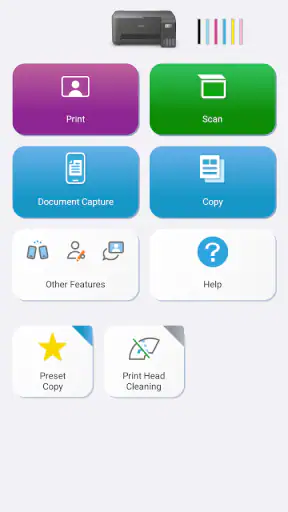
Epson Smart Panel tarjoaa monipuolisen työkalupakin, jonka avulla voit hallita ja valvoa tulostusprosessia missä ja milloin tahansa. Sovelluksen kautta voit skannata, tulostaa ja kopioida asiakirjoja ilman, että sinun tarvitsee olla fyysisesti tulostimen vieressä. Tämä on erityisen kätevää, kun olet liikkeellä tai työskentelet kotitoimistosta käsin.
Alkuun pääsy ja luettavuus
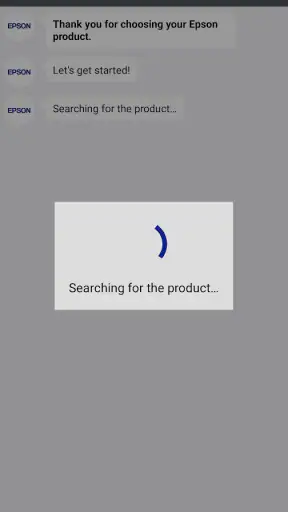
Ensinnäkin, sovelluksen asennus on todella helppoa. Kun olet ladannut sovelluksen, se opastaa sinut vaihe vaiheelta yhteyden muodostamisessa tulostimeen. Sovelluksen käyttöliittymä on intuitiivinen ja selkeä, joten et tarvitse teknistä taustaa päästäksesi alkuun.
Selkeä aloituspolku on hyödyksi myös silloin, kun autan perheenjäsentä, joka ei yleensä säädä tulostusasetuksia itse. Silti käyttöliittymän selkeys ei poista kaikkia esteitä: jos valikot, pienet näytön kohteet tai pitkät ohjeet ovat vaikeita hahmottaa, käyttökokemus riippuu myös puhelimen omista näyttö- ja saavutettavuusasetuksista. Kannattaa kokeilla suurennusta ja tekstin koon säätöä ennen tärkeää tulostustyötä, jotta näkee, pysyvätkö tarvittavat painikkeet helposti löydettävinä.
Alkuasetuksissa yksi hyödyllinen käytännön tapa on pitää puhelin ja tulostin samassa käyttöympäristössä ja seurata sovelluksen yhteysohjeita rauhassa. Jos yhteys ei löydy heti, tarkistan ensin, että valitsen oikean tulostimen enkä ala toistuvasti lähettää samaa tulostustyötä. Näin vältän tilanteen, jossa yhteyden viiveen jälkeen tulostin tuottaakin useita samanlaisia kopioita.
Uusimmat uutiset

Roblox näyttää, miksi mobiilipelaajat haluavat vaihtelua yhden seikkailun sijaan

Google One tekee pilvitilasta selkeän, mutta ei aina kerro mitä tehdä seuraavaksi

Remini - AI Photo Enhancer: Valokuvauksen Taikaa Mobiilissa

Flightradar24 Flight Tracker: Reaaliaikainen Lentoliikenteen Seuranta

Mob Control: Moninpelin Jännitys ja Strategia

Twitch: live-suoratoisto – Yhteisöllisyyden ja Viihteen Huippuhetki
Käytännöllisyyttä ja tehokkuutta
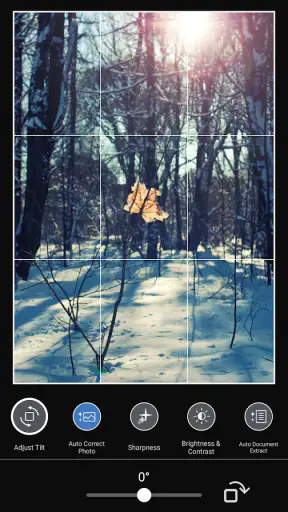
Yksi sovelluksen parhaista puolista on sen kyky optimoida tulostustyöt. Voit säätää asetuksia kuten väritasapainoa ja paperikokoa suoraan sovelluksesta. Lisäksi sovellus tarjoaa mahdollisuuden esikatsella asiakirjoja ennen tulostusta, mikä vähentää virheiden määrää ja säästää sekä aikaa että resursseja.
Esikatselu on erityisen arvokas silloin, kun tulostan vain yhden sivun pitkän tiedoston keskeltä tai haluan varmistaa, ettei asiakirjan asettelu katkea ikävästi. Ennen tulostamista tarkistan sivuvalinnan ja paperikoon: tämä on pieni työvaihe, mutta se voi säästää sekä paperia että uuden yrityksen vaivan. Jos tuloste on kiireellinen, teen ensin nopean tarkistuksen esikatselusta sen sijaan, että luottaisin oletusasetusten osuvan joka kerta oikein.
Sovelluksen kautta voi myös seurata tulostimen muste- ja paperitilannetta. Tämä auttaa ennakoimaan, milloin on aika hankkia lisää tarvikkeita, mikä on ehdottomasti plussaa kiireisessä työarjessa.
Tämä tieto auttaa suunnittelussa, mutta sitä ei kannata käsitellä lupauksena siitä, että tulostus onnistuu varmasti: tarvike voi loppua kesken tai tulostimeen voi tulla muu käytännön pulma. Jos tulostan koulutehtävän juuri ennen lähtöä tai työpaperin kokousta varten, tarkistan tarviketilanteen etukäteen ja jätän aikaa mahdolliselle paperin lisäämiselle. Sovellus helpottaa ennakointia, mutta itse tulostin ja sen fyysinen paperinsyöttö pysyvät silti osana työnkulkua.
Erilaiset käyttötavat ja aistitilanteet
Arjessa skannaus on usein se tehtävä, jossa puhelimella ohjaaminen tuntuu luontevalta: voin käsitellä asiakirjaa tulostimen äärellä ja välttää tarpeettoman siirtymisen tietokoneen ja laitteen välillä. Kopiointi puolestaan sopii tilanteeseen, jossa haluan tehdä paperiasiakirjasta uuden kappaleen ilman, että ensin etsin tietokoneelta erillistä toimintoa. Tulostusasetusten tarkistus on hyödyllinen etenkin silloin, kun värillisen tulosteen sijasta riittää mustavalkoinen tai paperikoko on vaihdettava.
Puhelimella tehtävä ohjaus voi vähentää tarvetta kumartua tulostimen painikkeiden ääreen tai lukea laitteen pientä näyttöä. Se voi olla helpotus ihmiselle, jolle laitteen fyysinen sijainti, liikkuminen tai pienet merkinnät tuottavat hankaluuksia. Toisaalta sovelluksen käyttö vaatii näytön katsomista ja kosketusohjausta, joten se ei itsessään ratkaise näköön, motoriikkaan tai keskittymiseen liittyviä tarpeita. Käytännössä kannattaa kokeilla, mikä yhdistelmä puhelimen asetuksia ja tulostimen omia säätimiä tuntuu itselle helpoimmalta.
Ääni- ja keskittymisympäristöön liittyy myös arkinen trade-off: puhelimesta käynnistäminen voi helpottaa työn aloittamista, mutta se ei tee tulostamisesta äänetöntä eikä poista tarvetta tarkistaa paperin kulkua. Jos melu häiritsee, ajoitan suuremman tulostustyön sopivaan hetkeen. Jos taas haluan välttää tarpeettomia tulosteita, käytän esikatselua ja valitsen vain tarvittavat sivut.
Yhteensopivuus ja käytettävyys
Olipa sinulla sitten Android- tai iOS-laite, Epson Smart Panel toimii moitteettomasti molemmilla alustoilla. Sovellus tukee laajaa valikoimaa Epsonin tulostimia, joten on todennäköistä, että oma mallisi löytyy listalta. Yhteensopivuus on tärkeää, sillä se varmistaa, että saat kaiken hyödyn irti tulostimestasi.
Se, että sovellus toimii molemmissa yleisissä puhelinjärjestelmissä, helpottaa kotitaloutta, jossa käytetään eri merkkisiä puhelimia. Yhteinen Epson-tulostin voi silti olla järkevä valinta vain silloin, kun juuri kyseinen malli ja halutut tehtävät sopivat omaan käyttöön. Jos tarvitset vain satunnaisen asiakirjan tulostamista ja puhelimen oma tulostusvalinta toimii jo hyvin, erillisen sovelluksen asentaminen voi tuntua ylimääräiseltä vaiheelta.
Monet käyttäjät arvostavat myös sovelluksen kykyä yhdistää useita laitteita samaan tulostimeen. Tämä tarkoittaa, että koko perhe tai pieni toimisto voi käyttää tulostinta vaivattomasti, ilman että tarvitsee vaihtaa käyttäjätilejä tai laitteita.
Perheen tavallisessa tilanteessa yksi henkilö voi skannata allekirjoitetun lomakkeen, kun toinen tulostaa lapselle koulutehtävän omasta puhelimestaan. Tästä on hyötyä, kun laitetta käytetään vuorotellen eikä yksi tietokone ole aina saatavilla. Jos taas työpaikalla tarvitaan hallittuja käyttöoikeuksia tai tarkkaa yhteistä tulostusjonoa, en olettaisi tämän kotikäyttöön sopivan työnkulun korvaavan organisaation omia järjestelmiä.
Kenelle sovellus sopii – ja missä se jää vajaaksi
Seiko Epson Corporationin ilmainen työkalu kuuluu hyöty- ja työkalusovelluksiin. Sen keskiarvo on 4,7 noin 450 tuhannen arvion perusteella, ja sitä on asennettu yli 10 miljoonaa kertaa. PEGI 3 -ikäluokitus kertoo, että sisältö sopii kaikenikäisille, mutta lapsen ei silti tarvitse käyttää tulostinta ilman aikuisen harkintaa, jos tulostettavat asiakirjat tai laitteen käyttö sitä edellyttävät. Julkaisuajankohta on 24.3.2020, ja versio 5.3.0 edellyttää vähintään käyttöjärjestelmän versiota 9.
Suosittelisin sovellusta etenkin Epson-tulostimen omistajalle, joka skannaa ja tulostaa puhelimella säännöllisesti tai haluaa tarkistaa tarvikkeiden tilanteen ilman tietokoneen avaamista. Se sopii myös kotiin, jossa useampi henkilö käyttää samaa laitetta. Jättäisin sen väliin, jos tulostimesi ei ole yhteensopiva, tulostat lähes aina tietokoneelta tai nykyinen puhelimen tulostustoiminto hoitaa tarpeesi ilman lisäasetuksia.
Loppusanat
Kaiken kaikkiaan Epson Smart Panel on erinomainen työkalu, joka yksinkertaistaa tulostuksen hallintaa merkittävästi. Sen avulla voit unohtaa vanhat ongelmat, kuten epäonnistuneet tulostukset tai yhteysongelmat. Tämä sovellus tuo tulostuksen nykyaikaan, ja se on enemmän kuin suositeltavaa kaikille, jotka haluavat tehdä tulostamisesta vaivattomampaa.
Minun arvioni on myönteinen, mutta suositus riippuu ennen kaikkea omasta tulostimesta ja käyttötavasta. Sovellus helpottaa arkea, kun haluan skannata, kopioida tai valmistella tulostustyön puhelimella; se ei kuitenkaan tee yhteensopivuudesta tai tulostimen fyysisistä tarpeista merkityksettömiä. Jos tulostaminen on sinulle säännöllinen Epson-käyttötilanne, kokeilisin sitä. Jos etsit merkkiriippumatonta hallintaa tai et halua käyttää kosketusnäyttöä, puhelimen oma toiminto tai tulostimen painikkeet voivat olla parempi ratkaisu.
Jos et vielä ole kokeillut tätä sovellusta, suosittelen lämpimästi antamaan sille mahdollisuuden. Se voi hyvinkin olla ratkaisu, joka tekee kotisi tai toimistosi tulostusympäristöstä entistä tehokkaamman ja käyttäjäystävällisemmän.
Usein kysytyt kysymykset
Mikä on Epson Smart Panel -sovellus ja mitä se tekee?
Epson Smart Panel on sovellus, joka mahdollistaa Epson-tulostimien etähallinnan ja -käytön älypuhelimella tai tabletilla. Sovelluksen avulla voit tulostaa, skannata ja kopioida asiakirjoja langattomasti. Lisäksi se tarjoaa pääsyn tulostimen asetuksiin ja ylläpitotoimintoihin helposti yhdestä käyttöliittymästä.
Onko Epson Smart Panel -sovellus yhteensopiva kaikkien Epson-tulostimien kanssa?
Epson Smart Panel ei ole yhteensopiva kaikkien Epson-tulostimien kanssa. Sovellus tukee vain tiettyjä malleja, jotka ovat yleensä uudempia tai jotka on suunniteltu erityisesti yhteensopiviksi mobiililaitteiden kanssa. Tarkista yhteensopivuus tulostimesi mallinumerolla ennen sovelluksen lataamista.
Miten Epson Smart Panel -sovelluksen käyttöönottaminen tapahtuu?
Epson Smart Panel -sovelluksen käyttöönotto on yksinkertaista. Lataa ja asenna sovellus Google Play Kaupasta tai App Storesta, yhdistä laitteesi samaan Wi-Fi-verkkoon tulostimen kanssa, ja seuraa sovelluksen ohjeita tulostimen yhdistämiseksi. Sovellus opastaa sinua vaihe vaiheelta.
Tarvitaanko Epson Smart Panel -sovelluksen käyttöön internet-yhteyttä?
Kyllä, Epson Smart Panel -sovellus vaatii internet-yhteyden toimiakseen kunnolla. Tulostimen ja älylaitteen tulee olla samassa Wi-Fi-verkossa, jotta ne voivat kommunikoida keskenään. Internet-yhteys on myös tarpeen sovelluksen päivitysten ja joidenkin ominaisuuksien hyödyntämiseksi.
Voiko Epson Smart Panel -sovelluksella skannata suoraan pilvipalveluihin?
Kyllä, Epson Smart Panel -sovelluksella voi skannata asiakirjoja suoraan useisiin pilvipalveluihin, kuten Google Driveen tai Dropboxiin. Tämä tekee asiakirjojen jakamisesta ja tallentamisesta helppoa ja kätevää, erityisesti silloin kun työskentelet liikkeellä ollessasi tai et pääse tietokoneelle.
Lataa










