

EX File Manager
4,3TyökalutPäivitetty 17. lokakuuta 2026

Kuvakaappaukset
 Analysoinut Mobexer
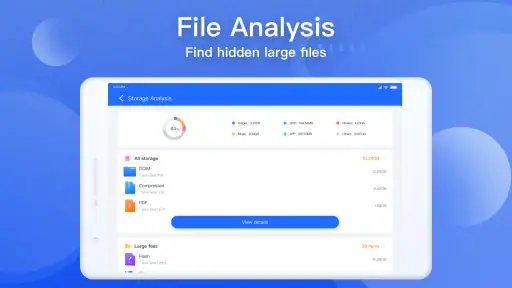
Kun puhelimesta ei löydy juuri ladattua tiedostoa tai tallennustila alkaa täyttyä, ongelma ei aina ole itse tiedostossa. Usein tarvitaan vain selkeämpi tapa nähdä, mihin kuvat, lataukset ja muut kansiot ovat päätyneet. EX File Manager on Ace Mobilen tekemä maksuton tiedostonhallintasovellus Androidille. Minusta sen idea on arkinen mutta hyödyllinen: tiedostojen käsittelyyn voi käyttää erillistä työkalua sen sijaan, että etsii joka kerta eri sovelluksesta.
Kun tiedosto ei löydy heti
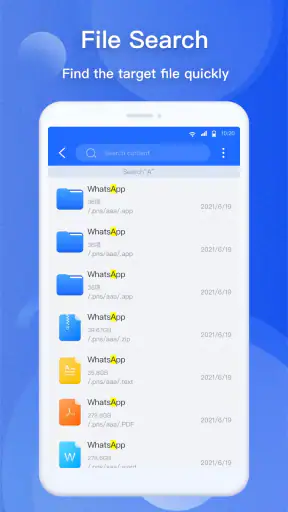
Tiedostonhallinnan käyttö alkaa usein pienestä pulmatilanteesta. Olen esimerkiksi ladannut kuitin selaimella ja huomannut myöhemmin, etten muista, tallentuiko se latauksiin vai johonkin muuhun kansioon. Tällöin näkymien vaihtaminen ruudukon ja luettelon välillä voi auttaa: kuvakkeet ovat käteviä kuvien hahmottamiseen, kun taas luettelo sopii paremmin pitkien tiedostonimien silmäilyyn. Suodattimia kannattaa käyttää vasta, kun tietää suunnilleen, mitä etsii; liian rajattu haku voi saada tiedoston näyttämään kadonneelta.
Jos tiedosto ei tule vastaan, tarkistan ensin nimen kirjoitusasun ja sen, katselenko oikeaa tallennuspaikkaa. Esimerkiksi viestisovelluksesta saatu liite ei välttämättä ole samassa kansiossa kuin selaimesta ladattu asiakirja. Tämä on käytännöllinen ero erilliseen tiedostonhallintaan verrattuna: se tarjoaa paikan selata kansioita suoraan, mutta ei voi poistaa tarvetta tietää, mistä tiedosto alun perin tallentui.
Ennen kuin aloitat siivoamisen
Ensimmäisellä käyttökerralla kannattaa edetä rauhassa ja tutustua siihen, miten omat kansiot näkyvät. Androidin versio ja laitteen asetukset vaikuttavat siihen, mitä tallennustilan osia sovellus voi käsitellä, joten jos jokin näkymä tai toiminto ei toimi odotetusti, tarkistan ensin sovelluksen käyttöoikeudet ja laitteen asetukset. Jos oikeutta tarvitaan, sen salliminen järjestelmän omasta kehotteesta on parempi lähtökohta kuin satunnainen asetusten muuttaminen.
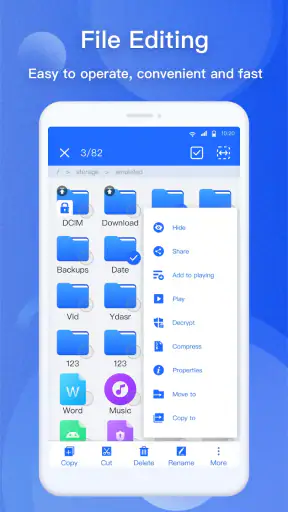
EX File Manager sopii erityisesti ihmiselle, joka haluaa pakata tai purkaa tiedostoja ja pitää latauskansion järjestyksessä ilman erillistä pakkaussovellusta. Pieni mutta hyödyllinen tapa on luoda itselleen selkeä työnkulku: tarkistan uuden tiedoston, annan sille ymmärrettävän nimen ja siirrän sen sopivaan kansioon heti, kun asia on hoidettu. Näin myöhempi etsintä helpottuu, eikä latauskansiosta tule sekalainen välivarasto. Pakkaamista käyttäessäni tarkistan myös, että valmis arkisto löytyy siitä kansiosta, johon odotan sen tallentuvan.
Kun toiminto ei etene odotetusti
Jos paketin purku tai tiedoston käsittely ei onnistu, en aloita tekemällä samaa uudestaan monta kertaa. Tarkistan ensin, onko lähdetiedosto kokonainen ja löytyykö puhelimesta riittävästi vapaata tilaa toiminnolle. Vasta sitten kokeilen toista kansiota tai varmistan, että valitsin oikean tiedoston. Tällainen rauhallinen järjestys auttaa erottamaan sovelluksen käyttöön liittyvän pulman vioittuneesta tai keskeneräisestä tiedostosta.
Arkaluonteisia tiedostoja käsitellessä sovelluksen salasanalla suojatut kansiot voivat olla hyödyllisiä, mutta en pitäisi niitä ainoana varmistuksena tärkeille asiakirjoille. Tiedoston siirtäminen tai pakkaaminen ei itsessään tarkoita, että siitä olisi tehty varmuuskopio. Jos puhelin katoaa tai tiedosto poistuu vahingossa, erillinen varmuuskopiointitapa on edelleen tarpeen. Tämä on hyvä huomioida etenkin silloin, kun järjestelee työpapereita tai muita tiedostoja, joita ei voi helposti hankkia uudelleen.
Uusimmat uutiset

Roblox näyttää, miksi mobiilipelaajat haluavat vaihtelua yhden seikkailun sijaan

Google One tekee pilvitilasta selkeän, mutta ei aina kerro mitä tehdä seuraavaksi

Remini - AI Photo Enhancer: Valokuvauksen Taikaa Mobiilissa

Flightradar24 Flight Tracker: Reaaliaikainen Lentoliikenteen Seuranta

Mob Control: Moninpelin Jännitys ja Strategia

Twitch: live-suoratoisto – Yhteisöllisyyden ja Viihteen Huippuhetki
Arjen työnkulut ja vaihtoehdot
Tyypillisessä arkipäivän tilanteessa lataan matkalipun tai tapahtuman liitteen, etsin sen kansiosta, nimeän sen selkeästi ja pidän sen tallessa myöhempää käyttöä varten. Kun puhelimessa on paljon sekalaisia latauksia, tällainen pieni rutiini on usein hyödyllisempi kuin suuri kertasiivous. EX File Managerin kaltaisen työkalun vahvuus on tiedostojen selaaminen ja perustoimintojen kokoaminen yhteen paikkaan, ei se, että se tietäisi automaattisesti, mitä haluat säilyttää.
Vertaan sitä tavalliseen tiedostonhallintaan, joka tulee monen Android-laitteen mukana. Valmiiksi asennettu työkalu riittää usein, jos vain avaan latauksen tai siirrän yksittäisen tiedoston. Erillinen sovellus on järkevämpi, kun käytän säännöllisesti eri näkymiä, suodattimia tai pakkausta ja purkua. Toisaalta jos tärkein tarve on varmuuskopiointi, pilvipalvelun oma sovellus voi olla parempi: tiedostonhallinta auttaa järjestämään paikallisia tiedostoja, mutta pilvisynkronoinnin toiminta riippuu palvelusta ja sen omista työkaluista.
Sovellus kuuluu työkaluihin, ja sen käyttäjäarvioiden keskiarvo on 4,3 noin 43 tuhannen arvion perusteella; asennuksia on kertynyt yli 10 miljoonaa. Nämä luvut kertovat laajasta käytöstä, mutta oma valintani riippuisi silti siitä, tarvitsenko erillistä tiedostojen selaamista vai pärjäänkö puhelimen valmiilla sovelluksella. Sisältöluokitus on PEGI 3. Sovellus on ilmainen, ja Playn kautta laskutettavat sovelluksen sisäiset ostot ovat 1,19–30,99 euroa, joten mahdolliset maksulliset valinnat kannattaa huomioida ennen ostamista.
Jos lataus ei näy tai tiedoston avaaminen epäonnistuu, syy ei välttämättä ole tiedostonhallinnassa. Sovellus, josta tiedosto ladattiin, voi tallentaa sen omaan kansioonsa, tai itse tiedosto voi olla keskeneräinen. Tarkistan ensin alkuperäisen sovelluksen ja latauksen tilan, sitten palaan tiedostonhallintaan etsimään oikeasta sijainnista. Jos ongelma jatkuu, laitteen vapaan tilan ja asetusten tarkistaminen on järkevämpää kuin tärkeän tiedoston poistaminen summassa.
Kenelle tämä on sopiva valinta
Suosittelisin EX File Manageria käyttäjälle, joka siirtelee, selaa ja pakkaa tiedostoja tavallista useammin ja haluaa pitää ne järjestyksessä yhdessä paikassa. Se voi olla kätevä myös silloin, kun puhelimella käsitellään asiakirjoja työn, opiskelun tai matkojen yhteydessä. Jos taas avaan vain satunnaisen liitteen tai käytän jo sujuvasti puhelimen omaa tiedostonhallintaa, uuden sovelluksen asentamisesta ei välttämättä ole suurta hyötyä. Sama koskee käyttäjää, joka etsii ensisijaisesti automaattista varmuuskopiointia tai pilvitiedostojen synkronointia.
Ennen asennusta on hyvä varmistaa myös Android-yhteensopivuus: sovellus vaatii vähintään Android 6.0:n. Nykyinen versio on 1.5.7. Jos ominaisuus tuntuu erilaiselta kuin ohjeessa tai jokin valinta puuttuu omasta näkymästä, tarkistan ensin, että sovellus on ajan tasalla ja että laitteen järjestelmäasetukset sallivat tarvittavan toiminnon. Näin välttää turhat poistot ja uudelleenasennukset, jotka eivät yleensä korjaa väärään kansioon tallentunutta tiedostoa.
Minulle olennaisin neuvo on käyttää tiedostonhallintaa järjestelmällisesti eikä vain silloin, kun puhelimesta loppuu tila. Tiedoston nimeäminen heti, tarkoituksenmukainen kansio ja arkiston sisällön tarkistaminen purkamisen jälkeen säästävät aikaa myöhemmin. Samalla kannattaa välttää kiireistä massapoistoa: epäselvän tiedoston voi ensin avata tai siirtää sivuun, jotta tärkeä sisältö ei katoa siivouksen yhteydessä.
Jos olet koskaan ollut siinä tilanteessa, jossa puhelimesi tallennustila on täynnä ja et tiedä mistä aloittaa siivoaminen, niin EX File Manager voi olla juuri se työkalu, jota tarvitset. Tämä sovellus on kuin sveitsiläinen linkkuveitsi tiedostojen hallintaan, ja se tekee sen kaiken varsin tyylikkäästi.
Ensivaikutelma ja asennus
Käyttöönotto oli todella suoraviivaista. Latasin sovelluksen Google Playsta ja prosessi oli nopea ja vaivaton. Kun avasin EX File Manager:n ensimmäistä kertaa, huomasin heti sen selkeän ja käyttäjäystävällisen käyttöliittymän. Ei turhia krumeluureja, vain selkeitä ja ymmärrettäviä valintoja. Tykkään sovelluksista, jotka eivät vaadi insinöörin tutkintoa käytön aloittamiseen.
Käyttöliittymä ja navigointi
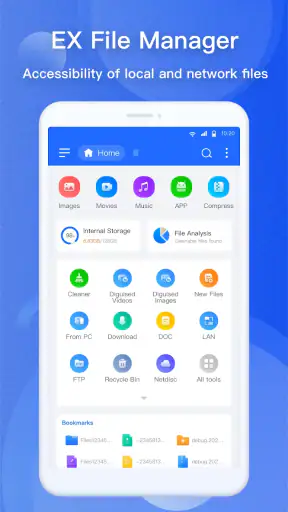
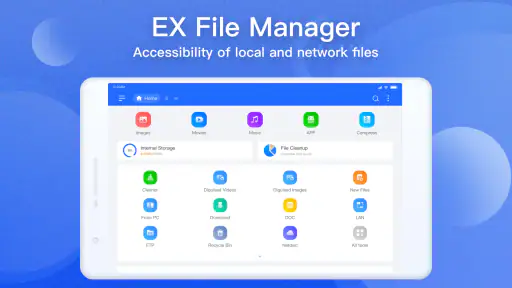
Käyttöliittymää on helppo navigoida. Tiedostot ja kansiot ovat selkeästi näkyvillä, ja sovellus tarjoaa erinomaisia tapoja järjestellä niitä. Voit selata tiedostoja eri näkymissä, kuten ruudukko- tai luettelonäkymässä. Lisäksi sovelluksessa on käteviä suodatusvaihtoehtoja, joiden avulla voit löytää etsimäsi tiedostot nopeasti.
Ominaisuudet, jotka tekevät eron
EX File Manager tarjoaa monia hienoja ominaisuuksia, jotka tekevät siitä erottuvan kilpailijoistaan. Ensinnäkin, se tukee monia tiedostomuotoja, mikä on todella kätevää, kun käsittelet erilaisia tiedostoja. Lisäksi sovelluksessa on sisäänrakennettuja työkaluja, kuten tiedostojen pakkaus ja purku, mikä tekee siitä todella monipuolisen.
Sovelluksessa on myös pilvitallennusintegraatio, joka antaa sinun hallita pilvipalveluihin tallennettuja tiedostoja suoraan sovelluksen kautta. Tämä on erityisen hyödyllistä, jos käytät useita pilvipalveluita tiedostojesi säilytykseen.
Käytettävyys ja suorituskyky
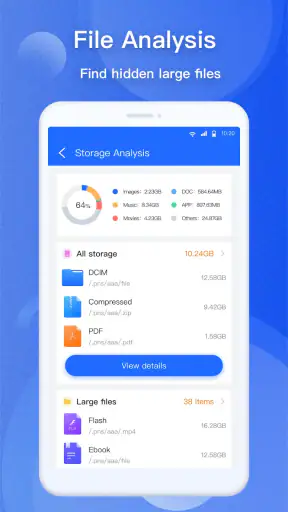
Sovellus on erittäin responsiivinen ja toimii sujuvasti, mikä on tärkeää, kun käsittelet suuria tiedostomääriä. En huomannut merkittäviä viiveitä tai hidastumisia käytössä, mikä on aina plussaa. Lisäksi sovellus on kevyt, joten se ei vie paljon tilaa puhelimelta, mikä on tärkeää, kun yrität vapauttaa tilaa muille asioille.
Turvallisuus ja yksityisyys
Kun käsittelet henkilökohtaisia tiedostoja, turvallisuus on aina tärkeä tekijä. Sovelluksessa on sisäänrakennettuja turvaominaisuuksia, kuten salasanalla suojatut kansiot, joiden avulla voit pitää arkaluontoiset tiedostosi turvassa uteliailta katseilta. Tämä tuo mielenrauhaa, kun tiedät, että tiedostosi ovat turvassa uteliailta katseilta.
Yhteenveto ja loppusanat
Kaiken kaikkiaan EX File Manager on erinomainen työkalu kaikille, jotka haluavat hallita tiedostojaan tehokkaasti ja helposti. Sen monipuoliset ominaisuudet ja helppokäyttöisyys tekevät siitä loistavan valinnan kenelle tahansa, joka haluaa pitää puhelimensa järjestyksessä ilman ylimääräistä vaivaa. Jos etsit tehokasta tiedostohallintasovellusta, tämä on ehdottomasti kokeilemisen arvoinen.
Usein kysytyt kysymykset
Mikä on EX File Managerin ensisijainen käyttötarkoitus?
EX File Manager on suunniteltu helpottamaan tiedostojen hallintaa mobiililaitteissa. Sen avulla voit selata, järjestää, siirtää ja poistaa tiedostoja helposti sekä hallita tallennustilan käyttöä. Sovellus tukee myös pilvitallennuspalveluita, joten voit synkronoida tiedostoja eri laitteiden välillä.
Onko EX File Manager turvallinen käyttää?
Kyllä, EX File Manager on turvallinen käyttää, kunhan lataat sen luotettavista lähteistä kuten Google Play Storesta tai App Storesta. Sovellus käyttää tietoturvatoimenpiteitä suojaamaan käyttäjien tiedostoja ja henkilökohtaisia tietoja. On kuitenkin suositeltavaa tarkistaa sovelluksen käyttöoikeudet ennen asennusta.
Tukeeko EX File Manager useita tiedostomuotoja?
Kyllä, EX File Manager tukee laajaa valikoimaa tiedostomuotoja, mukaan lukien yleisimmät kuva-, video- ja asiakirjamuodot. Tämä tekee siitä monipuolisen työkalun erilaisten tiedostojen hallintaan. Lisäksi sovellus voi myös purkaa pakattuja tiedostoja, kuten ZIP- ja RAR-arkistoja.
Voiko EX File Manager integroitua pilvipalveluihin?
Kyllä, EX File Manager tarjoaa integroitumismahdollisuuksia useiden suosituiden pilvipalveluiden kanssa, kuten Google Drive, Dropbox ja OneDrive. Tämä mahdollistaa tiedostojen helpon synkronoinnin ja hallinnan suoraan sovelluksesta, mikä parantaa tuottavuutta ja helpottaa tiedostojen etähallintaa.
Onko EX File Managerissa mainoksia?
EX File Manager voi sisältää mainoksia, varsinkin jos käytät ilmaista versiota. Mainokset voivat vaikuttaa käyttökokemukseen, mutta sovelluksesta voi olla saatavilla maksullinen versio, joka poistaa mainokset. Tämä voi olla hyödyllinen vaihtoehto käyttäjille, jotka haluavat keskeytyksettömän kokemuksen.
Lataa










