FingerLens: Magic Gesture
3,8ViihdePäivitetty 7. lokakuuta 2026

Kuvakaappaukset
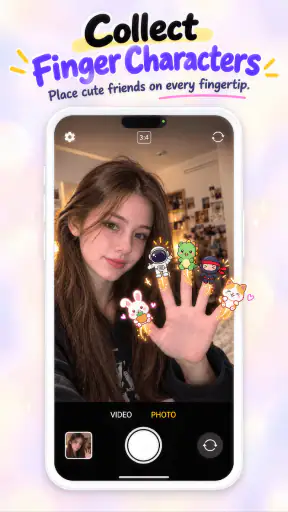
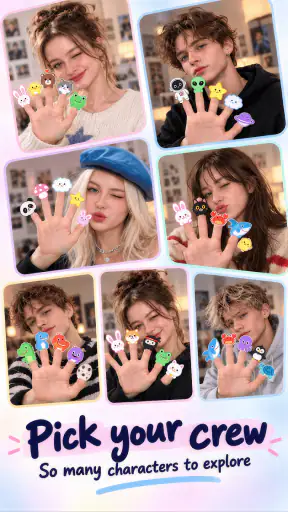
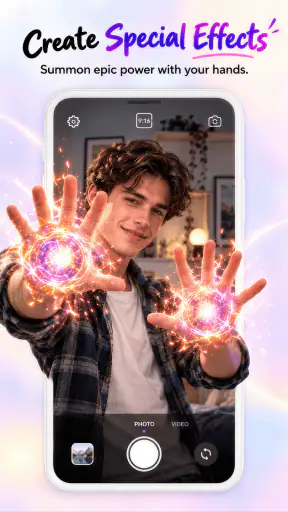
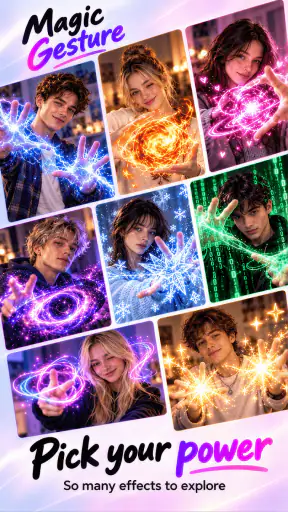
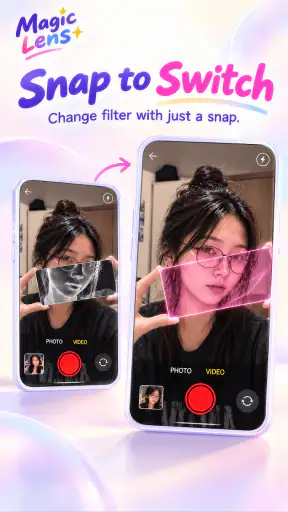
Plussat
- Eleiden mukauttaminen helpottaa usein käytettyjen toimintojen käynnistämistä.
- Kosketusnäytön eleet voivat nopeuttaa navigointia yhteensopivissa sovelluksissa.
- Sopii käyttäjille
- jotka haluavat kokeilla vaihtoehtoisia ohjaustapoja.
- Eleohjaus voi vähentää tarvetta etsiä toimintoja valikoista.
- Kevyt tapa lisätä puhelimen käyttöön henkilökohtaisia oikopolkuja.
Miinukset
- Eleiden toiminta voi vaihdella puhelimen ja Android-version mukaan.
- Taustalla toimiminen saattaa kuluttaa akkua tavallista enemmän.
- Eleiden tunnistaminen voi epäonnistua
- jos kosketukset ovat epätarkkoja.
- Esteettömyys- tai peittokuvakäyttöoikeuksien myöntäminen voi huolestuttaa.
- Kaikki sovellukset tai järjestelmänäkymät eivät välttämättä tue eleitä.
 Analyysin laatija Mobexer
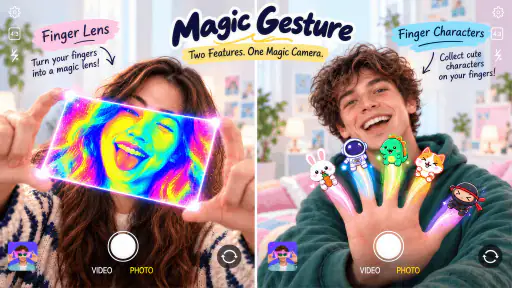
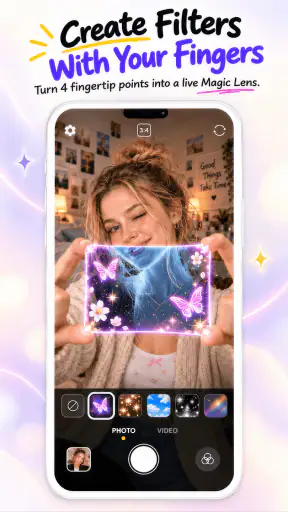
Ensimmäisellä kokeilukerralla FingerLens: Magic Gesture herättää uteliaisuuden ennen kaikkea yhdellä selkeällä idealla: sormen ympärille rakentuvalla kehyksellä, jonka avulla tavallisesta videosta voi tehdä leikkisämmän. Minusta sovellus sopii parhaiten hetkiin, jolloin haluan kokeilla jotakin visuaalista ilman pitkää editointia tai monimutkaista kuvausprojektia. Se ei ole yleiskäyttöinen videotyökalu, vaan viihdesovellus, jonka viehätys riippuu siitä, kuinka paljon iloa saan pienistä tehostekokeiluista.
Kun uusi kuvausidea innostaa
Ensimmäisen viikon kiinnostus syntyy helposti siitä, että voin testata kehystä tutulla kohteella ilman, että minun täytyy keksiä kokonaan uutta kuvausaihetta. Kokeilisin vaikka samaa kasvia tai ikkunasta näkyvää maisemaa eri rajauksilla. Kun aihe pysyy samana, huomaan selvemmin, miten kehys muuttaa videon tunnelmaa. Tällainen rinnakkainen kokeilu on hyödyllisempi kuin monen tehosteen selaaminen summassa, koska se kertoo, millainen kuvaustapa sopii juuri tämän sovelluksen ideaan.
Ensimmäiset kokeilut ovat sovelluksen vahvinta antia
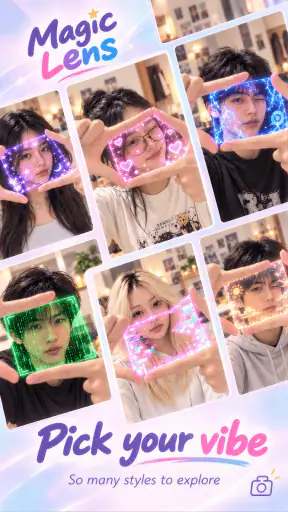
FingerLensin idea on helppo ymmärtää: kokeilen sormikehyssuodatinta, tutkin tehosteita ja tallennan videon, kun löydän sopivan ilmeen. Kehittäjä Doly Studio on tehnyt sovelluksesta kevyen oloisen vaihtoehdon käyttäjälle, joka haluaa leikitellä kuvalla eikä opetella kokonaista editointiohjelmaa. Ensimmäisellä viikolla juuri nopea kokeilu on sen paras puoli. Voin ajatella tilanteen, jossa ystävä näyttää kiinnostavaa katunäkymää tai kotona syntyy hauska hetki, ja haluan tallentaa sen tavallista omaperäisemmin.
Erityisen hyvin tällainen lähestymistapa toimii lyhyissä pätkissä. Sormikehys antaa kuvalle rajatun visuaalisen idean, joten videon ei tarvitse kertoa pitkää tarinaa ollakseen hauska. Kokeilisin sitä esimerkiksi syntymäpäivän tunnelman, lemmikin hassun liikkeen tai kaveriporukan nopean tervehdyksen tallentamiseen. Nämä ovat tilanteita, joissa tehosteen ei tarvitse näyttää ammattimaiselta; riittää, että se tekee klipistä heti tunnistettavasti erilaisen.
Jos käytän sovellusta ensimmäistä kertaa, aloittaisin kuvaamalla saman kohteen parilla eri etäisyydellä ja vaihtamalla tehostetta vasta sen jälkeen. Näin huomaan, johtuuko lopputuloksen kiinnostavuus itse sormikehyksestä, kuvauskulmasta vai tehosteen tyylistä. Tämä pieni järjestys säästää turhalta säätämiseltä ja auttaa löytämään sellaisen käyttötavan, joka tuntuu omalta. Tehosteiden kanssa kannattaa myös kokeilla rauhallista taustaa: visuaalinen kehys pääsee paremmin esiin, kun kuvassa ei tapahdu kaikkea yhtä aikaa.
Vahvimmillaan sovellus on silloin, kun haluan tehdä hetkestä leikkisän ilman suurta valmistelua. Sen sijaan en valitsisi sitä ensimmäiseksi vaihtoehdoksi, jos tarkoituksena on kuvata tärkeä tapahtuma mahdollisimman luotettavasti tai rakentaa pidempi, huolellisesti leikattu video. Tässä käyttötarkoituksessa helppo erikoistehoste on etu, mutta se ei korvaa monipuolista kuvaus- ja editointityökalua.
Kenelle tämä kokeilu sopii?
FingerLens voi olla mukava ajanviete sosiaalisten videoiden tekijälle, joka pitää kokeellisista suodattimista ja haluaa jakaa lyhyitä, persoonallisia tallenteita. Se sopii myös käyttäjälle, joka ei halua käyttää aikaa monimutkaiseen työnkulkuun. PEGI 3 -ikäluokitus kertoo sovelluksen soveltuvan laajalle yleisölle, mutta yksittäisen videon jakamiseen liittyvät valinnat ovat silti käyttäjän vastuulla: ennen julkaisemista kannattaa katsoa, näkyykö kuvassa muita ihmisiä tai yksityisiä paikkoja.
Uutisia

Roblox näyttää, miksi mobiilipelaajat haluavat vaihtelua yhden seikkailun sijaan

Google One tekee pilvitilasta selkeän, mutta ei aina kerro mitä tehdä seuraavaksi

Remini - AI Photo Enhancer: Valokuvauksen Taikaa Mobiilissa

Flightradar24 Flight Tracker: Reaaliaikainen Lentoliikenteen Seuranta

Mob Control: Moninpelin Jännitys ja Strategia

Twitch: live-suoratoisto – Yhteisöllisyyden ja Viihteen Huippuhetki
Arjessa sovellus voi sopia esimerkiksi siihen, että kuvaan työmatkan varrella kiinnostavan yksityiskohdan ja lähetän ystävälle lyhyen, tavallista hauskemman tervehdyksen. Kuvaisin ensin muutaman sekunnin testin ja katsoisin, pysyykö aihe kehyksen sisällä, kun liikutan puhelinta. Jos liike tekee kuvasta levottoman, pysähtyisin ja kuvaisin uuden version rauhallisemmin. Näin tehoste ei muutu itseään vastaan toimivaksi koristeeksi, vaan auttaa välittämään juuri sen pienen hetken, jonka halusin jakaa.
Jos et yleensä kuvaa videoita tai palaat aina samoihin muutamaan suodattimeen, ensivaikutelma voi jäädä lyhyeksi. Uutuus saattaa huvittaa ensimmäisillä kerroilla, mutta se ei yksinään takaa, että sovellus päätyy säännölliseen käyttöön. Siksi arvioisin sitä sillä perusteella, syntyykö sille oma luonteva paikka arjessa, en sillä, kuinka monta erilaista kokeilua teen ensimmäisenä iltana.
Kuukaudesta toiseen: syntyykö tästä tapa?
Kun ensimmäinen uteliaisuus laantuu, sovelluksen arvo riippuu siitä, löydänkö sille toistuvia tilanteita. FingerLens ei ole sellainen työkalu, jota tarvitsisin jokaisessa videossa. Sen sijaan se voi toimia pienenä lisänä silloin, kun haluan tehdä tutusta aiheesta uudenlaisen klipin. Jos kuvaan esimerkiksi viikonloppuna saman harrastusporukan tapaamista, voin käyttää sormikehystä satunnaiseen tervehdykseen tai lyhyeen tunnelmapalaan ja jättää muun materiaalin tavalliseksi.
Tämä on myös sen tärkein käytännön trade-off: erikoistunut ilme tekee videosta huomattavan, mutta sama ilme voi kulua nopeasti, jos käytän sitä joka kerta. Minusta paras tapa säilyttää tehosteen hauskuus on säästää se tilanteisiin, joissa se tukee sisältöä. Kaikki hetket eivät kaipaa kehystä, eikä suodatin automaattisesti tee arkisesta tallenteesta kiinnostavaa. Valikoiva käyttö pitää lopputuloksen raikkaampana ja tekee sovelluksen avaamisesta tarkoituksellista.
Kuukausien käytössä toistuvuus voi löytyä myös pienestä omasta rutiinista: päätän ennen kuvaamista, onko videon tarkoitus olla tavallinen tallenne vai nimenomaan tehostekokeilu. Jos jälkimmäinen, valitsen yhden selkeän kohteen ja pidän klipin lyhyenä. Kun idea on rajattu, minun ei tarvitse yrittää pelastaa epämääräistä materiaalia jälkikäteen. Tämä on sovelluksen kanssa erityisen hyödyllinen tapa, koska sen viehätys on näkyvässä ilmeessä, ei laajassa editointityössä.
Vertailussa tavallisiin videokuvaus- ja suodatinsovelluksiin FingerLensin erityinen vetovoima on sen rajatussa sormikehysideassa. Yleiskäyttöinen editointisovellus on parempi, jos haluan yhdistellä kohtauksia, hioa kokonaisuutta tai tehdä videosta tarkasti oman näköiseni. Puhelimen peruskamera taas on järkevämpi, kun tärkeintä ovat nopeus, tuttu toimintatapa ja mahdollisimman häiriötön kuvaus. FingerLens on kiinnostava lisä silloin, kun haluan nimenomaan sen oman visuaalisen tempun, ei korvaaja kaikille muille sovelluksille.
Jos tavoitteenani on julkaista sarja videoita, joissa sama ulkoasu ja leikkaustyyli toistuvat, käyttäisin mieluummin yhtä laajempaa editoria koko työnkulkuun. FingerLensin rajattu idea on sen vahvuus nopeassa kokeilussa, mutta samalla se tekee siitä vähemmän luontevan paikan koko sisällön rakentamiseen. Yhdistelmäkäyttö voi olla järkevä: kuvaan tavallisen materiaalin tutulla kameralla ja varaan tämän sovelluksen yksittäiseen klippiin, jonka on tarkoitus erottua. Näin en joudu valitsemaan joko erikoistehostetta tai käytännöllistä peruskuvausta.
Arvostelijoiden keskuudessa sovelluksen keskiarvo on 3,8, ja sille on kertynyt yli 800 arviota sekä yli 380 kirjallista arvostelua. Latauksia on yli 100 000. Nämä luvut kertovat, että sovellus on löytänyt käyttäjiä, mutta eivät vielä ratkaise sitä, sopiiko sen rajattu idea juuri minulle. Viihdesovelluksessa ratkaisevaa on usein henkilökohtainen maku: jos kehys tuntuu omaperäiseltä, siihen palaa mielellään; jos se tuntuu vain yhdeltä satunnaiselta suodattimelta, käyttö voi jäädä kokeiluksi.
Milloin se kannattaa jättää väliin?
Jättäisin FingerLensin väliin, jos etsit ennen kaikkea tarkkaa videon jälkikäsittelyä, laajaa tuotantotyökalua tai sovellusta, joka parantaa jokaista kuvaamaasi klippiä. Se ei myöskään ole luontevin valinta tärkeiden hetkien ensisijaiseksi tallennusvälineeksi, jos haluan keskittyä itse tilanteeseen enkä tehosteen kokeilemiseen. Tällöin tuttu kamera on turvallisempi lähtökohta, ja erikoisemman ilmeen voi lisätä myöhemmin sovelluksessa, jonka työnkulun jo tunnen.
Lisäksi valitsisin muun työkalun, jos videon onnistuminen riippuu siitä, että voin suunnitella leikkaukset, äänet ja useat kohtaukset samassa paikassa. FingerLensin viehätys ei perustu siihen, että se ratkaisisi nämä tarpeet, vaan yhteen helposti tunnistettavaan visuaaliseen lähtökohtaan. Kun käyttötarve on laaja, monipuolisempi editori vähentää sovellusten välillä siirtymistä ja antaa paremman otteen kokonaisuudesta.
Jos taas nautit lyhyiden videoiden ideoinnista ja tykkäät testata, miltä sama näkymä näyttää eri käsittelyillä, sovellus voi tarjota sopivaa kevyttä tekemistä. Hyvä kysymys ennen lataamista onkin: kuvaanko jo valmiiksi pieniä videoita, joihin tällainen kehys toisi jotain? Jos vastaus on kyllä, mahdollisuus löytää sille käyttöä on parempi kuin tilanteessa, jossa videokuvaus ei kuulu omiin tapoihin.
Ylläpito ja käytön kitka
FingerLens on ilmainen, joten sitä voi kokeilla ilman ostosta. Sovelluksessa on kuitenkin sovelluksen sisäisiä ostoksia, joiden hinta on 1,89–11,99 euroa, jos ne laskutetaan Playn kautta. Maksullisia vaihtoehtoja kannattaa arvioida vasta, kun tiedän, palaanko sovellukseen ja käytänkö juuri sitä sisältöä, jota ostos koskee. En tekisi päätöstä pelkän ensivaikutelman perusteella, sillä uuden tehosteen houkuttelevuus ja sen pitkäaikainen käyttöarvo eivät ole sama asia.
Jos mietin, kannattaako sovellukseen käyttää rahaa, seuraisin ensin omaa käyttöäni muutaman viikon ajan: avasinko sen spontaanisti uudelleen vai jäikö kokeilu ensimmäiseen päivään? Tämä on käytännöllisempi mittari kuin se, kuinka kiinnostavalta maksullinen vaihtoehto näyttää juuri silloin, kun olen innostunut uudesta sovelluksesta. Ilmainen kokeilu antaa tilaisuuden arvioida, onko sormikehys itselleni toistuva kuvaustapa vai vain hauska yksittäinen temppu.
Ylläpidon kannalta hyödyllisin tapa on pitää työnkulku yksinkertaisena: avaan sovelluksen silloin, kun minulla on tietty klippi mielessä, kokeilen muutamaa vaihtoehtoa ja tallennan vain onnistuneen version. Jos vaihdan tehosteita pitkään ilman selkeää ideaa, kokeilu voi tuntua nopeasti toistolta. Tässä sovelluksessa ennakkosuunnittelu ei tarkoita käsikirjoituksen tekemistä, vaan yhtä pientä päätöstä siitä, mitä videolla haluan näyttää.
Versio 1.0.8 ja vähintään Android 7.0 kertovat sovelluksen teknisestä yhteensopivuuden lähtökohdasta, mutta käyttäjän kannattaa silti tarkistaa oman laitteensa toiminta kokeilemalla. Jos tallentaminen kuuluu tavalliseen käyttöön, tekisin ensin lyhyen testin ja katsoisin, miltä tulos näyttää juuri sillä puhelimella ja siinä sovelluksessa, jossa aion sitä jakaa. Näin huomaan ajoissa, sopiiko lopputulos omaan tarpeeseeni, enkä rakenna tärkeää julkaisua kokeilun varaan.
Myös tallenteiden järjestäminen vaikuttaa siihen, kuinka helposti sovellukseen palaa. Jos teen useita versioita samasta hetkestä, kannattaa nimetä tai muuten erottaa itselle paras vaihtoehto ennen jakamista. Tämä ei ole näyttävä ominaisuus vaan käytännöllinen tapa välttää tilanne, jossa löydän myöhemmin kamerarullasta monta lähes samanlaista klippiä enkä muista, mikä niistä oli tarkoitettu julkaistavaksi.
Ennen kuin alan kuvata pidempää tai tärkeämpää kokonaisuutta, tekisin aina yhden lyhyen tallennus- ja katselutestin. Samalla tarkistan, että rajaus toimii omalla kuvaustavallani ja että tulos on sellainen, jonka haluan jakaa. Tämä pieni varmistus on hyödyllinen myös silloin, kun kuvaan porukassa: voin arvioida klipin rauhassa ja pyytää tarvittaessa uuden otoksen sen sijaan, että huomaisin vasta myöhemmin kehysten peittäneen olennaisen kohdan.
Mistä väsymys voi tulla?
Suurin mahdollinen väsymisen lähde on idean kapeus. Sormikehys on tunnistettava lähtökohta, mutta jos käytän sitä samalla tavalla kaikissa tilanteissa, yllätys katoaa. Myös tehosteiden jatkuva selaaminen voi tuntua työltä, jos haluan vain tallentaa hetken nopeasti. Siksi pitäisin sovellusta luovana sivutyökaluna enkä yrittäisi pakottaa sitä osaksi jokaista kuvauskertaa.
Toinen kitkan lähde on se, että erikoisefekti voi viedä huomion itse aiheelta. Jos kuvaan esimerkiksi läheisen puhetta tai tapahtuman tärkeää yksityiskohtaa, haluan usein katsojan keskittyvän ihmiseen ja tilanteeseen, en kehykseen. Tällaisessa videossa yksinkertainen kamera tai hillitty käsittely toimii paremmin. FingerLensin arvo syntyy nimenomaan siitä, että efekti on näkyvä osa ideaa; jos en halua sen näkyvän, sovellus ei tuo tilanteeseen paljon lisäarvoa.
Huomioisin myös oman jakamistapani. Jos teen videon vain itselleni tai pienelle ystäväporukalle, kokeellinen tyyli voi olla juuri sopiva. Jos taas tarvitsen yhtenäisen ilmeen useisiin eri sisältöihin, yhden erityisen sovelluksen käyttäminen voi hajottaa kokonaisuuden. Silloin kannattaa kuvata ja käsitellä kaikki samassa työkalussa, jotta värimaailma ja rytmi pysyvät hallinnassa.
Lyhyiden videoiden tekijälle hyödyllinen nyrkkisääntö on valita etukäteen, mikä kuvassa on pääasia: ihminen, liike vai kehys. Jos pääasia on ihminen, pidän efektin käytön maltillisena ja jätän tärkeän puheen tavalliseen tallennukseen. Jos taas kuvakulma tai kehys on itse vitsi, voin rakentaa klipin sen ympärille. Tämä auttaa välttämään tilanteen, jossa koristeellinen käsittely vie videolta sen syyn, jonka vuoksi alun perin painoin tallennusta.
Kannattaako se jättää puhelimeen?
Minun mielestäni FingerLens ansaitsee paikan puhelimessa, jos kuvaan mielelläni lyhyitä videoita ja pidän sormikehyksen kaltaisesta erottuvasta ilmeestä. Se on helppo ottaa esiin satunnaiseen kokeiluun, eikä sen tarvitse olla päivittäinen työkalu ollakseen hyödyllinen. Jos käyttöä löytyy vain silloin tällöin, maksuton kokeilu voi silti riittää; sovelluksen sisäisiä ostoksia harkitsisin vasta, kun tiedän tarkalleen, mikä saa minut palaamaan.
Julkaisuajankohta on 21.9.2026, ja nykyinen versio on 1.0.8. Nämä yksityiskohdat eivät yksin kerro, kuinka hyvin sovellus sopii omaan kuvaustapaani, joten arvioisin sitä käytännön kokeilulla enkä pelkällä ensivaikutelmalla. Se on maksuton viihdesovellus, jonka ostokset voivat olla merkityksellisiä vasta, jos huomaan käyttäväni sen tarjoamaa tyyliä toistuvasti.
En suosittelisi sitä ihmiselle, joka etsii yhtä sovellusta kaikkeen videotyöhön tai haluaa mahdollisimman neutraalin tallennuksen. Siinä tehtävässä yleinen kamera tai monipuolisempi editori on käytännöllisempi. FingerLensin vahvuus ei ole laajuus vaan sen oma rajattu visuaalinen idea, ja juuri siksi sen sopivuus riippuu käyttäjän mausta.
Uutuuden jälkeen sovellus säilyttää arvonsa parhaiten, jos käytän sitä harkitusti: säästän erikoiskehyksen sopiviin hetkiin, teen lyhyen testin ennen tärkeämpää kuvausta ja pidän tallenteet järjestyksessä. Näin siitä tulee pieni luova väline eikä vain kerran avattu kuriositeetti. Jos kaipaat helppoa tapaa lisätä lyhyisiin videoihin omanlaista leikkisyyttä, kokeilisin sitä; jos tarvitset luotettavaa yleiskameraa tai syvää editointia, valitsisin toisen työkalun.
Usein kysytyt kysymykset
Mikä FingerLens: Magic Gesture on, ja mitä sillä voi tehdä?
FingerLens: Magic Gesture on sovellus, jonka nimi viittaa eleillä ohjattaviin toimintoihin ja sormella käytettäviin ominaisuuksiin. Tarkat työkalut ja niiden toiminta voivat kuitenkin riippua sovelluksen versiosta ja laitteesta. Tarkista sovelluskaupasta ajantasainen kuvaus ja kuvakaappaukset ennen lataamista, jotta näet, vastaavatko tarjolla olevat ominaisuudet sitä, mitä etsit.
Miten FingerLens: Magic Gesture otetaan käyttöön?
Aloita asentamalla sovellus virallisesta Google Playsta tai Applen App Storesta ja seuraa sen käynnistyksen yhteydessä näkyviä ohjeita. Jos sovellus pyytää käyttöoikeuksia, kuten pääsyä kameraan, kuviin tai näytön päällä toimimiseen, myönnä vain ne, jotka ovat tarpeen haluamillesi toiminnoille. Käyttöönoton vaiheet ja käytettävissä olevat asetukset voivat vaihdella käyttöjärjestelmän mukaan.
Onko FingerLens: Magic Gesture ilmainen, vai sisältääkö se maksuja?
Sovelluksen hinta ja mahdolliset sovelluksen sisäiset ostot voivat muuttua, joten tarkista ajantasaiset tiedot laitteen sovelluskaupasta ennen asennusta. Maksuton lataus ei aina tarkoita, että kaikki ominaisuudet ovat ilmaisia: sovellus voi esimerkiksi tarjota maksullisia lisätoimintoja tai tilauksen. Lue myös maksuehdot huolellisesti ja varmista, että ymmärrät mahdollisen tilauksen hinnan sekä sen uusimis- ja peruutusehdot.
Mitä käyttöoikeuksia FingerLens: Magic Gesture voi tarvita, ja ovatko ne turvallisia?
Eleohjaus- tai kameraominaisuuksia tarjoava sovellus saattaa pyytää käyttöoikeuksia, joiden avulla se voi tunnistaa kosketuksia tai käyttää kuvia ja kameraa. Pyynnöt eivät yksin kerro, miten tietoja käsitellään, joten tutustu sovelluskaupan tietosuojatietoihin ja sovelluksen omaan tietosuojakäytäntöön. Jos jokin lupa vaikuttaa ominaisuuksiin nähden tarpeettomalta, voit jättää sen myöntämättä ja arvioida, toimiiko sovellus silti haluamallasi tavalla.
Toimiiko FingerLens: Magic Gesture kaikilla Android- ja iOS-laitteilla?
Yhteensopivuus riippuu sovelluksen nykyisistä järjestelmävaatimuksista, puhelimen mallista ja käyttöjärjestelmän versiosta. Lisäksi eleiden tunnistus tai taustalla toimivat ominaisuudet voivat käyttäytyä eri tavoin valmistajan asetusten ja käyttöjärjestelmän rajoitusten vuoksi. Tarkista sovelluskaupasta tuetut laitteet ja vähimmäisversio ennen latausta. Jos sovellusta ei löydy oman laitteesi kaupasta, sitä ei välttämättä tueta kyseisessä maassa tai käyttöjärjestelmässä.