

Google Authenticator
4,4TyökalutPäivitetty 17. lokakuuta 2026

Kuvakaappaukset

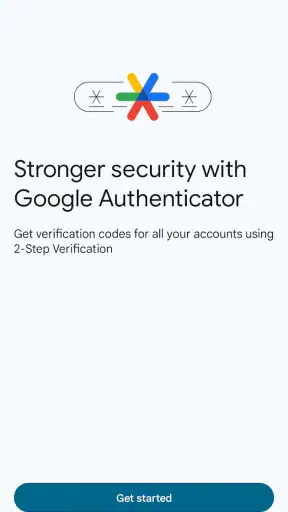
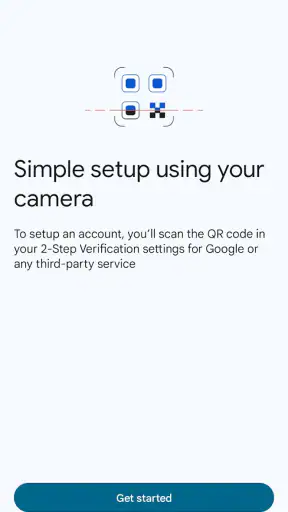
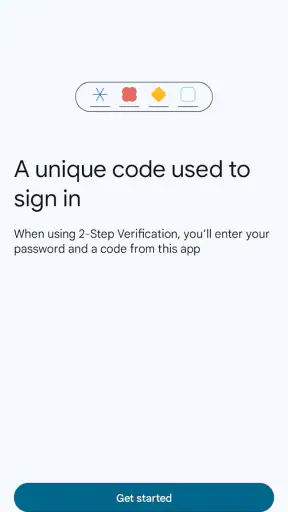
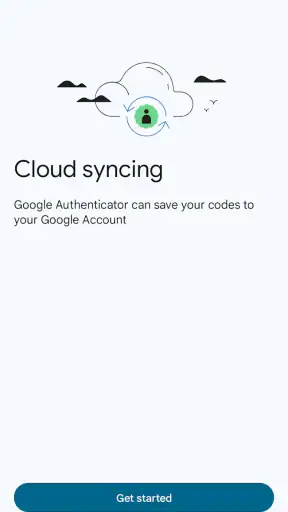
 Analysoinut Mobexer
Kun puhutaan verkkoturvallisuudesta, yksi sovellus, josta haluan tänään puhua, on Google Authenticator. Tämä on yksi niistä sovelluksista, jota olen käyttänyt jo pitkään, ja se on todella pelastanut minut monelta salasana-ahdingolta. Tässä artikkelissa käyn läpi, miksi tämä sovellus voisi olla juuri se, mitä tarvitset.
Mikä on Google Authenticator?
Okei, aloitetaanpa perusteista. Google Authenticator on sovellus, joka auttaa sinua lisäämään ylimääräisen turvakerroksen verkkotileillesi. Se käyttää kaksivaiheista todennusta (2FA), mikä tarkoittaa, että salasanasi lisäksi tarvitset toisen todisteen, että olet juuri sinä, joka yrittää kirjautua sisään.
Mitä koodi oikeastaan tekee?
Kun verkkopalvelu tukee tunnistautumissovellusta, se voidaan yhdistää Authenticatoriin tavallisesti palvelun turva-asetuksissa näkyvän QR-koodin avulla. Sen jälkeen sovellus näyttää kyseistä tiliä varten vaihtuvan kirjautumiskoodin. Kun palvelu pyytää lisävahvistusta, syötät koodin salasanasi jälkeen. Tärkeä ero tekstiviestivahvistukseen on se, ettei koodia tarvitse odottaa viestinä: se muodostuu puhelimessa.
Tämä ei tarkoita, että sovellus korvaisi salasanan tai tekisi tilistä automaattisesti turvallisen. Se lisää yhden esteen tilanteeseen, jossa joku on saanut salasanasi haltuunsa. Jos käytät samaa salasanaa useissa paikoissa tai napsautat huijauslinkkejä, kaksivaiheinen vahvistus ei poista näitä riskejä. Minusta Authenticator toimii parhaiten osana tavallisia hyviä tapoja: yksilölliset salasanat, tilien palautustietojen pitäminen ajan tasalla ja kirjautumispyyntöjen huolellinen tarkistaminen.
Helppo käyttöönotto
Kun avasin sovelluksen ensimmäistä kertaa, yllätyin siitä, kuinka yksinkertainen sen käyttöönotto oli. Sinun tarvitsee vain skannata QR-koodi verkkosivustolta, joka tukee 2FA:ta, ja olet valmis. Se oli kirjaimellisesti siinä – ei mitään ylimääräistä säätämistä.
Käytännössä varsinainen työ tapahtuu kuitenkin myös siinä verkkopalvelussa, jonka haluat suojata. Etsi palvelun tilin turvallisuus- tai kaksivaiheisen vahvistuksen asetukset, valitse tunnistautumissovellus ja yhdistä se näytettyyn QR-koodiin. Ennen kuin suljet asetussivun, kannattaa lukea palvelun antamat palautusohjeet ja tallettaa sen varakoodit turvalliseen paikkaan. Jos palvelu pyytää vahvistamaan käyttöönoton sovelluksen koodilla, tee se heti, jotta tiedät yhteyden toimivan.
Jos QR-koodin skannaaminen ei ole tilanteessa mahdollista, osa palveluista tarjoaa käyttöönottoon myös tekstimuotoisen avaimen. Silloin on erityisen tärkeää kirjoittaa se huolellisesti ja pitää se poissa muiden näkyviltä. Käyttöönottoa ei kannata tehdä kiireessä julkisella näytöllä tai jakamalla kuvaa asetussivusta: QR-koodi tai avain on käytännössä kyseisen tilin lisävahvistuksen salaisuus.
Uusimmat uutiset

Roblox näyttää, miksi mobiilipelaajat haluavat vaihtelua yhden seikkailun sijaan

Google One tekee pilvitilasta selkeän, mutta ei aina kerro mitä tehdä seuraavaksi

Remini - AI Photo Enhancer: Valokuvauksen Taikaa Mobiilissa

Flightradar24 Flight Tracker: Reaaliaikainen Lentoliikenteen Seuranta

Mob Control: Moninpelin Jännitys ja Strategia

Twitch: live-suoratoisto – Yhteisöllisyyden ja Viihteen Huippuhetki
Minun käytännön neuvoni on ottaa kaksivaiheinen vahvistus käyttöön ensin yhdelle tärkeälle tilille ja kirjautua sen jälkeen testiksi ulos ja takaisin sisään. Näin huomaat, missä kohtaa koodia kysytään ja että pääset edelleen käyttämään tiliä. Kun prosessi tuntuu tutulta, voit siirtyä muihin palveluihin yksi kerrallaan. Tämä on rauhallisempi tapa kuin yrittää siirtää kaikkia tilejä samalla kertaa ja huomata vasta lopuksi, että jokin palautusohje jäi lukematta.
Yksinkertainen mutta tehokas käyttöliittymä
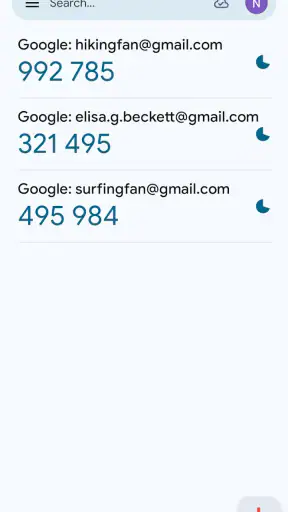
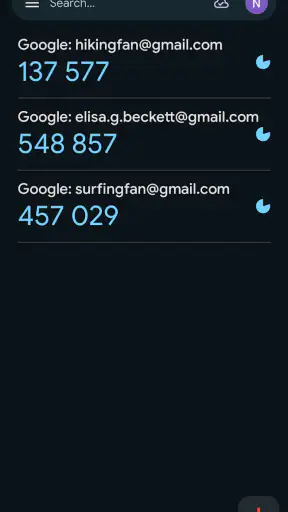
Olen käyttänyt monia sovelluksia, joiden käyttöliittymä on niin monimutkainen, että siinä menee sormi suuhun. Mutta Google Authenticator on yksinkertainen ja selkeä. Ei turhia krumeluureja, vain puhdasta toimivuutta. Kaikki koodit ovat siististi näkyvillä, ja niiden käyttö on suoraviivaista.
Tämä pelkistetty rakenne on enemmän kuin ulkonäköasia. Kirjautumistilanteessa en halua etsiä valikoista oikeaa toimintoa tai arvailla, mistä koodi löytyy. Kun tilejä on useita, niiden nimet auttavat erottamaan, minkä palvelun koodia olen käyttämässä. Siksi suosittelen nimeämään tilit mahdollisimman tunnistettavasti heti lisäyksen yhteydessä, esimerkiksi palvelun ja käyttäjätilin perusteella. Jos listaan kertyy useita samannimisiä tilejä, selkeä nimeäminen säästää turhalta kokeilulta juuri silloin, kun kirjautuminen on kesken.
Koodi vaihtuu säännöllisesti, joten syöttämisessä kannattaa katsoa sovelluksen ajastinta eikä kopioida juuri vaihtumassa olevaa koodia viime hetkellä. Jos palvelu hylkää koodin, tarkistan ensin, että valitsin oikean tilin ja että puhelimen kellonaika on oikein. Yksittäinen väärä yritys ei yleensä kerro, että tili olisi menetetty; useimmiten syy on näppäilyvirhe, väärä koodirivi tai ajankohta. Rauhallinen uusi yritys on parempi kuin tunnusten vaihtaminen paniikissa.
Missä sovellus on arjessa hyödyllinen?
Ajatellaan vaikka tilannetta, jossa olet kirjautumassa sähköpostiin uudelta tietokoneelta ennen tärkeää työpäivää. Salasana menee läpi, mutta palvelu pyytää vielä vahvistuskoodia. Avasit puhelimen, etsit listasta oikean sähköpostitilin ja näppäilet koodin. Jos olisit turvautunut vain salasanaan, sen vuotaminen voisi antaa toiselle pääsyn myös viesteihin, joiden kautta palautetaan muiden palveluiden salasanoja. Juuri tällaisessa ketjussa lisävahvistuksella on minusta erityisen paljon merkitystä.
Toinen tavallinen käyttötilanne on uuden puhelimen tai tietokoneen käyttöönotto. Kun kirjaudut omille tileillesi uudella laitteella, lisävahvistuksen pyytäminen voi tuntua ylimääräiseltä työltä, mutta samalla se estää pelkkään salasanaan perustuvan kirjautumisen. Jos vaihdat laitteita usein, kannattaa miettiä etukäteen, miten pääset tileihin myös silloin, kun vanha puhelin ei ole käytettävissä. Tällainen suunnittelu tuntuu tylsältä ennen ongelmaa ja arvokkaalta sen jälkeen.
Authenticator sopii myös ihmiselle, joka haluaa pitää työ- ja henkilökohtaiset tilit suojattuina ilman, että jokainen kirjautuminen riippuu tekstiviestin saapumisesta. Se ei silti poista sitä, että palvelu voi käyttää omia lisätarkistuksiaan tai pyytää vahvistamaan kirjautumisen muulla tavoin. Minusta sovelluksen arvo näkyy parhaiten silloin, kun lisävahvistus on käytössä niissä tileissä, joiden menettäminen aiheuttaisi eniten haittaa: sähköposti, pilvipalvelut ja muut tärkeät käyttäjätilit.
Miksi valita Google Authenticator?
Ehkä mietit, miksi valita juuri tämä sovellus, kun vaihtoehtoja on paljon. No, ensinnäkin se on ilmainen. Google LLC:n tekemänä työkalusovelluksena se on myös helposti lähestyttävä valinta ihmiselle, joka haluaa käyttää tuttua, erillistä sovellusta koodien näyttämiseen. Google-ekosysteemin käyttö ei kuitenkaan itsessään ole edellytys sille, että tunnistautumissovelluksesta olisi hyötyä: ratkaisevaa on se, tukeeko oma verkkopalvelusi sovelluspohjaista vahvistusta.
Vertailu tekstiviestikoodeihin on käytännössä tärkein. Tekstiviesti voi olla helppo vaihtoehto, jos et halua asentaa erillistä sovellusta, mutta sen saapumiseen voi liittyä viivettä ja puhelinnumeron käyttö on osa kirjautumisketjua. Authenticator puolestaan näyttää koodin suoraan sovelluksessa, mikä on kätevää etenkin silloin, kun verkkoyhteys on heikko mutta puhelin on muuten käytettävissä. Se ei kuitenkaan ole kaikille automaattisesti parempi: jos laitteen vaihtaminen tai rikkoutuminen olisi vaikea hallita, tekstiviestin tai palvelun muun tarjoaman vahvistustavan palautus voi tuntua tutummalta.
Salasanojen hallintaohjelmat voivat puolestaan yhdistää salasanat ja vahvistuskoodit samaan paikkaan. Se tekee kirjautumisesta sujuvaa, mutta keskittää samalla enemmän tilitietoja yhden työkalun varaan. Erillisen Authenticatorin etu on tässä selkeä työnjako: salasana kirjoitetaan yhdestä paikasta, lisäkoodi toisesta. Tämä ei takaa täydellistä turvallisuutta, mutta voi olla hyvä kompromissi ihmiselle, joka haluaa välttää kaikkien kirjautumistietojen kokoamista samaan sovellukseen.
Teknisesti vaativampi käyttäjä saattaa arvostaa toista tunnistautumissovellusta, jossa varmuuskopiointi, useiden laitteiden synkronointi tai hallintatoiminnot ovat keskeisempiä. Valinta riippuu siitä, painotatko ennen kaikkea yksinkertaista koodilistaa vai laajempaa tilien siirron ja palauttamisen hallintaa. Google Authenticatorin viehätys on minulle siinä, ettei se yritä olla salasanavarasto, tilien hallintakeskus ja tietoturvan opas yhtä aikaa. Jos haluat kaiken yhteen paikkaan, se voi tuntua liian rajatulta; jos haluat vain helposti avattavan koodinäkymän, pelkistys on vahvuus.
Google LLC:n tekemän sovelluksen suosio näkyy myös siinä, että sillä on 4,4 tähden keskiarvo 660 tuhannen arvion perusteella ja yli 100 miljoonaa asennusta. Lukuja tärkeämpää valintatilanteessa on silti miettiä omaa käyttöä: suosiolla ei voi päätellä, sopiiko sovellus juuri sinun palautustarpeisiisi. Sovellus on maksuton, sen ikäluokitus on PEGI 3, ja se on ollut saatavilla 21. maaliskuuta 2012 lähtien. Nämä taustatiedot eivät muuta sen perusroolia: se on pieni työkalu kirjautumisen lisävahvistamiseen, ei kokonainen tietoturvajärjestelmä.
Rajoitukset, joihin kannattaa varautua
Vaikka sovellus on mahtava, kuten kaikessa, on hyvä olla tietoinen myös mahdollisista haasteista. Yksi asia on se, että varmuuskopiointia ei ole. Jos menetät puhelimesi, saatat olla pulassa. Tämä tarkoittaa, että sinun on hyvä pitää varmuuskopiot koodeistasi jossain muualla, vaikka esimerkiksi kirjoitettuna paperille.
Tätä kohtaa on syytä käsitellä huolellisesti, sillä tilien palautus ei ole sama asia kuin sovelluksen avaaminen uudessa puhelimessa. Tunnistautumiskoodit liittyvät kunkin palvelun erikseen määritettyyn salaisuuteen. Siksi tilin omat palautuskoodit ja muut palvelun tarjoamat palautuskeinot ovat tärkeitä. Älä oleta, että pelkkä uuden sovelluksen asentaminen palauttaisi vanhat koodit automaattisesti. Ennen kuin poistat vanhan puhelimen käytöstä tai tyhjennät sen, tarkista tärkeiden palveluiden omat siirto- ja palautusohjeet.
Paperille kirjoittaminen voi olla yksi tapa säilyttää palautustietoja, mutta paperi on turvallinen vain, jos se pysyy yksityisenä ja löydettävissä itsellesi. Älä kirjoita salasanoja ja koodeja samaan helposti löydettävään lappuun tai jätä palautustietoja työpöydälle. Jos käytät salasanojen hallintaohjelmaa tai muuta suojattua säilytystapaa, varmista, että ymmärrät sen omat riskit ja että pääset siihen käsiksi myös puhelimen kadotessa. Olennaista ei ole valita yhtä kaikille sopivaa varmuuskopiota, vaan välttää tilannetta, jossa ainoa tapa päästä tärkeälle tilille on yksi laite.
Toinen kitkakohta on se, että jokainen palvelu täytyy ottaa käyttöön erikseen. Authenticator ei lisää vahvistusta tileihin itsestään, eikä koodien näyttäminen auta, jos kyseinen verkkopalvelu ei tue tätä kirjautumistapaa. Kun tilejä on paljon, käyttöönotto vie aikaa ja vaatii huolellisuutta. Kannattaa aloittaa tärkeimmistä tileistä eikä yrittää tehdä kaikkea kerralla: silloin palautustietojen tallentamiseen jää aikaa, eikä yksittäinen virhe kasva koko tilikokoelman ongelmaksi.
Lisäksi puhelimen katoaminen tai akun loppuminen voi pysäyttää kirjautumisen silloin, kun tarvitset koodia. Tämä on erityisen hankalaa matkalla tai työtilanteessa, jossa varalaite ei ole mukana. Jos joudut usein kirjautumaan palveluihin ilman omaa puhelinta, kannattaa selvittää etukäteen, tarjoaako kyseinen palvelu palautuskoodeja tai toisen hyväksytyn vahvistustavan. Käytännöllinen turvallisuus ei ole vain sitä, että tiliä on vaikea avata ulkopuoliselle, vaan myös sitä, että omistaja pystyy tarvittaessa palauttamaan pääsyn hallitusti.
Kenelle Google Authenticator on tarkoitettu?
Suosittelisin tätä sovellusta kenelle tahansa, joka haluaa lisätä turvaa verkkotileilleen. Se on erityisen hyödyllinen niille, jotka käsittelevät arkaluontoisia tietoja tai ovat huolissaan tilinsä turvallisuudesta. Lisäksi se on loistava valinta kaikille, jotka arvostavat yksinkertaisuutta ja tehokkuutta.
Se sopii parhaiten ihmiselle, joka käyttää säännöllisesti useita verkkopalveluita ja haluaa kirjautumisessa salasanan lisäksi erillisen vahvistuksen. Jos olet jo tottunut tarkistamaan puhelimesta koodin, sovelluksen pelkistetty toimintatapa on helppo omaksua. Se voi olla järkevä valinta myös ensimmäiseksi tunnistautumissovellukseksi: sinun ei tarvitse opetella monimutkaista tilienhallintaa, vaan voit keskittyä ottamaan kaksivaiheisen vahvistuksen käyttöön tärkeissä palveluissa yksi kerrallaan.
Sen sijaan sovellus ei ole paras valinta henkilölle, joka ei halua riippua puhelimestaan kirjautumisessa tai jonka on vaikea säilyttää palautustietoja turvallisesti. Jos käytät tilejä useilla laitteilla ja haluat koodien siirtyvän niiden välillä mahdollisimman huomaamattomasti, vertaile ensin vaihtoehtoja, joissa laitteiden välinen käyttö ja palautus ovat omaan arkeesi sopivia. Sama pätee, jos tarvitset työpaikan hallinnoimia kirjautumiskäytäntöjä: silloin organisaation ohjeet ratkaisevat, mitä vahvistustapaa voi käyttää.
Perheessä tai yhteiskäyttötilanteessa koodien jakaminen vaatii erityistä harkintaa. Sovelluksen lista on tarkoitettu käyttäjän omien kirjautumisten vahvistamiseen, eikä yhden henkilön puhelinta kannata pitää kaikkien yhteisten tilien ainoana avaimena. Jos tiliä käyttää useampi ihminen, sopikaa palvelun omien asetusten avulla, miten käyttö ja palautus järjestetään. Näin yhden puhelimen katoaminen ei tarpeettomasti lukitse muita ulos.
Jos olet epävarma, aloita tilistä, jonka suojaaminen on sinulle tärkeintä ja jonka palautuskeinot ymmärrät. Ennen käyttöönottoa selvitä, missä palvelun varakoodit löytyvät, ja säilytä ne erillään puhelimesta. Tämän pienen ennakkotyön jälkeen sovelluksen käyttö on arkista: avaat sen kirjautumisen yhteydessä, valitset oikean rivin ja syötät näkyvän koodin. Juuri ennakointi erottaa huolettoman käyttökokemuksen siitä, että turvallisuusratkaisu muuttuu ongelmaksi laitteen kadotessa.
Kenelle se ei ole oikea ratkaisu?
Jos haluat kirjautua mahdollisimman vähällä vaivalla etkä halua pitää puhelinta mukana, Authenticator saattaa tuntua tarpeettomalta lisävaiheelta. Koodin tarkistaminen ei vie kauan, mutta se tulee vastaan aina silloin, kun palvelu pyytää lisävahvistusta. Jos tämä kitka saa sinut jättämään kaksivaiheisen vahvistuksen ottamatta käyttöön, palvelun muu helposti hallittava kirjautumistapa voi olla parempi kuin sellainen ratkaisu, jota et tosiasiassa käytä.
Se ei myöskään ole ihanteellinen vaihtoehto, jos odotat sen palauttavan tilisi automaattisesti uuden puhelimen käyttöönoton yhteydessä tai jos et halua miettiä palautuskoodeja lainkaan. Tällöin kannattaa valita tunnistautumistapa, jonka siirtoprosessi ja varasuunnitelma sopivat omaan osaamiseen ja laitteisiin. Minusta on parempi valita hieman vähemmän täydelliseltä kuulostava tapa, jonka palautumisen hallitset, kuin ottaa käyttöön tehokas lisävahvistus ilman käsitystä siitä, miten toimia ongelmatilanteessa.
Myös palvelun omat vaihtoehdot vaikuttavat. Jotkin palvelut voivat tarjota useita vahvistustapoja, mutta käytettävissä oleva valikoima ja palautusmenettely vaihtelevat palvelukohtaisesti. Siksi Authenticatoria ei kannata ajatella yleisavaimena kaikkiin kirjautumisongelmiin. Se on käyttökelpoinen silloin, kun palvelu tukee sitä ja olet valmis huolehtimaan tilien palautusjärjestelyistä.
Kaiken kaikkiaan Google Authenticator on yksi niistä sovelluksista, joka on ehdottomasti kokeilemisen arvoinen. Sen yksinkertainen käyttöliittymä ja luotettava toiminta tekevät siitä erinomaisen lisän kenen tahansa digiturvapakkiin. Jos etsit helppoa tapaa parantaa verkkoturvallisuuttasi, suosittelen lämpimästi kokeilemaan tätä sovellusta.
Lopullinen arvio
Minun suositukseni on selkeä mutta ehdollinen: ota sovellus käyttöön, jos haluat lisätä tuetuille tileille koodipohjaisen lisävahvistuksen ja olet valmis järjestämään palautustiedot samalla huolellisesti. Sen vahvuus ei ole laaja ominaisuusvalikoima, vaan se, että koodin löytäminen ja käyttäminen on yksinkertaista. Kun kirjautuminen on kesken, selkeä lista on aidosti arvokas ominaisuus.
Ennen ensimmäistä käyttöönottoa tarkista yhden palvelun ohjeet, tallenna sen palautuskoodit turvallisesti ja kokeile kirjautumista rauhassa. Toista sama tärkeimmille tileille. Jos taas tarvitset ensisijaisesti usean laitteen saumattoman käytön tai haluat palautuksen tapahtuvan mahdollisimman automaattisesti, vertaile ensin muita tunnistautumisratkaisuja. Google Authenticator on parhaimmillaan silloin, kun sen rajattu tehtävä vastaa juuri sitä, mitä tarvitset: lisäeste salasanan rinnalle ilman tarpeetonta monimutkaisuutta.
Usein kysytyt kysymykset
Mikä on Google Authenticator ja miten se toimii?
Google Authenticator on sovellus, joka tarjoaa kaksivaiheisen todennuksen lisäämällä ylimääräisen suojauskerroksen tileillesi. Se luo kertakäyttöisiä vahvistuskoodeja, joita käytetään kirjautumisen yhteydessä. Sovellus toimii offline-tilassa, joten et tarvitse internet-yhteyttä koodien saamiseksi.
Onko Google Authenticatorin käyttö turvallista?
Kyllä, Google Authenticator on erittäin turvallinen. Se käyttää satunnaisesti luotuja kertakäyttökoodeja, jotka vanhenevat muutaman sekunnin kuluttua. Tämä vähentää riskiä, että joku muu pääsisi tileillesi. On kuitenkin tärkeää varmuuskopioida palautuskoodit, jos laitteesi katoaa tai rikkoutuu.
Miten voin siirtää Google Authenticatorin uuteen puhelimeen?
Voit siirtää Google Authenticatorin uuteen laitteeseen käyttämällä sovelluksen sisäänrakennettua siirtotoimintoa. Valitse vanhassa laitteessa siirrettävät tilit ja seuraa ohjeita koodin skannaamiseksi uudella laitteella. Varmista, että varmuuskopioit kaikki tärkeät koodit ennen siirtoa.
Voinko käyttää Google Authenticatoria useilla tileillä?
Kyllä, Google Authenticator tukee useita tilejä. Voit lisätä tilejä skannaamalla kunkin palvelun tarjoaman QR-koodin. Sovellus näyttää kaikki luomasi vahvistuskoodit kätevästi yhdessä paikassa, joten useiden tilien hallinta on helppoa.
Mitä teen, jos kadotan puhelimeni, jossa on Google Authenticator?
Jos kadotat puhelimesi, jossa on Google Authenticator, käytä varmuuskopioituja palautuskoodeja kirjautuaksesi tileillesi. Ota yhteyttä kunkin palvelun asiakastukeen saadaksesi ohjeita tilin palauttamiseksi. On tärkeää varmistaa, että palautuskoodit ovat tallessa turvallisessa paikassa.
Lataa










