iOS Control Center - Panel
3,9PersonointiPäivitetty 7. lokakuuta 2026
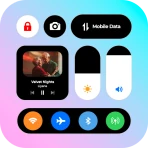
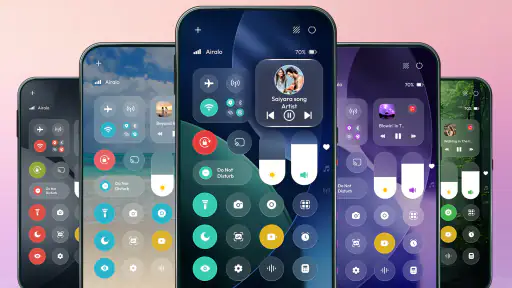
Kuvakaappaukset
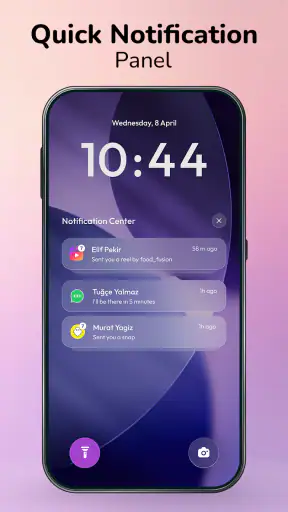
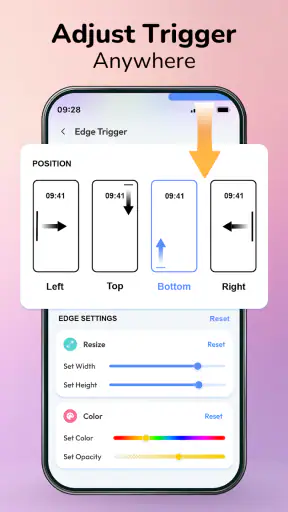
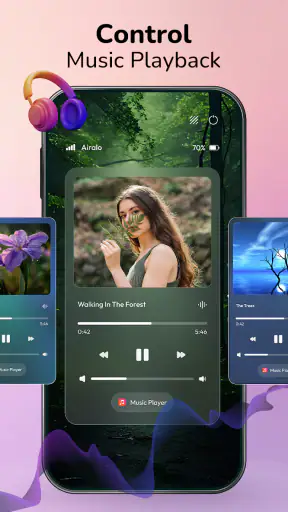
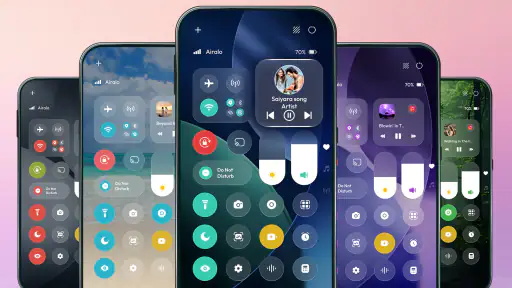
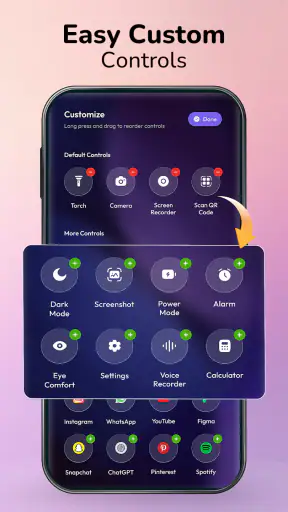
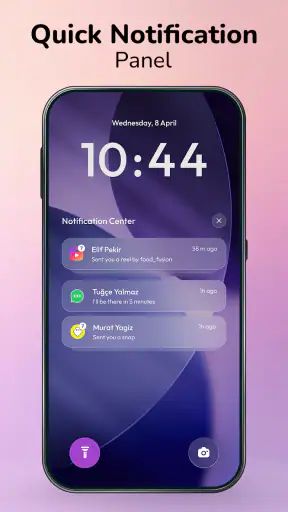
Plussat
- Nopea pääsy usein käytettyihin iPhonen säätimiin yhdestä paikasta.
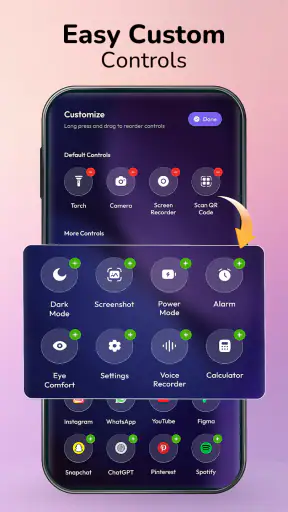
- Ohjauskeskuksen painikkeiden järjestystä voi mukauttaa omien tarpeiden mukaan.
- Kirkkauden ja äänenvoimakkuuden säätäminen onnistuu nopeasti liukusäätimillä.
- Taskulamppu
- kamera ja muut hyödylliset toiminnot ovat helposti saatavilla.
- Toiminnot ovat yleensä käytettävissä ilman erillisen sovelluksen avaamista.
Miinukset
- Käytettävissä olevat säätimet vaihtelevat iPhonen mallin ja iOS-version mukaan.
- Ohjauskeskus voi avautua vahingossa pyyhkäisyeleellä.
- Kaikkia asetuksia ei voi muuttaa suoraan ohjauskeskuksesta.
- Painikkeiden runsas määrä voi tehdä näkymästä sekavan.
- Osa toiminnoista edellyttää verkkoyhteyttä tai muiden sovellusten käyttöoikeuksia.
 Analyysin laatija Mobexer
Jos kaipaat Android-puhelimeesi iOS:n ohjauspaneelia muistuttavaa pikakäyttöä, iOS Control Center - Panel on nimensä mukainen personointisovellus. Sen idea on tuoda tuttu ohjauskeskuksen ajatus Androidiin: tavalliset toiminnot pyritään saamaan esiin nopeasti sen sijaan, että niitä etsisi asetusten ja sovellusten joukosta. Ensimmäisellä käyttökerralla kannattaa kuitenkin suhtautua siihen ulkoasun ja käytön muokkaamisen välineenä, ei Applen järjestelmän osana.
Byte Bloomin kehittämä sovellus on ilmainen asentaa, ja sen ikäluokitus on PEGI 3. Sillä on yli miljoona asennusta, ja keskiarvo on noin 3,9 tähteä noin 1,9 tuhannen arvion perusteella. Nämä luvut kertovat suosiosta, mutta eivät takaa, että sovellus sopii jokaisen puhelimen käyttötapaan. Minusta tärkein kysymys onkin, haluatko nimenomaan iOS-henkisen pikapaneelin Androidiin vai oletko jo tyytyväinen puhelimen omaan pika-asetusnäkymään.
Mitä iOS-tyyliseltä pikapaneelilta kannattaa odottaa
iOS Control Center - Panelin vetovoima on tuttuus: kun usein tarvittavat säädöt ovat nopeasti käsillä, puhelimen peruskäyttö voi tuntua sujuvammalta. Se on erityisen kiinnostava, jos pidät iOS:n ohjauskeskuksen selkeästä ideasta mutta käytät Android-laitetta. Sovellus kuuluu personointiin, joten sen arvo ei ole vain siinä, mitä puhelimella voi tehdä, vaan myös siinä, millaiselta käyttö tuntuu.
Kannattaa silti erottaa visuaalinen vaikutelma ja käyttöjärjestelmän oma toiminta toisistaan. Androidin laitevalmistajat tarjoavat usein jo omat pika-asetuksensa, ja niiden nimet, sijainti sekä muokkausmahdollisuudet vaihtelevat. Tämä sovellus on vaihtoehto niille, jotka haluavat toisenlaisen, iOS:stä inspiraationsa saavan lähestymistavan. En odottaisi sen muuttavan Androidia iPhoneksi tai korvaavan jokaista järjestelmän asetusta.
Jos käytät puhelinta enimmäkseen viesteihin, verkkoselaamiseen ja muutamaan arkiseen säätöön, hyöty syntyy nopeista rutiineista. Jos taas avaat pika-asetukset harvoin tai olet jo opetellut oman puhelimesi paneelin ulkoa, erillisen ratkaisun lisääminen voi tuntua turhalta. Tässä sovelluksessa kannattaa arvioida nimenomaan sitä, helpottaako uusi tapa niitä toimintoja, joihin palaat päivittäin.
Aloita pienellä käyttötavoitteella
Ensimmäisellä avauksella aseta itsellesi yksi käytännön tavoite: haluatko esimerkiksi päästä nopeammin käsiksi tavallisiin puhelimen säätöihin, vai haetko ennen kaikkea iOS-tyylistä ilmettä? Tämä yksinkertainen rajaus auttaa välttämään turhan säätämisen. Jos yrität heti tehdä paneelista täydellisen kopion omassa mielessäsi olevasta ohjauskeskuksesta, pienet erot Androidin ja iOS:n välillä voivat alkaa häiritä enemmän kuin ne ansaitsevat.
Sovelluksen versio on 1.0.12, ja se toimii Android 8.0:sta alkaen. Käyttöönotto riippuu silti myös siitä, miten oma puhelin käsittelee personointisovelluksia ja pikatoimintoja. Siksi ensimmäinen hyvä onnistuminen ei ole näyttävä ulkoasumuutos vaan se, että saat sovelluksen tuntumaan luontevalta omassa arjessasi.
Uutisia

Roblox näyttää, miksi mobiilipelaajat haluavat vaihtelua yhden seikkailun sijaan

Google One tekee pilvitilasta selkeän, mutta ei aina kerro mitä tehdä seuraavaksi

Remini - AI Photo Enhancer: Valokuvauksen Taikaa Mobiilissa

Flightradar24 Flight Tracker: Reaaliaikainen Lentoliikenteen Seuranta

Mob Control: Moninpelin Jännitys ja Strategia

Twitch: live-suoratoisto – Yhteisöllisyyden ja Viihteen Huippuhetki
Ensimmäinen käyttökerta ilman turhaa säätöä
Asennuksen jälkeen käy sovellus rauhassa läpi ja etene siinä järjestyksessä, jonka näkymä tarjoaa. Älä muuta kaikkea kerralla. Kokeile ensin perusajatusta, palaa sitten Androidin tavalliseen käyttöön ja huomaa, tuntuuko uuden paneelin avaaminen luontevalta. Jos ensivaikutelma on sekava, älä oleta heti, että jokin on rikki; personointityökalun hyöty selviää paremmin tavallisessa käytössä kuin asetuksia selaamalla.
Kun sovellus pyytää lupaa tai ohjaa muuttamaan puhelimen asetusta, pysähdy lukemaan, mitä kyseinen vaihe tekee. Älä hyväksy pyyntöjä vain siksi, että haluat päästä nopeasti eteenpäin. Androidissa eri laitteiden asetukset voivat poiketa toisistaan, ja järjestelmän omat suojaus- ja käyttöliittymävalinnat vaikuttavat siihen, miten kolmannen osapuolen personointi toimii. Tämä on hyödyllinen varovaisuustapa riippumatta siitä, minkä puhelinmerkin omistat.
Ensimmäisen onnistuneen kokeilun voi tehdä arkisessa tilanteessa: kuvittele olevasi lähdössä ulos ja haluavasi hoitaa yhden pienen säädön avaamatta useita valikoita. Käytä paneelia kerran, sulje se ja jatka tekemistäsi. Jos toiminto löytyi helposti ja paluu normaaliin käyttöön tuntui vaivattomalta, olet jo saanut sovelluksesta olennaisimman hyödyn. Tämän jälkeen vasta kannattaa päättää, haluatko käyttää sitä pysyvästi.
Arjen hyöty syntyy toistuvista tilanteista
Hyvä esimerkki on kiireinen aamu: puhelin on kädessä, toinen tavara odottaa pakkaamista ja tarvitset nopeasti jonkin tavallisen pikatoiminnon. Jos pääset siihen iOS-henkisen paneelin kautta sujuvammin kuin omasta valikkorakenteestasi, sovellus on ansainnut paikkansa. Jos taas joudut miettimään, mistä paneeli avataan tai missä haluttu säätö sijaitsee, tuttu Androidin pika-asetusnäkymä voi olla käytännössä nopeampi.
Toinen hyödyllinen tapa kokeilla sovellusta on käyttää sitä muutaman päivän ajan vain yhdessä toistuvassa tilanteessa. Näin huomaat, onko käyttöliittymä muistettava ja sopiiko se puhelimen muun käytön rytmiin. Kun jokainen kokeilu vaihtaa eri asetusta, on vaikeampi arvioida, parantaako sovellus mitään. Rajattu testi antaa rehellisemmän vastauksen kuin pelkkä ulkoasun ensivaikutelma.
Kolmas käytännön huomio koskee odotuksia. Androidin omat paneelit voivat olla syvälle järjestelmään rakennettuja, kun taas personointisovellus toimii sovelluksena. Siksi samanlainen ulkoasu ei automaattisesti tarkoita samanlaista toimintaa kaikissa tilanteissa. Jos jokin toiminto ei käyttäydy kuten odotit, tarkista ensin puhelimen järjestelmän omat asetukset ja sovelluksen käyttöohjeet sen sijaan, että olettaisit sovelluksen hallitsevan koko puhelinta.
Missä käyttäjät voivat mennä sekaisin
Yleisin väärinkäsitys on odottaa, että iOS-nimi tarkoittaa Applen virallista sovellusta tai iPhone-toimintoja Androidissa. Kyseessä on Androidille tarkoitettu personointisovellus, jonka idea liittyy iOS-tyyliseen ohjauspaneeliin. Jos haluat Applen käyttöjärjestelmän ominaisuudet sellaisinaan, tämä ei ole oikea ratkaisu. Jos taas haluat kokeilla samankaltaista käyttötapaa Androidissa, se voi olla kiinnostavampi vaihtoehto.
Myös valmiin Android-paneelin ja uuden sovelluksen välinen ero voi hämmentää. Puhelimen oma pika-asetusnäkymä ei katoa vain siksi, että asennat personointisovelluksen. Käytännössä kannattaa opetella, miten kumpaankin palataan, ja päättää vasta sitten, kumpi sopii omiin rutiineihisi. Jos huomaat avaavasi väärän näkymän toistuvasti, se on merkki siitä, että kaksi päällekkäistä tapaa eivät ehkä palvele sinua.
Kannattaa lisäksi huomioida, että puhelinmallit eivät ole samanlaisia. Käyttöjärjestelmän versio, valmistajan omat valikot ja tapa käsitellä sovelluksia voivat vaikuttaa kokemukseen. Kun jokin vaihe näyttää erilaiselta kuin odotit, etsi vastaavaa asetusta oman puhelimesi järjestelmästä rauhallisesti. Älä tee tarpeettomia muutoksia vain saadaksesi ulkoasun näyttämään täsmälleen samalta kuin toisella laitteella.
Kaksi paneelia, kaksi erilaista työnkulkua
Vertailussa tavallinen vaihtoehto ei ole toinen samankaltainen sovellus vaan puhelimen oma pika-asetusnäkymä. Se on jo osa Androidin käyttötapaa, joten siihen palaaminen on luontevaa eikä erillisen personoinnin opetteluun kulu aikaa. iOS Control Center - Panelin etu on sen tavoittelema tuttu tyyli ja mahdollisuus kokeilla erilaista tapaa käyttää pikatoimintoja. Jos ulkoasu ei ole sinulle tärkeä, järjestelmän oma paneeli on usein yksinkertaisempi lähtökohta.
Hyödyllinen vertailu kannattaa tehdä samalla toiminnolla eikä vain katsomalla, kumpi näkymä näyttää miellyttävämmältä. Valitse jokin pieni, säännöllisesti tarvitsemasi säätö, kokeile sitä kummastakin paneelista ja huomioi, kumpi löytyy ilman etsiskelyä. Tee testi myös silloin, kun olet kiireinen: rauhallisessa tilanteessa uusi käyttöliittymä voi vaikuttaa selkeältä, mutta arkinen nopeus riippuu siitä, muistatko avaustavan ja löydätkö oikean kohdan yhdellä vilkaisulla.
Tässä on myös pieni kompromissi, jonka huomaa vasta käytössä. Jos pidät molemmat tavat rinnakkain, saat valinnanvaraa mutta voit joutua muistamaan kaksi erilaista reittiä. Jos yrität korvata vanhan tavan heti, uuden paneelin omaksuminen voi puolestaan tuntua aluksi hitaammalta. Minä pitäisin puhelimen oman ratkaisun mielessä varavaihtoehtona ja arvioisin muutosta vasta toistuvien kokeilujen jälkeen, en yhden ensivaikutelman perusteella.
Ilmaisuus, maksulliset ostot ja päivitykset
Sovelluksen voi ladata ilmaiseksi, mutta mukana on sovelluksen sisäisiä ostoksia. Jos ostokset laskutetaan Playn kautta, niiden hintahaarukka on 17,99–23,99 euroa. Ennen maksamista miettisin, onko personointi tuonut jo selkeää hyötyä: jos käytät paneelia päivittäin ja se nopeuttaa tuttua rutiinia, maksullinen lisä voi kiinnostaa. Jos olet vasta kokeilemassa ideaa, ilmainen käyttö kannattaa arvioida ensin omassa arjessa.
Hinta ei yksin kerro, mitä ostoksella saa tai onko se sinulle tarpeellinen. Tee ostopäätös sovelluksen sisällä näkyvien ehtojen perusteella ja varmista, ettet maksa ominaisuudesta, jonka Androidin oma paneeli jo hoitaa riittävän hyvin. Tämä on erityisen tärkeää, jos haluat vain kokeilla iOS-henkistä ulkoasua etkä ole vielä varma, että jäät käyttämään sovellusta.
Byte Bloom on sovelluksen kehittäjä, ja käyttäjien arviot ovat jakautuneet niin, että kokonaiskeskiarvo on noin 3,9 tähteä. Tällaisessa personointisovelluksessa oma puhelinmalli ja odotukset vaikuttavat paljon kokemukseen. Päivityksen jälkeen on järkevää kokeilla paneelin perustoimintoja uudelleen, varsinkin jos huomaat muutoksen puhelimen tai sovelluksen toiminnassa. Nykyinen versio on 1.0.12, joten tarkista sovelluksen saatavilla olevat päivitykset, jos käyttökokemus ei vastaa odotuksia.
Kenelle tämä sopii ja milloin valitsisin toisin
Suosittelisin iOS Control Center - Panelia Android-käyttäjälle, joka pitää iOS:n ohjauskeskuksen ajatuksesta, haluaa personoida puhelimensa käyttöä ja on valmis kokeilemaan uutta tapaa muutaman päivän ajan. Se on myös luonteva kokeilu, jos siirryt iPhonesta Androidiin ja kaipaat tuttua ohjauspaneelin tyyliä. Ilmainen lataus madaltaa kokeilukynnystä, vaikka sovelluksen sisäiset ostot kannattaa pitää erillään peruskäytön arvioinnista.
Se sopii parhaiten ihmiselle, joka pitää kokeilua pienenä työnkulkutestinä eikä odota koko puhelimen muuttuvan. Esimerkiksi työmatkalle lähtiessä voi huomata tarvitsevansa saman pikatoiminnon toistuvasti: kokeile käyttää sovellusta juuri siinä hetkessä, kun olet sulkemassa ovea ja haluat hoitaa asian nopeasti. Jos avaat paneelin vaivatta ja löydät tarvitsemasi ilman muistamista, käyttötapa voi jäädä osaksi rutiinia. Jos joka kerta pitää pysähtyä miettimään, miten se avataan, ulkoasun tuttuus ei välttämättä riitä hyödyksi.
Erityisen järkevää on kokeilla sitä käyttäjälle, joka vaihtaa usein puhelinmerkkiä tai haluaa Androidiin iOS:stä tutun visuaalisen viitteen. Silti en pitäisi tätä parhaana valintana, jos tärkeintä on yhdenmukaisuus järjestelmän omien toimintojen kanssa. Silloin puhelimen valmistajan tarjoama paneeli voi olla käytännöllisempi, vaikka sen ulkoasu ei vastaisi omaa mieltymystä yhtä hyvin. Sovelluksen arvo on nimenomaan vaihtoehtoisessa käyttötavassa, ei siinä, että se olisi kaikille Android-käyttäjille välttämätön lisä.
Valitsisin sen sijaan puhelimen oman pika-asetusnäkymän, jos tärkeintä on mahdollisimman saumaton yhteys Androidin muihin toimintoihin tai jos nykyinen paneeli on jo nopea ja selkeä. En myöskään suosittelisi tätä käyttäjälle, joka odottaa saavansa iOS:n ominaisuudet, täsmälleen saman toiminnan tai muutoksen koko käyttöjärjestelmään. Silloin sovelluksen nimi voi synnyttää odotuksen, jota Androidin personointityökalu ei voi täyttää.
Ennen kuin päätät pitää sovelluksen, kysy itseltäsi kolme käytännön asiaa: löydätkö paneelin muistamatta ohjeita, pääsetkö sieltä siihen mitä tarvitset, ja tuntuuko paluu tavalliseen käyttöön selkeältä? Jos jokin näistä jää epävarmaksi, anna itsellesi muutama tavallinen käyttökerta ennen johtopäätöstä. Jos sama kitka toistuu, sovelluksen poistaminen ja oman pika-asetusnäkymän käyttäminen on täysin järkevä ratkaisu, ei epäonnistunut kokeilu.
Viimeinen arvio: kokeile rutiinia, älä pelkkää ulkoasua
Kokonaisuutena tämä on kokeilemisen arvoinen vaihtoehto silloin, kun sen tavoite vastaa omaa tarvetta: iOS-henkinen pikakäyttö Android-puhelimeen. Aloita yhdestä arkisesta tilanteesta, älä kiirehdi asetusten tai maksullisten ostosten kanssa ja vertaa kokemusta rehellisesti puhelimesi omaan paneeliin. Jos uusi tapa säästää vaivaa ilman, että se sotkee rutiinejasi, sovellus tekee tehtävänsä. Jos joudut jatkuvasti miettimään, kumpaa ohjauskeskusta käytät, tuttu järjestelmän oma ratkaisu on luultavasti parempi valinta.
Minusta onnistunut ensimmäinen päivä ei vaadi pitkää asetusten virittelyä. Riittää, että valitset yhden tilanteen, kokeilet paneelia rauhassa ja huomaat, oliko siitä oikeasti apua. Kun arvioit näin sekä käytännön nopeutta että sitä, tuntuuko tyyli omalta, päätös perustuu omaan käyttöön eikä pelkkään nimeen tai ensisilmäykseen. Se on tämän personointisovelluksen kohdalla paras tapa selvittää, kuuluuko se puhelimeesi.
Usein kysytyt kysymykset
Mikä iOS Control Center - Panel on, ja mihin sitä käytetään?
iOS Control Center - Panel on Androidille tarkoitettu sovellus, joka pyrkii tuomaan iPhonen ohjauskeskuksen kaltaisen pikavalikkonäkymän käyttäjän saataville. Sen avulla voi yleensä avata toimintoja, kuten Wi-Fi- ja Bluetooth-asetuksia, kirkkautta, äänenvoimakkuutta tai taskulamppua, ilman että tarvitsee etsiä niitä valikoista. Tarjolla olevat ominaisuudet ja ulkoasu voivat kuitenkin vaihdella sovellusversion, Android-laitteen ja käyttöoikeuksien mukaan.
Miten sovellus otetaan käyttöön Android-puhelimessa?
Asennuksen jälkeen sovelluksessa voi olla tarpeen ottaa käyttöön sen pyytämät käyttöoikeudet sekä valita, miten ohjauspaneeli avataan, esimerkiksi pyyhkäisemällä näytön reunasta. Tarkat vaiheet riippuvat puhelimen Android-versiosta ja valmistajan omasta käyttöliittymästä. Jos pyyhkäisy ei toimi tai paneeli menee päällekkäin ilmoitusalueen kanssa, tarkista sovelluksen asetukset ja laitteen ele- tai esteettömyysasetukset ennen kuin päätät, ettei sovellus sovi laitteellesi.
Onko iOS Control Center - Panel virallinen Applen sovellus?
Nimestään ja iOS-tyylisestä ulkoasustaan huolimatta iOS Control Center - Panel ei ole sama asia kuin Applen iPhoneen tai iPadiin sisäänrakennettu Ohjauskeskus. Kyseessä on Android-sovellus, jonka toiminta ja ominaisuudet määräytyvät sen oman kehittäjän sekä Androidin rajoitusten perusteella. Se ei välttämättä tarjoa kaikkia Applen ohjauskeskuksen toimintoja, eikä sen asentaminen muuta Android-puhelinta iPhoneksi. Tarkista julkaisijan tiedot sovelluskaupasta.
Mitä käyttöoikeuksia sovellus voi pyytää, ja kannattaako ne hyväksyä?
Ohjauspaneelin näyttämiseen muiden sovellusten päällä tai avaamiseen eleellä sovellus saattaa pyytää esimerkiksi näyttöpeittokuvan, esteettömyyspalvelun tai ilmoituksiin liittyviä oikeuksia. Pyyntöjen sisältö vaihtelee sovellusversion mukaan, joten tarkista kunkin käyttöoikeuden selitys ja anna vain toiminnan kannalta tarpeelliset oikeudet. Jos jokin pyyntö tuntuu tarpeettomalta, voit jättää sen hyväksymättä, mutta osa ominaisuuksista ei silloin välttämättä toimi. Tutustu myös sovelluskaupan tietosuoja- ja kehittäjätietoihin.
Toimiiko iOS Control Center - Panel kaikissa Android-laitteissa, ja voiko se vaikuttaa suorituskykyyn?
Yhteensopivuus riippuu Android-versiosta, puhelimen valmistajan käyttöliittymästä ja sovelluksen vaatimuksista. Jatkuvasti käytettävä taustapalvelu, näyttöpeittokuva tai animaatiot voivat joillakin laitteilla lisätä akun kulutusta tai aiheuttaa ristiriitoja muiden eleiden ja ilmoitusten kanssa, mutta vaikutus vaihtelee. Tarkista sovelluskaupasta tuetut laitteet, vähimmäisvaatimukset ja käyttäjäarviot omalle puhelinmallillesi. Jos ongelmia ilmenee, kokeile muuttaa asetuksia tai poistaa sovellus käytöstä.