PDF-Lukija - PDF-Muokkain
4,1TyökalutPäivitetty 7. lokakuuta 2026
Kuvakaappaukset
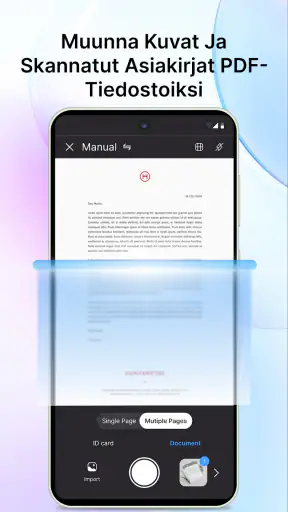
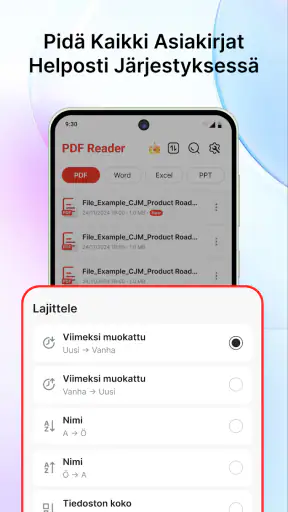
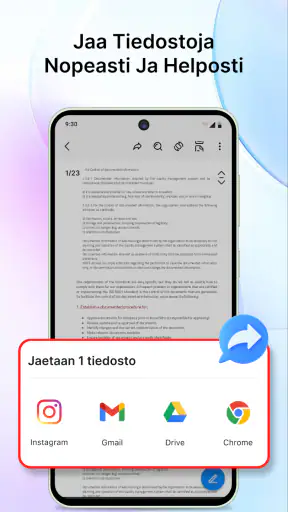
Plussat
- Avaa PDF-tiedostot nopeasti ilman monimutkaista käyttöönottoa.
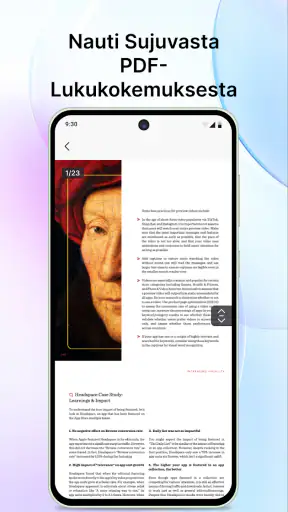
- Sivujen selaaminen ja tekstin lukeminen onnistuvat kätevästi mobiilissa.
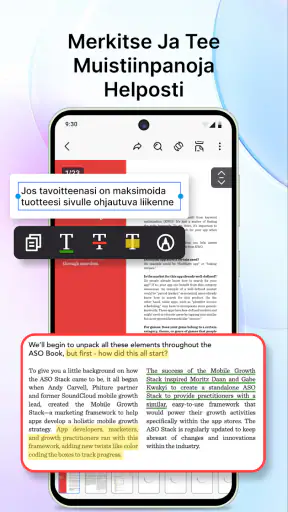
- PDF-tiedostojen merkintöjä voi tehdä suoraan sovelluksessa.
- Sopii dokumenttien tarkasteluun myös liikkeellä ollessa.
- Yhdistää lukemiseen ja perusmuokkaukseen tarvittavia toimintoja.
Miinukset
- Pienellä näytöllä laajojen dokumenttien lukeminen voi olla hankalaa.
- Muokkaustyökalut eivät välttämättä riitä vaativaan PDF-työskentelyyn.
- Suurten tiedostojen avaaminen voi olla hitaampaa.
- Sovellus saattaa sisältää mainoksia tai maksullisia lisäominaisuuksia.
- Tiedostojen jakaminen ja tallennus voivat vaatia lisävaiheita.
 Analyysin laatija Mobexer
PDF-tiedoston avaaminen puhelimessa on helppoa; luottamuksen arvioiminen on hankalampaa, kun dokumentti sisältää esimerkiksi henkilötietoja, laskuja tai työasioita. Siksi lähestyn PDF-Lukija - PDF-Muokkain -sovellusta ennen kaikkea arkisena työkaluna: sen pitäisi auttaa tiedoston lukemisessa ja muokkaamisessa ilman, että käyttäjän tarvitsee arvailla, mitä hän on tekemässä. Oma yleisarvioni on varovaisen myönteinen. Kyseessä on LuminousByten ilmainen PDF-sovellus, jonka ydinajatus sopii tilanteisiin, joissa haluan hoitaa dokumentin puhelimella enkä avata tietokonetta.
Hyödyllinen arjessa, mutta luottamus syntyy yksityiskohdista
PDF-työkalu puhelimen tavallisiin tilanteisiin
PDF-Lukija on Työkalut-kategoriaan kuuluva sovellus, ja sen käyttötarkoitus on helppo ymmärtää: dokumentin lukeminen, muokkaaminen ja muuntaminen samassa paikassa. Tämä yhdistelmä on kätevä etenkin silloin, kun tiedosto tulee viestissä tai tallennetaan puhelimeen ja siihen pitää reagoida heti. Minulle tärkein lupaus ei ole se, että puhelimesta tulisi täydellinen toimisto, vaan että yksinkertaiset PDF-tehtävät eivät vaadi usean sovelluksen välillä hyppimistä.
Kuvitellaan vaikka tilanne, jossa saan sähköpostitse lomakkeen juuri ennen tapaamista. Voin avata PDF:n, tarkistaa sisällön ja tehdä tarvittavan muutoksen tai muunnoksen saman sovelluksen sisällä. Tällainen työnkulku voi säästää aikaa, jos tehtävä on rajattu eikä dokumentissa tarvitse tehdä tarkkaa taittotyötä. Kun tiedosto on arkaluonteinen, kiire ei silti ole hyvä syy ohittaa huolellisuutta: varmistan ensin, että avaan oikean tiedoston ja että ymmärrän, mitä muutoksen tallentaminen tekee alkuperäiselle versiolle.
Sovelluksen ikäraja on PEGI 3, ja sen keskimääräinen arvosana on 4,1. Sillä on yli miljoona asennusta, joten kyse ei ole aivan tuntemattomasta kokeilusta. Nämä tiedot kertovat suosiosta ja käyttäjien yleisestä tyytyväisyydestä, mutta eivät yksin kerro, miten sovellus käsittelee yksittäistä dokumenttia tai sopiiko sen muokkaustapa omaan työhöni. Arvosteluissa ja asennusmäärissä on hyödyllistä taustaa, mutta luottamuspäätöksen teen edelleen sovelluksen näkyvien valintojen perusteella.
Mitä kannattaa tarkistaa ennen tärkeän tiedoston avaamista
PDF-sovellus pääsee käsiksi sisältöön ainakin silloin, kun käyttäjä itse avaa sille dokumentin. Tämän vuoksi aloitan tärkeän tiedoston kanssa pienellä tarkistuksella: mistä tiedosto tuli, onko se oikea versio ja mitä sovellus pyytää tekemään ennen kuin jatkan. Jos käyttöjärjestelmä näyttää tiedoston valintaikkunan, rajaan valinnan vain kyseiseen dokumenttiin sen sijaan, että antaisin tarpeettoman laajan pääsyn. Tämä on yleisesti järkevä toimintatapa puhelimessa, eikä se edellytä, että oletan juuri tämän sovelluksen pyytävän tiettyjä oikeuksia.
En pidä sovelluksen nimeä tai työkaluluokkaa takeena tietosuojasta. En myöskään päättele pelkän PDF-toiminnon perusteella, tallennetaanko tiedosto paikallisesti, siirretäänkö se palveluun tai miten poistaminen toimii. Jos käsittelen sopimusta, terveystietoa tai muuta luottamuksellista sisältöä, tarkistan sovelluksen käyttöön liittyvät näkyvät ilmoitukset ja järjestelmän oikeudet ennen avaamista. Jos selkeää vastausta ei löydy ja asiakirja on erityisen arkaluonteinen, käytän mieluummin työkalua, jonka tietojenkäsittelytavat ja hallintamahdollisuudet ovat minulle selvät.
Tämä varovaisuus ei tee sovelluksesta automaattisesti epäluotettavaa. Se on tapa sovittaa työkalu tehtävän riskitasoon. Tavallisen käyttöohjeen lukeminen ja tärkeän henkilötietoja sisältävän lomakkeen käsittely eivät ole sama asia, vaikka molemmat olisivat PDF-tiedostoja. Ensimmäisessä tapauksessa nopeus ja helppo avaaminen voivat painaa eniten; jälkimmäisessä haluan varmistua myös siitä, mihin tiedosto tallentuu ja kenellä on pääsy siihen.
Uutisia

Roblox näyttää, miksi mobiilipelaajat haluavat vaihtelua yhden seikkailun sijaan

Google One tekee pilvitilasta selkeän, mutta ei aina kerro mitä tehdä seuraavaksi

Remini - AI Photo Enhancer: Valokuvauksen Taikaa Mobiilissa

Flightradar24 Flight Tracker: Reaaliaikainen Lentoliikenteen Seuranta

Mob Control: Moninpelin Jännitys ja Strategia

Twitch: live-suoratoisto – Yhteisöllisyyden ja Viihteen Huippuhetki
Muokkaaminen ja muuntaminen vaativat käyttäjältä harkintaa
Kun lukeminen, muokkaaminen ja muuntaminen ovat samassa sovelluksessa, työvaiheiden määrä voi vähentyä. Samalla kasvaa riski tehdä kiireessä väärä muutos tai valita väärä tiedosto. Käytännöllinen tapa on säilyttää alkuperäinen dokumentti erillään, jos se on tärkeä, ja tarkistaa muokattu versio ennen lähettämistä. En lähettäisi lomaketta tai allekirjoitettavaa tiedostoa eteenpäin vain siksi, että muokkaus näytti onnistuneen: tarkistaisin sivut, tekstin ja sen, että lopullinen tiedosto on juuri se, jonka tarkoitin jakaa.
Muuntaminen on kätevää, kun tarvitsen sisällön toiseen käyttötarkoitukseen, mutta muunnos ei ole aina neutraali. Asettelu, rivinvaihdot tai muu ulkoasu voi muuttua eri formaattiin siirryttäessä. Siksi arvioin lopputuloksen sen perusteella, mihin sitä käytän. Muistiinpanoon tai nopeaan tarkistukseen pieni asettelupoikkeama voi olla hyväksyttävä; viralliseen asiakirjaan, jossa ulkoasun pitää säilyä, tarkistan muunnetun version huolellisemmin tai pidän alkuperäisen PDF:n ensisijaisena.
Yksi hyödyllinen työtapa on erottaa lukeminen ja jakaminen toisistaan: avaan dokumentin, teen tarvittavan muutoksen ja tarkistan tallennetun version ennen kuin valitsen jakamisen. Näin vältän tilanteen, jossa luonnos, vanha versio tai tarpeettomia tietoja sisältävä tiedosto lähtee vahingossa eteenpäin. Tämä on pieni mutta tärkeä ero verrattuna siihen, että käyttäisi sovellusta vain nopeana tiedostonäkymänä.
Käyttäjän hallinta näkyy omissa valinnoissa
Minulle hyvä työkalu ei tarkoita vain paljon toimintoja, vaan myös sitä, että pystyn hallitsemaan omaa työnkulkuani. Tässä sovelluksessa kannattaa pitää mielessä, että tiedoston valitseminen, muokkaaminen, tallentaminen ja jakaminen ovat erillisiä päätöksiä. Kun käsittelen yksityistä aineistoa, jaan vain lopullisen tiedoston ja tarkistan vastaanottajan ennen lähetystä. Jos sovellus tarjoaa käytön aikana valintoja tallennuksesta tai jatkamisesta, luen ne ennen hyväksymistä sen sijaan, että napauttaisin läpi automaattisesti.
Myös ostamiseen liittyvä näkyvyys on osa käyttäjän hallintaa. Sovellus on ilmainen, mutta Playn kautta laskutettavat sovelluksen sisäiset ostot ovat ilmoitetulla välillä 21,99–32,99 euroa. Ennen maksullisen vaihtoehdon hyväksymistä tarkistan, mitä ostos koskee ja näkyykö kyseessä kertamaksu vai jatkuva veloitus. Tällainen tarkistus on erityisen tärkeä, jos sovellusta kokeilee vain yhtä kiireellistä PDF-tehtävää varten. Ilmaisen latauksen ei kannata antaa ymmärtää, että jokainen mahdollinen toiminto olisi maksuton.
Jos käytän sovellusta vain satunnaisesti, arvioin ensin, ratkaiseeko se ongelmani ilman maksullista valintaa. Jos taas PDF-muokkauksia tulee jatkuvasti, sovelluksen sisäisen vaihtoehdon kustannusta kannattaa verrata siihen, kuinka paljon aikaa se säästää ja mitä tarkkoja toimintoja tarvitsen. En ostaisi vain yleisen lupauksen perusteella; ensin kokeilisin omaa tavallista työnkulkuani ja katsoisin, sujuuko se tarpeeksi hyvin.
Kun puhelin riittää – ja milloin se ei riitä
Puhelimella tehtävä PDF-työ on parhaimmillaan silloin, kun tehtävä on selkeä ja kiire rajallinen: tarkistan tiedoston, muutan yhden kohdan tai siirrän sisältöä muuhun käyttöön. Jos saan esimerkiksi matkalla kuitin tai varausvahvistuksen, voin avata sen heti ja selvittää tarvittavan tiedon ilman, että palaan tietokoneen ääreen. Tällaisessa käytössä yhden sovelluksen työnkulku on aidosti hyödyllinen, koska tärkeintä on päästä dokumenttiin käsiksi ja hoitaa rajattu asia.
Toinen käytännöllinen tilanne on opiskelu tai asiointi, jossa PDF pitää lukea ensin ja siihen pitää tehdä pieni korjaus ennen palautusta. Suosittelen tällöin ottamaan tavaksi tarkistaa tiedoston nimi ja versio ennen muokkaamista. Jos puhelimessa on samasta lomakkeesta useita kopioita, tiedoston valitseminen nimen perusteella voi olla epävarmaa; avaa dokumentti ja tarkista sen sisältö ennen kuin alat tehdä muutoksia. Tämä vie hetken, mutta ehkäisee väärän version lähettämistä.
Raja tulee vastaan, kun muokkauksia on paljon tai ulkoasun täytyy olla täsmällinen. Pienellä näytöllä sivun kokonaisuuden hahmottaminen ja yksityiskohtien vertailu on vaivalloisempaa kuin tietokoneella. Silloin käyttäisin tätä sovellusta korkeintaan nopeaan tarkastukseen ja tekisin varsinaisen viimeistelyn työpöytäohjelmassa. Samoin jos työpaikka tai oppilaitos määrää käytettävän PDF-työkalun, noudattaisin sitä sen sijaan, että valitsisin oman sovelluksen mukavuuden perusteella.
Vaihtoehdot riippuvat siitä, mitä oikeasti teet
Tavalliseen PDF-lukijaan verrattuna tämän sovelluksen kiinnostava puoli on se, että se yhdistää lukemisen muokkaamiseen ja muuntamiseen. Jos tarve on vain avata käyttöohje tai lukea lippu, puhelimen oma esikatselu tai yksinkertainen lukija voi olla nopeampi ja riittävämpi. Kun taas tiedostoa pitää muuttaa, eri sovellusten asentaminen ja niiden välillä siirtyminen voi tuntua turhalta. Valitsen mieluummin yhden yhdistetyn työkalun silloin, kun tällaisia tehtäviä tulee vastaan satunnaisesti ja haluan kokeilla niitä samassa paikassa.
Erikoistunut työpöydän PDF-ohjelma on parempi vaihtoehto laajoihin asiakirjoihin, tarkkaan sivutyöhön tai toistuvaan ammattimaiseen käsittelyyn. Se tarjoaa yleensä suuremman työskentelytilan, mutta vaatii laitteen ja käyttötilanteen, jossa tietokonetta voi käyttää. Pilvipohjainen palvelu voi puolestaan sopia ryhmätyöhön, jos organisaatio on hyväksynyt sen ja sen tiedonkäsittely on selvää. En siirtäisi luottamuksellista tiedostoa tällaiseen palveluun vain siksi, että jakaminen näyttää helpolta; ensin selvittäisin, onko työkalu omassa tilanteessa sallittu.
Kyse ei siis ole siitä, että yksi vaihtoehto olisi kaikille paras. PDF-Lukija tarjoaa puhelimessa monipuolisemman lähtökohdan kuin pelkkä katselu, mutta sen sopivuus riippuu siitä, kuinka tarkkaa työtä teen ja millaista hallintaa tarvitsen. Jos luen harvoin enkä koskaan muokkaa, lisätoiminnot eivät välttämättä tuo arvoa. Jos teen muokkauksia usein, kokeilisin sovellusta omalla tavanomaisella tiedostolla ja arvioisin, kuinka paljon työvaiheita se todella säästää.
Ennen asennusta ja ensimmäistä käyttökertaa
Sovellus on ilmainen ladata, ja sen ikäluokitus on PEGI 3. Google Playn kautta laskutettavat sovelluksen sisäiset ostot ovat välillä 21,99–32,99 euroa, joten maksullinen vaihtoehto kannattaa tarkistaa vasta, kun tiedän, mitä olen ostamassa. Jos käytän PDF-työkalua vain harvoin, ilmaisen käytön riittävyys on luonteva ensimmäinen arvioitava asia. Jos ostovaihtoehto tulee vastaan, luen ehdot rauhassa ja tarkistan maksun luonteen ennen vahvistusta.
Android 8.0 tai uudempi riittää käyttöjärjestelmävaatimukseksi. Laitteen sopivuus on silti vain ensimmäinen tarkistus: ennen tärkeän työn aloittamista testaisin sovellusta tavallisella dokumentilla, jotta näen, miten avaus, muokkaus ja tallennus asettuvat omaan käyttöön. Jos tiedosto on iso tai sisältää paljon sivuja, kokeilen ensin vähemmän tärkeällä vastaavalla dokumentilla ja tarkistan, pysyykö käsittely itselleni riittävän sujuvana. Näin en joudu opettelemaan työnkulkua kesken kiireellisen asioinnin.
Ensimmäisellä käyttökerralla kiinnittäisin huomiota myös siihen, mitä valintoja näytölle ilmestyy tiedostoa avattaessa ja tallennettaessa. Käyttöjärjestelmän tiedostovalitsimessa kannattaa valita vain tarvittava PDF, jos sellainen rajattu vaihtoehto on tarjolla. Tallennusvaiheessa varmistan, erottaako sovellus alkuperäisen ja muokatun version riittävän selvästi omaa työtäni varten. Jos ero ei ole selvä, teen ennen muokkaamista oman kopion puhelimen tiedostohallinnassa.
Luottamus rakentuu näkyvistä valinnoista
Minulle keskeinen käytännön kysymys ei ole vain se, pystyykö sovellus käsittelemään tiedostoa, vaan pystynkö itse seuraamaan, mitä tapahtuu ennen ja jälkeen muokkauksen. Sovelluksen käyttöliittymän valinnat, Androidin oikeusilmoitukset ja tallennuspaikka muodostavat yhdessä sen kuvan, jonka perusteella päätän, millaista aineistoa uskallan avata. Tämä on erityisen tärkeää, jos puhelinta käyttää myös joku muu tai tiedostoja jaetaan yhteisestä laitteesta.
Jos sovellus näyttää käyttöön liittyvän ilmoituksen tai pyytää lupaa, pysähdyn lukemaan sen tarkoituksen ennen hyväksymistä. Myönnän vain sellaisen pääsyn, jonka ymmärrän ja jota tehtävä edellyttää. Oikeuksia voi tarkastella myös Androidin asetuksista myöhemmin, mutta käytännössä on helpompaa huomata tarpeeton pyyntö heti kuin yrittää selvittää jälkikäteen, mistä se johtui. Tämä ei kerro sovelluksen taustalla olevista käytännöistä, mutta auttaa minua pitämään oman laitteen käytön hallinnassa.
Luottamuksellisissa asiakirjoissa käytän lisäksi yksinkertaista riskirajaa: jos en pysty päättelemään näkyvistä valinnoista, mihin tiedosto tallentuu tai miten se päätyy jaettavaksi, en käsittele kaikkein arkaluonteisinta sisältöä sovelluksessa. Tavallisen dokumentin testaaminen antaa mahdollisuuden oppia käyttöliittymä ilman, että kokeilun seuraukset ovat suuria. Kun ymmärrän tallennuksen ja jakamisen kulun, voin arvioida uudelleen, sopiiko työkalu vaativampaan tilanteeseen.
Kenelle tämä sopii ja missä vaihtoehto voi olla parempi
PDF-Lukija sopii mielestäni käyttäjälle, joka haluaa hoitaa tavallisia PDF-tehtäviä Android-puhelimella yhdessä sovelluksessa. Se on järkevä vaihtoehto esimerkiksi silloin, kun dokumentteja tulee vastaan satunnaisesti ja tärkeintä on päästä lukemaan tai tekemään rajattu muutos ilman erillistä tietokoneohjelmaa. Myös matkalla tai asiointitilanteessa puhelimella työskentely voi olla käytännöllisempää kuin tiedoston siirtäminen ensin muualle.
Jos taas käsittelen päivittäin pitkiä raportteja, teen tarkkaa sivuasettelua tai tarvitsen toistettavan toimistotyönkulun, puhelinsovellus ei välttämättä ole paras päätyökalu. Tietokoneen PDF-ohjelma antaa yleensä enemmän tilaa tarkastella sivuja ja vertailla muutoksia, kun taas käyttöjärjestelmän oma esikatselu voi riittää pelkkään lukemiseen. Valitsisin yksinkertaisemman lukijan, jos en tarvitse muokkausta tai muunnosta lainkaan. Valitsisin tunnetun organisaation hyväksymän työkalun, jos asiakirjojen tietosuoja on työssäni tiukasti säännelty.
Sovellus toimii Android 8.0:aa tai uudempaa käyttävässä laitteessa. Se on hyödyllinen yhteensopivuustieto ennen asennusta, mutta pelkkä käyttöjärjestelmäversio ei kerro, miten sovellus toimii juuri omalla puhelimellani tai miten se käsittelee suuria dokumentteja. Käytännössä testaisin ensin tavallisella, ei-arkaluonteisella PDF:llä: avautuuko se sujuvasti, löytyykö haluamani muokkausvaihe helposti ja pysyykö lopputulos luettavana. Näin saan tuntuman työnkulkuun vaarantamatta tärkeää sisältöä.
Versio, arviot ja maltillinen loppupäätelmä
Nykyinen versio on 1.2.5-Luminous, ja sovellus on julkaistu 14.6.2026. LuminousByte on sen kehittäjä. Nämä tiedot auttavat tunnistamaan, mistä sovelluksesta on kyse, mutta versionumero ei yksin kerro, kuinka hyvin se vastaa omiin tarpeisiini. Tarkistan päivitykset ja luen käyttöliittymän ilmoitukset normaalisti kuten muidenkin työkalujen kohdalla, etenkin jos aion avata sillä toistuvasti tärkeitä tiedostoja.
Sovelluksella on noin 1,8 tuhatta arviota ja 480 kirjallista arvostelua. Tällainen käyttäjäpalaute auttaa hahmottamaan, ettei kyse ole täysin testaamattomasta työkalusta, mutta arvioiden määrä ei korvaa omaa kokeilua. Kiinnitän palautteita lukiessani huomiota erityisesti toistuviin huomioihin tiedostojen avaamisesta, muokkauksen sujuvuudesta ja maksullisten valintojen selkeydestä. Yksittäinen kokemus ei välttämättä vastaa omaani, mutta samasta asiasta toistuvat maininnat voivat auttaa päättämään, mitä kannattaa testata ensimmäisenä.
Kaiken kaikkiaan suosittelisin PDF-Lukija - PDF-Muokkain -sovellusta kokeiltavaksi, jos haluat puhelimeen yhden paikan PDF:n lukemiseen, muokkaamiseen ja muuntamiseen. Sen selkein vahvuus on tehtävien yhdistäminen, ei lupaus siitä, että se korvaisi jokaisen tietokoneen PDF-ohjelman. Oma neuvoni on aloittaa harmittomalla dokumentilla, tarkistaa tallennus- ja jakamisvaiheet ja jättää arkaluonteiset tiedostot odottamaan, kunnes sovelluksen toimintatapa tuntuu sinusta selkeältä. Jos tarvitset vain lukijan, valitse kevyempi ratkaisu; jos tarvitset puhelimessa muutakin kuin lukemista, tämä voi olla hyödyllinen arjen apuri.
Usein kysytyt kysymykset
Mitä PDF-Lukija - PDF-Muokkain -sovelluksella voi tehdä?
Sovellus on tarkoitettu PDF-tiedostojen avaamiseen ja lukemiseen sekä niiden muokkaamiseen. Toimintoihin voi kuulua esimerkiksi sivujen selaaminen, tekstin tai asiakirjan merkintöjen lisääminen ja tiedostojen hallinta, mutta saatavilla olevat ominaisuudet voivat vaihdella sovellusversion ja laitteen mukaan. Tarkista sovelluksen kuvaus ja käyttöliittymästä löytyvät työkalut ennen kuin luotat siihen tietyn muokkaustehtävän hoidossa.
Onko PDF-Lukija - PDF-Muokkain ilmainen, ja sisältääkö se mainoksia tai maksullisia ominaisuuksia?
Sovelluksen lataaminen voi olla maksutonta, mutta osa ominaisuuksista saattaa edellyttää sovelluksen sisäistä ostoa tai tilausta. Myös mainosten määrä ja maksullisten työkalujen saatavuus voivat muuttua päivitysten yhteydessä. Tarkista ennen lataamista sovelluskaupan ajantasaiset hintatiedot, tilausehdot ja mahdolliset kokeilujaksot. Jos aloitat kokeilun, selvitä myös, miten se perutaan ennen maksullisen kauden alkamista.
Voiko PDF-Lukija - PDF-Muokkaimella muokata PDF-tiedostoja ilman internetyhteyttä?
PDF-tiedostojen avaaminen ja paikallisten merkintöjen tekeminen onnistuvat usein ilman verkkoyhteyttä, jos tiedosto on jo tallennettu laitteelle. Jotkin ominaisuudet, kuten pilvipalveluiden käyttö, tiedostojen jakaminen tai verkkopohjainen käsittely, voivat kuitenkin vaatia internetyhteyden. Offline-toimivuus riippuu sovelluksen versiosta ja käytettävästä työkalusta, joten tärkeä asiakirja kannattaa avata ja testata etukäteen.
Miten PDF-Lukija - PDF-Muokkain käsittelee tiedostojani ja henkilötietojani?
PDF-tiedostot voivat sisältää arkaluonteisia tietoja, joten tutustu sovelluksen tietosuojakäytäntöön ja pyydettyihin käyttöoikeuksiin ennen niiden avaamista. Selvitä, käsitelläänkö tiedostoja vain laitteella vai lähetetäänkö niitä palvelimelle esimerkiksi muuntamista tai pilvitallennusta varten. Älä oleta sovelluksen olevan täysin paikallinen tai salattu ilman vahvistusta. Erityisen luottamukselliset asiakirjat kannattaa käsitellä vain, jos toimintatapa on sinulle hyväksyttävä.
Millä laitteilla PDF-Lukija - PDF-Muokkain toimii, ja mistä sen voi ladata turvallisesti?
Tarkista sovelluksen saatavuus erikseen Androidille ja iOS:lle, sillä nimi tai ominaisuudet eivät välttämättä ole samoja kummassakin sovelluskaupassa. Varmista lisäksi laitteen käyttöjärjestelmävaatimukset, sovelluksen kehittäjä ja käyttäjäarviot. Turvallisinta on ladata sovellus Google Playsta tai Applen App Storesta eikä epävirallisilta sivustoilta. Näin voit myös tarkistaa viimeisimmät päivitykset, käyttöoikeudet ja mahdolliset ostot ennen asennusta.