PDF Reader Pro - Editor
4,1TyökalutPäivitetty 7. lokakuuta 2026
Kuvakaappaukset
Plussat
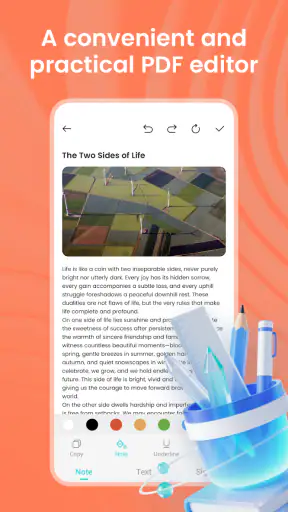
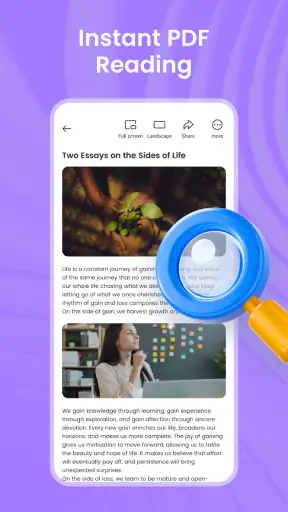
- Tukee PDF-tiedostojen lukemista myös ilman verkkoyhteyttä.
- Kirjanmerkeillä pääset nopeasti takaisin tärkeisiin kohtiin.
- Voit etsiä asiakirjasta sanoja ja lauseita.
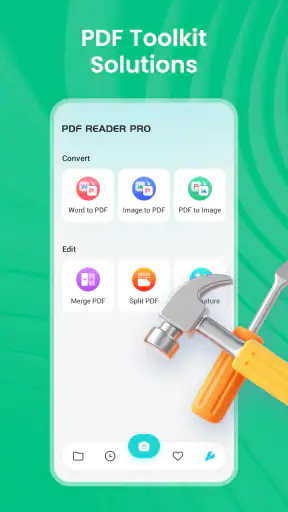
- Sivujen järjestystä voi muuttaa tarpeen mukaan.
- Sopii sekä nopeaan lukemiseen että asiakirjojen muokkaamiseen.
Miinukset
- Osa edistyneistä ominaisuuksista voi vaatia maksullisen tilauksen.
- Suurten PDF-tiedostojen käsittely voi olla hitaampaa vanhemmilla laitteilla.
- Runsaat työkalut voivat tuntua aloittelijasta aluksi sekavilta.
- Pienten painikkeiden käyttö voi olla hankalaa puhelimen näytöllä.
- Muokkausominaisuuksien saatavuus voi vaihdella käyttöjärjestelmän mukaan.
 Analyysin laatija Mobexer
Kun avaan PDF:n puhelimella, haluan yleensä lukea sen saman tien enkä alkaa etsiä sopivaa ohjelmaa eri tiedostotyypeille. PDF Reader Pro - Editor asettuu tähän arkiseen tarpeeseen: se on ilmainen työkalusovellus PDF-tiedostojen ja muiden toimistodokumenttien käsittelyyn. Oma varovainen ensivaikutelmani on, että sen lupaavin puoli on selkeä käyttötarkoitus. Sovelluksen arvo riippuu kuitenkin siitä, millaisia toimintoja itse tarvitset ja millaisia valintoja se tarjoaa silloin, kun käsittelet yksityisiä asiakirjoja.
Luottamusta arvioin käytännön, en nimen perusteella
En ajattele dokumenttisovellusta pelkkänä ikkunana, jonka kautta tiedosto näkyy. Kun avaan sopimuksen, laskun tai henkilötietoja sisältävän lomakkeen, puhelimessa tapahtuu samalla valintoja tiedoston sijainnista, avaustavasta ja mahdollisesta jakamisesta. Siksi arvioin tällaista työkalua kahdella tasolla: auttaako se arjen tehtävässä, ja pystynkö itse näkemään, mitä olen tekemässä ennen kuin annan sille tärkeän tiedoston?
Tämä painotus ei tarkoita, että jokaisen tavallisen PDF:n avaamista pitäisi pelätä. Julkisen käyttöohjeen tai ruokalistan voi käsitellä aivan eri huolellisuudella kuin palkkakuitin tai allekirjoitettavan asiakirjan. Minusta järkevin lähestymistapa on sovittaa kokeilun riski tiedoston sisältöön: ensin tavallinen dokumentti, myöhemmin vasta sellainen aineisto, jonka väärään paikkaan päätyminen harmittaisi.
Arvioin myös sitä, kuinka paljon sovelluksen tehtävä oikeastaan poikkeaa puhelimen omasta tiedostonäkymästä. Jos tavoite on vain lukea yksi sivu, erillinen työkalu ei välttämättä muuta mitään olennaista. Jos taas avaan usein eri toimistotiedostoja ja haluan käsitellä niitä saman sovelluksen kautta, yhden työkalun kokeileminen voi olla perusteltua. Ratkaisevaa on, säästääkö se omassa työnkulussani aikaa ilman, että alan luottaa siihen asioissa, joita en ole itse tarkistanut.
Luottamus alkaa siitä, mitä sovelluksesta voi arvioida
PDF Reader Pro - Editorin kehittäjä on Kumpulan Ramuan Herbal. Sovellus on saanut 4,1 tähden keskiarvon noin 1,3 tuhannelta arviolta, ja sillä on yli 500 000 asennusta. Nämä luvut kertovat, että käyttöä on kertynyt, mutta ne eivät yksin ratkaise sitä, sopiiko sovellus juuri sinun asiakirjoillesi tai toimintatavoillesi.
Työkalusovelluksena se osuu tilanteeseen, jossa puhelimesta halutaan enemmän kuin tiedoston avaaja. Kun mukana on sekä PDF:iä että muita toimistotiedostoja, yksi sovellus voi vähentää tarvetta hypellä lukijan, tiedostonhallinnan ja muiden ohjelmien välillä. En silti pitäisi sitä automaattisesti kaikkien asiakirjojen oletuspaikkana: arkaluonteisen aineiston kohdalla luottamus muodostuu myös sovelluksen näkyvistä valinnoista, ei vain sen nimestä tai suosiosta.
Sovellus on ilmainen, sen ikäluokitus on PEGI 3 ja nykyinen versio on 1.0.6. Se toimii vähintään Android 8.0:ssa. Nämä ovat käytännöllisiä lähtötietoja asennusta harkitsevalle, mutta ne eivät kerro, miten yksittäinen tiedosto avautuu, millaisia toimintoja juuri sinun laitteellasi on tarjolla tai miten sovellus käsittelee sisältöä taustalla. Siksi kokeilisin sitä ensin tavallisilla, ei-arkaluonteisilla tiedostoilla.
Uutisia

Roblox näyttää, miksi mobiilipelaajat haluavat vaihtelua yhden seikkailun sijaan

Google One tekee pilvitilasta selkeän, mutta ei aina kerro mitä tehdä seuraavaksi

Remini - AI Photo Enhancer: Valokuvauksen Taikaa Mobiilissa

Flightradar24 Flight Tracker: Reaaliaikainen Lentoliikenteen Seuranta

Mob Control: Moninpelin Jännitys ja Strategia

Twitch: live-suoratoisto – Yhteisöllisyyden ja Viihteen Huippuhetki
Arjen hyöty syntyy tiedoston avaamisen tavasta
PDF-lukijaa tarvitaan usein kiireessä: sähköpostissa on kuitti, viestisovelluksessa lomake tai latauskansioon on päätynyt työvuoroluettelo. Tällaisessa tilanteessa hyödyllisin ominaisuus ei ole näyttävä käyttöliittymä vaan se, että löydän oikean tiedoston, saan sen luettavaksi ja pystyn jatkamaan seuraavaan tehtävään ilman turhia kierroksia.
Kuvitellaan tavallinen työpäivä: saan aamulla sähköpostitse kokousohjelman PDF:n, tallennan sen puhelimeen ja etsin sen myöhemmin matkalla. Jos tiedostonimi on epämääräinen, ongelma ei ratkea sillä, että lukija osaa avata PDF:iä; ensin minun on tunnistettava oikea tiedosto. Tällaisessa tilanteessa selkeä nimeäminen ja latauskansion järjestys ovat yhtä tärkeitä kuin itse avaaminen. Kun avaan dokumentin, tarkistan myös sivumäärän ja otsikon, jotta en lue vahingossa vanhaa versiota.
Käytännöllinen työnkulku on pitää yksi kopio alkuperäisestä tiedostosta ja tehdä mahdolliset muutokset erilliseen kopioon. Tämä ei ole väite sovelluksen erityisestä tallennusominaisuudesta, vaan hyvä tapa välttää vahinkoja millä tahansa mobiililla asiakirjatyökalulla. Jos dokumentti liittyy esimerkiksi vuokrasopimukseen tai henkilötietoihin, tarkistan ennen muokkaamista, mihin kansioon kopio tallentuu ja onko lopputulos varmasti se versio, jonka haluan lähettää eteenpäin.
Erityisen hyödyllinen tarkistushetki syntyy silloin, kun tiedosto kulkee usean sovelluksen kautta. Jos avaan liitteen sähköpostista, tallennan sen ja jatkan käsittelyä erillisessä työkalussa, voin lopuksi päätyä jakamaan joko alkuperäisen tai muokatun kopion. En luottaisi pelkkään tiedoston nimeen: vertaan tarvittaessa päivämäärää, otsikkoa tai sisältöä ja avaan vielä lopullisen version ennen lähettämistä. Näin pieni rutiini ehkäisee virheen, joka ei johdu lukijasta vaan tiedostojen monistumisesta.
Usean tiedostomuodon käsittely kuulostaa houkuttelevalta, mutta se ei tarkoita, että jokainen toimistotiedosto avautuisi samalla tavalla tai että sen ulkoasu säilyisi muuttumattomana. Jos dokumentin asettelu on tärkeä, tarkistan sivut ennen jakamista toisella laitteella tai vastaanottajan käyttämässä ohjelmassa. Taulukon sarakkeet, fontit ja sivunvaihdot ovat juuri niitä pieniä asioita, jotka voivat tehdä puhelimessa siistin näköisestä tiedostosta hankalan muualla.
Yksityiset asiakirjat vaativat harkittua kokeilua
PDF-lukijoilla voi avata kaikkea julkisista ohjeista laskuihin ja lomakkeisiin, joten sisältöjen arkaluonteisuus vaihtelee paljon. Tässä sovelluksessa en tekisi päätelmää tietosuojasta pelkän työkaluluokan tai kehittäjän nimen perusteella. Kun avaan ensimmäisen kerran yksityisen dokumentin, tarkistan käyttöjärjestelmän pyytämät käyttöoikeudet ja mietin, ovatko ne järkeviä sen toiminnon kannalta, jota olen juuri käyttämässä.
Käyttöoikeuspyyntöä kannattaa arvioida tilanteessa, jossa se tulee vastaan, eikä vain hyväksyä kaikkea päästäkseen nopeasti eteenpäin. Jos pyynnön tarkoitus jää itselleni epäselväksi, palaan asiaan ja mietin, pystynkö tekemään tarvitsemani tehtävän ilman kyseistä lupaa. Androidin asetuksissa voi tarkistaa sovellukselle annetut käyttöoikeudet ja muuttaa niitä käyttöjärjestelmän tarjoamissa rajoissa. Tämä on konkreettinen tapa pitää oma päätösvalta mukana, mutta se ei yksin kerro kaikkea sovelluksen tietojenkäsittelystä.
Myös tiedoston alkuperä vaikuttaa. Jos saan dokumentin tuntemattomalta lähettäjältä, en avaisi sitä kevyin perustein vain siksi, että puhelimessa on sopiva lukija. Pidän tärkeänä, että tiedän, mistä tiedosto on peräisin, ja varmistan tarvittaessa lähettäjältä, mitä asiakirjan pitäisi sisältää. Tämä on yleinen varotoimi, mutta mobiilissa se on erityisen hyödyllinen, koska tiedoston nimi tai esikatselu ei aina paljasta kaikkea.
Datatietoinen käyttäjä voi myös erottaa lukemisen ja jakamisen toisistaan. Asiakirjan avaaminen ei automaattisesti tarkoita, että se pitäisi tallentaa uuteen paikkaan tai lähettää edelleen. Jos tarvitsen vain tiedon yhdestä kohdasta, voin lukea sen ja sulkea dokumentin tekemättä ylimääräisiä kopioita. Jos taas työ vaatii tallentamista, tarkistan ensin kohdekansion ja vasta sitten jatkan. Tämä ajattelutapa on erityisen hyödyllinen puhelimessa, jossa lataukset ja viestisovellusten liitteet voivat muuten jäädä helposti hajalleen.
Jos sovellus tarjoaa näkyviä valintoja tiedostojen käsittelyyn, pysähdyn lukemaan ne ennen kuin hyväksyn mitään, mikä vaikuttaa jakamiseen tai tallentamiseen. Samoin tarkistan Androidin sovellusasetuksista, mitä käyttöoikeuksia on myönnetty ja voiko niitä rajata. En olettaisi, että tällaiset valinnat tai tietyt tietosuojatoiminnot ovat juuri tässä sovelluksessa käytettävissä, elleivät ne näy omassa asennuksessani. Hyvä luottamuskäytäntö on erottaa se, mitä pystyn itse tarkistamaan, siitä, mitä vain oletan.
Käyttäjän oma toimintatapa ratkaisee paljon
Yksi konkreettinen tapa vähentää sekaannuksia on nimetä ladatut tiedostot heti ymmärrettävästi ja siirtää valmiit dokumentit tarkoituksenmukaiseen kansioon. Kun puhelimessa on useita lähes samannimisiä PDF:iä, väärän version jakaminen on todellinen arkihuoli. Tiedostojen järjestely ei ole näyttävä ominaisuus, mutta se voi olla tärkeämpää kuin moni lisätoiminto, jos käsittelet laskuja, hakemuksia tai työpaikan lomakkeita.
Toinen hyödyllinen rutiini on tarkistaa asiakirjan kaikki sivut ennen lähettämistä. Puhelimen näytöllä huomio kiinnittyy helposti ensimmäiseen sivuun, vaikka liitteet tai allekirjoituskentät olisivat myöhempänä. Jos käytät sovellusta esimerkiksi lääkärikäynnin ohjeen lukemiseen tai matkavarauksen tulosteen tarkistamiseen, selaa tiedosto loppuun ja varmista, ettei olennainen sivu jää välistä.
Jos dokumentti on tarkoitettu täytettäväksi, tarkistan ennen aloittamista, näkyykö siinä selvästi täytettäviä kohtia ja pystynkö tekemään tarvittavan työn puhelimella. Pitkä lomake tai tarkkaa kohdistamista vaativa allekirjoitus voi olla pienellä näytöllä vaivalloinen, vaikka tiedoston lukeminen muuten onnistuisi. Jos lomake on tärkeä ja aikaa on, teen vaikeammat vaiheet mieluummin tietokoneella tai työkalulla, jonka lomaketoiminnot tunnen. Näin en sekoita tiedoston avaamisen onnistumista siihen, että koko asiakirjaprosessi olisi mobiilissa sujuva.
Kolmas harkinnan paikka on jakaminen. Ennen kuin lähetän tiedoston eteenpäin, tarkistan vastaanottajan ja sen, että valittu tiedosto on valmis versio. Jos asiakirjassa on yksityisiä tietoja, lähetän vain sen, mitä tilanteessa tarvitaan, ja vältän turhien kopioiden jättämistä helposti löydettäviin kansioihin. Nämä eivät ole sovelluksen ominaisuuksia, vaan käyttäjän päätöksiä, jotka vaikuttavat siihen, kuinka turvallisesti mobiilista asiakirjatyöstä selviää.
Jos lähetän tiedoston työnantajalle, viranomaiselle tai muulle organisaatiolle, tarkistan myös pyydetyn tiedostotyypin ja toimitustavan. PDF:n avaaminen ei vielä varmista, että vastaanottaja hyväksyy muokatun version tai että lomake on täytetty oikealla tavalla. Teen viimeisen tarkistuksen vastaanottajan ohjeita vasten ennen jakamista. Tämä on yksi niistä kohdista, joissa erikoistunut palvelu tai tietokoneohjelma voi olla yleistä mobiilityökalua parempi valinta.
Arvioita on kertynyt myös noin 260 kirjallista arvostelua, mikä voi antaa lisävinkkejä muiden kokemuksista. Lukisin kommentteja kuitenkin tehtäväkohtaisesti: etsin mainintoja tiedostojen avaamisesta, vakaudesta ja käytön sujuvuudesta sen sijaan, että pitäisin yksittäistä kehua tai moitetta yleispätevänä. Käyttäjän laite, tiedoston rakenne ja odotukset voivat muuttaa kokemusta paljon.
Arvosteluja lukiessa erotan myös ongelman laadun omasta käyttötarpeestani. Yksittäinen valitus voi koskea tiedostotyyppiä, joka ei ole minulle tärkeä, kun taas toistuvat maininnat omasta keskeisestä tehtävästä ansaitsevat enemmän huomiota. En myöskään päättele yhden onnistuneen kokemuksen perusteella, että sovellus sopii kaikkiin asiakirjoihin. Käytännössä oma pieni testi kertoo usein enemmän: avaan juuri sen tyyppisen tiedoston, jota aion käsitellä säännöllisesti, ja katson, riittääkö työskentelytapa minulle.
Milloin valitsisin muun vaihtoehdon?
Jos tarvitset vain satunnaisesti yhden PDF:n lukemista, puhelimen valmiiksi tarjoama katselu- tai tiedostotoiminto voi olla riittävä. Erillisen sovelluksen asentaminen kannattaa lähinnä silloin, kun nykyinen tapa ei palvele tiedostojen käsittelyä tai haluat koota erilaisia asiakirjoja samaan työkalukokonaisuuteen. Tällöin kokeilen ensin, avautuvatko omat tavalliset tiedostoni luotettavasti ja löytyykö käyttöliittymästä tarvitsemani toiminto ilman pitkää etsimistä.
Vertailussa tähän sovellukseen on kolme tavallista vaihtoehtoa. Puhelimen sisäinen tiedostonäkymä on yksinkertaisin, eikä satunnaiseen lukemiseen välttämättä tarvita enempää. Erillinen PDF-lukija voi olla parempi, jos käsittelen lähes aina vain PDF:iä ja haluan keskittyä siihen. Tietokoneen toimisto-ohjelma tai organisaation hyväksymä palvelu on puolestaan järkevämpi, kun muotoilun, yhteistyön tai asiakirjojen käsittelyn pitää noudattaa tarkkoja vaatimuksia. Yhden sovelluksen monipuolisuus ei itsessään tee siitä parasta kaikkiin näihin tehtäviin.
PDF Reader Pro - Editorin mahdollinen etu tavalliseen avaajaan nähden on sen kohdistuminen PDF:ien lisäksi muihin toimistodokumentteihin. Se voi olla sopiva kokeilu käyttäjälle, joka haluaa pitää arjen asiakirjojen avaamisen yhdessä paikassa. En kuitenkaan olettaisi, että eri tiedostomuodot toimivat yhtä hyvin tai että sovellus korvaa täysimittaisen työpöytäohjelman. Testaan juuri ne tiedostot, joita käytän, ja pidän vaihtoehtoisen avaustavan saatavilla, jos jokin dokumentti näyttää väärältä.
Toisaalta PDF Reader Pro - Editor ei ole automaattisesti paras ratkaisu vaativaan toimistotyöhön. Jos asiakirjojen muotoilu pitää säilyttää tarkasti, tarvitset laajoja muokkausmahdollisuuksia tai käsittelet luottamuksellisia työaineistoja, käytän mieluummin sellaista työkalua, jonka ominaisuudet ja organisaation hyväksyntä vastaavat näitä vaatimuksia. Mobiilisovellus voi olla kätevä tarkistamiseen ja yksinkertaisiin tehtäviin, mutta puhelimen pieni näyttö ja tiedostojen yhteensopivuus asettavat omat rajansa.
Arjen rajatilanne voi olla esimerkiksi lomake, joka näyttää puhelimessa luettavalta mutta jonka taulukko jatkuu sivun reunaan tai jonka allekirjoituskohta on pieni. Tällaista ei kannata ratkaista lähettämällä tiedostoa kokeeksi edestakaisin useiden sovellusten välillä: säilytän alkuperäisen, tarkistan miltä kopio näyttää ja vaihdan tietokoneelle, jos asettelu tai kentät eivät ole luotettavia. Mobiilityökalu on parhaimmillaan silloin, kun tehtävä sopii näytölle ja tiedoston ulkoasu kestää tarkistuksen.
Myös pysyväksi oletuslukijaksi vaihtamista kannattaa harkita rauhassa. Jos puhelin kysyy, millä sovelluksella tiedosto avataan, valitsen aluksi vain kyseisen kerran, jos haluan vertailla vaihtoehtoja. Näin en lukitse omaa tapaani ennen kuin tiedän, miten sovellus toimii erilaisten dokumenttien kanssa. Tämä on pieni mutta hyödyllinen käyttäjän valinta, etenkin jos käytössä on jo tuttu lukija, johon palaan tärkeissä asiakirjoissa.
Julkaisupäiväksi on merkitty 10.7.2026. Jos se vaikuttaa oudolta suhteessa oman sovelluskauppasi tietoihin, varmista julkaisupäivä suoraan kaupasta ennen kuin teet sen perusteella päätelmiä sovelluksen historiasta. En käyttäisi yksittäistä päivämäärää todisteena turvallisuudesta tai epäluotettavuudesta; olennaisempaa on tarkistaa nykyiset sovellusasetukset ja arvioida oma käyttötarve.
Kenelle kokeilu sopii ja mitä kannattaa testata
Suosittelisin kokeilua etenkin ihmiselle, joka saa usein PDF-liitteitä ja haluaa avata myös muita toimistodokumentteja Android-puhelimella ilman, että jokainen tehtävä alkaa uuden sovelluksen etsimisellä. Se voi sopia opiskelijalle, joka lukee kurssiohjeita, tai työntekijälle, joka tarkistaa aikatauluja ja lomakkeita liikkeellä ollessaan. Tällaisissa tilanteissa tärkeintä on sujuva lukeminen ja se, että käyttäjä muistaa tarkistaa oikean version ennen kuin jakaa sen.
Se ei ole yhtä luonteva valinta henkilölle, joka tarvitsee vaativaa taittoa, tarkkaa muokkausta tai työpaikan hyväksymän asiakirjajärjestelmän. Samoin käyttäjä, joka avaa vain harvoin yhden julkisen PDF:n, voi pärjätä puhelimen nykyisillä toiminnoilla. Jos taas aineisto on jatkuvasti luottamuksellista, en vaihtaisi vakiintunutta ja hyväksyttyä työkalua uuteen pelkästään siksi, että se avaa tiedostoja. Silloin käytännön vaatimukset ja organisaation ohjeet painavat enemmän kuin yhden sovelluksen kätevyys.
Ensimmäisellä käyttökerralla tekisin pienen, tarkoituksellisen testin: avaisin julkisen ohjeen, kokeilisin löytää sen uudelleen ja tarkistaisin, miten tiedoston valinta, sivujen selaaminen ja mahdollinen jakaminen tuntuvat. Sen jälkeen kokeilisin sellaista tavallista toimistodokumenttia, jota oikeasti käytän, mutta en aloittaisi henkilötiedoista tai keskeneräisestä hakemuksesta. Näin saan vastauksen käytännölliseen kysymykseen: helpottaako tämä sovellus juuri omaa työnkulkuani vai tuoko se vain uuden paikan, josta tiedostoja pitää etsiä?
Jos ensimmäinen testi sujuu, seuraava askel ei ole automaattisesti siirtää kaikkia asiakirjoja sovellukseen. Kokeilen ensin eri lähteestä tullutta tiedostoa, kuten sähköpostin liitettä, ja tarkistan samalla, osaanko itse seurata, mihin tiedosto tallentuu. Jos avaus onnistuu mutta myöhempi löytäminen tuntuu epäselvältä, ratkaisen ensin kansio- ja nimeämistavan. Sovelluksen arvo riippuu koko ketjusta, ei vain siitä, että dokumentti ilmestyy näytölle.
Varovainen suositus oikeaan käyttöön
Minusta PDF Reader Pro - Editor vaikuttaa järkevältä kokeilulta, jos etsit ilmaista Android-työkalua PDF:ien ja muiden toimistodokumenttien käsittelyyn ja haluat arvioida itse, sopiiko sen toimintatapa arkeesi. Sen arvioitu suosio kertoo, että kyse ei ole aivan tuntemattomasta vaihtoehdosta, mutta se ei korvaa omaa testiä. Aloita julkisella tai muuten vähäriskisellä tiedostolla, tarkista käyttöoikeuspyynnöt ja katso, miten tiedosto löytyy ja miten sen kanssa työskentely tuntuu.
En suosittelisi sitä sokkona ainoaksi ratkaisuksi, jos käsittelet jatkuvasti salassa pidettäviä asiakirjoja tai tarvitset tarkasti määriteltyjä tietosuojakontrolleja. Silloin kannattaa selvittää organisaation hyväksymä vaihtoehto ja tarkistaa sovelluksen omat, näkyvät asetukset ennen tärkeän aineiston avaamista. Satunnaiselle käyttäjälle taas tärkein testi on arkinen: pystytkö avaamaan oikean tiedoston, lukemaan sen vaivatta ja välttämään väärän version lähettämisen?
Jos mietit, voiko sovellukseen luottaa yksityisten tiedostojen kanssa, en antaisi yksinkertaista kyllä-vastausta pelkän sovelluksen käyttötarkoituksen perusteella. Aloittaisin tarkistamalla puhelimen käyttöoikeusasetukset ja kokeilemalla tiedostojen avaamista aineistolla, jonka sisältö ei ole herkkä. Jos tarvitset tiettyä tietosuojakontrollia tai organisaation hyväksyntää, valitsisin työkalun, jonka vaatimustenmukaisuuden pystyn varmistamaan itselleni. Tällainen harkinta ei ole syy olla kokeilematta sovellusta, vaan tapa välttää perusteetonta luottamusta.
Toinen käytännön kysymys on, voiko se korvata muut asiakirjasovellukset. Oma vastaukseni on: ehkä tavallisessa lukemisessa ja kevyessä käytössä, mutta en lähtisi siitä, että yksi mobiilityökalu hoitaa kaikki muotoilu-, täyttö- ja jakamistarpeet. Testaan tavallisen PDF:n lisäksi juuri sen toimistotiedoston, jota käsittelen usein. Jos ulkoasu muuttuu tai tehtävä tuntuu hankalalta, käytän tarkoitukseen sopivampaa vaihtoehtoa sen sijaan, että yrittäisin väkisin tehdä kaiken samalla sovelluksella.
Lopulta suosittelisin tätä sovellusta tutustumisen arvoiseksi, en varauksettomaksi lupaukseksi. Se sopii parhaiten ihmiselle, joka haluaa kokeilla yhtä mobiilityökalua tavallisten PDF- ja toimistotiedostojen parissa ja on valmis arvioimaan sen käytännön toiminnan omalla laitteellaan. Jos luottamus on sinulle yhtä tärkeää kuin tiedoston avaaminen, tee ensimmäinen kokeilu harkiten ja pidä arkaluonteinen sisältö poissa, kunnes olet itse tarkistanut tarjolla olevat valinnat.
Usein kysytyt kysymykset
Mitä PDF Reader Pro - Editorilla voi tehdä?
PDF Reader Pro - Editor on PDF-tiedostojen lukemiseen ja käsittelyyn tarkoitettu sovellus. Sen avulla voi tavallisesti avata asiakirjoja, selata sivuja ja tehdä merkintöjä, kuten korostaa tekstiä tai lisätä kommentteja. Ominaisuudet voivat vaihdella sovelluksen version ja laitteen mukaan, joten tarkista ennen lataamista sovelluskaupasta, mitkä muokkaus-, vienti- ja jakamistoiminnot sisältyvät juuri kyseiseen versioon.
Onko PDF Reader Pro - Editor ilmainen, vai sisältääkö se maksullisia ominaisuuksia?
Sovellus voi olla ladattavissa ilman alkuhintaa, mutta osa ominaisuuksista saattaa edellyttää tilausta tai sovelluksen sisäistä ostoa. Maksullisia voivat olla esimerkiksi laajemmat muokkaustyökalut, tiedostojen muuntaminen tai käyttöä rajoittavien mainosten poistaminen. Tarkista sovelluskaupan hintatiedot, tilauksen kesto ja ehdot ennen ostamista. Jos aloitat kokeilujakson, selvitä myös, uusiutuuko tilaus automaattisesti ja miten se peruutetaan.
Voiko sovelluksella muokata PDF-tiedostoja ja täyttää lomakkeita?
Sovelluksen nimi viittaa sekä lukemiseen että muokkaamiseen, mutta käytettävissä olevat työkalut riippuvat versiosta ja mahdollisista maksullisista ominaisuuksista. PDF-tiedostoon voi olla mahdollista lisätä tekstiä, kommentteja tai korostuksia, ja lomakkeen täyttäminen voi onnistua, jos tiedosto sisältää tuettuja lomakekenttiä. Ennen kuin luotat sovellukseen tärkeässä työssä, kokeile tarvittavaa toimintoa kopiolla ja tarkista, säilyvätkö muutokset oikein tallennuksen jälkeen.
Toimiiko PDF Reader Pro - Editor ilman internetyhteyttä?
Laitteeseen tallennettujen PDF-tiedostojen lukeminen ja perusmerkintöjen tekeminen saattaa onnistua ilman verkkoyhteyttä, mutta kaikkien toimintojen toimivuutta ei pidä olettaa. Pilvipalvelut, tiedostojen synkronointi, jakaminen, verkkokauppa ja osa muunnos- tai tekoälyominaisuuksista voivat vaatia internetiä. Jos tarvitset sovellusta matkalla tai alueella, jossa yhteys on epävarma, lataa asiakirjat etukäteen ja testaa tärkeimmät työkalut offline-tilassa.
Miten PDF Reader Pro - Editor käsittelee tiedostojen yksityisyyttä ja turvallisuutta?
PDF-tiedostot voivat sisältää arkaluonteisia tietoja, joten tutustu sovelluskaupan tietosuojatietoihin ja sovelluksen käyttöoikeuksiin ennen asentamista. Selvitä, käsitelläänkö tiedostoja paikallisesti vai lähetetäänkö niitä palvelimelle esimerkiksi muunnosta tai synkronointia varten. Vältä luottamuksellisten asiakirjojen käsittelyä, kunnes olet tarkistanut nämä käytännöt, sekä käytä tarvittaessa salattua tallennusta. Myös sovelluksen kehittäjä, päivityshistoria ja ajantasaiset käyttöehdot kannattaa tarkistaa.