

Screen Recorder Video Recorder
4,7TyökalutPäivitetty 17. lokakuuta 2026

Kuvakaappaukset
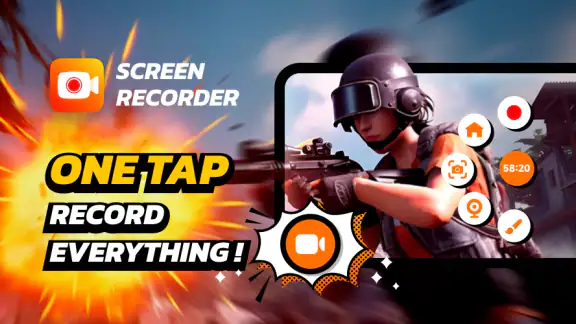
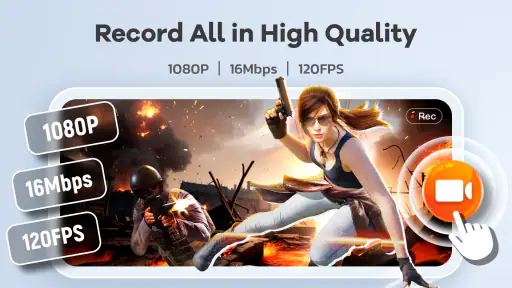
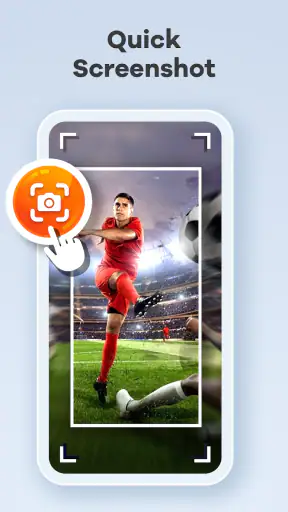
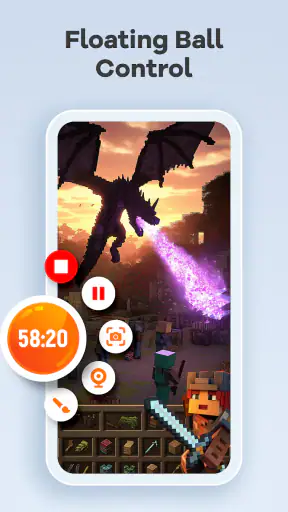
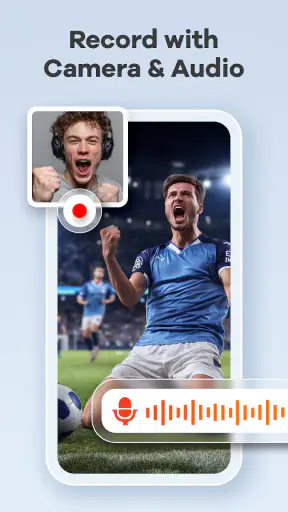
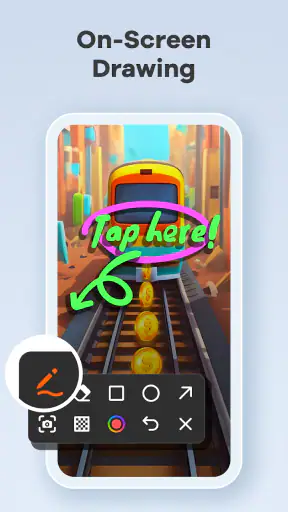
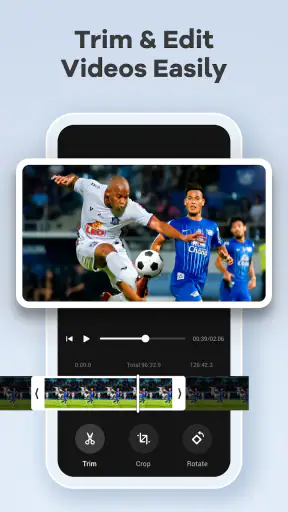
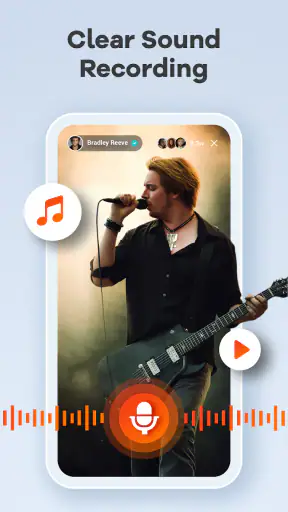
 Analysoinut Mobexer
Screen Recorder Video Recorder on näytön tallennustyökalu, jonka vahvin idea on tehdä ruudulla tapahtuvan tallentamisesta helposti lähestyttävää. Tällainen sovellus voi olla kätevä monessa arkisessa tilanteessa: sillä voi näyttää toiselle, miten jokin puhelimen toiminto tehdään, tallentaa pelistä mieleen jäävän hetken tai säilyttää lyhyen ohjeen myöhempää käyttöä varten. Oma yleisarvioni on myönteinen, kunhan odotukset pitää sopivan käytännöllisinä. Tämä on ennen kaikkea nopean tallennuksen apuväline, ei automaattisesti paras valinta jokaiseen videoeditointiin tai pitkään tuotantoon.
Kenelle näytön tallennin sopii
Työkalusovelluksena Recordify: Näytön tallennin sopii ihmiselle, joka haluaa ottaa puhelimen näytöltä talteen videon ilman, että hänen täytyy ensin opetella monimutkaista työskentelytapaa. Käytän tällaista sovellusta mieluiten silloin, kun kuvan pitää näyttää täsmälleen se, mitä itse näin: napautusten järjestys, valikon avautuminen ja lopputulos. Pelkkä kuvakaappaus ei aina riitä, jos ohjeen ymmärtäminen edellyttää liikkeen näkemistä.
Uuden käyttäjän kannattaa aloittaa lyhyellä kokeilutallennuksella. Näin voi tarkistaa, että kuvassa näkyy juuri haluttu sisältö ja että äänen tallennustapa sopii tilanteeseen. Tämä pieni ennakkotesti säästää harmilta esimerkiksi silloin, kun tarkoitus on lähettää ohje ystävälle tai tallentaa pelistä tietty kohta. Samalla selviää, tuntuuko tallennuksen käynnistäminen omassa puhelimessa luontevalta.
Google Playssa sovelluksen kehittäjänä näkyy Video Player & Cast to TV. Kyseessä on ilmainen sovellus, jonka keskiarvo on 4,7 noin 728 tuhannen arvion perusteella; arviomäärä viittaa siihen, että moni käyttäjä on jo muodostanut siitä oman kokemuksensa. Latauksia on yli 50 miljoonaa, mutta suosio ei yksin takaa, että sovellus istuu jokaisen puhelimeen tai käyttötapaan. Minusta tärkeämpää on miettiä, haluaako tallentaa silloin tällöin vai rakentaa sovelluksen varaan säännöllisen videotyönkulun.
Ensin kannattaa miettiä ääntä ja tallennuksen tarkoitusta
Näyttövideossa ääni on usein se yksityiskohta, joka ratkaisee, onko lopputulos ymmärrettävä. Jos selitän sovelluksen käyttöä, oma puheeni voi auttaa katsojaa seuraamaan vaiheita. Jos taas haluan näyttää pelin tapahtumia, pelin ääni saattaa riittää. Ennen varsinaista tallennusta kannattaa siis päättää, tarvitseeko video selostusta, laitteen ääntä vai hiljaisen kuvan. Lyhyt testivideo paljastaa nopeasti, vastaako tallennus sitä, mitä olin ajatellut.
Erityisen hyödylliseksi näen tallentamisen silloin, kun ohjeen vastaanottaja ei ole paikalla. Kuvallisen tallenteen voi katsoa uudelleen ja pysäyttää oikeassa kohdassa, eikä lähettäjän tarvitse kirjoittaa jokaista napautusta auki. Esimerkiksi perheenjäsenelle voi olla helpompi lähettää lyhyt video asetuksen löytämisestä kuin yrittää kuvailla valikkojen sijainteja viestillä. Samalla kannattaa rajata ohje vain tarpeelliseen: ennen tallennuksen alkua suljen ylimääräiset näkymät ja mietin, mitä ilmoituksia ruudulle voi tulla.
Pelien ja arjen ohjeiden tallentaminen
Pelaajalle sovellus voi olla hyödyllinen, kun haluaa säilyttää onnistuneen kierroksen, näyttää kaverille tietyn taktiikan tai tarkastella jälkeenpäin, missä ratkaiseva virhe tapahtui. Tallenne auttaa myös erottamaan muistikuvaa todellisesta tapahtumaketjusta: mitä ruudulla näkyi juuri ennen ratkaisevaa hetkeä? Käytän tätä mahdollisuutta mieluummin valikoiden kuin tallennan kaikkea varmuuden vuoksi, sillä pitkä video on hitaampi käydä läpi ja jakaa kuin lyhyt, tarkoituksella rajattu pätkä.
Uusimmat uutiset

Roblox näyttää, miksi mobiilipelaajat haluavat vaihtelua yhden seikkailun sijaan

Google One tekee pilvitilasta selkeän, mutta ei aina kerro mitä tehdä seuraavaksi

Remini - AI Photo Enhancer: Valokuvauksen Taikaa Mobiilissa

Flightradar24 Flight Tracker: Reaaliaikainen Lentoliikenteen Seuranta

Mob Control: Moninpelin Jännitys ja Strategia

Twitch: live-suoratoisto – Yhteisöllisyyden ja Viihteen Huippuhetki
Opetuskäytössä näytön tallentaminen toimii parhaiten, kun puhuja etenee rauhallisesti ja jättää tärkeiden vaiheiden väliin pienen tauon. Jos napautukset tulevat nopeasti ja valikot vaihtuvat heti, katsojan on vaikea seurata, vaikka tallenne olisi teknisesti onnistunut. Minun käytännön vinkkini on suunnitella video yhden kysymyksen ympärille: näytänkö, miten asetusta muutetaan, miten tiedosto avataan vai miten ongelma toistetaan? Kun videolla on yksi selkeä tavoite, siitä tulee hyödyllisempi kuin pitkästä, rönsyilevästä tallenteesta.
Arjessa näytön tallenne voi toimia myös muistilappuna. Voin tallentaa työvaiheen, jonka teen harvoin, tai näyttää toiselle, miten pääsen tiettyyn näkymään. Tällöin video ei välttämättä tarvitse editointia eikä erityisen viimeisteltyä ulkoasua. Oleellista on, että katsoja näkee tapahtumien järjestyksen. Jos tarvitsen vain yhden staattisen tiedon, kuten asetuksen nimen, kuvakaappaus on kuitenkin usein nopeampi ja kevyempi vaihtoehto.
Käytön helppous ja ominaisuudet
Kun latasin Screen Recorder Video Recorder -sovelluksen ensimmäistä kertaa, olin yllättynyt sen yksinkertaisesta mutta tehokkaasta käyttöliittymästä. Heti alussa sovellus ohjaa sinut kädestä pitäen kaikkien tärkeiden asetusten läpi. Tämä on erityisen hyödyllistä, jos et ole teknisesti suuntautunut tai jos olet uusi näytön tallennuksessa.
Sovelluksessa on kaikki tarvittavat ominaisuudet, kuten nauhoitus, äänen tallennus ja jopa edistyneet editointityökalut. Voit helposti lisätä selostuksia tai musiikkia videoihisi, mikä tekee siitä loistavan työkalun esimerkiksi opetusvideoiden tekemiseen.
Valmistele tallenne ennen kuin painat käynnistystä
Helppokäyttöisyys ei tarkoita, että jokainen tallenne syntyisi ilman suunnittelua. Minusta selkein työnkulku on päättää ensin, mitä videon katsojan pitää oppia tai nähdä, ja vasta sen jälkeen käynnistää tallennus. Jos teen sovellusohjetta, suljen ensin tarpeettomat näkymät, siirryn aloituskohtaan ja mietin, missä vaiheessa selostus kannattaa aloittaa. Näin tallenteeseen ei jää pitkää etsimistä eikä katsojan tarvitse arvailla, miksi ruudulla tapahtuu jotakin.
Toinen käytännöllinen tapa on tehdä tallennus kahdessa vaiheessa: ensin lyhyt testipätkä, sitten varsinainen video. Testissä tarkistan erityisesti äänen ja sen, pysyykö kuva ymmärrettävänä, kun liikun sovelluksessa. Tämä ei ole tarpeen jokaisessa nopeassa tallennuksessa, mutta tärkeämmän ohjeen tai pelivideon kohdalla se on pieni vaiva verrattuna siihen, että huomaan ongelman vasta tallennuksen lopussa. Jos tulos ei ole sopiva, voin muuttaa suunnitelmaa ennen kuin käytän aikaa pitkään otokseen.
Muokkaa ja jaa helposti
Yksi suosikkiasioistani tässä sovelluksessa on sen mahdollisuus muokata videoita suoraan sovelluksen sisällä. Ei enää tarvetta siirtää tiedostoja toiseen ohjelmaan vain tehdäkseen pieniä muutoksia. Editointi-ominaisuudet ovat intuitiivisia ja tehokkaita, ja ne kattavat kaiken yksinkertaisista leikkauksista monimutkaisempiin efekteihin.
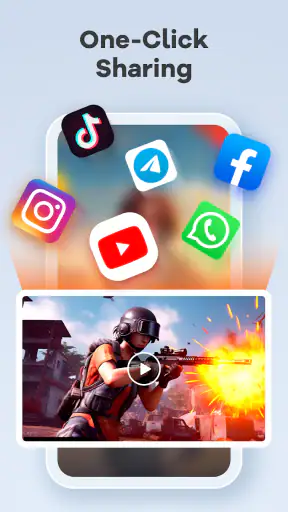
Kun video on valmis, jakaminen on yhtä helppoa kuin napin painallus. Olipa kyseessä sitten sosiaalinen media tai pilvipalvelut, sovellus tarjoaa useita jakamisvaihtoehtoja, mikä tekee prosessista nopeaa ja vaivatonta.
Milloin sovelluksen sisäinen muokkaus riittää
Minulle tärkein etu sovelluksen sisällä muokkaamisessa on työnkulun lyhyys. Jos haluan vain siistiä alusta ja lopusta pois turhan odottelun, voin tehdä sen heti tallennuksen jälkeen sen sijaan, että etsisin tiedostoa toisesta sovelluksesta. Tämä on kätevää etenkin silloin, kun tarkoitus on jakaa pieni opas nopeasti. Kun vastaanottaja tarvitsee vain olennaisen vaiheen, lyhyempi leike säästää hänen aikaansa ja tekee ohjeesta selkeämmän.
Toisaalta sisäinen editointi ei automaattisesti korvaa erillistä videoeditoria. Jos teen laajempaa kokonaisuutta, jossa pitää sovittaa yhteen useita otoksia, rakentaa tarkka rytmi tai viimeistellä sisältö huolellisesti, erikoistuneempi editointisovellus voi olla parempi. Näytöntallentimen vahvuus on siinä, että tallennus ja kevyt viimeistely pysyvät samassa paikassa; sen ei tarvitse olla paras mahdollinen ratkaisu jokaiseen luovaan tarpeeseen. Käyttäjän kannattaa erottaa toisistaan “haluan jakaa tämän nyt” ja “haluan tehdä tästä viimeistellyn videon”.
Jakaminenkin kannattaa nähdä osana omaa tarkistusvaihetta. Ennen lähettämistä katson videon alusta loppuun ja varmistan, ettei mukaan jää vahingossa henkilökohtaisia tietoja, viestejä tai muuta sisältöä, jota en tarkoittanut jakaa. Näytön tallenne näyttää usein enemmän kuin yksittäinen kuvakaappaus, koska mukana ovat myös siirtymät ja niiden aikana avautuvat näkymät. Tämä on käytännön syy pysähtyä katsomaan valmis video vielä kerran ennen kuin lähetän sen eteenpäin.
Kokemukseni sovelluksen käytöstä
Käytin sovellusta tallentaakseni pelisessioitani ja olen ollut todella tyytyväinen lopputulokseen. Laatu on erinomainen, eikä videoissa ole viiveitä tai katkoja. Sovellus hoitaa taustalla kaiken niin huomaamattomasti, että voit keskittyä täysin siihen, mitä teet näytölläsi.
Rakastan myös sitä, että sovellus tarjoaa mahdollisuuden tallentaa sekä sisäisen että ulkoisen äänen. Tämä on erityisen hyödyllistä, jos haluat antaa reaaliaikaisia kommentteja tai keskustella kavereidesi kanssa pelatessasi.
Sovelluksen käyttö ei myöskään kuluta liikaa akkua tai hidasta puhelimen toimintaa, mikä on aina plussaa, kun käytät sitä pitkiä aikoja.
Realistinen käyttötapa: yksi pelikohta talteen
Kuvitellaan tavallinen tilanne: pelaan peliä, jossa yksi onnistunut hetki tulee nopeasti ja haluan näyttää sen myöhemmin ystävälle. Tallennuksen jälkeen en lähettäisi koko pelisessiota, vaan tarkistaisin videon ja leikkaisin siitä olennaisen osuuden. Jos kommentointi on tärkeää, puhun selkeästi ja jätän tapahtumien väliin hieman tilaa; jos taas pelin oma ääni kertoo kaiken, pidän selostuksen poissa. Näin lopputulos vastaa sitä, mitä vastaanottaja oikeasti haluaa nähdä.
Sama ajatus toimii teknisessä neuvonnassa. Jos joku kysyy, miten löydän tietyn asetuksen, tallennan lyhyen reitin aloitusnäkymästä oikeaan kohtaan ja selitän vaiheet yksi kerrallaan. En sisällytä videolle muuta puhelimen käyttöä, sillä sivupolut vievät huomion ja voivat näyttää tietoja, joita ei tarvitse jakaa. Juuri tällaisessa rajatussa tehtävässä näytön tallennin on usein kätevämpi kuin erillisen videon kuvaaminen toisella laitteella.
Rajoitukset, joihin on hyvä varautua
Vaikka käyttökokemukseni on ollut sujuva, en pitäisi mitään näytöntallenninta täysin huolettomana jokaisessa tilanteessa. Pitkä tallennus on eri asia kuin lyhyt ohje: siihen liittyy enemmän katsottavaa ja käsiteltävää, ja samalla puhelinta käytetään tallennuksen aikana. Jos suunnitelmana on nauhoittaa pitkään, tarkistan etukäteen, että puhelimessa on riittävästi tilaa ja että akku riittää omaan käyttöön. Tämä on järkevä varotoimi riippumatta siitä, mitä tallennussovellusta käyttää.
Toinen rajoitus liittyy siihen, mitä ruudulla sattuu näkymään. Ilmoitus voi tulla esiin kesken tallennuksen, ja yksityinen keskustelu tai muu henkilökohtainen tieto voi päätyä videolle. Siksi suljen tarpeettomat sovellukset ja tarkistan ilmoitukset ennen tärkeää tallennusta. Jos kuvaan ohjevideota, harjoittelen reitin kerran ilman tallennusta. Näin voin välttää turhat siirtymät ja vähentää mahdollisuutta, että ruudulle ilmestyy jotain asiaankuulumatonta.
Myös äänen valinta vaatii pientä harkintaa. Selostus voi tehdä ohjeesta ymmärrettävämmän, mutta taustaäänet voivat häiritä, jos kuvaan meluisassa paikassa. Pelivideossa taas oma puhe voi peittää tapahtumien ääniä, jos molempia ei ole miettinyt etukäteen. Ennen tärkeää otosta on hyödyllistä kuunnella testivideo kuulokkeilla: silloin huomaa helpommin, onko puhe ymmärrettävää ja onko mukana häiritsevää ääntä.
Arvioissa näkyvä korkea 4,7:n keskiarvo kertoo myönteisestä vastaanotosta, mutta yksittäisen käyttäjän kokemus riippuu silti laitteesta ja omasta tavoitteesta. Sovellusta päivitetään versioon 1.5.9.0, ja se edellyttää Android 6.0:n tai uudemman. Sitä ei siis kannata arvioida vain muiden käyttäjien palautteen perusteella: oma lyhyt testaus kertoo parhaiten, sopiiko tallennuspuoli omaan puhelimeen ja työnkulkuun.
Miten se vertautuu puhelimen omaan tallennukseen
Monissa puhelimissa on jo oma tapa tallentaa näyttöä. Jos tarvitset vain yhden nopean leikkeen etkä kaipaa muuta kuin tallennuksen, sisäänrakennettu vaihtoehto voi olla yksinkertaisin ratkaisu: erillistä sovellusta ei tarvitse etsiä, ja työvaiheita on vähemmän. En asentaisi erillistä työkalua vain siksi, että se on olemassa, jos puhelimen oma ratkaisu hoitaa juuri sen tehtävän, jota tarvitsen.
Erillisen tallentimen etu korostuu silloin, kun haluan saman sovelluksen yhteydessä myös muokata videota tai valita sopivan työnkulun äänen ja jakamisen ympärille. Tällöin tallennus ja pieni viimeistely voivat muodostaa luontevamman kokonaisuuden. Valinta ei ole siis yksinkertaisesti “uusi sovellus on parempi”: puhelimen oma toiminto on usein hyvä spontaaniin tallennukseen, kun taas erillinen sovellus voi olla kätevä käyttäjälle, joka tekee tallenteita toistuvasti ja haluaa käsitellä niitä heti.
Kenelle valitsisin tämän — ja kenelle en
Suosittelisin tätä ihmiselle, joka tallentaa puhelimen näyttöä silloin tällöin ja haluaa pitää tallennuksen, kevyen muokkauksen ja jakamisen lähellä toisiaan. Se sopii erityisesti pelikohtien säilyttämiseen, lyhyiden käyttöohjeiden tekemiseen ja tilanteisiin, joissa toiselle on helpompi näyttää kuin selittää. Alkuun pääsemistä helpottaa se, että käyttöliittymä on yksinkertainen ja sovellus käy tärkeät asetukset läpi.
En valitsisi sitä automaattisesti käyttäjälle, joka tarvitsee ammattimaista jälkikäsittelyä, pitkien ohjelmien tuotantoa tai erittäin tarkkaa hallintaa koko videon rakenteesta. Sellaisessa työssä puhelimen oma tallennus yhdistettynä erilliseen editoriin voi tarjota tarkoitukseen paremmin sopivan kokonaisuuden. Samoin jos otat vain harvoin yhden kuvakaappauksen, videon tekeminen on ylimääräinen vaihe eikä tuo välttämättä hyötyä.
Ilmaisena sovelluksena sitä voi kokeilla ilman ostohintaa, mutta Playn kautta laskutettavat sovelluksen sisäiset ostot ovat 6,99–22,99 euroa. En lähtisi maksulliseen vaihtoehtoon ennen kuin olen ensin kokeillut, kuinka usein tarvitsen tallennusta ja riittääkö tavallinen työnkulku. PEGI 3 -ikäluokitus kertoo sovelluksen sisältöluokituksesta, mutta lapsen käyttöä suunnittelevan kannattaa silti arvioida myös itse tallennettavan sisällön yksityisyyttä ja sitä, kenelle videot jaetaan.
Lopulliset ajatukset
Kaiken kaikkiaan Screen Recorder Video Recorder on kätevä sovellus, joka tekee juuri sen, mitä lupaa, ja vielä enemmän. Jos etsit luotettavaa näytön tallennussovellusta, joka on helppokäyttöinen ja täynnä hyödyllisiä ominaisuuksia, suosittelen lämpimästi kokeilemaan tätä. Se saattaa hyvinkin olla uusi suosikkisovelluksesi.
Ja mikä parasta, voit ladata sen helposti sekä Androidille että iOS:lle, mikä tekee siitä saavutettavan kaikille. Joten miksi et kokeilisi ja katsoisi itse, kuinka se voi helpottaa elämääsi?
Oma suositukseni on silti tilannekohtainen: aloita lyhyestä testistä, katso tallenne ennen jakamista ja valitse ääni sen mukaan, tarvitseeko katsoja selostusta vai riittääkö laitteen ääni. Jos sovelluksen omat muokkaus- ja jakamisvaiheet sopivat omaan tapaan toimia, siitä voi tulla näppärä osa arkea. Jos taas puhelimen oma tallennin jo ratkaisee tarpeesi tai haluat rakentaa pitkälle viimeistellyn videon, toinen vaihtoehto voi olla järkevämpi. Näillä odotuksilla kyseessä on minusta varteenotettava työkalu, ei taikaratkaisu jokaiseen videoon.
Usein kysytyt kysymykset
Mikä on Screen Recorder Video Recorder -sovelluksen päätarkoitus?
Screen Recorder Video Recorder on suunniteltu tallentamaan laitteen näyttöä korkealaatuisena videona. Tämä sovellus on erityisen hyödyllinen käyttäjille, jotka haluavat luoda opetusvideoita, pelitallenteita tai tallentaa videopuheluja. Se tarjoaa helppokäyttöisen käyttöliittymän ja monipuoliset muokkausmahdollisuudet.
Onko Screen Recorder Video Recorder ilmainen käyttää?
Kyllä, Screen Recorder Video Recorder -sovelluksen perusversio on ilmainen. Kuitenkin, sovellus saattaa tarjota lisäominaisuuksia tai premium-sisältöä maksullisena. Käyttäjät voivat valita, haluavatko he päivittää maksulliseen versioon saadakseen kaikki ominaisuudet käyttöönsä ilman mainoksia.
Mitkä laitteet tukevat Screen Recorder Video Recorder -sovellusta?
Screen Recorder Video Recorder on yhteensopiva sekä Android- että iOS-laitteiden kanssa. Varmistaaksesi parhaan mahdollisen suorituskyvyn, on suositeltavaa käyttää laitetta, jossa on uusin käyttöjärjestelmä ja riittävästi tallennustilaa. Vanhemmissa laitteissa saattaa esiintyä suorituskykyyn liittyviä rajoituksia.
Tarvitseeko sovellus pääsyn muihin puhelimen ominaisuuksiin?
Kyllä, sovellus tarvitsee pääsyn laitteen näyttöön, mikrofoniin ja tallennustilaan, jotta se voi tallentaa ääntä ja videoita tehokkaasti. Lisäksi, sovellus voi pyytää lupaa ilmoitusten näyttämiseen ja käyttöliittymän elementtien hallintaan käyttäjäkokemuksen parantamiseksi.
Onko Screen Recorder Video Recorder turvallinen käyttää?
Screen Recorder Video Recorder on suunniteltu turvallisuutta silmällä pitäen. Sovellus ei kerää henkilökohtaisia tietoja ilman käyttäjän suostumusta. On kuitenkin tärkeää ladata sovellus luotettavista lähteistä, kuten Google Play Storesta tai App Storesta, varmistaaksesi, että käytät aitoa ja turvallista versiota.
Lataa










