

Siirry iOS:ään
3,5TyökalutPäivitetty 17. lokakuuta 2026
Kuvakaappaukset
 Analysoinut Mobexer
Androidista iPhoneen vaihtaminen kuulostaa usein helpolta siihen asti, kun pitäisi päättää, miten yhteystiedot, kuvat ja muu tuttu sisältö siirtyvät mukana. Siirry iOS:ään on Applen ilmainen työkalusovellus juuri tätä siirtymävaihetta varten. Sen tehtävä on rajattu, mikä on samalla sen vahvuus: se auttaa siirtämään tietoja uuteen laitteeseen eikä yritä korvata Android-puhelimen muita työkaluja. Minusta se sopii parhaiten tilanteeseen, jossa uusi iPhone on vielä käyttöönotossa ja haluat hoitaa muuton yhdellä ohjatulla prosessilla.
Yhteys ratkaisee siirron sujuvuuden
Kun aloitan Androidista iPhoneen siirtymisen, tarkastelen ensin yhteyttä ja vasta sitten siirrettävää sisältöä: epävakaa yhteys voi tehdä muuten yksinkertaisesta käyttöönotosta tarpeettoman stressaavan. Tässä osiossa käyn läpi, miten rauhallinen valmistelu auttaa pitämään prosessin hallittavana ja miksi ajoitan sen hetkeen, jolloin puhelimia ei tarvitse käyttää kiireellisesti.
Valmistelu säästää turhaa odottelua
Siirto perustuu siihen, että Android-laite ja iPhone pystyvät muodostamaan yhteyden. Käytännössä kannattaa varata molemmat puhelimet lähelle toisiaan, tarkistaa verkon toimivuus ja pitää laitteet virtalähteessä. Jos siirrettävää on paljon, kiireinen lähtöhetki on huono aika aloittaa: odottaminen voi olla pitkä osa kokemusta, eikä puhelimia kannata suunnitella käyttävänsä normaalisti kesken prosessin.
Verkkoyhteys ei ole tässä vain mukavuustekijä, vaan osa itse siirtotilannetta. Siksi valmistelen mieluummin rauhallisen paikan ja vakaat olosuhteet kuin alan selvittää asetuksia samalla, kun uusi puhelin odottaa käyttöönottoa. Jos kotiverkko pätkii tai laitteiden yhteys katkeaa, pysähdyn ensin tarkistamaan yhteyden ja jatkan vasta, kun molemmat ovat taas valmiina. Näin ongelmaa ei tarvitse sekoittaa siihen, että jokin tieto olisi kadonnut.
Puhelimen vaihto arjessa
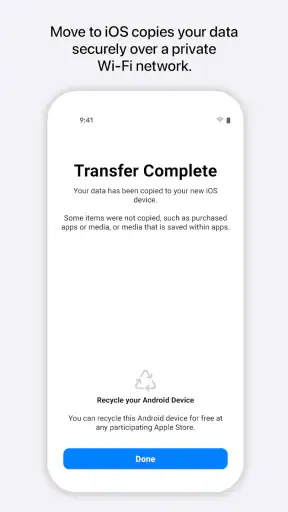
Kuvittele, että uusi iPhone on juuri hankittu ennen työviikon alkua ja Androidissa on vuosien yhteystiedot, lomakuvat sekä kalenterimerkinnät. Käynnistäisin siirron silloin, kun vanhaa puhelinta ei tarvitse käyttää kiireellisiin viesteihin. Kun tärkeät tiedot kulkevat mukana, käyttöönotto tuntuu vähemmän siltä, että aloittaisi tyhjästä. Sen jälkeen sovellukset pitää kuitenkin hakea uudelleen App Storesta, joten siirto ei tee koko puhelinvaihdosta täysin automaattista.
Tämä on myös hyvä hetki miettiä, mitä todella tarvitset uudessa laitteessa. Jos Androidissa on paljon suuria kuva- ja videotiedostoja, niiden siirtämiseen kannattaa varata aikaa eikä olettaa, että koko sisältö ilmestyy heti. Jos taas tärkeintä ovat yhteystiedot, viestit ja kalenteri, voit suunnitella päivän niin, että tarkistat nämä ensin ja palaat muihin käyttöönoton vaiheisiin rauhassa.
Kun siirto ei etene suunnitellusti
Ohjattu käyttö helpottaa aloittamista, mutta yhteyteen nojaava prosessi voi silti tuntua epävarmalta, jos eteneminen pysähtyy. En lähtisi heti käynnistämään kaikkea alusta: tarkistaisin ensin, että molemmat puhelimet ovat lähellä, yhteys toimii ja laitteissa riittää virtaa. Sovelluksen ilmoitukset ja ohjeet auttavat hahmottamaan, mitä seuraavaksi kannattaa tehdä. Tällaisessa tilanteessa kärsivällisyys on hyödyllisempi kuin useiden asetusten muuttaminen summittaisesti.
Uusimmat uutiset

Roblox näyttää, miksi mobiilipelaajat haluavat vaihtelua yhden seikkailun sijaan

Google One tekee pilvitilasta selkeän, mutta ei aina kerro mitä tehdä seuraavaksi

Remini - AI Photo Enhancer: Valokuvauksen Taikaa Mobiilissa

Flightradar24 Flight Tracker: Reaaliaikainen Lentoliikenteen Seuranta

Mob Control: Moninpelin Jännitys ja Strategia

Twitch: live-suoratoisto – Yhteisöllisyyden ja Viihteen Huippuhetki
Toinen tärkeä käytännön huomio on ajoitus. Jos vanha puhelin on ainoa laite, jolla saat yhteyden työpaikkaan tai perheeseen, älä aloita siirtoa juuri ennen tapaamista tai matkaa. Anna prosessille tilaa ja pidä vanha laite tallessa, kunnes olet tarkistanut uudesta, että tärkeimmät tiedot ovat käytettävissä. Sovellus helpottaa muuttoa, mutta varovainen käyttäjä ei silti käsittele siirtoa ainoana varmuuskopiona.
Data ja vaihtoehtojen rajat
Suojattu yhteys on siirrossa olennainen, ja arvostan sitä, että sovelluksen tarkoitus on siirtää omia tietoja laitteiden välillä eikä esitellä niitä tarpeettomasti. Silti kannattaa ajatella myös käytännön datamäärää ja aikaa: iso kirjasto kuvia ja videoita tekee siirrosta raskaamman kuin pelkkien yhteystietojen siirtäminen. Kun olet riippuvainen mobiiliyhteydestä tai verkko on epävakaa, siirto kannattaa ajoittaa paikkaan ja hetkeen, jossa yhteys ei ole muutenkin kovassa käytössä.
Vaihtoehtona on siirtää sisältöjä käsin, synkronoida niitä palveluista tai asentaa sovellukset yksi kerrallaan. Se voi olla parempi tapa, jos haluat valita tarkasti, mitä otat mukaan, tai et ole vielä valmis ottamaan uutta iPhonea käyttöön. Käsin tekeminen on kuitenkin työläämpää, etenkin jos mukana on paljon erilaisia tietotyyppejä. Tämä sovellus on luontevampi valinta, kun tavoitteena on siirtää tärkeä perussisältö yhtenä kokonaisuutena eikä rakentaa omaa siirtosuunnitelmaa alusta.
Mihin sovellus sopii parhaiten?
Apple on kehittänyt sovelluksen, joka palvelee hyvin Android-käyttäjää, joka on jo päättänyt vaihtaa iPhoneen ja haluaa päästä käyttöönoton alkuvaiheesta eteenpäin. Se ei ole yhtä hyödyllinen, jos et ole vielä valinnut käyttöjärjestelmää, haluat vain kopioida yksittäisiä tiedostoja tai odotat kaikkien sovellusten ja niiden sisältöjen siirtyvän sellaisenaan. Silloin manuaalinen järjestely tai kyseisten palvelujen omat synkronointitavat voivat olla sopivampia.
Työkaluluokan sovelluksena tämä on selkeästi yhden tilanteen apuri, ei ohjelma, jota useimmat käyttäjät avaavat päivittäin. Sen arvo näkyy juuri silloin, kun sitä tarvitsee: se kokoaa siirtovaiheen ohjattuun prosessiin ja vähentää käsin tehtävän työn määrää. Käyttäjien keskimääräinen arvosana on 3,5, ja 221 000 arviota sekä 89 000 kirjoitettua arvostelua kertovat, että kokemukset ovat laajasti erilaisia. Minusta vaihteleva kokemus on ymmärrettävä, sillä siirron sujuvuuteen vaikuttavat sekä verkko että siirrettävän sisällön määrä.
Sovelluksen ikäluokitus on PEGI 3, se on ilmainen ja sillä on yli 100 miljoonaa asennusta. Se julkaistiin 16.9.2015, ja nykyinen versio on 4.0.3. Nämä tiedot kertovat, että kyseessä on vakiintunut siirtymistyökalu, mutta tärkein päätös käyttäjälle on silti ajoitus: aloita silloin, kun voit antaa laitteiden olla rauhassa ja tarkistaa lopputuloksen ilman kiirettä.
Käytin viime aikoina Siirry iOS:ään -sovellusta, ja täytyy sanoa, että se on melko kätevä työkalu niille, jotka vaihtavat Androidista iOS:ään. Jos olet koskaan harkinnut iPhonen hankkimista ja miettinyt, kuinka siirtäisit kaikki tietosi helposti, tämä sovellus on suunniteltu juuri sinua varten.
Miten käyttö etenee?
Ensinnäkin, sovelluksen käyttö on melko suoraviivaista. Kun avaat sovelluksen Android-laitteellasi, se ohjaa sinut vaihe vaiheelta prosessin läpi. Sinun tarvitsee vain varmistaa, että molemmat laitteesi ovat samassa Wi-Fi-verkossa, ja voit aloittaa.Siirry iOS:ään käyttää suojattua yhteyttä tietojen siirtämiseen, mikä on iso plussa tietoturvan näkökulmasta.
Mitä voit siirtää?
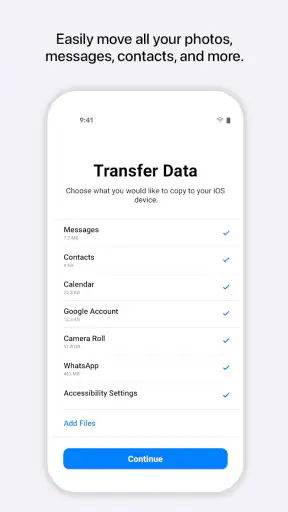
Tämä on ehkä se jännittävin osa. Voit siirtää yhteystietosi, viestihistoriasi, kuvat ja videot, kirjanmerkit, sähköpostitilit ja kalenterit. Kaikki nämä tiedot siirtyvät vaivattomasti uudelle iPhonellesi. Sovellus ei kuitenkaan siirrä sovelluksia, joten sinun tulee ladata ne uudelleen App Storesta.
Käytön helppous
Käyttöliittymä on hyvin ystävällinen. Vaikka et olisikaan tekniikan ystävä, löydät varmasti tiesi tämän sovelluksen läpi. Sovellus antaa sinulle selkeät ohjeet ja ilmoittaa, jos jokin menee pieleen. Tämä on iso plussa, koska siirtyminen uuteen käyttöjärjestelmään voi olla stressaavaa, ja yksinkertaiset ohjeet auttavat varmasti lievittämään jännitystä.
Yhteensopivuus ja vaatimukset
On tärkeää huomata, että Siirry iOS:ään toimii vain tietyillä käyttöjärjestelmäversioilla. Android-laitteesi tulee olla vähintään versiota 4.0 ja iOS-laitteesi vähintään versiota 9. On myös suositeltavaa pitää laitteet kytkettynä virtalähteeseen prosessin aikana, jotta vältytään keskeytyksiltä.
Kokemukseni
Oma kokemukseni Siirry iOS:ään -sovelluksen kanssa oli varsin sujuva. Siirto kesti noin puoli tuntia, ja kaikki tiedot siirtyivät onnistuneesti. Ainoa hieman ärsyttävä kohta oli odottaminen, mutta se oli odotettavissa, koska siirrettävää dataa oli paljon. Kokonaisuudessaan olen tyytyväinen tähän sovellukseen ja voisin suositella sitä kenelle tahansa, joka suunnittelee vaihtoa iOS:ään.
Kaiken kaikkiaan, jos olet Android-käyttäjä, joka harkitsee iOS:ään siirtymistä, tämä sovellus on korvaamaton apuväline. Se tekee siirtymisestä lähes saumattoman ja antaa sinulle mahdollisuuden jatkaa siitä, mihin jäit, ilman suurta huolta tietojen menettämisestä. Jos olet kuten minä ja arvostat helppoutta ja tehokkuutta, Siirry iOS:ään ansaitsee ehdottomasti paikkansa työkalupakissasi.
Usein kysytyt kysymykset
Mitä laitteita Siirry iOS:ään -sovellus tukee?
Siirry iOS:ään -sovellus tukee monia Android-laitteita, joissa on Android 4.0 tai uudempi versio. Parhaan yhteensopivuuden varmistamiseksi on suositeltavaa tarkistaa laitteesi valmistajan verkkosivusto ja varmistaa, että laitteesi on päivitetty uusimpaan ohjelmistoversioon.
Kuinka paljon tilaa tarvitsen laitteessani sovelluksen käyttöön?
Siirry iOS:ään -sovellus vaatii noin 2 MB tilaa Android-laitteellesi. Kuitenkin, koska sovellus siirtää tiedostoja ja tietoa, on tärkeää varmistaa, että sekä Android- että iOS-laitteissasi on riittävästi vapaata tilaa tiedostojen siirtämiseen.
Voinko siirtää kaikki tietoni Siirry iOS:ään -sovelluksella?
Sovellus siirtää yhteystiedot, viestihistorian, valokuvat, videot, verkkokirjanmerkit, sähköpostitilit ja kalenterit. Sovellus ei siirrä sovelluksia, musiikkia tai salasanoja. On hyvä varmistaa, että olet varmuuskopioinut nämä tiedot muilla tavoin ennen siirtoa.
Onko Siirry iOS:ään -sovellus ilmainen käyttää?
Kyllä, Siirry iOS:ään -sovellus on täysin ilmainen ladata ja käyttää. Tämä tekee siitä kätevän ja kustannustehokkaan ratkaisun Android-käyttäjille, jotka haluavat siirtyä iOS-laitteeseen ilman lisäkustannuksia tai maksuja.
Kuinka kauan tietojen siirtäminen kestää?
Tietojen siirtämiseen kuluva aika riippuu siirrettävän sisällön määrästä. Pienemmät tiedostomäärät voivat siirtyä muutamassa minuutissa, kun taas suuremmat tiedostokokonaisuudet, kuten valokuvat ja videot, voivat kestää kauemmin. On suositeltavaa varata riittävästi aikaa siirtoprosessia varten.
Lataa










