

SmartCast - USB Screen Share
0.0PersonointiPäivitetty 20. lokakuuta 2026
Kuvakaappaukset
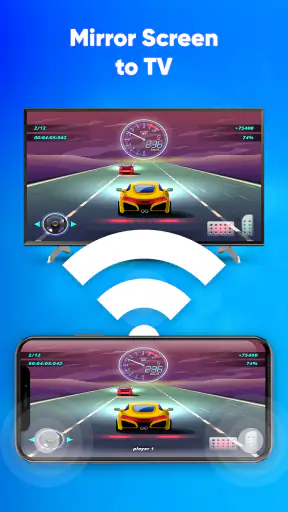
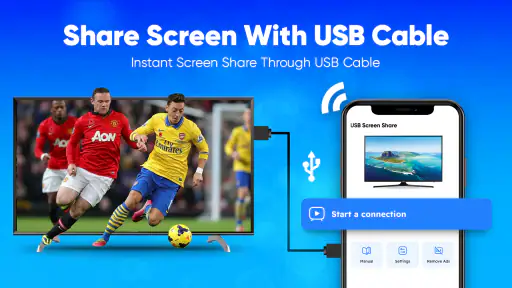
 Analysoinut Mobexer
Puhelimen sisällön näyttäminen isommalla ruudulla kuulostaa helpolta, kunnes yhteys ei löydy tai television jakotoiminto edellyttää kodin verkkoa. SmartCast – USB Screen Share on puhelimen personointiin liittyvä sovellus, jonka ideana on tarjota vaihtoehtoinen reitti näytön jakamiseen USB-kaapelilla tai langattomasti myös ilman Wi-Fi-yhteyttä. Minusta sen kiinnostavin lupaus ei ole se, että jokainen jakotapa toimisi kaikissa tilanteissa, vaan se, että käyttäjä voi kokeilla sopivampaa yhteyttä sen mukaan, millainen näyttö ja ympäristö on käytettävissä.
Mihin SmartCast sopii parhaiten?
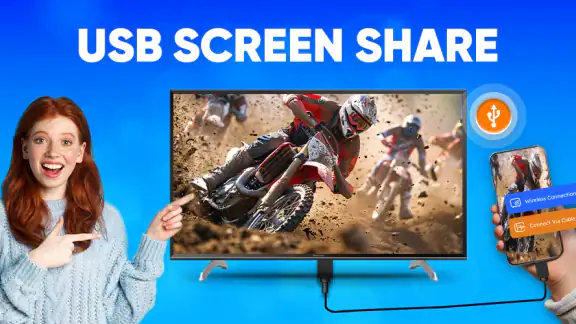
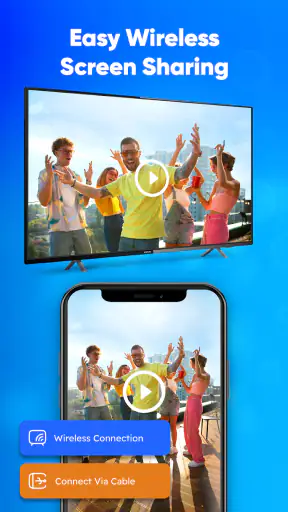
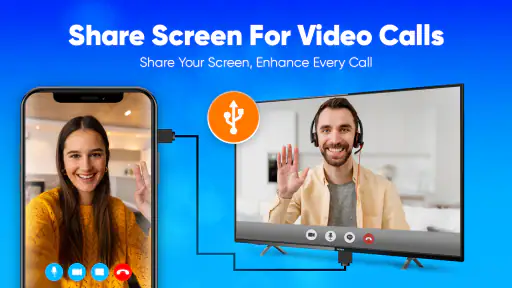
Kun haluan näyttää puhelimesta muutakin kuin yksittäisen kuvan, näytön jakaminen voi olla kätevämpää kuin tiedoston siirtäminen erikseen. Lomakuvien selaaminen, puhelimella avattujen ohjeiden seuraaminen tai videopuhelun näyttäminen useammalle ihmiselle ovat arkisia tilanteita, joissa suurempi ruutu auttaa. SmartCast on suunnattu juuri tällaiseen käyttöön: se tuo puhelimen näytön televisioon tai muuhun yhteensopivaan näyttöön joko langallisesti tai ilman Wi-Fi-yhteyttä.
Käytännöllinen esimerkki on ystävien kanssa vietetty ilta, jolloin haluan näyttää kuvia suoraan puhelimen galleriasta. Sen sijaan, että jokainen kierrättäisi puhelinta kädestä käteen, voin yrittää jakaa näkymän yhteiseen ruutuun. Sama ajatus toimii kotona reseptiä seuratessa tai silloin, kun haluan näyttää toiselle ihmiselle sovelluksen asetuksia. Näissä tilanteissa hyöty on ennen kaikkea siinä, että sisältö pysyy puhelimessa ja näkyy samalla useammalle.
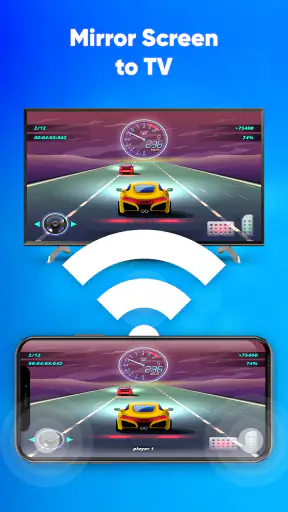
On silti hyvä erottaa näytön jakaminen tavallisesta tiedostojen toistamisesta. Jos tavoitteena on katsoa yhtä elokuvaa televisiosta, television oma suoratoistosovellus tai tavallinen mediatoistin voi olla mukavampi vaihtoehto: puhelinta ei tarvitse pitää auki samalla tavalla, eikä ilmoitusten näkymistä tarvitse miettiä. Näytön peilaus on parhaimmillaan silloin, kun haluan näyttää juuri puhelimessa olevan näkymän, vaihtaa sovelluksia tai selata sisältöä yhdessä.
Yhteys kannattaa valita tilanteen mukaan
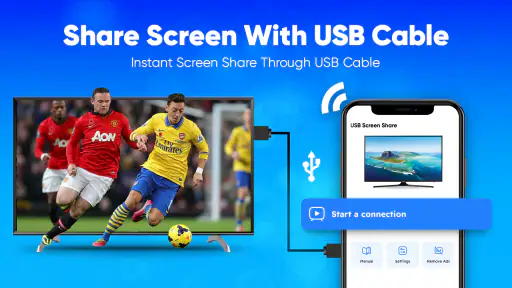
USB-yhteys voi olla hyödyllinen vaihtoehto silloin, kun langaton yhteys tuntuu epävarmalta tai paikka, jossa olen, ei tarjoa sopivaa Wi-Fi-verkkoa. Kaapeli vähentää riippuvuutta verkon saatavuudesta, mutta se ei yksin takaa, että jokainen puhelin ja näyttö toimivat keskenään. Ennen kuin varaan sovelluksen varaan esityksen tai elokuvaillan, tarkistaisin, millainen liitäntä omassa laitteessa on ja hyväksyykö näyttö tällaisen yhteyden. Tarvittava sovitin tai tuettu liitäntätapa voi ratkaista, onnistuuko yhdistäminen käytännössä.
Langaton käyttö taas voi tuntua mukavammalta, kun haluan pitää puhelimen kädessä ja liikkua huoneessa. Wi-Fi-yhteyttä vailla toimiminen on hyödyllinen ajatus esimerkiksi paikassa, jossa ei ole yhteistä verkkoa, mutta langattomuus ei tarkoita automaattisesti, ettei yhteyden muodostamiseen tarvita mitään ehtoja. Puhelimen ja näytön välinen yhteensopivuus sekä niiden käytettävissä olevat yhteysmenetelmät vaikuttavat edelleen. Siksi en pitäisi langatonta vaihtoehtoa yleispätevänä ratkaisuna jokaiseen televisioon.
Oma käytännön vinkkini on kokeilla yhteyttä rauhassa ennen tärkeää käyttöä. Yhdistä laitteet silloin, kun sinulla on hetki aikaa, avaa ensin jokin harmiton näkymä ja tarkista, että sisältö näkyy oikein. Näin selviää ajoissa, vaatiiko televisio erillisen valinnan tai pitääkö puhelimessa hyväksyä yhteyspyyntö. Jos tarkoitus on näyttää dokumentti tai videopuhelu, kokeilussa kannattaa avata juuri sitä muistuttava sisältö eikä päätellä toimivuutta pelkän aloitusnäkymän perusteella.
Uusimmat uutiset
Google Drive kokoaa arjen tiedostot yhteen paikkaan

Trivia Crack: Hauska Visa palkitsee tiedon, mutta kysymykset alkavat kiertää

Roblox näyttää, miksi mobiilipelaajat haluavat vaihtelua yhden seikkailun sijaan

Google One tekee pilvitilasta selkeän, mutta ei aina kerro mitä tehdä seuraavaksi

Remini - AI Photo Enhancer: Valokuvauksen Taikaa Mobiilissa

Flightradar24 Flight Tracker: Reaaliaikainen Lentoliikenteen Seuranta
Arjessa huomioitavaa: näkyvyys, ohjaus ja virta
Näytön jakaminen näyttää suuren ruudun kautta usein myös sen, mitä puhelimen näytöllä tapahtuu sillä hetkellä. Siksi ennen peilauksen aloittamista sulkisin henkilökohtaiset ilmoitukset tai laittaisin puhelimen tilaan, jossa viestit eivät pomppaa näkyviin. Tämä on pieni mutta tärkeä tapa etenkin silloin, kun ruutua katsoo perhe, työporukka tai muu yleisö. Näytön jakaminen ei itsessään valitse puolestani, mitä tietoja haluan muiden näkevän.
Toinen huomio liittyy ohjaukseen. Puhelin pysyy käytännössä sisällön lähteenä, joten sitä tarvitaan sovellusten vaihtamiseen, sivun vierittämiseen ja videon käynnistämiseen. Jos näytän ohjeita tai selaan kuvia, tämä on luontevaa. Pitkän videon katselussa jatkuva puhelimen käyttäminen voi sen sijaan olla kömpelöä verrattuna televisiosovellukseen tai muuhun ratkaisuun, jossa toistoa ohjataan erikseen.
Kaapelilla yhdistettäessä puhelimen sijoittelu voi rajoittaa käyttöä: johdon pituus ja liittimien sijainti määrittävät, kuinka vapaasti laitetta voi pitää kädessä. Langaton yhteys poistaa tämän fyysisen rajoitteen, mutta sen toimivuus on sidoksissa käytettävissä olevaan yhteystapaan. Jos peilaan sisältöä pitkään, tarkistan myös puhelimen akun tilanteen. Näytön pitäminen aktiivisena ja sisällön lähettäminen voi kuluttaa virtaa, joten virtalähteen läheisyys voi tehdä pidemmästä käytöstä huolettomampaa.
Kenelle se on järkevä valinta?
SmartCast voi sopia ihmiselle, joka haluaa jakaa puhelimen koko näkymän isommalle ruudulle ja arvostaa mahdollisuutta kokeilla sekä USB- että langatonta tapaa. Se voi olla hyödyllinen kotona, matkalla tai työtilassa, jossa käytössä oleva näyttö ei ole aina sama. SwiftBiz Apps on sovelluksen kehittäjä, ja personointisovelluksena se palvelee varsin konkreettista tarvetta: puhelimen näkymän mukauttamista toiseen näyttöön.
Se ei kuitenkaan ole ensimmäinen valintani, jos tarvitsen esitykseen varman ja etukäteen testatun yhteyden ilman aikaa kokeiluille. Silloin käyttäisin mieluummin tuttua kokoushuoneen ratkaisua tai siirtäisin esitystiedoston suoraan tietokoneelle. Myös pelien pelaajalle näytön peilaus voi olla väärä ratkaisu, jos ohjausviive tai ruudun päivitys on tärkeää. En olettaisi, että puhelimen näkymä tuntuu suurella näytöllä yhtä välittömältä kuin itse puhelimessa.
Vaihtoehtoihin verrattuna sovelluksen vahvuus on sen painotus yhteyden muodostamiseen USB:n kautta tai ilman Wi-Fi-yhteyttä, kun taas tavalliset langattomat peilausratkaisut nojaavat usein yhteensopivaan verkkoon tai laitteen omaan jakotoimintoon. Jos televisio tukee jo suoraan puhelimen peilausta ja se toimii luotettavasti, erillinen sovellus ei välttämättä tuo tarpeeksi lisäarvoa. Jos taas verkkoa ei ole saatavilla tai haluan kokeilla kaapeliyhteyttä, SmartCastin lähestymistapa on kiinnostavampi.
Ennen asennusta tarkistaisin myös sovelluksen käyttöjärjestelmävaatimuksen: vähimmäisvaatimus on Android 8.0. Sovellus on ilmainen ladata, mutta Playn kautta laskutettavat sovelluksen sisäiset ostot maksavat 5,49–16,99 euroa. Tämä on hyvä muistaa, jos haluan vain testata perusyhteyttä enkä vielä tiedä, sopiiko sovellus omalle televisiolleni. Sisältöluokitus on PEGI 3, joten sovellus on ikäluokitukseltaan sopiva myös pienille käyttäjille.
Mitä kannattaa selvittää ennen käyttöönottoa?
Ensimmäinen kysymys on usein, toimiiko sovellus juuri omassa puhelimessa ja televisiossa. Pelkkä mahdollisuus yhdistää puhelin näyttöön ei vielä kerro, tukeeko kyseinen televisio valittua USB- tai langatonta menetelmää. Tarkistan siksi laitteen liitännät ja television yhteysasetukset ennen kuin ostan kaapeleita tai sovittimia. Jos liitäntä ei ole suoraan yhteensopiva, oikean sovittimen hankkiminen voi olla tarpeen, eikä mikä tahansa USB-johto välttämättä riitä näytön kuvan siirtämiseen.
Toinen kysymys koskee verkkoyhteyttä. Sovelluksen idea mahdollistaa käytön ilman Wi-Fi-yhteyttä, mutta langaton yhteys tarvitsee silti yhteensopivan tavan muodostua puhelimen ja näytön välille. Jos olen hotellissa tai mökillä ilman omaa verkkoa, USB-vaihtoehto voi olla järkevämpi, mikäli laitteet tukevat sitä. Jos taas haluan välttää kaapelit, testaan langattoman yhteyden etukäteen enkä oleta, että se toimii samalla tavalla kaikissa ympäristöissä.
Kolmas käytännön kysymys on, mitä sisältöä kannattaa jakaa. Puhelimen koko näytön näyttäminen sopii kuville, verkkosivuille, ohjeille ja sovellusten esittelyyn. Yksittäisen elokuvan katselussa erillinen suoratoistotapa voi olla mukavampi ja yksityisempi. Ennen perheen tai työryhmän eteen siirtymistä käyn läpi avoimet sovellukset ja ilmoitukset, jotta ruudulle ei ilmesty mitään asiaankuulumatonta.
Neljänneksi moni miettii, voiko puhelinta käyttää samalla normaalisti. Näytön jakamisen tarkoitus on näyttää puhelimen näkymä, joten toiminta tapahtuu edelleen puhelimessa ja ruudulla näkyvä sisältö voi muuttua, kun vaihdan sovellusta tai avaan ilmoituksen. Esityksen aikana pitäisin sisällön valmiina ja välttäisin tarpeetonta sovellusten selaamista. Näin yleisö näkee vain sen, mitä haluan esitellä.
Viimeiseksi kannattaa miettiä, onko yhteyden onnistuminen tärkeämpää kuin liikkumisen vapaus. Kaapeli voi vähentää riippuvuutta langattomasta verkosta, mutta sitoo puhelimen ja näytön fyysisesti toisiinsa. Langaton tapa on siistimpi ja vapauttaa kädet, mutta yhteensopivuus ja yhteyden vakaus ovat ratkaisevia. Valitsisin menetelmän sen mukaan, kumpi haitta on omassa tilanteessani pienempi.
Miten SmartCast toimii?
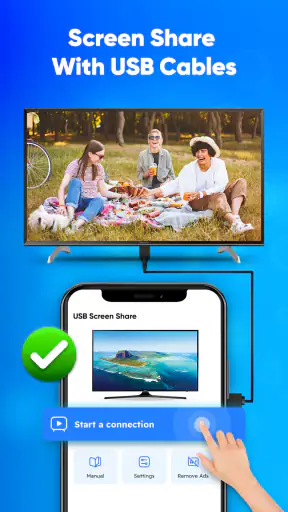
Ensimmäinen asia, joka sinun tulee tehdä, on ladata SmartCast - USB Screen Share sovellus puhelimeesi. Sen jälkeen tarvitset vain USB-kaapelin yhdistääksesi puhelimesi televisioon tai tietokoneeseen. Tämä on niin yksinkertaista, että jopa isoäitini ymmärtäisi, kuinka se tehdään. Ei enää monimutkaisia asennusprosesseja tai lisävarusteita!
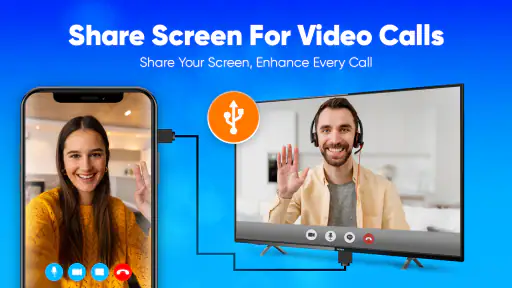
Kun sovellus on käynnissä, voit jakaa mitä tahansa puhelimesi näytöltä suurelle näytölle. Olipa kyseessä sitten peli, kuvagalleria tai videopuhelu, kaikki näkyy kristallinkirkkaasti. Tämän sovelluksen avulla voit myös helposti esittää PowerPoint-esityksiä tai muita dokumentteja suoraan puhelimestasi.
Käyttökokemus
Aloitetaanpa siitä, miten helppoa sovelluksen käyttö on. SmartCastin käyttöliittymä on suoraviivainen ja intuitiivinen. Kun olet yhdistänyt puhelimesi, sovellus tekee kaiken työn puolestasi. Sinun tarvitsee vain valita, mitä haluat jakaa, ja sovellus tekee loput.
Yksi asia, joka todella yllätti minut, on kuinka sujuvasti sovellus toimii. Ei viiveitä, ei katkoja – vain saumaton kokemus. Tämä on erityisen tärkeää, kun katsot elokuvia tai pelaat pelejä. Kuka haluaisi sietää pätkivää videota tai hidastelevaa peliä? Ei kukaan.
Miksi valita SmartCast?
SmartCast erottuu edukseen muista vastaavista sovelluksista, koska se tarjoaa vakaan ja luotettavan yhteyden ilman ylimääräisiä säätöjä. Monet muut sovellukset saattavat vaatia Wi-Fi-yhteyksiä tai lisälaitteita, mutta tämä sovellus tekee sen kaiken USB-kaapelin avulla. Tämä ei ainoastaan säästä aikaa, vaan myös hermojasi.
Lisäksi sovellus on yhteensopiva sekä Android- että iOS-laitteiden kanssa, mikä tekee siitä monipuolisen vaihtoehdon lähes kaikille käyttäjille. Koska se ei vaadi mitään monimutkaisia asetuksia, se on täydellinen valinta niin tekniikan noviiseille kuin kokeneemmille käyttäjille.
Lopuksi
Jos etsit sovellusta, joka tekee näytön jakamisesta nopeaa ja vaivatonta, SmartCast - USB Screen Share on ehdottomasti kokeilemisen arvoinen. Se on helppokäyttöinen, luotettava ja ennen kaikkea tehokas ratkaisu kaikille, jotka haluavat jakaa sisältöään suuremmalle yleisölle.
Oli kyseessä sitten elokuvailta perheen kanssa tai tärkeitä esityksiä töissä, tämä sovellus on juuri se, mitä tarvitset. Joten miksi odottaa? Anna SmartCastin tehdä vaikutus myös sinuun!
Usein kysytyt kysymykset
Mikä on SmartCast - USB Screen Share?
SmartCast - USB Screen Share on sovellus, joka mahdollistaa näytön jakamisen USB-kaapelin kautta. Tämä on hyödyllinen työkalu, jos haluat katsoa mobiililaitteesi sisältöä suuremmalta näytöltä, kuten tietokoneelta tai televisiosta. Sovellus tukee useita eri laitteita ja käyttöjärjestelmiä.
Onko SmartCast - USB Screen Share turvallinen käyttää?
Kyllä, SmartCast - USB Screen Share on suunniteltu turvalliseksi käyttää. Sovellus ei kerää henkilökohtaisia tietojasi, ja kaikki yhteydet ovat suojattuja. On kuitenkin tärkeää ladata sovellus vain luotettavista lähteistä, kuten virallisista sovelluskaupoista, jotta vältyt mahdollisilta tietoturvariskeiltä.
Mitä laitteita ja käyttöjärjestelmiä SmartCast tukee?
SmartCast - USB Screen Share tukee sekä Android- että iOS-laitteita. Sovellus on yhteensopiva useimpien modernien älypuhelimien ja tablettien kanssa. On suositeltavaa tarkistaa sovelluksen vaatimukset ennen lataamista, jotta varmistat yhteensopivuuden oman laitteesi kanssa.
Kuinka asennan SmartCast - USB Screen Share -sovelluksen?
Voit asentaa SmartCast - USB Screen Share -sovelluksen suoraan Google Play Storesta tai Apple App Storesta. Etsi sovelluksen nimi kaupassa, valitse 'Asenna' ja seuraa näytön ohjeita. Muista antaa tarvittavat käyttöoikeudet, jotta sovellus voi toimia oikein.
Voinko käyttää SmartCastia ilman USB-kaapelia?
SmartCast - USB Screen Share on suunniteltu erityisesti USB-kaapeliyhteyksiä varten. Tämä mahdollistaa vakaamman ja nopeamman yhteyden verrattuna langattomiin vaihtoehtoihin. Joissakin tapauksissa langattomat ominaisuudet saattavat olla käytettävissä, mutta tarkista sovelluksen ohjeista, tarjoaako se tällaisia mahdollisuuksia.











