Super HomeScreen
4,3PersonointiPäivitetty 7. lokakuuta 2026

Kuvakaappaukset
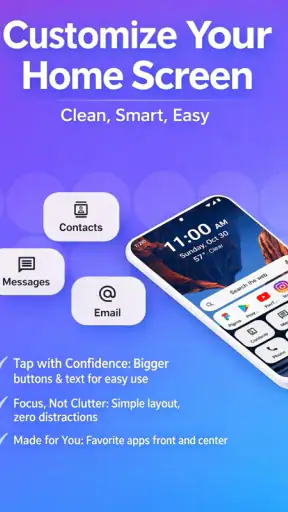
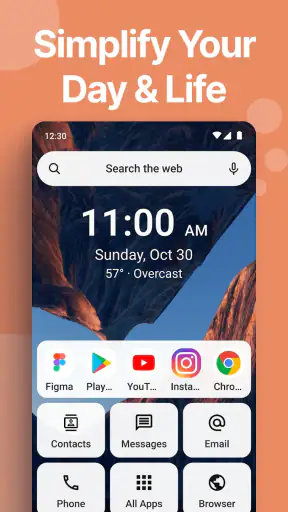
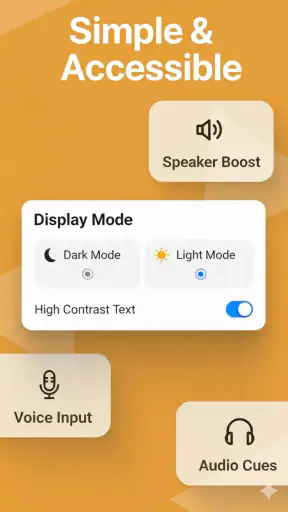
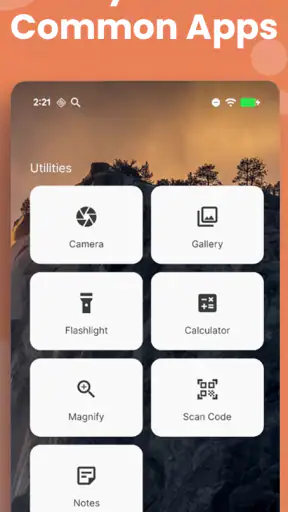
Plussat
- Aloitusnäytön asetteluja voi muokata omien mieltymysten mukaan.
- Sovellusten ja widgetien järjestely onnistuu joustavasti.
- Mukauttaminen tekee puhelimen käytöstä persoonallisempaa.
- Hyödylliset pikavalinnat voivat nopeuttaa arjen toimintoja.
- Sopii käyttäjälle
- joka haluaa enemmän hallintaa aloitusnäyttöönsä.
Miinukset
- Kaikkien ominaisuuksien hyödyntäminen voi vaatia perehtymistä.
- Mukauttaminen vie aikaa
- jos haluat viimeistellyn kokonaisuuden.
- Yhteensopivuus voi vaihdella Android-laitteiden ja versioiden välillä.
- Lisätoiminnot tai teemat voivat olla maksullisia.
- Uusi aloitusnäyttö voi tuntua aluksi vieraalta käyttää.
 Analyysin laatija Mobexer
Puhelimen aloitusnäyttöä ei yleensä tule ajatelleeksi ennen kuin etsiminen alkaa ärsyttää: sovellus on jossain kansiossa, tärkeä tieto vaatii ylimääräisen napautuksen ja näyttö tuntuu täyteen ahdetulta. Super HomeScreen on personointiin tarkoitettu Android-sovellus, joka lähestyy ongelmaa kantoraketin kautta. Sen idea on tehdä aloitusnäytöstä nopea paikka sekä sovelluksille että tärkeille tiedoille. Minusta se kannattaa ottaa harkintaan silloin, kun haluat järjestää puhelimen käyttöä uudelleen, et vain vaihtaa taustakuvaa.
Ensin kannattaa tunnistaa, mikä nykyisessä näytössä tökkii
Minä en vaihtaisi kantorakettia vain siksi, että uusi vaihtoehto kuulostaa kiinnostavalta. Ensin kannattaa huomata, milloin puhelimen käyttö hidastuu: joudutko etsimään tiettyä työkalua useita kertoja päivässä, siirrytkö usein sovelluksesta toiseen vai avaatko aloitusnäytön lähinnä siksi, että haluat tarkistaa jotakin? Kun ongelma on nimetty, on helpompi arvioida, tuoko Super HomeScreen siihen aidosti sopivan ratkaisun.
Hyvä aloitusnäyttö ei välttämättä sisällä kaikkea. Minusta tärkeämpää on, että siellä näkyvät asiat, joihin palaat usein, eikä huomio hajaannu harvoin käytettyihin sovelluksiin. Jos esimerkiksi viestit ja kalenteri ovat arjessasi keskeisiä, järjestä näkymä niiden ympärille sen sijaan, että kopioisit vanhan ruudun rakenteen sellaisenaan uuteen kantorakettiin. Näin kokeilet muutosta tarkoituksella, et pelkästään ulkonäön vuoksi.
Myös puhelimen käyttötapa ratkaisee. Työssä käytetty laite voi tarvita nopeasti löytyviä viestintä- ja suunnittelutyökaluja, kun taas vapaa-ajalla tärkeimmät kohteet saattavat liittyä aivan muihin rutiineihin. Sama järjestys ei sovi kaikille, eikä yhden käyttäjän toimiva näyttö ole valmis malli toiselle. Sovelluksen painotus nopeuteen ja tietoon on siksi hyödyllinen lähtökohta, mutta varsinainen hyöty syntyy omista valinnoistasi.
Kenelle aloitusnäytön vaihtaminen kannattaa?
Kantoraketin valinnassa ratkaiseva kysymys ei ole se, kuinka näyttävältä kuvake näyttää, vaan miten käytät puhelinta päivän mittaan. Jos avaat samoja sovelluksia toistuvasti ja haluat löytää ne ilman kansioiden selaamista, uudenlainen aloitusnäyttö voi helpottaa arkea. Jos taas käytät vain muutamaa sovellusta ja olet tyytyväinen nykyiseen näkymään, vaihtaminen saattaa tuoda enemmän säätöä kuin hyötyä.
Super HomeScreenin vahvuus on painotuksessa: se pyrkii yhdistämään nopean sovelluksiin siirtymisen ja tiedon näkyvyyden. En tulkitsisi tätä lupaukseksi siitä, että kaikki tarpeellinen ilmestyy automaattisesti näytölle. Käytännössä hyöty riippuu siitä, millaiset asiat haluat pitää helposti saatavilla ja miten olet valmis järjestämään näkymäsi.
Ennen asennusta kannattaa tehdä pieni inventaario. Mitkä sovellukset avaat ensimmäisenä aamulla? Mitä etsit usein kesken muun tekemisen? Entä mitkä kuvakkeet vain vievät tilaa? Kun tiedät vastaukset, aloitusnäytön järjestämisestä tulee tarkoituksellista kokeilua eikä päämäärätöntä ulkoasun vaihtelua.
Uutisia

Roblox näyttää, miksi mobiilipelaajat haluavat vaihtelua yhden seikkailun sijaan

Google One tekee pilvitilasta selkeän, mutta ei aina kerro mitä tehdä seuraavaksi

Remini - AI Photo Enhancer: Valokuvauksen Taikaa Mobiilissa

Flightradar24 Flight Tracker: Reaaliaikainen Lentoliikenteen Seuranta

Mob Control: Moninpelin Jännitys ja Strategia

Twitch: live-suoratoisto – Yhteisöllisyyden ja Viihteen Huippuhetki
Nopeus on hyödyllisintä toistuvissa tilanteissa
Ajatellaan vaikka tavallista työpäivää: avaat viestit, kalenterin ja kartan useita kertoja, mutta et aina samassa järjestyksessä. Tällaisessa arjessa selkeä aloitusnäyttö voi säästää pientä mutta toistuvaa vaivaa. Itse painottaisin tärkeimpiä sovelluksia enkä yrittäisi mahduttaa kaikkea näkyviin. Kun ruudulla on liikaa vaihtoehtoja, nopean löydettävyyden idea katoaa helposti.
Toinen käyttötilanne on puhelimen lainaaminen tai näyttäminen toiselle. Jos aloitusnäytössä on selkeä ryhmittely, omien työkalujen löytäminen on luontevampaa myös silloin, kun et itse ehdi opastaa. Tämä on pieni etu, mutta se muistuttaa, että hyvä personointi ei ole vain omannäköinen ulkoasu: sen pitäisi auttaa myös muistamaan, mistä aloittaa.
Mitä Super HomeScreenissä on omaleimaista?
Super HomeScreenin ajatus on kiinnostavimmillaan silloin, kun aloitusnäyttöä käsittelee työpöytänä eikä koristeena. Tehokkuuteen nojaava kantoraketti voi houkutella poistamaan turhia välivaiheita, mutta toimiva lopputulos syntyy valinnoista: pidä esillä ne sovellukset, joita käytät eri tilanteissa, ja jätä satunnaiset työkalut vähemmälle huomiolle.
Kokeilisin järjestämistä käyttötavan, en sovelluksen tyypin mukaan. Esimerkiksi päivän suunnitteluun liittyvät työkalut voivat olla yhdessä ja yhteydenpitoon käytettävät toisessa paikassa, jos juuri tällainen jako vastaa omaa rutiiniasi. Se voi olla luontevampi ratkaisu kuin kymmenien kuvakkeiden asettelu aakkosjärjestykseen. Tämä on kuitenkin työtapa, ei väite sovelluksen valmiista ominaisuudesta.
Hyödyllinen pieni niksi on arvioida näkymää muutaman päivän päästä uudelleen. Aluksi valitut suosikit tuntuvat usein itsestään selviltä, mutta todellinen käyttö paljastaa, mitkä kuvakkeet jäivät koskematta. Poista silloin turhat oikotiet ja anna tärkeille enemmän tilaa. Kantoraketin arvo näkyy lopulta siinä, väheneekö hakeminen, ei siinä, kuinka paljon asetuksia ehdit muuttaa.
Super HomeScreenin kehittäjä on lighten apps. Sovellus on ilmainen, joten kokeileminen ei vaadi ostosta, mutta ilmaisuus ei poista vaihtamisen vaivaa. Uuden näkymän opettelu vie hetken, ja jos olet käyttänyt nykyistä aloitusnäyttöä pitkään, lihasmuisti voi aluksi ohjata väärään paikkaan.
Arviot kertovat suosiosta, eivät siitä, sopiiko näkymä juuri sinulle
Sovelluksen keskiarvo on 4,3, ja arvioita on noin 4,7 tuhatta. Arvosteluja on 731, mikä kertoo, että käyttäjät ovat jättäneet myös kirjallista palautetta. Näitä lukuja voi käyttää yhtenä harkintaperusteena, mutta ne eivät kerro, sopiiko juuri tämän sovelluksen tapa järjestää näyttö sinun tottumuksiisi.
Asennuksia on yli miljoona, joten Super HomeScreen ei ole aivan tuntematon valinta personointisovellusten joukossa. Sekään ei yksin ratkaise asiaa. Kantoraketissa oma tuntuma on tärkeämpi kuin suosio: jos näytön rakenne tuntuu epäluontevalta, suuri käyttäjäkunta ei tee päivittäisestä käytöstä parempaa.
Sovelluksen ikäluokitus on PEGI 3. Kyseessä ei ole peli vaan puhelimen käyttöliittymän personointiin tarkoitettu sovellus. Jos etsit viihdettä tai valmiita sisältöjä, tämä ei ole oikea kategoria. Sen tarkoitus on auttaa muokkaamaan sitä näkymää, josta tavallinen sovellusten käyttö alkaa.
Kun näkyvyys ei riitä, valitse sopiva vaihtoehtotyyppi
Android-puhelimissa valmiiksi mukana tuleva aloitusnäyttö on usein järkevin vaihtoehto, jos haluat kaiken pysyvän ennallaan. Se vähentää uuden työkalun opettelua ja pitää puhelimen tutun tuntuisena. Jos ensisijainen tavoitteesi on vain vaihtaa taustakuva tai kuvakkeiden ulkoasua, pelkkään ulkonäköön keskittyvä personointi voi puolestaan osua paremmin tarpeeseesi kuin tehokkuutta painottava kantoraketti.
Toisaalta käyttäjä, joka haluaa rakentaa aloitusnäytön hyvin yksityiskohtaisesti omilla säännöillään, saattaa kaivata toisenlaista työkalua. En valitsisi Super HomeScreeniä pelkästään siksi, että haluan mahdollisimman paljon säätömahdollisuuksia, sillä sovelluksen keskeinen lupaus liittyy nopeuteen ja tietoon. Jos tärkeintä on perusteellinen ulkoasun muokkaus, vertailisin vaihtoehtoja sen mukaan, millaisia asetuksia ne todella tarjoavat.
Myös yksinkertaisuus voi olla tavoite. Jos aloitusnäyttösi on jo selkeä ja sovellusten etsiminen sujuu, älä vaihda vain vaihtamisen vuoksi. Uusi kantoraketti voi auttaa vasta, kun tiedät, mitä nykyisessä tavassa on korjattavaa. Tämä on hyvä tapa välttää tilanne, jossa personointiin kuluu aikaa mutta päivittäinen käyttö ei muutu helpommaksi.
Vaihtoehtoja vertaillessa erottaisin kolme tarvetta: tuttu ja huoleton käyttö, ulkoasun koristelu sekä tiedon ja sovellusten tehokas tavoittaminen. Valmiiksi asennettu ratkaisu palvelee usein ensimmäistä, ulkoasuun keskittyvä sovellus toista ja Super HomeScreenin kaltainen painotus voi kiinnostaa viimeisestä tavoitteesta innostunutta. Tämä ei tarkoita, että yhden vaihtoehdon pitäisi voittaa kaikissa tilanteissa. Valitse sen mukaan, minkä ongelman haluat ratkaista, älä sen perusteella, mikä vaihtoehto vaikuttaa paperilla monipuolisimmalta.
Jos olet epävarma siitä, tarvitsetko uuden kantoraketin, kokeile ensin muuttaa nykyisen näytön järjestystä ja poistaa siitä käyttämättömiä kuvakkeita. Jos ongelma jatkuu, kyse voi olla tavasta, jolla pääset tietoihin ja sovelluksiin, eikä pelkästä sekavasta asettelusta. Silloin erilaisen kantoraketin kokeileminen on perustellumpaa. Näin et vaihda työkalua ennen kuin tiedät, onko puute juuri siinä.
Kokeile rajatusti ja tarkkaile todellista käyttöä
Kun kokeilet uutta kantorakettia, tee aluksi vain yksi muutos kerrallaan. Valitse ensin tärkeimmät sovellukset ja tarkkaile, löytyvätkö ne aiempaa sujuvammin. Älä järjestä kaikkea uusiksi heti ensimmäisellä kerralla: jos samalla muutat monta asiaa, on vaikea huomata, mikä ratkaisu oikeasti auttoi.
Kannattaa myös miettiä, miten palaat entiseen tapaan, jos uusi näkymä ei tunnu omalta. Ennen muutosta on hyödyllistä muistaa nykyisen aloitusnäytön rakenne tai kirjata itselle ylös keskeiset paikat. Näin kokeilusta ei tule sitoutumista, vaan voit arvioida rauhassa, onko uusi tapa parempi. Tämä on erityisen järkevää, jos puhelin on tärkeä työväline ja pienikin tottumusten muutos hidastaa kiireistä päivää.
Super HomeScreenin nykyinen versio on 3.2.6, ja se edellyttää Android 8.0:aa tai uudempaa. Tarkista oman laitteesi Android-versio ennen kokeilua. Tämä on konkreettinen ensimmäinen askel, jonka avulla voit välttää turhan asennusyrityksen ja tietää, kuuluuko puhelimesi tuettuun versioalueeseen.
Uuteen aloitusnäyttöön siirtyessä yksi käytännöllinen tapa on testata sitä ensin tavallisena päivänä, ei juuri ennen matkaa, esitystä tai muuta tilannetta, jossa kaiken pitää löytyä heti. Anna itsellesi aikaa oppia uusi järjestys. Jos huomaat muutaman päivän jälkeen palaavasi jatkuvasti samoihin vanhoihin rutiineihin, se on hyödyllinen merkki siitä, ettei muutos ehkä palvele sinua.
Arjen pieni koe paljastaa, väheneekö vaiva
Kuvittele aamu, jolloin olet lähdössä kotoa ja haluat vilkaista päivän menot, vastata viestiin ja löytää reitin. Jos käytät näitä asioita usein, voit suunnitella näytön niin, että ne ovat helposti löydettävissä ilman pitkää selailua. Super HomeScreenin arvo ei tässä tilanteessa ole siinä, että se tekisi päätökset puolestasi, vaan siinä, että sinä rakennat aloitusnäkymän toistuvien tarpeidesi ympärille.
Testaa käytännössä myös hetkiä, joita et ehkä suunnitellut etukäteen. Esimerkiksi kesken ruoanlaiton voi olla tarpeen vaihtaa nopeasti musiikkisovellukseen tai tarkistaa viesti. Jos olet siirtänyt harvoin käytetyt sovellukset tärkeiden tieltä pois, voi olla vaikeampi löytää niitä silloin kun tarve yllättää. Siksi en poistaisi kaikkia harvemmin avattavia sovelluksia näkyviltä yhdellä kertaa, vaan tarkkailisin, mitkä niistä todella aiheuttavat ruuhkaa.
Toinen hyödyllinen kokeilu on tarkistaa, missä tilanteessa automaattinen tapa voittaa harkitun järjestyksen. Jos napautat aina samaa kohtaa etsimättä kuvaketta, uuden järjestyksen opettelu saattaa aluksi tuntua hitaammalta, vaikka se olisi myöhemmin selkeämpi. Älä arvioi muutosta yhden kiireisen hetken perusteella, mutta älä myöskään selitä jatkuvaa harhailua pelkäksi totutteluksi. Jos väärään kohtaan osuminen jatkuu, asettelu ei ehkä vastaa omaa muistiasi.
Hyvä kompromissi on pitää ruudun tärkein alue rauhallisena ja antaa vähemmän käytetyille työkaluille vähemmän huomiota. Kun kaikki näyttää yhtä tärkeältä, silmä joutuu tekemään valinnan joka kerta uudelleen. Käyttötilanteisiin perustuva ryhmittely voi vähentää tätä päätöstyötä: mieti esimerkiksi, mitä tarvitset aamulla, työpäivän aikana ja vapaa-ajalla. Tämä on järjestelyperiaate, ei oletus siitä, että sovelluksessa olisi erityinen automaattinen ryhmittelytoiminto.
Kenelle tämä painotus sopii ja kenelle ei
Pidän sovellusta luontevimpana vaihtoehtona ihmiselle, joka haluaa käytännöllisen aloitusnäytön ja huomaa etsivänsä samoja sovelluksia päivittäin. Se voi sopia myös käyttäjälle, joka haluaa ajatella näyttöään työkaluna ja on valmis kokeilemaan, mitkä kohteet ansaitsevat näkyvän paikan. Jos sinulla on paljon toistuvia puhelinrutiineja, järjestyksen parantamisesta voi tulla pieni mutta jatkuva hyöty.
Sen sijaan käyttäjä, joka nauttii aloitusnäytön yksityiskohtaisesta ulkoasun rakentamisesta, kannattaa arvioida vaihtoehtoja juuri niiden muokkausmahdollisuuksien perusteella, joita hän kaipaa. Samoin puhelimen käyttöliittymää mahdollisimman muuttumattomana pitävä voi olla tyytyväisempi valmiiseen kantorakettiin. Minusta nämä eivät ole sovelluksen vikoja, vaan merkkejä siitä, että tehokkuuteen ja näkyvyyteen painottuva ratkaisu ei ole jokaisen personointitarpeeseen oikea vastaus.
Myös perheen yhteiskäytössä tai toisen henkilön käyttämässä puhelimessa pitää miettiä, kenen tottumuksia uusi järjestys palvelee. Jos joku toinen tarvitsee samoja sovelluksia, omista rutiineista tehty optimointi voi tehdä näkymästä hänelle vähemmän selkeän. Tässä tapauksessa kannattaa keskustella tärkeimmistä kohteista ennen muutosta tai pitää järjestys mahdollisimman ymmärrettävänä. Personointi on onnistunut vasta, kun se auttaa laitteen todellista käyttäjää, ei vain näytä omasta näkökulmasta siistiltä.
Kannattaa lisäksi muistaa, että aloitusnäyttö on vain yksi osa puhelimen käyttöä. Jos varsinainen ongelma on se, ettet muista, mitä sovellusta tarvitset, tai etsit tietoa sovellusten sisältä, uuden kantoraketin vaihtaminen ei välttämättä poista sitä. Sama koskee tilannetta, jossa häiriö syntyy ilmoituksista eikä kuvakkeiden löytämisestä. Tunnista pullonkaula ennen kuin odotat aloitusnäytöltä ratkaisua kaikkeen.
Ilmainen kokeilu on hyvä pitää päätöksenä, ei velvollisuutena
Kun sovelluksesta ei tarvitse maksaa, kokeileminen on helpompaa, mutta se ei tarkoita, että uusi näkymä kannattaisi ottaa käyttöön vain siksi, että se on tarjolla. Varaa lyhyt kokeilujakso ja päätä jo alussa, mitä tarkkailet: löydätkö tärkeät sovellukset helpommin, näkyykö tarvitsemasi tieto tarkoituksenmukaisesti ja palaatko vähemmän vanhaan tapaan etsiä. Jos mikään näistä ei muutu, asennuksen tai käyttöönoton vaiva ei välttämättä maksa itseään takaisin.
Jos käytät puhelinta töissä, ajoita kokeilu päivään, jolloin sinulla on tilaa totutella. Älä tee muutosta juuri ennen kiireistä vuoroa tai matkaa. Tämä ei ole erityinen vaatimus sovellukselta, vaan järkevä tapa pienentää käyttöliittymän vaihtamisesta syntyvää riskiä. Kun olennainen löytyy nopeasti myös uudessa näkymässä, voit jatkaa rauhallisin mielin; jos ei löydy, tiedät sen ennen tärkeää tilannetta.
Versionumeron lisäksi tarkista, että puhelimesi Android-versio on riittävän uusi. Tällä on merkitystä ennen kaikkea siksi, että yhteensopivuus on käytännöllinen ensimmäinen ehto: jos sovellus ei sovi laitteeseesi, sen järjestelyideaa ei pääse kokeilemaan. Super HomeScreen on ilmainen, joten omaa päätöstä ei tarvitse perustella hinnalla, mutta oma aika ja tottumukset ovat silti todellisia kustannuksia.
Yksi usein unohtuva arviointitapa on seurata, kuinka monta kertaa käsi lähtee kohti vanhaa paikkaa. Aluksi se kertoo vain lihasmuistista, mutta myöhemmin se voi paljastaa, että uusi järjestys ei vastaa sitä, miten ajattelet sovelluksista. Voit kokeilla siirtää vain yhtä tai kahta tärkeää kohdetta ja katsoa, muuttuuko käyttö luontevammaksi. Pienet, palautettavat muutokset ovat parempi koe kuin koko puhelimen uudelleenrakentaminen kerralla.
Oma suositukseni: kokeile, jos tiedon löytäminen on ongelma
Suosittelisin Super HomeScreeniä Android-käyttäjälle, joka haluaa tehdä aloitusnäytöstä käytännöllisemmän ja on valmis kokeilemaan erilaista tapaa päästä sovelluksiin. Erityisesti toistuvia rutiineja hoitava käyttäjä voi hyötyä siitä, että tärkeimmät työkalut ja tarvitut tiedot ovat helpommin tavoitettavissa. Ilmainen kokeilu madaltaa kynnystä, kunhan muistaa arvioida arjen sujuvuutta pelkän uuden ulkoasun sijaan.
Jättäisin sen väliin, jos nykyinen kantoraketti toimii hyvin, muutokset tuntuvat hankalilta tai haet nimenomaan laajaa ja yksityiskohtaista ulkoasun rakentelua. Super HomeScreenin järkevin käyttötapa ei ole tehdä näytöstä mahdollisimman täyttä, vaan vähentää turhaa etsimistä. Jos tärkeimmät sovelluksesi eivät löydy nopeasti, se on kokeilemisen arvoinen personointivaihtoehto; jos löydät ne jo vaivatta, nykyisessä ratkaisussa pysyminen voi olla parempi päätös.
Arvioisin onnistumista siis yksinkertaisella kysymyksellä: tuntuuko puhelimen avaaminen päivän mittaan sujuvammalta kuin ennen? Jos huomaat löytäväsi toistuvat työkalusi nopeasti ja aloitusnäytön rakenne tuntuu muistettavalta, uuden kantoraketin vaihtamisesta on ollut sinulle hyötyä. Jos taas käytät enemmän aikaa järjestämiseen kuin itse asioiden tekemiseen, palaa mielelläsi aiempaan ratkaisuun. Hyvän personoinnin ei pitäisi muuttua jatkuvaksi projektiksi.
Super HomeScreen on harkinnan arvoinen etenkin silloin, kun haluat muuttaa puhelimen aloitusnäytön koristeesta käytännöllisemmäksi lähtöpisteeksi. Sen keskeinen ajatus sopii käyttäjälle, joka arvostaa nopeaa pääsyä sovelluksiin ja haluaa pitää olennaiset asiat mielessä. Minun suositukseni on kokeilla sitä pienin askelin, mitata hyötyä omassa arjessa ja jatkaa vain, jos uusi järjestys todella vähentää etsimistä.
Usein kysytyt kysymykset
Mikä Super HomeScreen on ja mitä sillä voi tehdä?
Super HomeScreen on Android-sovellus, jonka tarkoituksena on mukauttaa puhelimen aloitusnäyttöä ja tehdä sovellusten sekä muiden sisältöjen käytöstä helpompaa. Ominaisuudet voivat vaihdella sovelluksen version ja laitteen mukaan, joten tarkista sovelluskaupasta, mitä juuri ladattava versio sisältää. Jos etsit tiettyä toimintoa, kuten widgettejä, teemoja tai pikakuvakkeita, varmista sen saatavuus ennen asennusta.
Onko Super HomeScreen saatavilla Androidille ja iOS:lle?
Super HomeScreenin saatavuus kannattaa tarkistaa suoraan oman laitteesi virallisesta sovelluskaupasta. Androidilla tällaiset aloitusnäyttöä muokkaavat sovellukset voivat toimia käynnistiminä, mutta iOS rajoittaa aloitusnäytön muokkaamista eri tavalla, joten samat ominaisuudet eivät välttämättä ole käytettävissä iPhonessa. Tarkista myös yhteensopivuus, käyttöjärjestelmävaatimukset ja sovelluksen julkaisija ennen lataamista.
Onko Super HomeScreen ilmainen, ja sisältääkö se mainoksia tai sovelluksen sisäisiä ostoksia?
Sovelluksen hinta- ja ansaintamalli voivat muuttua päivitysten yhteydessä. Ennen lataamista tarkista sovelluskaupan tiedoista, onko Super HomeScreen maksuton, sisältääkö se mainoksia tai tarjoaako se maksullisia lisäominaisuuksia. Maksuttomankin sovelluksen käyttöön voi liittyä ostoksia tai mainontaa. Lue myös maksuehdot huolellisesti, jos sovellus tarjoaa tilauksen tai kokeilujakson.
Mitä käyttöoikeuksia Super HomeScreen saattaa pyytää, ja ovatko ne turvallisia?
Aloitusnäytön hallintaan liittyvä sovellus voi tarvita käyttöoikeuksia esimerkiksi kuvakkeiden, ilmoitusten tai järjestelmäasetusten käsittelyyn. Pyydettyjen oikeuksien laajuus riippuu sovelluksen ominaisuuksista ja Android-versiosta. Tarkista käyttöoikeuspyynnöt asennuksen yhteydessä ja myönnä vain sellaiset oikeudet, joiden tarkoituksen ymmärrät. Jos sovelluksen pyytämä lupa vaikuttaa tarpeettomalta, voit jättää sen myöntämättä tai poistaa sovelluksen.
Miten Super HomeScreen asetetaan oletusaloitusnäytöksi, ja voiko vanhaan näkymään palata?
Jos Super HomeScreen toimii Android-laitteellasi käynnistimenä, puhelin voi kysyä, haluatko asettaa sen oletusaloitusnäytöksi. Valinta voidaan yleensä tehdä asetuksista myöhemmin, ja oletuksen voi tavallisesti vaihtaa takaisin laitteen alkuperäiseen käynnistimeen. Valikkopolku vaihtelee valmistajan ja Android-version mukaan. Ennen käyttöönottoa kannattaa tutustua sovelluksen asetuksiin ja varmistaa, miten vanhaan aloitusnäyttöön palataan.