

Tiedostojen Palautus
4,3TyökalutPäivitetty 20. lokakuuta 2026

Kuvakaappaukset


 Analysoinut Mobexer
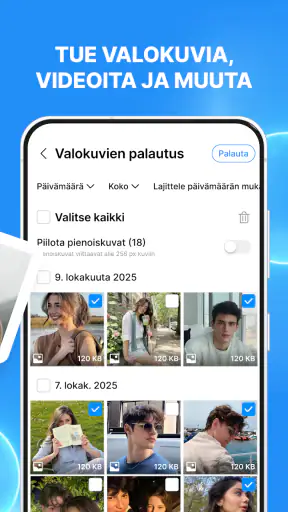
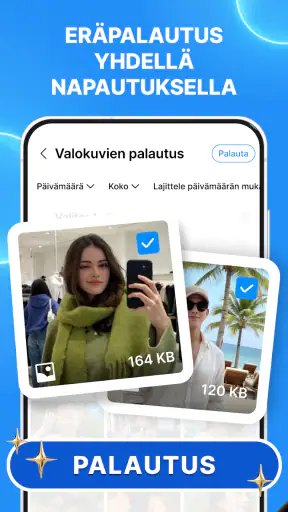
Kun poistettu kuva tai video on tärkeä, haluan ensin tietää, voiko sen vielä saada takaisin — ja vasta sen jälkeen miettiä muita ratkaisuja. Tiedostojen Palautus on Androidin työkalusovellus, jonka idea on auttaa etsimään muistista tai SD-kortilta poistuneita tiedostoja. Sen vahvuus on helppo lähtökohta tilanteeseen, jossa ei halua heti ryhtyä käyttämään tietokonetta tai opetella monimutkaista palautusohjelmaa. En kuitenkaan pitäisi sitä varmuuskopioinnin korvikkeena enkä lupauksena siitä, että jokainen poistettu tiedosto löytyy. Palautuksessa ratkaisee usein se, mitä laitteella on tapahtunut poistamisen jälkeen.
Miten palautus sopii käytännön tilanteisiin?
Sovelluksen julkaissut BitCraft Tools sijoittaa sen selvästi arjen työkalujen joukkoon: tarkoitus on etsiä kadonneita valokuvia, videoita ja tiedostoja puhelimen muistista tai SD-kortilta. Se voi olla hyödyllinen ensimmäinen kokeilu esimerkiksi silloin, kun huomaat poistaneesi vahingossa kuvan ennen kuin olet ehtinyt siirtää sen talteen. Jos tiedosto on tärkeä, aloittaisin palautusyrityksen mahdollisimman pian ja välttäisin sillä välin uusien tiedostojen lataamista tai kuvaamista. Uusi sisältö voi käyttää samaa tallennustilaa kuin poistettu tiedosto, jolloin palautuminen vaikeutuu.
Hyöty syntyy oikeasta ajoituksesta
Palautussovellus ei voi taata onnistumista vain siksi, että tiedosto näkyy joskus olleen laitteessa. Poistamisen jälkeen tallennustila voi muuttua, ja tulokseen vaikuttavat muun muassa se, missä tiedosto oli ja onko sen paikalle tallentunut uutta sisältöä. Siksi pitäisin sovellusta järkevänä ensiapuna, en keinona palauttaa varmasti mitä tahansa pitkän ajan takaa. Jos olet juuri poistanut tiedoston, kokeilu voi olla perusteltu. Jos olet käyttänyt puhelinta normaalisti pitkään poiston jälkeen, odotuksia kannattaa laskea.
Arjessa tämä voisi tarkoittaa vaikkapa sitä, että poistat kiireessä kuvan, jonka piti jäädä talteen. Suljet tarpeettomat toimet, et ota heti lisää kuvia ja tarkistat sovelluksella, löytyykö poistettu kohde. Kun tunnistat oikean tiedoston, tallenna palautettu kopio eri paikkaan kuin alkuperäinen, jos se on mahdollista. Näin et joudu tekemään samaa etsintää uudelleen, jos palautus ei pysy siellä, mistä tiedosto löytyi. Tämä on pieni mutta hyödyllinen toimintatapa: onnistunut löytyminen ei vielä itsessään ole varmuuskopio.
Mitä kannattaa tarkistaa ennen kuin aloitat?
Ennen skannausta selvittäisin, poistettiinko tiedosto puhelimen sisäisestä muistista vai muistikortilta. Jos tiedosto oli SD-kortilla, kortin käsittely erillään puhelimesta voi joissakin tilanteissa olla tarkoituksenmukaisempi reitti kuin sovelluksen käyttö, etenkin jos tiedosto on korvaamaton ja haluat välttää kortin lisäkäyttöä. Sisäisessä muistissa taas puhelimessa toimiva sovellus on luontevampi ensimmäinen kokeilu. Sovelluksen käyttötarkoitus kattaa kummankin tallennuspaikan, mutta palautuksen onnistumiseen vaikuttavat edelleen itse laitteen ja tallennustilan olosuhteet.
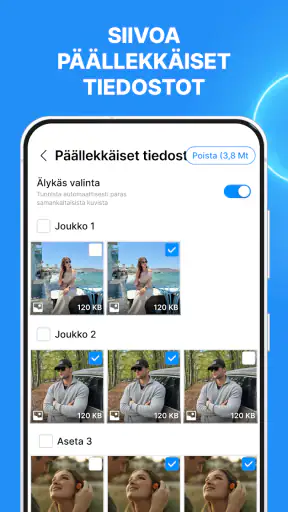
Kannattaa myös miettiä, etsitkö yksittäistä kuvaa vai laajempaa joukkoa tiedostoja. Yhden tärkeän kohteen kohdalla tarkka tunnistaminen ja palautetun kopion turvallinen tallentaminen ovat tärkeämpiä kuin se, kuinka monta tiedostoa hakutulos näyttää. Jos taas etsit vanhaa asiakirjaa, valmistaudu selaamaan mahdollisesti paljon sisältöä ja tarkistamaan tiedoston nimi, tyyppi tai esikatselu, jos sellainen on käytettävissä. Älä palauta kaikkea summittaisesti: tarpeettomien kopioiden kerääminen tekee myöhemmästä järjestämisestä hankalampaa.
Helppo aloitus, mutta ei ihmeratkaisu
Sovelluksen käyttöönoton ajatuksena on matala kynnys: avaat työkalun, valitset tutkittavan tallennuspaikan ja käynnistät haun. Tällainen kulku sopii tilanteeseen, jossa haluat kokeilla palautusta ilman, että ensin perehdyt tietokoneohjelmistojen asetuksiin. Samalla juuri helppous voi luoda liian suuren odotuksen. Skannauksen käynnistäminen ei tarkoita, että kaikki poistettu sisältö olisi palautettavissa, eikä löydetty tiedostonimi yksin todista, että tiedosto avautuu ehjänä. Tarkistaisin aina palautetun kohteen ennen kuin luotan siihen tärkeänä ainoana kopiona.
Uusimmat uutiset
Google Drive kokoaa arjen tiedostot yhteen paikkaan

Trivia Crack: Hauska Visa palkitsee tiedon, mutta kysymykset alkavat kiertää

Roblox näyttää, miksi mobiilipelaajat haluavat vaihtelua yhden seikkailun sijaan

Google One tekee pilvitilasta selkeän, mutta ei aina kerro mitä tehdä seuraavaksi

Remini - AI Photo Enhancer: Valokuvauksen Taikaa Mobiilissa

Flightradar24 Flight Tracker: Reaaliaikainen Lentoliikenteen Seuranta
Työkalusovellusten kohdalla käyttöoikeuksia ja näytölle tulevia ilmoituksia kannattaa arvioida rauhassa. Kun sovellus etsii tiedostoja, sen on käsiteltävä tallennussisältöä tavalla, joka vastaa tehtävää. Antaisin vain pyydetyt ja toiminnalle tarpeelliset käyttöoikeudet, ja lukisin kehotteet ennen hyväksymistä sen sijaan, että painaisin niitä läpi kiireessä. Jos palautusyritys koskee arkaluonteisia kuvia tai asiakirjoja, tämä harkinta on erityisen tärkeää. Sovelluksen hyödyllisyys ei poista tarvetta suojata omia tiedostoja.
Kenelle tämä on sopiva valinta?
Valitsisin tällaisen sovelluksen, jos käytän Android-laitetta, poisto on tuore ja haluan kokeilla suoraviivaista palautuskeinoa suoraan puhelimessa. Se sopii myös käyttäjälle, joka ei tarvitse jatkuvasti ammattilaistason tiedonpalautusta vaan haluaa käytännöllisen työkalun satunnaiseen vahinkoon. Tiedostojen Palautus on ilmainen ladata, sen ikäluokitus on PEGI 3 ja sovelluksesta on versio 1.1.6; Android-laitteen vähimmäisversio on 7.0. Sovelluksen keskiarvo on 4,3 noin 2,5 tuhannen arvostelun perusteella, ja asennuksia on yli miljoona. Nämä luvut kertovat laajasta käytöstä, mutta eivät lupaa, että oma poistettu tiedostosi löytyy.
Sovelluksen käyttö ei ole paras valinta jokaiselle. Jos tarvitset varmaa säilytystä, ota käyttöön säännöllinen varmuuskopiointi pilvipalveluun, tietokoneelle tai muulle erilliselle tallennuspaikalle. Varmuuskopio auttaa ennen vahinkoa; palautussovellus yrittää auttaa sen jälkeen. Jos taas kyseessä on korvaamaton työaineisto tai erittäin tärkeä dokumentti, en jäisi kokeilemaan toistuvasti eri sovelluksia samalle tallennusvälineelle. Uudet asennukset ja tiedostojen kirjoittaminen voivat lisätä riskiä, joten ammattilaisen arvio tai tallennusvälineen käsittelyn lopettaminen voi olla harkitumpi vaihtoehto.
Vaihtoehdot ja kustannusten punninta
Vertaisin sovellusta ensin niihin paikkoihin, joihin tiedostot ovat voineet jo tallentua: puhelimen roskakoriin, kuvien synkronointipalveluun, sähköpostin liitteisiin tai viestisovelluksessa lähetettyyn kopioon. Jos tiedosto löytyy niistä, palautus on usein helpompaa kuin tallennustilan skannaaminen. Tiedostojen Palautuksen etu tällaisiin tarkistuksiin verrattuna on se, että se on suunnattu myös muistista tai SD-kortilta etsimiseen. Tietokoneella käytettävät palautusohjelmat voivat puolestaan tarjota enemmän hallintaa, mutta niiden käyttäminen vaatii toisen laitteen ja usein enemmän perehtymistä. Valitsisin reitin sen mukaan, missä tiedosto alun perin sijaitsi ja kuinka tärkeä se on.
Lataaminen on maksutonta, mutta sovellukseen liittyy 10,99–15,99 euron sovelluksen sisäisiä ostoksia, jos maksu veloitetaan Playn kautta. En maksaisi ennen kuin olen nähnyt, mitä ominaisuutta tai vaihetta ostos koskee ja onko juuri oma tiedostoni löydettävissä. Erityisesti kiireessä on helppo sekoittaa maksullinen lisätoiminto palautuksen onnistumistakuuseen, vaikka nämä eivät ole sama asia. Jos sovellus tarjoaa maksuvaiheen ennen kuin pystyt arvioimaan tuloksia, pysähtyisin lukemaan ehdot huolellisesti ja miettisin, onko tiedosto sen arvoinen vai kannattaako ensin tarkistaa muut kopiot.
Käyttökokemus
Ensimmäisenä huomaan, kuinka helppoa sovelluksen käyttö on. Käyttöliittymä on selkeä ja intuitiivinen, mikä on aina plussaa, kun kyseessä on sovellus, jota saatat käyttää stressaavassa tilanteessa. Yksinkertaisesti avaat sovelluksen, valitset laitteen, jolta haluat palauttaa tiedostoja, ja annat sovelluksen tehdä taikansa.
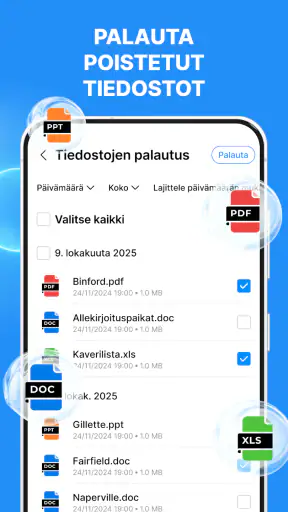
Sovellus tukee useita eri tiedostotyyppejä, mikä on todella kätevää. Olipa kyseessä sitten valokuvat, videot tai asiakirjat, Tiedostojen Palautus hoitaa homman. Testasin sovellusta useilla eri tiedostotyypeillä ja olin vaikuttunut siitä, kuinka tehokkaasti se palautti ne kaikki.
Toimintojen syvällinen tarkastelu
Yksi sovelluksen parhaista puolista on sen kyky skannata laitteet perusteellisesti. Tiedostojen Palautus käyttää edistynyttä algoritmia, joka etsii ja tunnistaa poistettuja tiedostoja syvemmällä tasolla kuin jotkut muut vastaavat sovellukset. Tämä tarkoittaa, että se löytää tiedostoja, jotka muut sovellukset saattavat jättää huomiotta.
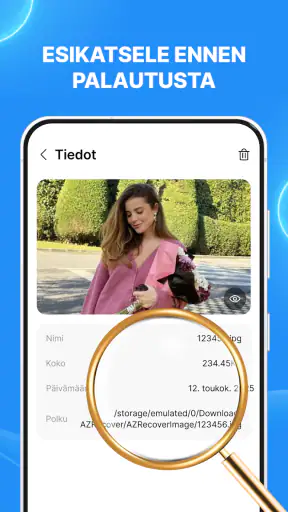
Pidän myös siitä, että sovellus tarjoaa esikatselutoiminnon ennen tiedoston palauttamista. Tämä on todella kätevää, sillä voit varmistaa palauttavasi oikean tiedoston ennen kuin sitoudut palautusprosessiin.
Käyttäjäarviot ja yhteisön palaute
Käyttäjien arvostelut ovat yleisesti ottaen positiivisia. Monet kiittävät sovellusta sen helppokäyttöisyydestä ja tehokkuudesta. On mukava nähdä, että sovellus on saanut vahvan kannatuksen käyttäjäyhteisöltä, mikä antaa luottamusta sen toimivuuteen. Kuitenkin, kuten kaikissa sovelluksissa, on aina varaa parannuksille. Joitakin käyttäjiä on harmittanut, että sovellus ei toimi täydellisesti kaikilla laitteilla, mutta päivitykset näyttävät korjaavan tilannetta.
Lopulliset ajatukset
Kaiken kaikkiaan Tiedostojen Palautus on erinomainen työkalu kaikille, jotka haluavat varmistaa, että heidän tiedostonsa ovat turvassa ja palautettavissa. Se on suunniteltu helpoksi käyttää ja tekee, mitä lupaa. Jos olet joskus ollut siinä tilanteessa, että olet menettänyt tärkeän tiedoston, tiedät kuinka arvokas tällainen sovellus voi olla. Tiedostojen Palautus on siis ehdottomasti kokeilemisen arvoinen, erityisesti niille, jotka haluavat mielenrauhaa tiedostojensa suhteen.
Oma lopullinen suositukseni on rajatumpi kuin ajatus yleisestä turvaverkosta: kokeilisin sovellusta tuoreen poistovahingon jälkeen, mutta pitäisin varmuuskopiot ensisijaisena suojana. Se on järkevä vaihtoehto käyttäjälle, joka haluaa aloittaa palautuksen puhelimella ilman teknistä säätämistä. Jos tiedosto ei löydy, se ei välttämättä tarkoita, että teit jotain väärin — eikä löytyminen vielä takaa ehjää lopputulosta. Hyvä palautustyökalu on hyödyllinen varasuunnitelma, ei suunnitelma A.
Usein kysytyt kysymykset
Kuinka Tiedostojen Palautus -sovellus toimii?
Tiedostojen Palautus -sovellus skannaa laitteesi tallennusmuistin löytääkseen kadonneet tai poistetut tiedostot. Se käyttää kehittyneitä algoritmeja tunnistaakseen ja palauttaakseen tiedot, jotka ovat vielä palautettavissa. Sovellus tarjoaa esikatseluvaihtoehdon, jotta voit valita, mitkä tiedostot haluat palauttaa.
Onko Tiedostojen Palautus turvallinen käyttää?
Kyllä, Tiedostojen Palautus on suunniteltu turvalliseksi. Sovellus ei tallenna tai jaa henkilökohtaisia tietojasi kolmansille osapuolille. On kuitenkin tärkeää ladata sovellus vain luotettavista lähteistä varmistaaksesi, ettei laitteellesi pääse haittaohjelmia.
Mitkä tiedostotyypit sovellus voi palauttaa?
Tiedostojen Palautus voi palauttaa useita eri tiedostotyyppejä, mukaan lukien valokuvat, videot, asiakirjat ja ääni. Sovellus tukee yleisimpiä tiedostomuotoja, kuten JPG, MP4, PDF ja MP3, mutta se saattaa myös löytää harvinaisempia tiedostoja riippuen laitteen tallennustilasta.
Tarvitseeko laite root-oikeudet sovelluksen käyttöön?
Useimmissa tapauksissa Tiedostojen Palautus ei vaadi root-oikeuksia. Kuitenkin, jos haluat palauttaa tiedostoja syvemmältä järjestelmän tasolta, root-oikeudet saattavat olla tarpeen. Tämä voi vaihdella laitteesta ja käyttöjärjestelmästä riippuen.
Voiko sovellus palauttaa tiedostoja ulkoisesta tallennuslaitteesta?
Kyllä, Tiedostojen Palautus voi skannata ja palauttaa tiedostoja myös ulkoisista tallennuslaitteista, kuten SD-korteista tai USB-muisteista, kun ne on liitetty laitteeseesi. On kuitenkin tärkeää varmistaa, että laite tunnistaa ulkoisen tallennusvälineen ennen skannauksen aloittamista.











