TP-LINK tpCamera
4,2DemotPäivitetty 17. lokakuuta 2026

Kuvakaappaukset
 Analysoinut Mobexer
Jos harkitset puhelimella toimivaa kotikameran hallintaa, tärkein kysymys on yksinkertainen: sopiiko sovellus juuri sinun kameraasi ja tapaasi seurata kotia? TP-LINK tpCamera on TP-LINK SYSTEMS INC:n maksuton kameravalvontasovellus, jonka ydin on live-kuvan tarkastelu puhelimesta. Se on saanut 4,2 tähden keskiarvon noin 21 000 arviosta, ja asennuksia on yli miljoona. Suosio kertoo, että moni etsii juuri tällaista arjen työkalua, mutta oma kokemukseni on, että sovellus on parhaimmillaan silloin, kun kamerasi kuuluu sen kanssa käytettävään TP-Link-järjestelmään.
Mitä sovellukselta kannattaa odottaa
En ajattelisi tpCameraa yleisenä kameravalvonnan keskuksena, johon voi liittää minkä tahansa valmistajan laitteen. Se on ennen kaikkea kumppani yhteensopivalle TP-Link-kameralle: tarkoitus on päästä katsomaan kotia silloin, kun et ole paikan päällä. Tämä rajaus on hyvä ymmärtää jo ennen asennusta. Jos olet vasta valitsemassa kameraa, tarkista ensin sen yhteensopivuus sovelluksen kanssa; muuten voit päätyä lataamaan sovelluksen, jolle sinulla ei ole sopivaa laitetta.
Kun yhteensopiva kamera on käytössä, hyöty on selkeä. Puhelimella voi tarkistaa esimerkiksi, onko eteisessä liikettä tai onko koti rauhallinen työpäivän aikana. Sovellus on kiinnostava myös ihmiselle, joka ei halua rakentaa monimutkaista älykotijärjestelmää vaan tarvitsee yhden tutun paikan kameran katseluun. Se ei silti korvaa huolellista laitevalintaa: kamera, verkkoyhteys ja puhelin vaikuttavat kaikki siihen, kuinka vaivattomalta seuranta tuntuu.
Asennuksessa tärkeintä on oikea kamera ja toimiva yhteys
Ensimmäinen järkevä askel on ottaa kameran malli ja sen omat ohjeet esiin ennen kuin aloitat sovelluksen käyttämisen. Asennuksessa kannattaa edetä kameran mukana tulevien ohjeiden mukaan eikä olettaa, että pelkkä sovelluksen avaaminen löytää laitteen automaattisesti. Pidä puhelin ja kamera aluksi lähellä toisiaan sekä varmista, että kotiverkko toimii siellä, missä kamera aiotaan pitää. Näin on helpompi erottaa toisistaan mahdollinen verkko-ongelma ja väärä asennusvaihe.
Jos kamera ei tule näkyviin heti, älä aloita kaikkea alusta summittaisesti. Tarkista ensin, että käytät oikeaa sovellusta kyseiselle kameralle, että kameran virta ja verkkoyhteys ovat kunnossa ja että noudatat juuri sen mallin käyttöönotto-ohjetta. Tämä on käytännön vinkki, joka säästää turhaa säätämistä: eri kameroiden yhdistämistapa voi poiketa toisistaan, eikä yleinen neuvo välttämättä sovi omaan laitteeseesi. Kun alkuun pääsee rauhassa, ensimmäinen onnistunut yhteys on paljon palkitsevampi kuin kiireessä tehty toistuva kokeilu.
Ensimmäinen hyödyllinen hetki on live-kuvan tarkistus
Kun kamera näkyy sovelluksessa, aloittaisin yksinkertaisesta kokeesta: avaa live-kuva kotona ja tarkista, että näkymä kattaa sen alueen, jota haluat seurata. Tee tämä ennen kuin jätät kameran yksin toimimaan. Jos kuva on suunnattu väärään paikkaan, sovellus ei voi korjata kameran fyysistä sijoittelua. Huoneen kulma, valaistus ja se, kuljetaanko kuvassa usein, vaikuttavat kaikki siihen, onko näkymä käytännössä hyödyllinen.
Arjessa tämä voi tarkoittaa vaikka sitä, että vilkaisen työmatkalla, onko kotiin tullut odotettu vieras tai onko lemmikki rauhallisesti omassa tilassaan. Live-kuva on tarkistamista varten, ei automaattisesti takuu siitä, että jokainen tapahtuma tallentuu tai että yhteys toimii kaikissa tilanteissa. Jos käytät kuvaa tärkeään valvontatarpeeseen, kokeile yhteyttä sekä kotona että kodin ulkopuolella ennen kuin luotat siihen. Näin huomaat ajoissa, tuntuuko käyttö riittävän luotettavalta omassa verkossasi ja puhelimessasi.
Uusimmat uutiset

Roblox näyttää, miksi mobiilipelaajat haluavat vaihtelua yhden seikkailun sijaan

Google One tekee pilvitilasta selkeän, mutta ei aina kerro mitä tehdä seuraavaksi

Remini - AI Photo Enhancer: Valokuvauksen Taikaa Mobiilissa

Flightradar24 Flight Tracker: Reaaliaikainen Lentoliikenteen Seuranta

Mob Control: Moninpelin Jännitys ja Strategia

Twitch: live-suoratoisto – Yhteisöllisyyden ja Viihteen Huippuhetki
Liikehälytykset vaativat sopivan kompromissin
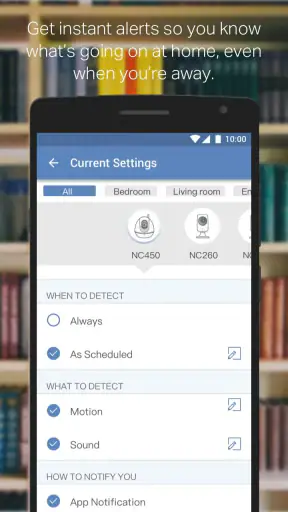
Liikeilmoitukset voivat tehdä kamerasta hyödyllisemmän, mutta niitä ei kannata ottaa käyttöön ajatuksella, että jokainen ilmoitus merkitsee jotakin tärkeää. Huoneessa liikkuva lemmikki, muuttuva valo tai tavallinen kulkeminen voi johtaa ilmoituksiin, jotka eivät vaadi reagointia. Jos sovelluksen asetukset tarjoavat mahdollisuuden säätää herkkyyttä, aloita maltillisella tasolla ja seuraa, millaisia ilmoituksia arjessa tulee. Sopiva säätö löytyy yleensä vasta käytännön kokeilulla.
Yksi hyödyllinen tapa on suunnata kamera ensin rajattuun alueeseen, kuten sisäänkäynnille, eikä paikkaan, jossa perheenjäsenet liikkuvat jatkuvasti. Tämä vähentää turhaa ilmoittelua ilman, että sinun tarvitsee heti muuttaa kaikkia asetuksia. Jos ilmoituksia tulee silti liikaa, mieti ensin kameran paikkaa ja vasta sitten herkkyyttä. Näin et joudu valitsemaan kokonaan hälytysten ja jatkuvan häiriön välillä.
Käyttöönotto ja ensimmäiset vaikutelmat
Kun avasin TP-LINK tpCamera -sovelluksen ensimmäistä kertaa, minua ilahdutti sen yksinkertainen käyttöliittymä. Rekisteröityminen oli nopeaa, ja pian olin valmis yhdistämään kamerani sovellukseen. Yhteyden muodostaminen oli lähes vaivatonta, ja käyttöohjeet olivat selkeät. Tämä on tärkeää, koska kukapa haluaisi tuhlata aikaa teknisiin ongelmiin, kun voisi jo tarkkailla kotiaan?
Kameran hallinta ja ominaisuudet
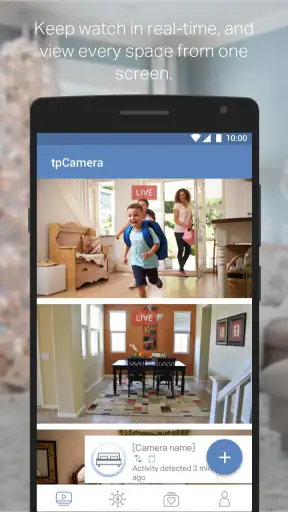
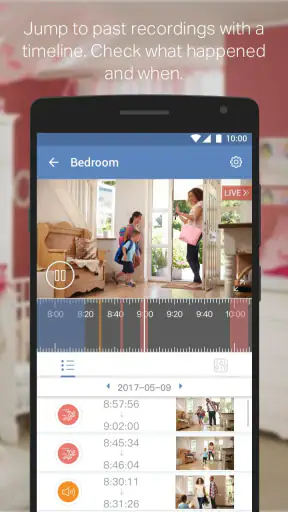
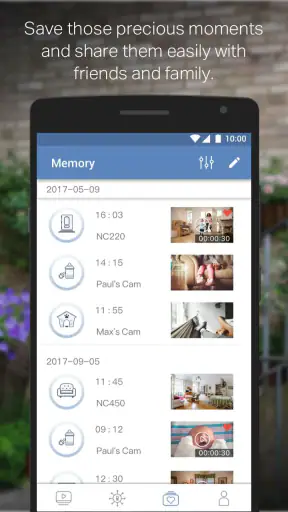
Sovellus tarjoaa mahdollisuuden hallita useita kameroita yhdestä paikasta. Tämä on loistavaa, jos sinulla on useampi kuin yksi kamera eri huoneissa. Live-kuvan katselu on sujuvaa, ja viive on minimaalinen, mikä on tärkeää reaaliaikaiselle valvonnalle. Lisäksi voit ottaa kuvia ja tallentaa videoita suoraan sovellukseen, mikä on kätevää, jos haluat tallentaa tärkeitä hetkiä tai todisteita.
Useamman kameran näkymästä on hyötyä esimerkiksi silloin, kun haluat tarkistaa ensin eteisen ja sitten olohuoneen ilman, että vaihdat sovellusta tai etsit eri laitteen hallintaa. Kannattaa kuitenkin nimetä ja sijoittaa kamerat niin, että tunnistat ne nopeasti. Jos näkymässä on useita samankaltaisia huoneita, selkeä nimi vähentää väärän kuvan avaamisen riskiä kiireessä. Tallennuksen kohdalla kokeilisin etukäteen, mihin kuva tai video päätyy ja miten sen saa myöhemmin esiin. Tärkeän tapahtuman hetkellä ei ole hyvä aika opetella tallennustoimintoa.
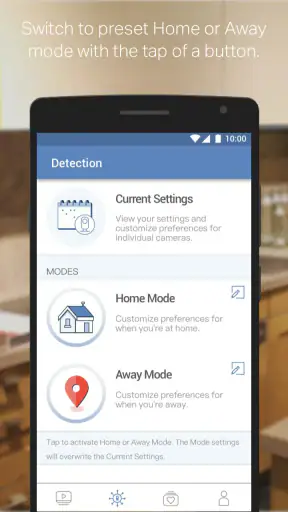
Mikä tekee sovelluksesta erityisen, on sen kyky lähettää hälytyksiä suoraan puhelimeesi, kun kamera havaitsee liikettä. Tämä on erityisen hyödyllistä, jos olet matkoilla ja haluat tietää heti, jos kotona tapahtuu jotain yllättävää. Hälytysten herkkyyttä voi säätää, joten voit välttää turhat ilmoitukset, kuten lemmikkisi liikkeet.
Matkalla ollessa ilmoitusten arvo riippuu siitä, pystytkö myös tarkistamaan tilanteen nopeasti. Ilmoituksen saapuessa avaa ensin kameran live-näkymä ja arvioi, onko kyse tavallisesta liikkeestä vai asiasta, johon pitää reagoida. Tämä on käytännöllisempi toimintatapa kuin päätellä ilmoituksen perusteella yksin, mitä kotona tapahtuu. Jos tiedät, että kotiin tulee päivän aikana ihmisiä, harkitse myös sitä, milloin ilmoitukset ovat aidosti hyödyllisiä ja milloin ne vain keskeyttävät muun tekemisen.
Käyttökokemus ja suorituskyky
Vaikka sovellus tarjoaa paljon ominaisuuksia, on tärkeää, että se toimii sujuvasti. TP-LINK tpCamera ei petä tässä suhteessa. Käyttökokemus on saumaton, ja sovellus reagoi nopeasti komentoihin. Olen käyttänyt sovellusta sekä Android- että iOS-laitteilla, ja molemmissa se toimii yhtä hyvin.
Käytännössä sujuvuutta kannattaa arvioida juuri omassa kodissa eikä vain ensimmäisellä testikerralla. Jos live-kuva nykii tai avautuu hitaasti, tarkista ensin puhelimen ja kameran verkkoyhteys sekä kokeile, muuttuuko tilanne toisessa paikassa. Kameran sijoittaminen aivan verkon katvealueelle voi tehdä etäseurannasta epävarmaa, vaikka sovelluksen käyttöliittymä olisi selkeä. Siksi yhteyden testaaminen siinä huoneessa, johon kamera jää, on osa käyttöönottoa eikä pelkkä tekninen lisäaskel.
Sovelluksen päivitykset ovat myös olleet säännöllisiä, mikä tarkoittaa, että kehittäjät työskentelevät jatkuvasti parantaakseen sen suorituskykyä ja turvallisuutta. Tämä on rauhoittavaa, kun kyseessä on sovellus, joka käsittelee henkilökohtaisia tietoja ja kotivalvontaa.
Nykyinen versio on 3.2.19, ja sovellus toimii Android 7.0:sta alkaen. Se on tärkeä tarkistaa, jos käytät vanhempaa puhelinta tai tablettia. Päivitysten jälkeen kannattaa myös vilkaista, että kirjautuminen, kameran yhteys ja ilmoitukset toimivat edelleen niin kuin odotat. Kotikameran kohdalla tämä pieni rutiini on järkevämpi kuin olettaa, että kaikki asetukset säilyvät aina ennallaan.
Käyttäjäystävällisyys ja asiakaspalvelu
Yksi sovelluksen merkittävistä eduista on sen käyttäjäystävällisyys. Kaikki tärkeimmät toiminnot ovat helposti saatavilla, ja niiden käyttö on intuitiivista. Jos kuitenkin törmäät ongelmiin, sovelluksella on kattava ohjekeskus ja asiakaspalvelu, joka on valmiina auttamaan.
Jos apua tarvitsee, kerää ensin kameran malli ja kuvaile, missä vaiheessa ongelma ilmenee: ei löydy laite, ei avaudu live-kuva vai eivätkö ilmoitukset saavu. Näin voit etsiä ohjeista juuri oikeaa asiaa eikä aikaa kulu yleisten neuvojen selaamiseen. Usein myös se, tapahtuuko ongelma vain kodin ulkopuolella, auttaa rajaamaan syytä. Tämä ei poista satunnaisen yhteysongelman mahdollisuutta, mutta tekee vian selvittämisestä järjestelmällisempää.
Plussaa on myös se, että sovellus tukee useita kieliä, mikä tekee siitä helposti lähestyttävän eri kieliryhmille. Tämä osoittaa kehittäjien panostuksen käyttäjäkokemukseen eri puolilla maailmaa.
Kenelle tämä sopii – ja milloin valitsisin toisin
Valitsisin tpCameran, jos minulla olisi yhteensopiva TP-Link-kamera ja haluaisin tarkistaa sen kuvaa puhelimesta ilman erillistä, monimutkaista valvontaratkaisua. Se sopii erityisesti satunnaiseen kodin tilanteen tarkistamiseen ja käyttäjälle, jolle yhden valmistajan kameroiden hallinta samasta sovelluksesta on kätevämpää kuin laitteiden erillinen käsittely. Sovellus on maksuton, ja sen ikäluokitus on PEGI 3, joten se on myös sovelluskaupassa merkitty kaikenikäisille sopivaksi.
Jos taas sinulla on eri valmistajien kameroita, haluat yhdistää valvonnan laajempaan älykotiin tai tarvitset yksityiskohtaisia tallennus- ja valvontasääntöjä, kannattaa vertailla ensin vaihtoehtoja. Monivalmistajaratkaisu voi sopia paremmin silloin, kun laitteita on jo useasta ekosysteemistä. Samoin ammattimaisempaan turvallisuustarpeeseen suunniteltu järjestelmä voi olla parempi valinta, jos pelkkä puhelimesta katsominen ei riitä. En valitsisi sovellusta ennen kuin olen varmistanut, että juuri oma kamera toimii sen kanssa ja että sen tarjoama seurannan tapa vastaa omaa tarvetta.
TP-LINK tpCamera on vakuuttava valinta niille, jotka etsivät luotettavaa ja helppokäyttöistä kotivalvontasovellusta. Sen monipuoliset ominaisuudet ja käyttäjäystävällinen käyttöliittymä tekevät siitä loistavan työkalun kodin turvaamiseen. Jos olet miettinyt, miten voisit helposti pitää kotisi valvonnassa, tämä sovellus on ehdottomasti tutustumisen arvoinen.
Oma arvio ensimmäisen onnistuneen käyttökerran jälkeen
Parhaimmillaan sovellus tekee yhdestä arkisesta tarkistuksesta vaivattoman: avaan kameran, katson tilanteen ja suljen näkymän. Se ei poista tarvetta sijoittaa kamera harkiten, pitää verkkoyhteys kunnossa tai päättää, millaiset ilmoitukset ovat hyödyllisiä. Juuri siksi suosittelisin etenemään pienin askelin: varmista yhteensopivuus, testaa live-kuva, kokeile ilmoituksia ja säädä käyttöä vasta sen jälkeen.
Jos haluat nähdä kodin tilanteen silloin tällöin ja sinulla on sopiva TP-Link-kamera, sovellus on tutustumisen arvoinen vaihtoehto. Jos taas odotat kaikkien valmistajien laitteita yhteen kokoavaa järjestelmää tai tarvitset valvonnalta enemmän kuin puhelimella katsottavan kameran, etsi tarpeeseesi laajempi ratkaisu. Tämä rajaus tekee valinnasta selkeän: tpCamera toimii parhaiten silloin, kun sen tehtävä on yksinkertainen ja kamera sekä käyttötapa sopivat yhteen.
Usein kysytyt kysymykset
Mitä TP-LINK tpCamera -sovellus tekee?
TP-LINK tpCamera -sovellus mahdollistaa TP-LINK-kameroidesi etävalvonnan suoraan älypuhelimestasi. Voit katsella reaaliaikaista videokuvaa, tallentaa tärkeitä hetkiä ja hallita kamera-asetuksia vaivattomasti mistä tahansa, missä on internetyhteys.
Onko TP-LINK tpCamera -sovellus ilmainen?
Kyllä, TP-LINK tpCamera -sovellus on ilmainen ladata sekä Android- että iOS-laitteille. Kuitenkin joihinkin lisäominaisuuksiin tai laajennettuihin palveluihin saattaa liittyä maksuja, joten tarkista sovelluksen sisäiset ostot ja ehdot.
Miten asennan TP-LINK tpCamera -sovelluksen?
Ensiksi, lataa sovellus Google Play Kaupasta tai App Storesta. Kun sovellus on asennettu, avaa se ja seuraa ohjeita yhdistääksesi TP-LINK-kamerasi. Sinun on luotava tili tai kirjauduttava sisään olemassa olevalla käyttäjätunnuksella.
Tarvitsenko TP-LINK-kameran käyttööni tpCamera-sovelluksen?
Kyllä, tpCamera-sovellus on suunniteltu erityisesti toimimaan TP-LINK-kameroiden kanssa. Sovelluksen toiminnallisuus on optimoitu TP-LINK-tuotteille, eikä se välttämättä tue muiden valmistajien kameroita.
Onko TP-LINK tpCamera -sovellus turvallinen käyttää?
TP-LINK tpCamera käyttää salattuja yhteyksiä varmistaakseen käyttäjätietojen ja videovirtojen turvallisuuden. On kuitenkin suositeltavaa pitää sovellus päivitettynä ja käyttää vahvoja salasanoja estääksesi mahdolliset tietoturvariskit.
Lataa