Universal TV Remote Control
4,1Koti ja sisustusPäivitetty 17. lokakuuta 2026
Kuvakaappaukset
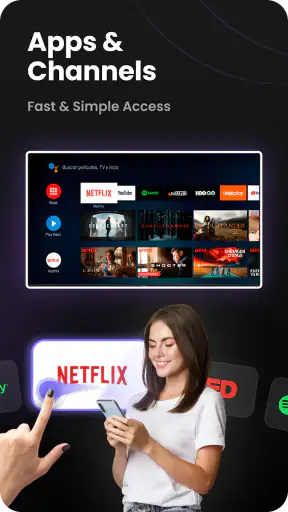
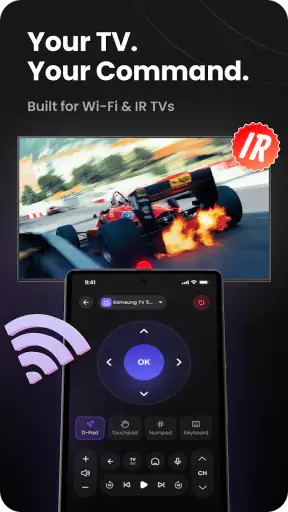
 Analysoinut Mobexer
Oletko koskaan löytänyt itsesi tilanteesta, jossa kaukosäädin on piilossa sohvan tyynyjen välissä tai se on kadonnut kokonaan? Ei hätää, sillä Universal TV Remote Control -sovellus on täällä pelastamassa päivän! Tämä kätevä sovellus muuttaa puhelimesi kaukosäätimeksi, joten voit hallita televisiotasi ilman, että sinun tarvitsee nousta sohvalta.
Miksi valita tämä sovellus?
Ennen lataamista kannattaa miettiä, millaista kaukosäädintä oikeastaan tarvitset. Jos haluat vararatkaisun television perustoimintoihin ja käytät jo älypuhelinta sohvalta käsin, sovellus voi olla luonteva vaihtoehto. Jos taas haluat vain toimivan virtapainikkeen ilman puhelimen avaamista, television mukana tullut fyysinen säädin saattaa olla arjessa nopeampi. Käytännöllisyys riippuu myös siitä, millä tavalla puhelin ja televisio saadaan yhteyteen.
Tämä on maksuton kotiin ja sisustukseen liittyvä sovellus, jonka on tehnyt Puzzle lab games. Sen keskiarvo on 4,1, ja arviot ovat saaneet sitä yli 50 000 asennuksen verran. PEGI 3 -ikäraja kertoo, että sovellus sopii kaikenikäisille. Nykyinen versio on 1.0.0 ja julkaisuajankohta on 27.4.2026. Sovellus toimii vähintään Android 7.0 -käyttöjärjestelmällä; jos laskutus tapahtuu Playn kautta, sovelluksen sisäisen ostoksen hinta on 5,49 euroa.
Keskeinen valintakysymys on yhteystapa. Infrapunaohjaus on hyödyllinen, kun puhelimessa on siihen tarvittava infrapunalähetin; pelkkä sovelluksen asentaminen ei itsessään lisää puhelimeen infrapunalaitteistoa. Wi-Fi-ohjauksessa puhelimen ja television pitää puolestaan olla yhteydessä sopivalla tavalla samaan kotiverkkoon. Näitä ehtoja ei kannata ohittaa: jos yhteys ei muodostu, syy voi olla laitteessa tai verkossa eikä siinä, miten painikkeita napauttaa.
Ääniohjaus tuo mukaan toisenlaisen käyttötavan, mutta sen hyöty on tilannekohtainen. Kun kädet ovat varattuina, puheella annettu komento voi olla kätevä. Hiljaisessa huoneessa ja puhelin käden ulottuvilla tavallinen painike voi kuitenkin olla huomaamattomampi ja varmempi valinta. Minusta tämä on hyvä esimerkki siitä, miksi ominaisuuksien määrä ei yksin ratkaise: tärkeämpää on, sopiiko ohjaustapa omaan kotiin ja katselurutiiniin.
Käyttöliittymä ja toiminnot
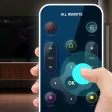
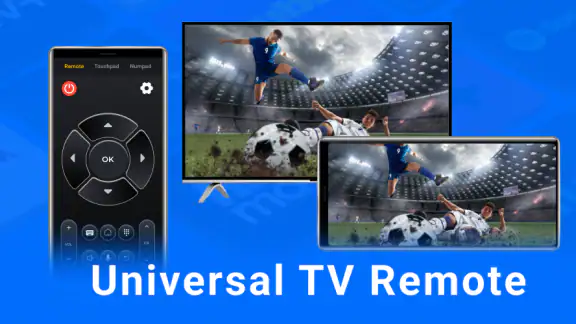
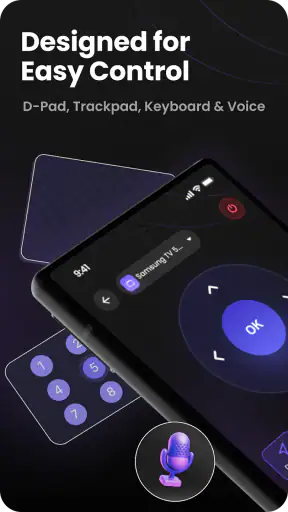
Sovelluksen käyttöliittymä on intuitiivinen ja käyttäjäystävällinen. Kun avaat sovelluksen, näet virtuaalisen kaukosäätimen, jossa on kaikki perustoiminnot kuten kanavanvaihto, äänenvoimakkuuden säätö ja menu-painikkeet. Lisäksi sovellus tarjoaa lisäominaisuuksia, kuten suosikkikanavien tallennuksen ja ajastetut toiminnot, mikä tekee siitä todella monipuolisen työkalun.
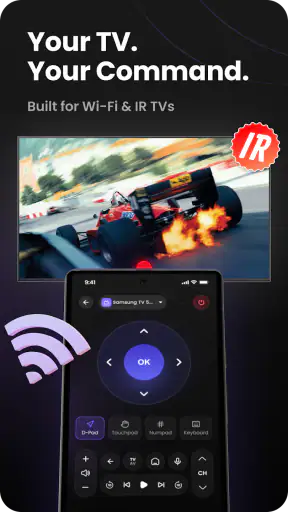
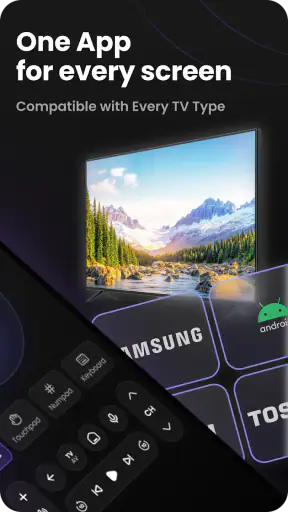
Erityisen kätevää on, että sovellus toimii sekä infrapunalla että Wi-Fi-yhteydellä. Tämä tarkoittaa, että voit käyttää sitä myös älytelevisioiden kanssa, jotka ovat yhdistettynä samaan verkkoon kuin puhelimesi.
Uusimmat uutiset

Roblox näyttää, miksi mobiilipelaajat haluavat vaihtelua yhden seikkailun sijaan

Google One tekee pilvitilasta selkeän, mutta ei aina kerro mitä tehdä seuraavaksi

Remini - AI Photo Enhancer: Valokuvauksen Taikaa Mobiilissa

Flightradar24 Flight Tracker: Reaaliaikainen Lentoliikenteen Seuranta

Mob Control: Moninpelin Jännitys ja Strategia

Twitch: live-suoratoisto – Yhteisöllisyyden ja Viihteen Huippuhetki
Arkikäytössä valitsisin yhteystavan sen mukaan, mikä on luotettavin juuri omassa huoneessa. Jos Wi-Fi-ohjaus on käytettävissä, tarkista ensin, että puhelin ei ole vaihtanut mobiiliverkkoon tai vierasverkkoon television ollessa kotiverkossa. Jos käytät infrapunaa, suuntaa puhelin televisiota kohti ja kokeile ensin yksinkertaista komentoa, kuten äänenvoimakkuuden muutosta. Näin erotat nopeasti yhteysongelman tilanteesta, jossa yhteys toimii mutta jokin tietty painike ei tee haluttua.
Suosikkikanavien tallentaminen on hyödyllisintä silloin, kun katsot toistuvasti samoja kanavia ja haluat pitää ne helposti saatavilla. Se voi vähentää selaamista, mutta ei korvaa television omaa kanavajärjestystä eikä tee kanavanvaihdosta automaattisesti parempaa kaikissa tilanteissa. Ajastetuista toiminnoista voi olla iloa toistuvissa rutiineissa, mutta niitä kannattaa käyttää harkiten: ennen kuin luot uuden ajastuksen, mieti, vastaako se television omaa ajastusta vai tekeekö se saman asian kahteen kertaan.
Missä sovellus voittaa – ja missä ei
Perinteiseen fyysiseen kaukosäätimeen verrattuna puhelinsovelluksen selvin etu on, että ohjain kulkee mukana puhelimessa. Se voi olla hyödyllistä esimerkiksi silloin, kun alkuperäinen säädin on hukassa tai kotona on useampi henkilö, joka haluaa käyttää omaa puhelintaan. Puhelimen näytöltä löytyvät painikkeet voivat myös tuntua tutuilta käyttäjälle, joka ei halua opetella television valikoita pelkän fyysisen säätimen avulla.
Toisaalta puhelin ei ole aina yhtä vaivaton kuin erillinen säädin. Se voi olla latauksessa, toisessa huoneessa tai käytössä johonkin muuhun. Näyttö täytyy avata ja sovellus löytää, kun taas fyysinen kaukosäädin on usein heti käyttövalmis. Jos televisiota ohjataan paljon tai useat perheenjäsenet käyttävät sitä, kannattaa pitää alkuperäinen säädin tallessa varavaihtoehtona sen sijaan, että olettaa puhelimen korvaavan sen kaikissa tilanteissa.
Vertailussa television valmistajan omaan sovellukseen tämä vaihtoehto kiinnostaa etenkin silloin, kun haluaa yhden yleiskaukosäätimen useammanlaiseen ohjaukseen. Valmistajan sovellus voi olla parempi, jos tarvitset juuri kyseisen television omia toimintoja tai olet jo tottunut sen valikoihin. Yleiskaukosäädin taas voi tuntua yksinkertaisemmalta peruskäytössä, mutta onnistuminen riippuu yhteensopivuudesta ja käytettävissä olevasta yhteystavasta. En siis valitsisi sovellusta vain nimen perusteella, vaan testaisin ensin, löytyykö oma televisio ja toimiiko päivittäinen ohjaus luotettavasti.
Myös useamman television kodissa kannattaa edetä huone kerrallaan. Yhdistä ensin sovellus siihen televisioon, jota käytät eniten, ja varmista perustoiminnot ennen kuin alat rakentaa käyttöä muiden laitteiden ympärille. Tämä pieni kokeilu kertoo, onko sovellus sopiva koko kodin ratkaisuksi vai lähinnä yhden television varakaukosäätimeksi. Se säästää aikaa, jos laitteiden ohjaus ei tunnukaan samanlaiselta kaikissa huoneissa.
Arjen tilanteet ja fiksu käyttöönotto
Kuvitellaan tavallinen ilta: ruoka on pöydässä, televisio on päällä ja huomaat haluavasi hiljentää äänen tai vaihtaa kanavaa, mutta kaukosäädin ei ole käden ulottuvilla. Puhelimella ohjaaminen voi silloin olla nopea ratkaisu, jos sovellus on jo asetettu käyttöön ja yhteys toimii. Käyttöönotto ennakkoon on tässä olennainen ero. Sovelluksen lataaminen vasta siinä hetkessä, kun säädin on kadonnut, ei välttämättä ratkaise tilannetta heti, sillä television yhdistäminen voi vaatia muutaman kokeilun.
Hyvä tapa kokeilla sovellusta on testata ensin kolme arkista asiaa: saako television päälle tai pois, onnistuuko äänen säätäminen ja löytyykö valikossa liikkuminen helposti. Jos nämä onnistuvat, kokeile vasta sen jälkeen suosikkeja, ajastuksia ja äänikomentoja. Näin huomaat, onko lisätoiminnoista sinulle oikeasti hyötyä vai ovatko ne vain ylimääräisiä vaihtoehtoja. Samalla saat selville, sopiiko virtuaalinen ohjain omaan tapaan käyttää televisiota.
Ääniohjausta kokeillessa kannattaa aloittaa selkeässä tilanteessa: pidä puhelin lähellä ja sano lyhyt, yksiselitteinen komento. Jos huoneessa on keskustelua tai televisio kuuluu kovalla, napautettava painike voi olla käytännöllisempi. Ääniohjaus ei ole automaattisesti paras tapa siksi, että se on tarjolla; se on lisäkeino, josta on hyötyä silloin, kun puhuminen on aidosti helpompaa kuin näytön käyttäminen.
Jos annat puhelimen joskus lapsen tai vieraan käyttöön, näytä ensin, mistä perustoiminnot löytyvät. Virtuaalinen kaukosäädin voi olla helppo omaksua, mutta käyttäjä ei välttämättä heti tiedä, missä valikko- tai kanavapainikkeet ovat. Pieni opastus vähentää vahinkopainalluksia, etenkin jos televisio on valikossa eikä tavallisessa katselutilassa. Tämä on käytännöllinen tapa arvioida, palveleeko sovellus vain omaa käyttöäsi vai myös muita kotona.
Jos komennot eivät toimi, älä muuta monta asetusta kerralla. Tarkista ensin, että valittu yhteystapa vastaa puhelimesi ja television mahdollisuuksia. Wi-Fi-yhteydellä varmista verkon vastaavuus; infrapunalla kokeile suuntausta ja etäisyyttä. Kokeile sitten yhtä komentoa uudelleen. Järjestelmällinen testaus on nopeampaa kuin kaikkien toimintojen naputtelu summittaisesti, ja se auttaa päättelemään, onko ongelma yhteydessä vai yksittäisessä toiminnossa.
Kokemukseni käytöstä
Kun itse testasin sovellusta, olin yllättynyt sen nopeudesta ja tarkkuudesta. Kaukosäätimen komennot toimivat viiveettä, ja kaikki asetukset olivat helposti muokattavissa. Pidän erityisesti siitä, että voin lisätä omia pikavalintoja ja mukauttaa käyttöliittymää mieleisekseni.
Yksi suosikkitoiminnoistani on mahdollisuus käyttää sovellusta äänikomennolla. Tämä on toiminut hyvin erityisesti silloin, kun kädet ovat täynnä tai haluan vaihtaa kanavaa nopeasti. Sovellus kuuntelee äänikomentoja tarkasti ja reagoi niihin nopeasti, mikä tekee käyttökokemuksesta sujuvan.
Kaikille sovellus ei silti ole oikea valinta. Jos puhelimesi ei tue tarvittavaa infrapunaohjausta eikä Wi-Fi-yhteys television kanssa toimi, tavallinen kaukosäädin tai television oma ohjaustapa on varmempi vaihtoehto. Sama pätee, jos et halua käyttää puhelinta television ohjaamiseen tai kaipaat fyysisiä painikkeita sokkona tunnusteltavaksi. Sovellusta kannattaa pitää kätevänä lisänä, ei välttämättä ainoana keinona hallita televisiota.
Version 1.0.0 käyttäjänä kiinnittäisin huomiota siihen, vastaavatko sovelluksen valikot omaa televisiota ja ovatko juuri ne toiminnot, joita käytät päivittäin, helposti löydettävissä. Käyttöliittymän tuttuus ei vielä takaa, että kaikki television erikoistoiminnot sopivat virtuaaliseen ohjaimeen. Jos käytät lähinnä äänenvoimakkuutta ja kanavanvaihtoa, vaatimuksesi ovat maltilliset; jos ohjaat usein syviä valikoita, testaa niiden käyttö ennen kuin luovut muista tavoista.
Kenelle suosittelen sitä
Suosittelisin tätä erityisesti ihmiselle, joka hukkaa kaukosäätimen helposti, haluaa kokeilla puhelimella ohjaamista tai tarvitsee satunnaisen vararatkaisun television perustoimintoihin. Se voi sopia myös kotiin, jossa puhelin on tavallisesti käden ulottuvilla ja television käyttö keskittyy muutamaan tuttuun toimintoon. Koska sovellus on maksuton, sen kokeileminen on suoraviivaista; jos Playn kautta tehtävä sovelluksen sisäinen ostos tulee vastaan, tarkista sen sisältö ja tarve ennen päätöstä.
Jos ensisijainen tarve on harvoin käytettävä varakaukosäädin, en rakentaisi koko katselurutiinia sovelluksen varaan ennen kuin olen varmistanut yhteyden toimivuuden. Jos taas puhelimella ohjaaminen tuntuu luontevalta ja omassa laitteistossa käytettävissä oleva yhteystapa toimii, sovellus voi vähentää turhaa säätimen etsimistä. Ratkaisevaa ei ole se, että kaikki mahdolliset ominaisuudet ovat käytössä, vaan se, että tavallisimmat komennot ovat silloin saatavilla, kun niitä tarvitset.
Loppupäätelmät
Universal TV Remote Control on erinomainen työkalu kaikille, jotka haluavat tehdä televisiokokemuksestaan vieläkin nautittavamman. Se yhdistää monipuoliset ominaisuudet helppokäyttöiseen käyttöliittymään, mikä tekee siitä loistavan valinnan kaikille television katselijoille. Olipa kyseessä sitten elokuvailta tai urheilutapahtuma, tämä sovellus varmistaa, että sinulla on täydellinen hallinta televisiosi yli.
Jos olet kyllästynyt etsimään kadonnutta kaukosäädintä tai haluat yksinkertaisesti lisätä mukavuutta arkeesi, suosittelen lämpimästi kokeilemaan Universal TV Remote Control -sovellusta. Se saattaa hyvinkin olla pieni, mutta merkittävä parannus kotiviihdejärjestelmääsi.
Usein kysytyt kysymykset
Mikä on Universal TV Remote Control -sovellus?
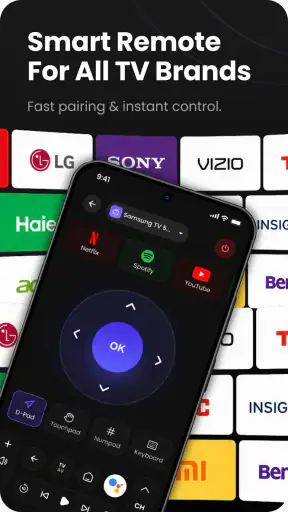
Universal TV Remote Control -sovellus on mobiilisovellus, jonka avulla voit ohjata televisiotasi suoraan älypuhelimestasi. Sovellus on yhteensopiva useiden eri televisiomerkkien kanssa, mikä tekee siitä kätevän vaihtoehdon useimmille käyttäjille, jotka haluavat korvata perinteisen kaukosäätimen.
Kuinka asennan ja käytän sovellusta?
Asentaaksesi Universal TV Remote Control -sovelluksen, lataa se ensin Google Play -kaupasta tai App Storesta. Kun asennus on valmis, avaa sovellus ja seuraa ohjeita yhdistääksesi sen televisioosi. Yhteys tapahtuu yleensä WiFi- tai infrapunayhteyden kautta, riippuen laitteestasi.
Onko sovellus yhteensopiva kaikkien televisiomallien kanssa?
Vaikka Universal TV Remote Control tukee monia eri televisiomerkkejä ja -malleja, on mahdollista, että jotkin vanhemmat tai vähemmän tunnetut mallit eivät ole yhteensopivia. On suositeltavaa tarkistaa sovelluksen tukilista ennen lataamista varmistaaksesi, että se tukee juuri sinun televisiotasi.
Onko sovellus ilmainen käyttää?
Universal TV Remote Control -sovelluksen voi ladata ilmaiseksi, mutta siinä saattaa olla mainoksia tai rajoitettuja ominaisuuksia. Jos haluat käyttää kaikkia sovelluksen toimintoja ilman mainoksia, voit harkita sovelluksen maksullisen version ostamista, joka tarjoaa usein lisäominaisuuksia ja paremman käyttökokemuksen.
Mitä teen, jos sovellus ei toimi televisioni kanssa?
Jos sovellus ei toimi televisiosi kanssa, varmista ensin, että sekä puhelimesi että televisiosi ovat samassa WiFi-verkossa, tai että puhelimesi tukee infrapunayhteyttä. Tarkista myös, että sovellus ja televisio ovat yhteensopivia. Jos ongelmat jatkuvat, ota yhteyttä sovelluksen asiakastukeen lisäohjeita varten.
Lataa