

Zip File Reader - Zip & Unzip
3,9TyökalutPäivitetty 17. lokakuuta 2026

Kuvakaappaukset
 Analysoinut Mobexer
Kun puhelimeen tulee pakattu liite, sen sisältö ei avaudu samalla tavalla kuin tavallinen asiakirja tai kuva. Silloin erillinen purkutyökalu voi säästää aikaa: Zip File Reader - Zip & Unzip on tarkoitettu zip-arkistojen käsittelyyn ja niiden sisältöön tutustumiseen mobiililaitteella. Minusta sen idea on helppo ymmärtää jo ennen ensimmäistä käyttökertaa: löydät arkiston, purat sen ja tarkistat tiedostot ilman, että siirrät kaiken ensin tietokoneelle.
Mitä ensimmäisellä käyttökerralla kannattaa odottaa?
Tämä on 5 Star Apps Worldin tekemä ilmainen työkalusovellus, jonka voi ottaa käyttöön arkistoja varten ilman, että siitä tarvitsee tehdä puhelimen pääasiallista tiedostonhallintaa. Sovellus on suunnattu myös satunnaiseen käyttöön: jos zip-tiedostoja tulee vastaan vain silloin tällöin, voit avata sen juuri tarpeen hetkellä. Se on PEGI 3 -ikäluokiteltu, ja sen nykyinen versio on 1.79. Play-kaupassa sovelluksen keskiarvo on 3,9, ja sillä on yli miljoona asennusta. Lataaminen on maksutonta, vaikka sovellukseen liittyy Playn kautta laskutettavia sovelluksen sisäisiä ostoksia, joiden hinnat ovat 24,99–124,99 euroa.
Ensimmäiseksi kannattaa ajatella sovellusta yhtenä työvaiheena, ei automaattisena ratkaisuna kaikkeen tiedostojen käsittelyyn. Etsi arkisto puhelimesta tai avaa se siitä paikasta, jossa se on vastaanotettu, ja tarkista sitten, mitä tiedostoja sen sisällä näkyy. Kun löydät oikean asiakirjan tai kuvan, pura sisältö vain silloin, kun aiot käyttää sitä. Näin vältät sen, että lataat tai purat moneen kertaan saman liitteen etkä myöhemmin muista, mikä kopio on uusin.
Ensimmäinen onnistuminen: avaa arkisto ja löydä oikea tiedosto
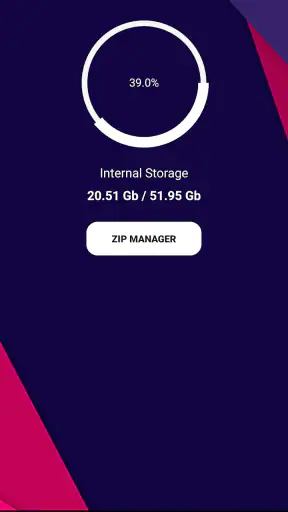
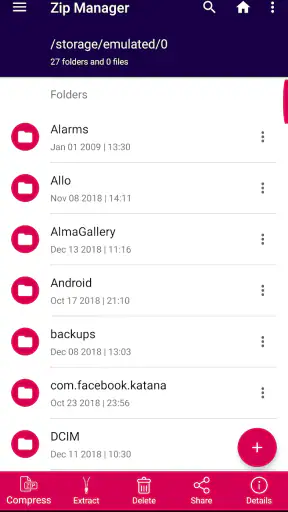
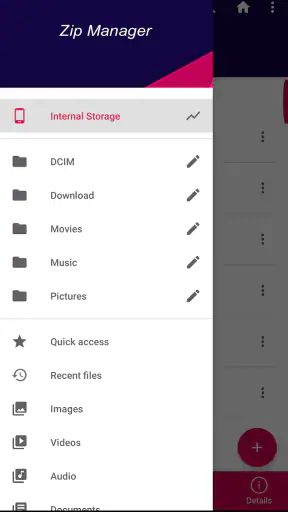
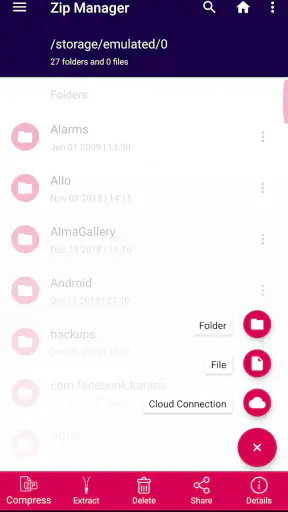
Kun avaat sovelluksen ensimmäistä kertaa, huomaat heti, kuinka intuitiivinen sen käyttöliittymä on. Ei turhaa kikkailua, vain selkeä ja yksinkertainen navigointi. Sovellus opastaa sinua vaihe vaiheelta, miten avata tai luoda zip-tiedostoja. Tämä tekee siitä täydellisen valinnan kaikille, joille teknologia ei ole aivan arkipäivää.
Kokeilisin ensimmäisenä arkistolla, jonka sisältö ei ole kiireellinen: esimerkiksi omalla laitteella olevalla kansiolla tai sellaisella liitteellä, jonka voi tarvittaessa ladata uudelleen. Etsi arkisto, avaa se ja katso ensin tiedostonimiä. Jos paketti sisältää useita versioita samasta dokumentista, nimeäminen kertoo usein, mikä on tarkoitettu käyttöön. Tämä pieni tarkistus on hyödyllisempi kuin kaiken purkaminen summittaisesti, varsinkin kun puhelimen tiedostot voivat muutenkin olla hajallaan latauksissa ja viestisovelluksissa.
Arkiston sisällön selaaminen ennen purkamista auttaa myös välttämään turhaa työtä: jos tarvitset vain yhden kuvan tai asiakirjan, sinun ei välttämättä tarvitse käsitellä jokaista muuta tiedostoa samalla kertaa. Jos avaus ei onnistu heti, tarkista ensin, että valitsit juuri arkistotiedoston etkä sen viestiä tai esikatselua. Tiedoston sijainti voi olla käytännössä tärkeämpi kuin itse purkaminen; sähköpostin liite, latauskansio ja pilvipalvelun tiedosto eivät aina näy puhelimessa samassa paikassa.
Miksi Zip File Reader on niin kätevä?
Ensinnäkin, Zip File Reader - Zip & Unzip tekee juuri sen, mitä lupaa: se avaa zip-tiedostoja ja pakkaa niitä uudelleen. Tämä on erityisen tärkeää, kun sähköpostin liitteet tai ladatut tiedostot tulevat pakattuina ja haluat päästä niihin käsiksi heti.
Uusimmat uutiset

Roblox näyttää, miksi mobiilipelaajat haluavat vaihtelua yhden seikkailun sijaan

Google One tekee pilvitilasta selkeän, mutta ei aina kerro mitä tehdä seuraavaksi

Remini - AI Photo Enhancer: Valokuvauksen Taikaa Mobiilissa

Flightradar24 Flight Tracker: Reaaliaikainen Lentoliikenteen Seuranta

Mob Control: Moninpelin Jännitys ja Strategia

Twitch: live-suoratoisto – Yhteisöllisyyden ja Viihteen Huippuhetki
Kun arkisto sisältää muutakin kuin yhden liitteen
Arkistojen käytännön hyöty näkyy erityisesti silloin, kun joku lähettää useita tiedostoja yhtenä pakettina. Esimerkiksi matkalla voit saada sähköpostiin zip-muotoisen nipun, jossa on matkasuunnitelma, varausasiakirjoja ja karttakuvia. Minun tapani olisi tarkistaa ensin tiedostojen nimet ja purkaa paketti vasta, kun tiedän, mitä tarvitsen. Näin tärkeä asiakirja löytyy nopeasti, eikä koko sisältöä tarvitse avata tai lähettää eteenpäin vain varmuuden vuoksi.
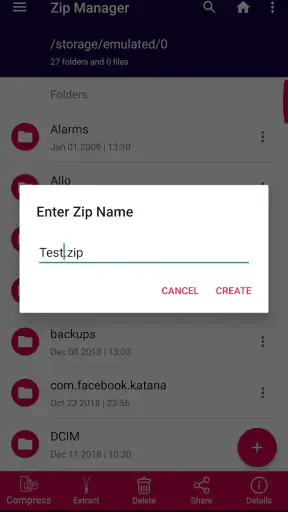
Toinen hyvä käyttötapa on omien tiedostojen kokoaminen yhdeksi zipiksi ennen jakamista. Jos lähetät puhelimelta useita kuvia tai dokumentteja, pakkaaminen voi tehdä niistä vastaanottajalle selkeämmän kokonaisuuden kuin monta irrallista liitettä. Tämä ei kuitenkaan tarkoita, että zip olisi aina paras jakotapa: jos vastaanottaja haluaa katsoa yksittäisen kuvan heti, tavallinen kuvaliite on usein vaivattomampi. Valitse arkisto silloin, kun paketin yhteinen sisältö ja järjestys ovat tärkeämpiä kuin suora esikatselu.
Ominaisuudet ja niiden käytännön rajat
Zip File Reader ei pelkästään avaa zip-tiedostoja, vaan sillä on myös muita hyödyllisiä ominaisuuksia. Voit esimerkiksi suojata tiedostosi salasanalla, mikä lisää turvallisuutta. Lisäksi sovellus tukee useita tiedostotyyppejä, joten voit olla varma, että se avaa kaiken, mitä sille heität.
Salasanasuojaus on kätevä vaihtoehto, kun haluat lisätä pakattuun tiedostoon suojausta ennen jakamista, mutta en käsittelisi sitä takeena siitä, että arkiston sisältö on automaattisesti turvassa kaikissa tilanteissa. Käytä vahvaa, vastaanottajalle erikseen toimitettavaa salasanaa, jos tiedostot ovat arkaluonteisia. Tärkeä käytännön rajoitus on myös se, että sovellus voi käsitellä vain arkistoa, jonka puhelin pystyy avaamaan ja jonka sisältöä se tukee. Jos tiedosto on vioittunut tai ei ole zip-muodossa, ongelma ei välttämättä ratkea pelkällä uudella napautuksella; tarkista silloin tiedoston lähde ja pyydä tarvittaessa lähettäjää toimittamaan paketti uudelleen.
"Sovellus tekee zip-tiedostojen käsittelystä helppoa ja vaivatonta – aivan kuin se olisi aina ollut osa puhelintani."
Arkiston sisältä löytyvän tiedoston tarkastelu ja sen varsinainen muokkaaminen ovat eri asioita. Jos haluat muuttaa asiakirjan sisältöä, tarvitset siihen sopivan asiakirjasovelluksen; jos taas tarkoitus on vain päästä tiedostoon käsiksi, purkutyökalu on luontevampi ensimmäinen askel. Tämä erottelu auttaa välttämään turhautumista: zip-arkiston avaaminen ei itsessään tee jokaisesta sen sisällä olevasta tiedostosta muokattavaa tai luettavaa.
Nopeus ei korvaa harkittua tiedostojen järjestystä
Yksi asia, joka usein unohdetaan, on kuinka nopeasti sovellus voi käsitellä tiedostoja. Zip File Reader on optimoitu nopeutta varten, ja se todellakin tekee vaikutuksen. Käsittely on nopeaa, joten sinun ei tarvitse odottaa ikuisuuksia, että tiedostosi purkautuisivat.
Sujuva käsittely auttaa, mutta omaan arkeen sopiva työnkulku ratkaisee enemmän kuin muutaman ylimääräisen napautuksen säästö. Kun olet purkanut arkiston, tarkista mihin tiedostot tallentuivat ja avaa tarvitsemasi sisältö siitä kansiosta. Jos teet tämän heti, vältät myöhemmän etsinnän, jossa sama tiedosto löytyy sekä alkuperäisestä paketista että purkamisen jälkeen. Jos arkisto on suuri tai sisältää paljon kuvia, puhelimen vapaa tallennustila kannattaa huomioida ennen purkamista, jotta et joudu keskeyttämään työtä kesken kaiken.
Milloin puhelinsovellus voittaa tietokoneen?
Tämä sovellus on erityisen hyödyllinen, jos käytät puhelinta tai tablettia töissä tai matkalla. Sen avulla voit käsitellä tiedostoja ilman, että sinun tarvitsee odottaa pääsyä tietokoneelle. Sovellus integroituu helposti muiden sovellusten kanssa, joten voit lähettää ja vastaanottaa zip-tiedostoja suoraan sähköpostista tai pilvipalveluista.
Vertailu tavalliseen tiedostonhallintaan riippuu siitä, mitä puhelimeesi on jo asennettu. Jos laitteen oma tiedostonhallinta purkaa juuri saamasi arkiston ongelmitta, erillinen sovellus ei välttämättä tuo tarpeeksi hyötyä päivittäiseen käyttöön. Tämä työkalu on kiinnostavampi silloin, kun haluat selkeän, arkistoihin keskittyvän vaihtoehdon tai tarvitset sekä purkamista että uuden paketin luomista. Tietokone on silti parempi valinta, jos käsittelet suuria määriä arkistoja, järjestät monimutkaista kansiorakennetta tai työskentelet pitkään tiedostojen parissa.
Sovellusta voi kokeilla Android-laitteella, jonka käyttöjärjestelmä on vähintään 7.0. iPhonelle sopivuudesta ei pidä tehdä oletuksia tämän Android-version perusteella, joten tarkista oman laitteesi sovelluskaupasta yhteensopivuus ennen lataamista. Tämä on pieni mutta hyödyllinen tarkistus etenkin silloin, kun etsit työkalua usealle eri laitteelle tai aiot jakaa saman ohjeen perheenjäsenelle, joka käyttää eri käyttöjärjestelmää.
Kenelle suosittelen sitä, ja milloin valitsisin toisin?
Minusta tämä sopii parhaiten ihmiselle, joka vastaanottaa silloin tällöin pakattuja liitteitä, haluaa tarkistaa niiden sisällön puhelimella tai tarvitsee keinon koota muutaman tiedoston yhdeksi zipiksi. Ensikertalaiselle tärkein vinkki on aloittaa yhdestä tutusta arkistosta ja varmistaa ensin tiedoston sijainti. Kun ensimmäinen asiakirja tai kuva löytyy, seuraava käyttökerta tuntuu jo paljon suoraviivaisemmalta.
Jättäisin sen vähemmälle käytölle, jos käsittelen arkistoja päivittäin työssä ja tarvitsen laajoja tiedostojen hallintaominaisuuksia, tai jos puhelimen oma työkalu hoitaa kaikki tarpeeni. Samoin arkaluonteisten tiedostojen käsittelyssä kannattaa miettiä, onko mobiililaite oikea paikka koko työnkululle, eikä luottaa pelkkään salasanasuojaukseen. Google Playn käyttäjäarvioita on noin 4,1 tuhatta ja kirjallisia arvosteluja noin 2,3 tuhatta; ne antavat yleiskuvaa kokemuksista, mutta oma testi omalla tiedostolla kertoo parhaiten, sopiiko sovellus juuri sinun arkistoihisi.
Kaiken kaikkiaan Zip File Reader - Zip & Unzip on loistava työkalu kaikille, jotka tarvitsevat helppoa tapaa käsitellä zip-tiedostoja mobiililaitteellaan. Se on nopea, luotettava ja täynnä hyödyllisiä ominaisuuksia. Jos etsit kätevää ratkaisua zip-tiedostojen käsittelyyn, tämä sovellus on ehdottomasti kokeilemisen arvoinen!
Usein kysytyt kysymykset
Mikä on Zip File Reader - Zip & Unzip -sovelluksen päätoiminto?
Zip File Reader - Zip & Unzip -sovelluksen päätoiminto on mahdollistaa käyttäjien pakata ja purkaa tiedostoja helposti mobiililaitteellaan. Tämä sovellus tukee useita tiedostomuotoja ja tekee suurten tiedostojen hallinnasta vaivatonta. Se on erityisen hyödyllinen niille, jotka käsittelevät suuria tietomääriä tai haluavat säästää tilaa laitteellaan.
Onko sovellus saatavilla sekä Androidille että iOS:lle?
Kyllä, Zip File Reader - Zip & Unzip on saatavilla sekä Android- että iOS-laitteille. Voit ladata sen suoraan Google Play -kaupasta tai App Storesta. Sovellus on suunniteltu toimimaan saumattomasti molemmilla alustoilla, tarjoten käyttäjille yhtenäisen käyttökokemuksen laitteesta riippumatta.
Tukeeko sovellus salattujen zip-tiedostojen purkamista?
Kyllä, sovellus tukee salattujen zip-tiedostojen purkamista. Käyttäjät voivat syöttää salasanan tiedoston avaamiseksi, mikä tarjoaa lisäturvaa arkaluontoisten tietojen käsittelyssä. Tämä ominaisuus on erityisen hyödyllinen, kun jaetaan tai vastaanotetaan suojattuja tiedostoja.
Voinko jakaa zip-tiedostoja suoraan sovelluksesta?
Kyllä, voit jakaa zip-tiedostoja suoraan sovelluksesta. Zip File Reader - Zip & Unzip mahdollistaa tiedostojen jakamisen eri alustojen ja sovellusten välillä, kuten sähköpostin tai pilvipalveluiden kautta. Tämä tekee tiedostojen jakamisesta ja yhteistyöstä muiden kanssa helppoa ja tehokasta.
Onko sovelluksessa mainoksia tai sisäisiä ostoja?
Sovelluksessa saattaa olla mainoksia, mutta ne ovat yleensä huomaamattomia eivätkä häiritse käyttäjäkokemusta. Joitakin lisäominaisuuksia voi olla saatavilla sovelluksen sisäisinä ostoina, kuten mainosten poistaminen tai erityisten pakkausmuotojen tuki. Nämä ostot ovat kuitenkin valinnaisia.
Lataa










