Canon Camera Connect
4,6ValokuvausPäivitetty 17. lokakuuta 2026
Kuvakaappaukset
 Analysoinut Mobexer
Jos olet valokuvauksen ystävä kuten minä, olet luultavasti törmännyt tilanteeseen, jossa olet ottanut upean kuvan kamerallasi ja halunnut jakaa sen suoraan puhelimestasi. Tässä kohtaa Canon Camera Connect tulee kuvaan. Tämä sovellus on todellinen pelastus kaikille Canon-käyttäjille, jotka haluavat yhdistää kameransa kätevästi mobiililaitteisiinsa.
Mihin sovellus sopii parhaiten?
Canon Camera Connectin idea on hyvin käytännöllinen: se tuo yhteyden yhteensopivan Canon-kameran ja puhelimen tai tabletin välille. Valokuvauksen arjessa juuri tämä pieni väliaskel voi ratkaista, jääkö otos odottamaan tietokoneelle siirtämistä vai päätyykö se heti viestillä ystävälle. Canon Inc:n valokuvaussovelluksena se on ennen kaikkea lisätyökalu kameran omistajalle, ei itsenäinen kuvankäsittelyohjelma eikä yleinen kuvakirjasto.
Minusta sovellus on kiinnostavimmillaan silloin, kun kamera on jo mukana ja puhelin toimii valikoijana, katselulaitteena tai kauko-ohjaimena. Se sopii esimerkiksi matkalle, jossa haluan jakaa yhden kuvan päivän aikana mutta säästää muun kuvasaaliin myöhempää järjestelyä varten. Se on myös hyödyllinen perhekuvissa: voin asettaa kameran sopivaan paikkaan ja käyttää puhelinta laukaisun apuna sen sijaan, että yrittäisin ehtiä itse mukaan kuvaan.
Tämä on ilmainen sovellus, ja sen PEGI 3 -ikäluokitus kertoo, ettei sisältöä ole suunnattu vain aikuisille. Suosio on laaja: arvosana on 4,6, arvioita on noin 332 000 ja latauksia yli 50 miljoonaa. Luvut antavat hyvän kuvan siitä, että tällaiselle kameran ja puhelimen väliselle yhteydelle on paljon käyttöä, mutta eivät yksin takaa, että jokainen toiminto sopii jokaiseen Canon-malliin.
Mikä on Canon Camera Connect?
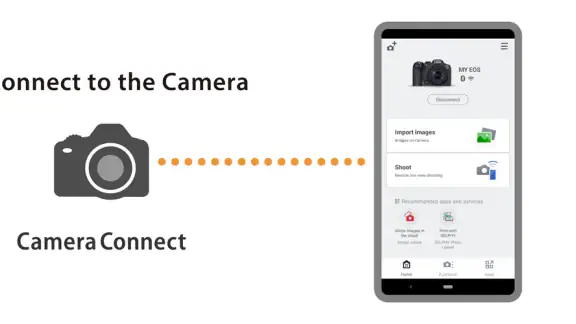
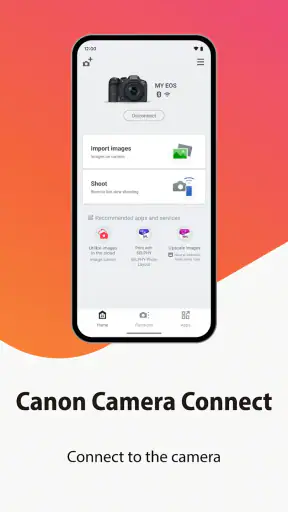
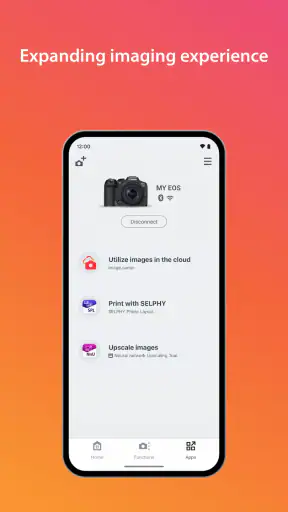
Canon Camera Connect on ilmainen sovellus, joka mahdollistaa Canon-kameran yhdistämisen älypuhelimeesi tai tablettiisi. Se on suunniteltu erityisesti helpottamaan valokuvien ja videoiden siirtoa sekä kameran etäkäyttöä. Sovellus toimii saumattomasti sekä Android- että iOS-laitteilla, mikä tekee siitä erittäin monipuolisen työkalun valokuvaajille.
Sovelluksen asennus ja käyttöönotto
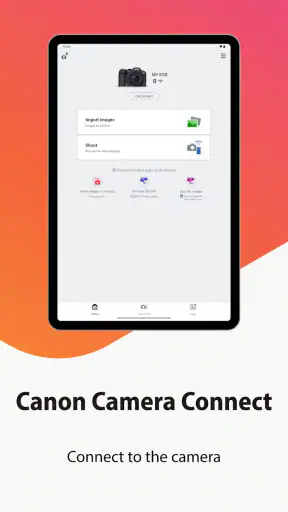
Asennus on suoraviivaista. Lataa sovellus sovelluskaupasta ja seuraa ohjeita yhdistääksesi kamerasi. Muista, että kamerassasi tulee olla Wi-Fi-ominaisuus, jotta yhteys onnistuu. Kun yhteys on muodostettu, voit selata kamerasi mediatiedostoja suoraan puhelimestasi. Kätevää, vai mitä?
Käytännössä aloittaisin tarkistamalla kameran yhteysvalikosta, että langaton yhteys on käytettävissä, ja pitämällä kameran sekä puhelimen lähellä toisiaan ensimmäisen parituksen ajan. Yhteys ei ole sama asia kuin tavallinen internetyhteys: tarkoitus on yhdistää laitteet toisiinsa, joten puhelimen verkkoasetuksiin liittyvä ilmoitus ei välttämättä tarkoita, että paritus olisi epäonnistunut. Jos laite ei löydä kameraa, kokeilisin ensin kameran Wi-Fi-yhteyden käynnistämistä uudelleen ja tarkistaisin, että puhelin käyttää oikeaa yhteyttä.
Uusimmat uutiset

Roblox näyttää, miksi mobiilipelaajat haluavat vaihtelua yhden seikkailun sijaan

Google One tekee pilvitilasta selkeän, mutta ei aina kerro mitä tehdä seuraavaksi

Remini - AI Photo Enhancer: Valokuvauksen Taikaa Mobiilissa

Flightradar24 Flight Tracker: Reaaliaikainen Lentoliikenteen Seuranta

Mob Control: Moninpelin Jännitys ja Strategia

Twitch: live-suoratoisto – Yhteisöllisyyden ja Viihteen Huippuhetki
Yhteensopivuus on tärkeä käytännön ehto. Sovellus ei tee langattomaksi sellaista kameraa, jossa tarvittavaa yhteystoimintoa ei ole, eikä saman valmistajan eri kameroiden valikoiden tai ohjausten pidä olettaa olevan identtisiä. Siksi tarkistan ennen kuvausreissua juuri oman kamerani käyttöohjeesta, miten yhteys aktivoidaan. Näin en joudu opettelemaan paritusta kiireessä paikan päällä.
Valokuvien ja videoiden siirto
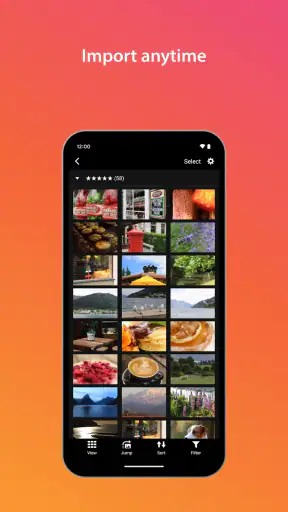
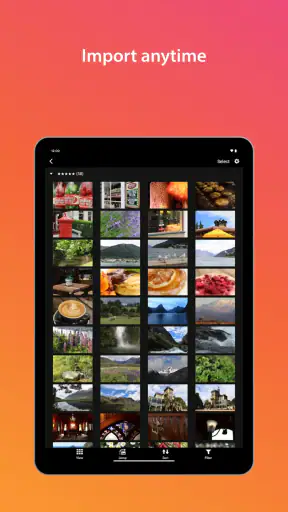
Kun yhteys on muodostettu, voit siirtää valokuvia ja videoita helposti. Tämä on erityisen hyödyllistä, kun haluat jakaa otoksesi nopeasti sosiaalisessa mediassa tai varmuuskopioida ne pilvipalveluun. Sovellus tukee myös RAW-tiedostoja, mikä on hieno bonus ammattilaisille, jotka työskentelevät korkearesoluutioisten kuvien parissa.
Minulle hyödyllisin siirtotapa on valita ensin muutama onnistunut kuva kameran selausnäkymästä sen sijaan, että yrittäisin siirtää koko kortin sisällön. Tämä pitää puhelimen kuvakirjaston siistimpänä ja tekee jakamisesta nopeampaa. Jos kuvaan paljon, valitsen siirrettävät otokset vasta kuvaussession jälkeen; jos taas tarvitsen yhden kuvan heti, teen valinnan saman tien. Tällainen työnjako vähentää turhaa selailua ja säästää aikaa erityisesti silloin, kun kamerassa on paljon samankaltaisia ruutuja.
RAW-tiedoston siirtämisessä kannattaa miettiä, mitä aikoo tehdä seuraavaksi. RAW on hyödyllinen, jos haluan jatkaa säätämistä siihen sopivassa ohjelmassa, mutta nopeaan viestiin tai julkaisuun tavallinen valmis kuva on yleensä vaivattomampi. Puhelimen näyttö ja tallennustila eivät myöskään tee suurista tiedostoista automaattisesti käteviä. Käytän siis sovellusta kuvien poimintaan ja siirtoon, en oletuksena koko alkuperäisen kuva-arkiston kopiointiin.
Yksi hyvä arkirutiini on siirtää päivän tärkeimmät kuvat puhelimeen ja jättää alkuperäiset kameran kortille, kunnes ne on järjestetty kunnolla. Puhelimeen saatu kopio on nopea jakaa, mutta sitä ei pidä sekoittaa huolelliseen varmuuskopiointiin. Jos kuvat ovat tärkeitä, varmistan erikseen, että ne päätyvät omaan varmuuskopiointitapaani eivätkä jää vain yhden mobiililaitteen varaan.
Kameran etäohjaus
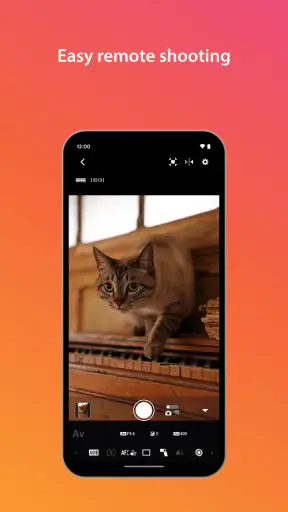
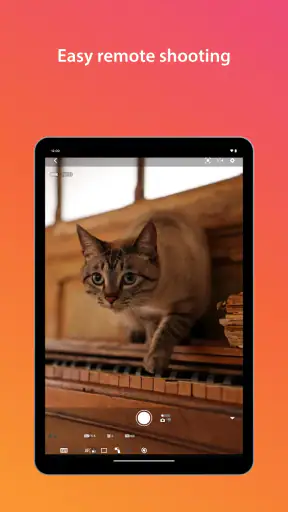
Yksi Canon Camera Connect -sovelluksen kiehtovimmista ominaisuuksista on kameran etäohjaus. Voit säätää kameran asetuksia, kuten aukkoa, valotusaikaa ja ISO-arvoa, suoraan puhelimestasi. Tämä ominaisuus on täydellinen niille hetkeille, kun haluat ottaa kuvan ilman kameran koskettamista, kuten pitkän valotuksen maisemakuvissa.
Etäohjaus ei ole vain erikoista maisemakuvausta varten. Se auttaa myös ryhmäkuvassa, tuotekuvassa tai tilanteessa, jossa kamera on jalustalla ja haluan tarkastaa rajauksen ennen laukaisua. Kun kameraa ei tarvitse koskettaa juuri ottohetkellä, voin välttää sen tönäisemisen ja pysyä itse kuvauspaikasta sivussa. Käytän puhelinta tällöin kameran vieressä seisomisen sijasta rauhallisena ohjauspisteenä.
Kannattaa silti sovittaa ohjaus siihen, mitä kamera ja sovellus yhdessä tarjoavat. Puhelin ei korvaa kaikkia kameran omia säätimiä tai etsintä, ja valikoiden käyttäminen kosketusnäytöltä voi tuntua hitaammalta kuin tutun kameran säätimen pyörittäminen. Jos kuvaan nopeasti liikkuvaa kohdetta tai tarvitsen välittömän, ennakoitavan reaktion, pidän kameran omat ohjaimet ensisijaisina. Etäohjaus pääsee oikeuksiinsa rauhallisessa tilanteessa, jossa sommittelulle ja laukaisulle on aikaa.
Etäkäyttöä suunnitellessa asetan kameran ja puhelimen valmiiksi ennen kuin siirryn itse kuvauspaikalle. Näin voin tarkistaa sommittelun ja välttää sen, että tärkeä hetki kuluu yhteyttä etsiessä. Pitkissä kuvaussessioissa on järkevää huomioida myös se, että langaton yhteys kuluttaa laitteiden akkua; en jättäisi yhteyttä turhaan päälle, jos en käytä puhelinta ohjaamiseen tai siirtoon.
Käytettävyys ja käyttäjäkokemus
Sovelluksen käyttöliittymä on intuitiivinen ja helppokäyttöinen. Vaikka et olisi teknisesti suuntautunut, löydät varmasti sovelluksen toiminnot helposti. Lisäksi sovelluksen päivitykset ovat olleet säännöllisiä, mikä on aina hyvä merkki kehittäjien sitoutumisesta parantaa käyttökokemusta.
Canon Camera Connect julkaistiin 5.1.2015, joten kyse ei ole aivan uudesta kokeilusta vaan pitkään käytössä olleesta kumppanisovelluksesta. Nykyinen kokonaisuus palvelee tuttuja tehtäviä: kameran kuvien tarkastelua, siirtoa ja etäkäyttöä. Julkaisupäivä kertoo sovelluksen taustasta, mutta siitä ei voi päätellä yksittäisten toimintojen muutoksia. Nykyistä käyttöä arvioidessani pidänkin olennaisempana sitä, miten hyvin oma kamera ja puhelin keskustelevat keskenään käytännössä.
Yhteys on silti sovelluksen selvin kitkakohta. Langattoman parituksen luotettavuus ja käytön sujuvuus riippuvat siitä, miten kamera ja mobiililaite toimivat yhdessä, ja yhteyden muodostaminen voi tuntua ylimääräiseltä vaiheelta verrattuna muistikortin lukijan käyttöön. Jos siirrän suuren määrän kuvia tai tarvitsen ne nopeasti täydellä alkuperäisellä laadulla, kortinlukija ja tietokone voivat olla tehokkaampi vaihtoehto. Puhelinsovellus on parhaimmillaan valikoivassa, liikkeellä tapahtuvassa käytössä.
Toinen tärkeä rajaus on se, ettei kameran ja puhelimen yhteys itsessään hoida kuvien jälkikäsittelyä tai koko arkiston hallintaa. Jos haluan tarkat värisäädöt, tiedostojen nimeämisen tai laajan kansiorakenteen, käytän siihen erillistä kuvankäsittely- tai arkistointityökalua. Tavalliseen pikajakeluun erillinen ohjelma olisi turhaa, mutta vaativassa työnkulussa Camera Connect on yksi vaihe muiden joukossa, ei kaiken korvaava ratkaisu.
Vaihtoehtoihin verrattuna sen vahvuus on kameran valmistajan oma yhteys ja puhelimella tapahtuva nopea käyttö. Muistikortinlukija on usein järkevämpi, kun siirrettävää on paljon tai haluan välttää langattoman yhteyden säätämisen. Yleinen pilvipalvelu puolestaan sopii kuvien jakamiseen eri laitteiden välillä, mutta se ei yksin tarjoa samaa kameran etäohjauksen käyttötapaa. Valitsen siis välineen tehtävän mukaan: sovelluksen yksittäisiin otoksiin ja kameran ohjaamiseen, kortinlukijan suureen siirtoon ja erillisen kuvapalvelun pitkäaikaiseen järjestämiseen.
Jos harkitset sovellusta, kysy itseltäsi ensin, haluatko siirtää valikoituja kuvia puhelimeen tai ohjata kameraa etäältä. Jos vastaus on kyllä ja oma kamerasi tukee tarvittavaa langatonta yhteyttä, se on luonteva työkalu kokeiltavaksi. Jos taas et käytä puhelinta kuvausprosessissa, siirrät aina kaikki kuvat kerralla tai käsittelet niitä pääasiassa tietokoneella, sovelluksen lisävaihe voi jäädä tarpeettomaksi.
Lopullinen ajatus
Kaiken kaikkiaan Canon Camera Connect on korvaamaton työkalu kaikille Canon-käyttäjille. Se yhdistää kätevyyden ja monipuolisuuden, mikä tekee siitä erinomaisen kumppanin valokuvausretkille. Jos etsit tapaa yksinkertaistaa kuvien siirtoa ja hallintaa, tämä sovellus on ehdottomasti kokeilemisen arvoinen.
Minun suositukseni on hieman käytännöllisempi: pidä sitä kätevänä lisänä kameralle, älä koko valokuvatyönkulun korvikkeena. Kun tiedät, milloin kannattaa siirtää yksittäinen otos puhelimeen ja milloin käyttää kortinlukijaa, sovellus tuntuu tarkoituksenmukaiselta eikä ylimääräiseltä. Jos kameran etäohjaus tai nopea jakaminen on sinulle säännöllinen tarve, se voi helpottaa kuvauspäivää aidosti; satunnaiselle käyttäjälle hyöty riippuu siitä, kuinka usein kameraa ja puhelinta tarvitsee yhdistää.
Jatkossa seuraisin ennen kaikkea sitä, miten sovellus palvelee erilaisia Canon-kameroita ja pysyy mukana puhelinten muuttuvissa käyttöjärjestelmissä. En odottaisi yksittäisiä uusia toimintoja pelkän pitkän historian perusteella, vaan arvioisin päivityksiä sen mukaan, helpottavatko ne omaa yhteydenmuodostusta ja kuvien siirtämistä. Sovelluksen arvo on lopulta juuri siinä arkisessa hetkessä, kun hyvä kuva on kamerassa ja haluan saada sen helposti käyttöön puhelimessa.
Jos olet kiinnostunut lataamaan sovelluksen, löydät sen helposti Androidin ja iOS:n sovelluskaupoista. Hyviä kuvaushetkiä!
Usein kysytyt kysymykset
Mikä on Canon Camera Connect -sovellus?
Canon Camera Connect on sovellus, joka mahdollistaa Canon-kamerasi yhdistämisen älypuhelimeen tai tablettiin. Sovelluksen avulla voit siirtää kuvia ja videoita langattomasti, ohjata kameraasi etänä ja jakaa sisältöä helposti sosiaalisen median alustoilla.
Mitä laitteita Canon Camera Connect tukee?
Canon Camera Connect tukee useimpia Canon-kameroita, joissa on Wi-Fi- tai Bluetooth-ominaisuus. On tärkeää tarkistaa yhteensopivuus Canonin virallisilta sivuilta varmistaaksesi, että kamerasi toimii sovelluksen kanssa sujuvasti.
Kuinka Canon Camera Connect asennetaan ja otetaan käyttöön?
Canon Camera Connectin asentaminen on yksinkertaista. Lataa sovellus Google Play -kaupasta tai App Storesta, avaa sovellus ja seuraa ohjeita yhdistääksesi kamerasi. Sinun on ehkä määritettävä Wi-Fi-yhteys tai Bluetooth-pariliitos kameran ja laitteen välillä.
Onko Canon Camera Connect -sovelluksen käyttö maksullista?
Canon Camera Connect on täysin ilmainen sovellus. Sinun ei tarvitse maksaa sen lataamisesta tai käytöstä. Varmista kuitenkin, että laitteesi ja kamerasi täyttävät kaikki yhteensopivuusvaatimukset ennen käyttöä.
Voiko Canon Camera Connect -sovellusta käyttää ilman internet-yhteyttä?
Kyllä, Canon Camera Connect -sovellus voi toimia ilman internet-yhteyttä, kunhan kamera ja laite ovat yhteydessä toisiinsa Wi-Fi- tai Bluetooth-yhteydellä. Tämä mahdollistaa kuvien siirron ja kameran kauko-ohjauksen ilman verkkoyhteyttä.
Lataa