Clip Studio Paint
4,4Taide ja designPäivitetty 17. lokakuuta 2026

Kuvakaappaukset
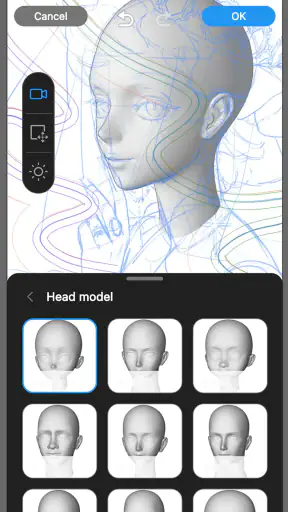
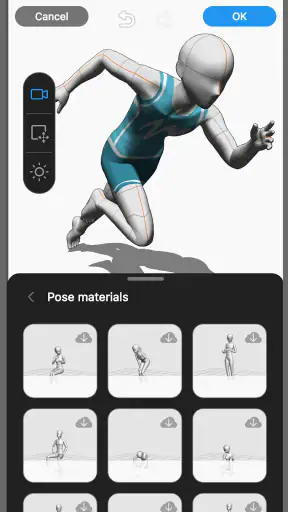
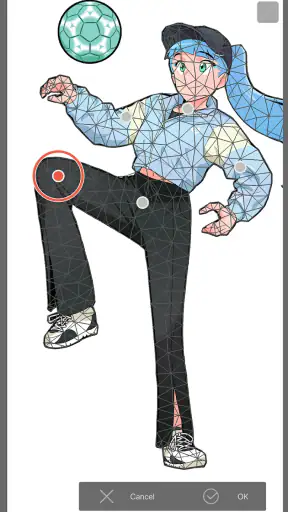
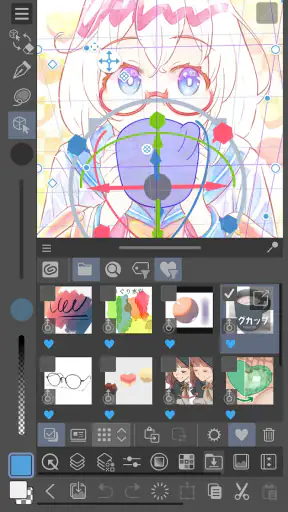

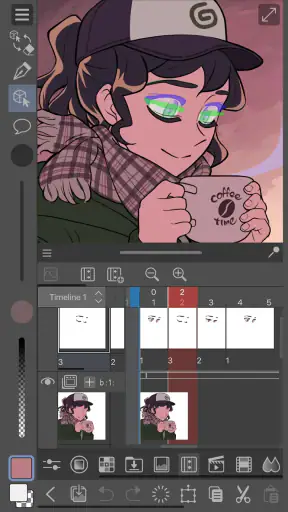
 Analysoinut Mobexer
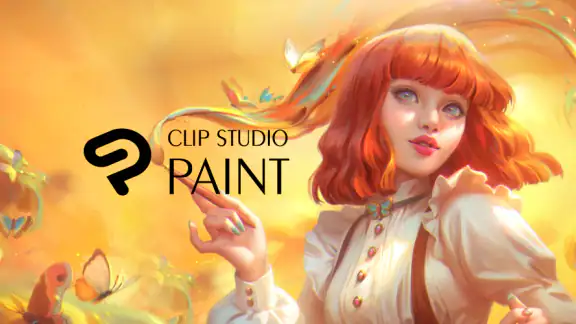
Kun valitsen puhelimelle tai tabletille piirto-ohjelmaa, kysyn ensin itseltäni, mitä oikeasti haluan sillä tehdä. Tarvitsenko nopeasti avautuvan luonnoskirjan, jossa voin piirtää pari viivaa bussissa, vai työkalun, johon voin palata myöhemmin ja jatkaa isompaa kuvitusta? Clip Studio Paint sopii paremmin jälkimmäiseen. Se on taiteen ja designin sovellus, jossa riittää tutkittavaa, joten siitä saa eniten irti, jos haluaa kehittää työtään luonnoksesta valmiiksi kuvaksi eikä vain tehdä satunnaisia merkintöjä.
Minusta tärkein valintakysymys ei ole se, osaako sovellus piirtää, vaan tuntuuko sen tapa työskennellä omalta. Laaja työkalupakki voi olla vapauttava, jos haluan kokeilla eri viivoja, rakentaa kuvaa osissa ja palata muutoksiin. Samalla se voi tuntua tarpeettoman raskaalta, jos tarvitsen vain yhden kynän ja tyhjän sivun. En suosittelisi tätä automaattisesti jokaiselle, joka etsii mahdollisimman yksinkertaista mobiilipiirto-ohjelmaa.
Mihin käyttöön se on luontevimmillaan
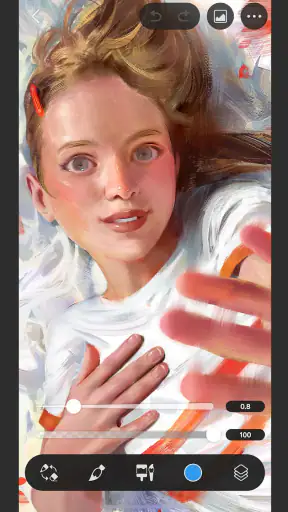
Piirrän mielelläni niin, että aloitan karkeasta sommittelusta ja tarkennan kuvaa vasta, kun idea toimii. Kerrokset tukevat juuri tällaista etenemistä: luonnoksen voi pitää erillään puhtaammista viivoista ja väreistä, jolloin yhden vaiheen muuttaminen ei pakota rakentamaan koko kuvaa uudelleen. Tämä on käytännöllinen ero verrattuna hyvin pelkistettyyn piirtolehtiöön, jossa jokainen jälki jää samaan tasoon ja korjaaminen muuttuu helposti pyyhkimiseksi ja uudelleen piirtämiseksi.
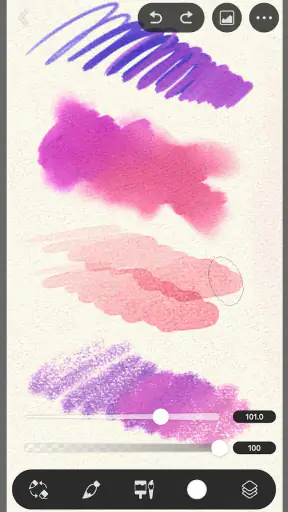
Myös sarjakuvien, hahmoluonnosten ja yksityiskohtaisten kuvitusten tekijä voi hyötyä siitä, että sovellus ei rajoitu vain nopeaan luonnosteluun. Siveltimiä voi kokeilla eri tarkoituksiin ja omia siveltimiä voi luoda, joten yksi ja sama työkalu voi taipua vaikkapa pehmeään varjostukseen tai napakampaan viivaan. Käytännön vinkkini on valita aluksi muutama usein käyttämäni sivellin ja opetella niiden tuntuma ennen kuin selaan koko valikoimaa. Näin kokeileminen pysyy hallittavana eikä jokainen työskentelykerta ala loputtomalla työkalujen vertailulla.
Julkaisutiedot antavat sovelluksesta hyvän yleiskuvan: kehittäjä on CELSYS,Inc., sovellusta on asennettu yli kymmenen miljoonaa kertaa ja sen keskiarvo on 4,4 tähteä noin 35 tuhannesta arviosta. Arvosteluja on noin 13 tuhatta. Nämä luvut kertovat laajasta käyttäjäjoukosta, mutta eivät yksin ratkaise, sopiiko käyttöliittymä juuri omalle laitteelleni tai piirtotavalleni. Minulle olennaisempaa on se, että sovelluksen työkalujen laajuus palvelee kunnianhimoisempaa tekemistä, kun taas satunnaiselle piirtäjälle sama määrä valintoja voi olla liikaa.
Ensimmäiset päivät ja oma työskentelytapa
Ensimmäisellä käyttökerralla kannattaa varata hetki käyttöliittymään tutustumiseen sen sijaan, että yrittää tehdä heti valmiin kuvan. Vaikka näkymä tuntuu järjestetyltä, monipuolisen piirto-ohjelman käyttötapa ei välttämättä ole itsestään selvä, jos taustalla on vain hyvin yksinkertaisia sovelluksia. Käyttäisin alussa pienen harjoituksen: teen luonnoksen, lisään uuden kerroksen, kokeilen muutamaa sivellintä ja testaan kanvaan zoomaamista sekä siirtämistä. Harjoitus paljastaa nopeasti, tuntuuko työskentely kosketusnäytöllä luontevalta.
Kun löydän itselleni sopivan tavan sijoittaa työkalut, räätälöintimahdollisuuksista on konkreettista hyötyä. Usein käytettävät toiminnot voi pitää helposti saatavilla, eikä jokaista asiaa tarvitse etsiä samasta valikosta uudelleen. Tämä on erityisen arvokasta, jos teen useita pieniä kuvia tai palaan projektiin lyhyissä jaksoissa. Toisaalta mukauttaminen vie aluksi aikaa, eikä kaikkea kannata yrittää järjestää täydelliseksi heti. Muutan asettelua vasta, kun huomaan toistavani saman haun monta kertaa.
Uusimmat uutiset

Roblox näyttää, miksi mobiilipelaajat haluavat vaihtelua yhden seikkailun sijaan

Google One tekee pilvitilasta selkeän, mutta ei aina kerro mitä tehdä seuraavaksi

Remini - AI Photo Enhancer: Valokuvauksen Taikaa Mobiilissa

Flightradar24 Flight Tracker: Reaaliaikainen Lentoliikenteen Seuranta

Mob Control: Moninpelin Jännitys ja Strategia

Twitch: live-suoratoisto – Yhteisöllisyyden ja Viihteen Huippuhetki
Puhelimella näytön koko asettaa joka tapauksessa omat rajansa. Kanvaan zoomaus, kiertäminen ja siirtäminen sormilla helpottavat lähityötä, mutta pieni näyttö ei muutu niiden avulla tabletiksi. Jos piirrän pitkään tai tarkistan paljon yksityiskohtia, suurempi näyttö voi tehdä kokemuksesta mukavamman. Puhelin taas on kätevä silloin, kun idea pitää saada talteen heti eikä mukana ole muuta laitetta. Siksi arvioisin sopivuutta oman tavallisen työskentelytilanteeni, en pelkästään sovelluksen ominaisuuksien perusteella.
Miksi kerrokset ja siveltimet muuttavat työn kulkua
Kerrokset eivät ole vain tekninen lisä, vaan tapa tehdä päätöksiä turvallisemmin. Jos pidän karkean hahmotelman omalla tasollaan, voin kokeilla sen päällä puhtaampaa viivaa ilman, että alkuperäinen ajatus katoaa. Värien lisääminen erikseen auttaa puolestaan vertailemaan vaihtoehtoja ja korjaamaan yhtä vaihetta kajoamatta kaikkeen muuhun. Tämä ei tarkoita, että jokainen kuva tarvitsisi suuren pinon kerroksia. Pienessä luonnoksessa liika erottelu voi hidastaa, joten käytän niitä silloin, kun erillään pitäminen helpottaa myöhempää muutosta.
Yksi hyödyllinen tapa opetella siveltimiä on testata niitä samalla pienellä kuviolla: teen muutaman viivan, kevyen varjostuksen ja täytetyn alueen. Näin näen, mikä sivellin toimii viivaan ja mikä sopii paremmin maalaukselliseen pintaan, ilman että aloitan joka kerta uuden työn. Omien siveltimien luominen on houkuttelevaa, mutta aloittelijana en kiirehtisi siihen ennen kuin tiedän, mitä valmiista vaihtoehdoista puuttuu. Muuten käytän helposti aikaa työkalujen rakentamiseen itse kuvan tekemisen sijasta.
Laaja valikoima tarjoaa vapautta, mutta valinnanvara voi myös hajottaa keskittymisen. Jos etsin täydellistä sivellintä jokaiseen yksityiskohtaan, valmis työ voi jäädä kesken. Siksi pidän hyvänä rutiinina aloittaa pienellä, tutulla valikoimalla ja ottaa uusia työkaluja mukaan vain tarpeeseen. Tässä on yksi sovelluksen olennaisista vaihtokaupoista: se antaa tilaa kasvaa ja kokeilla, mutta käyttäjän pitää itse päättää, milloin lisämahdollisuus auttaa ja milloin se vain vie huomion.
Arjen käyttötilanne ja laitevalinta
Kuvitellaan tavallinen päivä: saan kahvilassa idean julisteen hahmosta, mutta minulla on mukana vain puhelin. Voin avata sovelluksen, piirtää karkean asennon, kokeilla muutamaa sivellintä ja pitää idean erillään myöhemmistä väri- ja viivakokeiluista. Kun pääsen kotiin, voin jatkaa samaa työskentelytapaa isommalla näytöllä, jos sellainen kuuluu omaan käyttöön. Tällaisessa tilanteessa mobiiliversion arvo ei ole siinä, että puhelin korvaisi kaikki muut välineet, vaan siinä, että ajatus ei jää pelkän muistamisen varaan.
Piirtämiseen sopiva laite vaikuttaa silti paljon. Kosketusnäytön eleet helpottavat kuvan liikuttelua, mutta pitkä työskentely voi olla mukavampaa, jos käytössä on tilavampi näyttö ja omaan käteen sopiva kynä. En tekisi ostopäätöstä sen oletuksen varassa, että jokainen puhelin tai tabletti tuntuu yhtä hyvältä piirtopinnalta. Sovellusta voi kokeilla omalla laitteella ja arvioida, pystynkö tekemään sillä juuri niitä asioita, joita varten sen hankin. Tärkeä testi on esimerkiksi se, saanko hallittua kanvaan ja työkalut ilman jatkuvaa keskeytystä.
Sovellus on ilmainen, mutta siihen kuuluu sovelluksen sisäisiä ostoksia, joiden hinta on 0,99–108,99 euroa, jos ne laskutetaan Playn kautta. Hintahaarukka on laaja, joten ennen maksullisen vaihtoehdon valitsemista tarkistaisin sovelluksessa, mitä juuri omaan käyttöön tarjotaan ja millä ehdoilla. En olettaisi, että jokainen tarvitsee maksullisia ostoksia voidakseen aloittaa piirtämisen. Jos teen vain satunnaisia luonnoksia, aloittaisin ilmaisesta käytöstä ja arvioisin tarpeen vasta, kun vastaan tulee konkreettinen rajoite, jonka poistamisesta olen valmis maksamaan.
Oppiminen ilman että työkaluihin juuttuu
Monipuolisen sovelluksen opettelu voi tuntua aluksi projektilta itsessään. Clip Studio Paintin aktiivisen käyttäjäyhteisön ansiosta verkosta löytyy opetusmateriaaleja ja tutoriaaleja, mutta en silti yrittäisi katsoa kaikkea ennen piirtämistä. Valitsisin yhden tavoitteen, kuten kerrosten käyttämisen tai siveltimien vertailun, ja etsisin ohjeita vain siihen. Näin opin sovelluksen toimintoja oman kuvan yhteydessä, jolloin ne jäävät paremmin mieleen.
Kun harjoittelen, tallennan tai muuten pidän eri kokeilut järjestyksessä niin, että löydän helposti takaisin siihen versioon, josta pidän. Kerroksilla työskentely auttaa vertailemaan vaihtoehtoja, mutta järjestys kannattaa pitää ymmärrettävänä: nimeän tasot työn vaiheen mukaan, jos niitä alkaa kertyä. Tämä pieni tapa säästää myöhemmin aikaa, kun haluan säätää väriä tai viivaa enkä muista, missä osassa kuvaa se sijaitsee. Se ei ole näyttävä ominaisuus, mutta tekee laajasta työkalupakista käytännöllisemmän.
Myös palautteen pyytäminen toimii paremmin, kun osaan kertoa, mitä olen kuvalla tavoitellut. Yhteisöstä voi löytyä näkökulmia ja ohjeita, mutta muiden kommentit eivät korvaa omaa harkintaa. Käytän palautetta erityisesti silloin, kun sommittelu tai viivan luettavuus mietityttää, enkä odota, että sovellus itsessään ratkaisee taiteelliset valinnat. Työkalu antaa keinot toteuttaa idean; mitä haluan sanoa kuvalla, päätän itse.
Missä tämä piirto-ohjelma voittaa ja missä ei
Olen itse viettänyt tunteja tämän sovelluksen parissa ja voin kertoa, että se on kuin digitaalinen taivaanlahja taiteilijoille. Tuo innostus pitää kuitenkin suhteuttaa siihen, millaista sovellusta hakee: minulle sen vahvuus on mahdollisuus työstää kuvaa monessa vaiheessa, ei lupaus siitä, että jokainen piirtäjä viihtyy sen valikoissa heti.
Kun avasin Clip Studio Paintin ensimmäistä kertaa, olin heti vaikuttunut sen selkeästä ja intuitiivisesta käyttöliittymästä. Vaikka sovellus tarjoaa valtavan määrän työkaluja ja ominaisuuksia, se ei tunnu liian sekavalta. Kaikki on järjestetty niin, että löydät tarvitsemasi nopeasti, ja sovelluksen käyttö tuntuu heti luontevalta. Oma kokemukseni on, että selkeys tulee esiin parhaiten sen jälkeen, kun olen käyttänyt samoja toimintoja muutaman kerran. Ensimmäisellä kerralla runsas sisältö voi silti vaatia totuttelua, joten en lupaisi aivan uuden käyttäjän löytävän jokaista työkalua heti.
Käyttöliittymässä on paljon räätälöintimahdollisuuksia, joten voit muokata sen juuri itsellesi sopivaksi. Tämä on erityisen hyödyllistä, jos olet tottunut tiettyihin työkaluihin tai sinulla on oma tapasi työskennellä. Minusta mukauttaminen kannattaa tehdä käytön mukana: ensin opin, mitkä toiminnot ovat jatkuvasti tarpeen, ja vasta sitten järjestän näkymän niiden ympärille. Näin säästän aikaa ilman, että käytän aloitusvaihetta asetusten hiomiseen.
Ominaisuudet, jotka tekevät eron
Yksi Clip Studio Paintin suurimmista eduista on sen laaja työkaluvalikoima. Olitpa sitten piirtämässä yksinkertaisia luonnoksia tai luomassa monimutkaisia taideteoksia, sovelluksesta löytyy kaikki tarvitsemasi työkalut. Erityisesti sivellinvalikoima on vaikuttava – voit valita sadoista erilaisista siveltimistä ja jopa luoda omia. Käytännössä en kuitenkaan vaihtaisi sivellintä jokaisella viivalla. Kun löydän muutaman omaan jälkeen sopivan vaihtoehdon, pystyn keskittymään paremmin kuvan rytmiin ja ilmeeseen kuin jatkuvaan selailuun.
Sovellus tukee myös kerroksia, mikä tekee monimutkaisten teosten hallitsemisesta paljon helpompaa. Voit lisätä, poistaa ja muokata kerroksia nopeasti ja tehokkaasti. Tämä on erityisen hyödyllistä, kun työskentelet suurten projektien parissa. Pienessä piirroksessa kerroksia ei tarvitse lisätä vain siksi, että se on mahdollista, mutta luonnoksen, viivan ja värien pitäminen erillään tekee myöhemmistä korjauksista yleensä joustavampia. Minulle tämä on käytännön syy valita monipuolisempi piirto-ohjelma hyvin pelkistetyn luonnossovelluksen sijaan.
Käyttäjäystävällisyys mobiilissa
Mobiiliversio on kuin taskukokoinen versio tietokoneohjelmasta, ja se toimii yllättävän hyvin pienemmällä näytöllä. Sovellus on optimoitu kosketusnäytöille, ja se tukee useita eleitä, jotka tekevät navigoinnista sujuvaa. Voit esimerkiksi zoomata, kiertää ja siirtää kanvasta helposti sormillasi. Tämä helpottaa yksityiskohtiin siirtymistä ja kuvan asettelun tarkistamista, vaikka pieni näyttö vaatii välillä näkymän vaihtamista. Puhelin sopii minusta parhaiten idean talteen ottamiseen ja lyhyisiin työrupeamiin, kun taas pitkän kuvituksen tekemisessä suurempi näyttö voi olla mukavampi.
On myös syytä mainita, että sovellus toimii hyvin monilla eri laitteilla, joten sinun ei tarvitse välttämättä omistaa uusinta huipputason tablettia tai puhelinta nauttiaksesi sen käytöstä. Silti oman laitteen tuntuma ratkaisee: kokeilen itse, miten helposti kanvaan liikuttelu ja valitsemani työkalut onnistuvat sillä näytöllä, jota käytän. Jos työskentely tuntuu ahtaalla ruudulla jatkuvasti hankalalta, yksinkertaisempi vaihtoehto voi olla arjessa parempi, vaikka tässä sovelluksessa olisi enemmän mahdollisuuksia.
Yhteisö ja oppiminen
Eräs parhaista puolista Clip Studio Paintissa on sen aktiivinen ja tukemisen arvoinen yhteisö. Sovelluksella on suuri käyttäjäkunta, ja verkosta löytyy runsaasti opetusmateriaaleja ja tutoriaaleja, jotka auttavat sinua pääsemään alkuun ja oppimaan uusia tekniikoita. Suosittelen etenemään yksi kysymys kerrallaan: esimerkiksi miten kerroksia kannattaa käyttää omassa kuvassa tai millainen sivellin tuottaa halutunlaisen jäljen. Silloin opit samalla sekä tekniikkaa että sovelluksen toimintatapaa.
Voit myös jakaa omia luomuksiasi ja saada palautetta muilta käyttäjiltä, mikä tekee oppimisprosessista entistäkin rikastuttavamman. Palautteesta on eniten hyötyä silloin, kun tiedän itse, mihin haluan kommentteja. Se voi auttaa näkemään kuvassa asioita, joita en huomannut, mutta oma suunta ja päätökset pysyvät tekijällä.
Kenelle suosittelen ja kenelle en
CELSYS,Inc.:n sovellus on hyvä ehdokas, jos haluat tehdä muutakin kuin nopeita merkintöjä ja olet valmis opettelemaan työkalujen käyttöä. Se sopii erityisesti piirtäjälle, joka käyttää kerroksia, kokeilee erilaisia siveltimiä tai palaa keskeneräiseen kuvitukseen useamman kerran. Myös aloittelija voi päästä mukaan, kunhan antaa itselleen aikaa. PEGI 3 -ikäluokitus kertoo sovelluksen ikäsuosituksesta, mutta se ei tarkoita, että työkalujen opettelu olisi kaikille yhtä helppoa; nuorempi käyttäjä voi tarvita aikuisen apua valikoiden ja ostosten hahmottamiseen.
Sen sijaan valitsisin kevyemmän luonnossovelluksen, jos haluan vain avata tyhjän pinnan, piirtää nopeasti ja sulkea ohjelman miettimättä kerroksia tai siveltimiä. Myös valokuvien muokkaamiseen painottuva ohjelma voi sopia paremmin, jos päätyöni on kuvien säätäminen eikä piirtäminen. Clip Studio Paintin arvo syntyy sen taiteellisesta työskentelystä, joten sitä ei kannata valita vain siksi, että ominaisuuksia on paljon. Tärkein kysymys on, käytänkö niitä oikeasti.
Julkaisupäivä on 4. joulukuuta 2020, ja nykyinen versio on 4.2.7. Sovelluksen kehitysvaihe näkyy siinä, että kyse ei ole aivan uudesta kokeilusta vaan jo pitkään käytössä olleesta työkalusta. Käytän versiota koskevaa tietoa lähinnä tunnistamiseen: jos etsin ohjeita verkosta, tarkistan, että ne vastaavat omaa sovellusversiotani, sillä vanhemmissa opastuksissa näkymät voivat poiketa. Näin vältän turhan etsimisen, jos painike tai valikko ei ole samassa paikassa.
Hinta, vaihtoehdot ja vaihtamisen vaiva
Sovelluksen lataaminen on ilmaista, mutta sovelluksen sisäiset ostokset voivat maksaa 0,99–108,99 euroa, jos ne laskutetaan Playn kautta. En käsittelisi laajaa hintaväliä yhtenä yksittäisenä hintalappuna, vaan tarkistaisin ostosivulta juuri sen vaihtoehdon ehdot, jota harkitsen. Jos en vielä tiedä, tuleeko sovelluksesta säännöllinen osa työskentelyäni, aloittaisin maksamatta ja katsoisin, riittääkö käyttötapa omaan tarpeeseen. Tällainen kokeilu on järkevämpi kuin maksaminen ominaisuuksista, joita en ole ehtinyt edes kokeilla.
Piirto-ohjelmien vaihtoehdot jakautuvat karkeasti eri tarpeisiin. Kevyt luonnoskirja voi olla parempi nopeaan piirtämiseen, koska sen vähäisempi valikoima pitää huomion kuvassa. Maalaamiseen painottuva sovellus voi puolestaan tuntua sopivammalta, jos haen ensisijaisesti tietynlaista sivellinjälkeä. Yleiskäyttöinen kuvanmuokkausohjelma taas palvelee paremmin käyttäjää, jonka työhön kuuluu paljon valokuvien säätöä. En väitä yhden ryhmän olevan kaikille paras: vertaisin vaihtoehtoja sen mukaan, aloitanko useimmiten tyhjältä kanvaalta, muokkaanko olemassa olevaa kuvaa vai teenkö vain pieniä luonnoksia.
Ohjelman vaihtaminen kesken projektin voi olla työläämpää kuin uuden sovelluksen asentaminen. Kerroksille ja työkaluille rakentunut työnkulku ei välttämättä siirry toiseen ohjelmaan täsmälleen samanlaisena, joten en vaihtaisi vain siksi, että jokin muu sovellus näyttää ensi silmäyksellä yksinkertaisemmalta. Jos olen vasta kokeilemassa, testaan ensin pienellä kuvalla: pystynkö tekemään siinä samat perusvaiheet, joita oikeasti tarvitsen? Näin selviää, onko kyse aidosta sopivuuserosta vai vain uuden käyttöliittymän opetteluun kuluvasta ajasta.
Android- ja iOS-käyttäjälle tärkeä käytännön kysymys on myös se, millä laitteella aikoo piirtää eniten. Jos käytän sovellusta tavallisesti yhdellä puhelimella, arvioin käyttömukavuutta juuri sillä enkä oleta kokemuksen olevan identtinen jokaisessa laitteessa. Jos taas siirryn eri tilanteissa pieneltä näytöltä suuremmalle, suunnittelen työskentelyn niin, että luonnos ja myöhemmät tarkennukset ovat helposti hallittavia. Ennen tärkeän työn aloittamista teen lyhyen testin, jotta tiedän, missä näkymissä viihdyn ja miten pidän eri työvaiheet järjestyksessä.
Lopulliset ajatukset
Kokonaisuudessaan Clip Studio Paint on loistava valinta kaikille, jotka haluavat luoda taidetta digitaalisesti. Sen monipuoliset ominaisuudet ja käyttäjäystävällinen käyttöliittymä tekevät siitä erinomaisen työkalun sekä aloitteleville että kokeneille taiteilijoille. Oma suositukseni on kuitenkin ehdollinen: jos minulla on halu opetella kerroksia, kokeilla siveltimiä ja jatkaa kuvia luonnosta eteenpäin, sovelluksen laajuudesta on oikeasti iloa. Jos taas haluan vain mahdollisimman mutkattoman pikaluonnoksen, valitsisin yksinkertaisemman vaihtoehdon.
Sovellus on saatavilla sekä Androidille että iOS:lle, ja siihen kannattaa ehdottomasti tutustua, jos etsit laadukasta piirto-ohjelmaa mobiililaitteellesi. Joten ota kynä käteen, anna luovuutesi virrata ja kokeile Clip Studio Paintia jo tänään! Aloita yhdestä pienestä työstä, kokeile kerrosten ja muutaman siveltimen käyttöä ja katso, tuntuuko tapa piirtää omalta. Minusta juuri se kertoo paremmin kuin pitkä ominaisuuslista, kannattaako tästä tehdä oma vakituinen taidepaja.
Usein kysytyt kysymykset
Onko Clip Studio Paint saatavilla sekä Androidille että iOS:lle?
Kyllä, Clip Studio Paint on saatavilla sekä Android- että iOS-laitteille. Sovellus tarjoaa laajan valikoiman työkaluja digitaaliselle taiteelle ja sarjakuvien luomiseen, joten voit helposti työskennellä projektiesi parissa missä tahansa, olipa käytössäsi tabletti tai älypuhelin.
Mitä ominaisuuksia Clip Studio Paint tarjoaa aloittelijoille?
Clip Studio Paint tarjoaa useita aloittelijaystävällisiä ominaisuuksia, kuten opastettuja tutoriaaleja, valmiita mallipohjia ja yksinkertaisia työkaluja, jotka tekevät piirtämisestä helppoa. Sovelluksen intuitiivinen käyttöliittymä auttaa uusia käyttäjiä löytämään nopeasti tarvitsemansa työkalut ja resurssit.
Voiko Clip Studio Paintilla luoda animaatioita?
Kyllä, Clip Studio Paintilla voi luoda animaatioita. Sovellus tukee sekä lyhyitä että pidempiä animaatioita, ja siinä on animaatiotyökaluja, kuten aikajana ja kerrosjärjestelmä, jotka tekevät animoinnista sujuvaa ja intuitiivista. Tämä tekee siitä erinomaisen valinnan sekä ammattilaisten että harrastajien käyttöön.
Onko Clip Studio Paintissa mahdollista käyttää erilaisia siveltimiä ja työkaluja?
Clip Studio Paintissa on laaja valikoima erilaisia siveltimiä ja työkaluja, jotka on suunniteltu vastaamaan eri tarpeisiin, kuten piirtämiseen, maalaamiseen ja varjostamiseen. Käyttäjät voivat myös ladata ja mukauttaa siveltimiä, mikä lisää sovelluksen monipuolisuutta ja mukautettavuutta.
Miten Clip Studio Paintin hinnoittelu toimii mobiililaitteilla?
Clip Studio Paintin mobiiliversiossa on saatavilla tilauspohjainen hinnoittelu, joka tarjoaa joustavuutta käyttäjille. Käyttäjät voivat valita kuukausittaisen tai vuosittaisen tilauksen tarpeidensa mukaan. Tämä mahdollistaa sovelluksen säännölliset päivitykset ja jatkuvan tuen, mikä on hyödyllistä säännöllisesti käyttävälle.
Lataa