InstaSize Valokuvaeditori
4,8ValokuvausPäivitetty 17. lokakuuta 2026

Kuvakaappaukset
 Analysoinut Mobexer
Kun puhutaan valokuvien muokkaamisesta puhelimella, voin sanoa, että InstaSize Valokuvaeditori on yksi niistä sovelluksista, jotka ovat todella ansainneet paikkansa sovelluskansiossani. Jos olet kuten minä, joka haluaa, että kuvat näyttävät huolitelluilta ja ammattimaisilta ilman suurta vaivannäköä, niin tämä sovellus on ehdottomasti tutustumisen arvoinen.
Ensimmäisellä käyttökerralla tärkeintä on pitää tavoite pienenä: valitse yksi kuva, tee siihen maltillinen muutos ja katso, sopiiko lopputulos omaan tyyliisi. InstaSize on valokuvien muokkaukseen tarkoitettu sovellus, jonka tekijä on Instasize, Inc. Se on ilmainen ladata, ja sovelluksen ikäraja on PEGI 3. Käytöstä voi kuitenkin tulla sovelluksen sisäisiä ostoksia, joiden hinnat ovat 0,73–34,99 euroa, jos ne laskutetaan Playn kautta. Kannattaa siis erottaa toisistaan maksuton lataus ja mahdolliset maksulliset lisät jo ennen kuin alat kokeilla kaikkea.
Ensimmäinen muokkaus ilman turhaa säätämistä
Kun avaat sovelluksen, et tarvitse monimutkaista suunnitelmaa. Aloita kuvasta, jossa on selkeä pääkohde, kuten kahvikuppi ikkunan vieressä tai ystävästä otettu potretti. Kokeile ensin suodatinta, mutta älä tyydy ensimmäiseen näyttävään vaihtoehtoon: tarkista myös, miltä ihonsävyt, varjot ja kuvan tausta näyttävät. Kevyempi vaikutus tuntuu usein luonnollisemmalta kuin voimakas käsittely, varsinkin jos aiot julkaista useita kuvia samassa albumissa.
Jos kuva näyttää suodattimen jälkeen liian tummalta tai kovalta, palaa perussäätöihin ja muuta vain yhtä asiaa kerrallaan. Kirkkauden nostaminen voi auttaa hämärässä otettuun kuvaan, mutta se ei välttämättä palauta puuttuvia yksityiskohtia. Kontrastia kannattaa puolestaan lisätä varovasti, sillä se voi tehdä varjoista raskaita ja kirkkaista kohdista puhki palaneita. Tällainen vaiheittainen työskentely auttaa huomaamaan, mikä muutos oikeasti paransi kuvaa.
Rajaus, reunukset ja kollaasit käytännössä
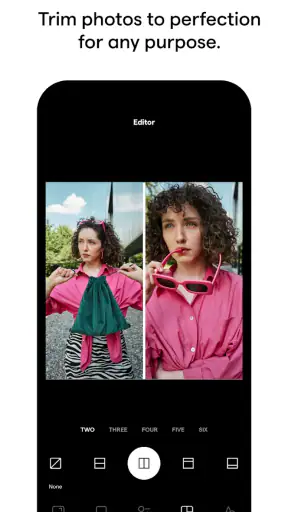
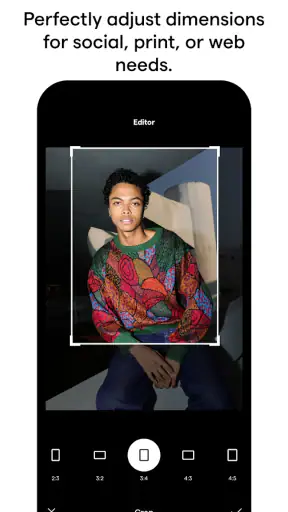
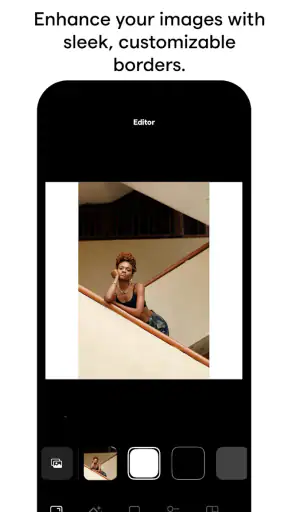
Arjessa hyödyllinen muokkaus ei aina tarkoita yksittäisen kuvan näyttävyyden lisäämistä. Jos kuva ei sovi julkaisuun suunniteltuun muotoon, rajaus auttaa keskittämään huomion olennaiseen. Ennen kuin leikkaat reunoja pois, tarkista, jääkö kuvassa tarpeeksi tilaa kasvoille tai tärkeälle yksityiskohdalle. Rajauksen jälkeen reunus voi tehdä kuvasta viimeistellymmän ja samalla erottaa sen muiden kuvien joukosta.
Kollaasit sopivat tilanteisiin, joissa haluat näyttää yhden hetken useasta kulmasta, esimerkiksi viikonloppureissun maiseman, ruoka-annoksen ja tunnelmakuvan samassa kokonaisuudessa. Niissä kannattaa valita kuvat, joiden värit ja valo sopivat yhteen. Muuten katse poukkoilee kuvasta toiseen, vaikka jokainen otos olisi erikseen onnistunut. Yksinkertainen asettelu ja harkittu kuvavalinta ovat usein parempi lähtökohta kuin kaikkien otosten mahduttaminen samaan kollaasin.
Sujuva työnkulku ennen tallentamista
Kun olen saanut kuvan valmiiksi, tarkistan sen vielä pienessä koossa. Näin huomaan, jos rajaus tuntuu ahtaalta tai suodatin vie yksityiskohdat liikaa. Jos teen useamman kuvan samaan julkaisuun, pyrin pitämään käsittelyn yhtenäisenä: käytän samanlaista värimaailmaa ja suunnilleen samanlaista voimakkuutta. Tämä ei tarkoita, että jokaisen kuvan pitäisi näyttää identtiseltä, vaan että kokonaisuus tuntuu harkitulta.
Uusimmat uutiset

Roblox näyttää, miksi mobiilipelaajat haluavat vaihtelua yhden seikkailun sijaan

Google One tekee pilvitilasta selkeän, mutta ei aina kerro mitä tehdä seuraavaksi

Remini - AI Photo Enhancer: Valokuvauksen Taikaa Mobiilissa

Flightradar24 Flight Tracker: Reaaliaikainen Lentoliikenteen Seuranta

Mob Control: Moninpelin Jännitys ja Strategia

Twitch: live-suoratoisto – Yhteisöllisyyden ja Viihteen Huippuhetki
Tallennus- ja jakamisvaiheessa valitsen ensin, haluanko säilyttää kuvan omaan käyttöön vai julkaista sen heti. Suora jakaminen voi säästää askeleita, mutta tallentaminen antaa mahdollisuuden tarkistaa lopputuloksen myöhemmin ja käyttää sitä eri yhteydessä. Jos kuva on tärkeä, pidän alkuperäisen kuvan tallessa ja vertaan sitä muokattuun versioon ennen kuin korvaan tai jaan mitään. Näin voimakkaaksi osoittautuneen muokkauksen voi vielä hylätä.
Miksi InstaSize Valokuvaeditori erottuu edukseen?
Yksi ensimmäisistä asioista, jotka kiinnittävät huomioni InstaSize Valokuvaeditorissa, on sen käyttäjäystävällinen käyttöliittymä. Kun avaat sovelluksen, et tarvitse mitään teknistä tietotaitoa. Kaikki toiminnot ovat kätevästi esillä ja helppokäyttöisiä. Tämä tekee siitä täydellisen vaihtoehdon kaikille, jotka haluavat muokata kuvia nopeasti ja tehokkaasti.
Uudelle käyttäjälle selkeä alku on iso etu, mutta oma käyttötapa ratkaisee, kuinka pitkälle sovellus kantaa. Jos tavoitteena on siisti kuva somejulkaisuun, suodattimen, rajauksen ja reunuksen kokeileminen voi riittää. Jos taas haluat korjata tarkasti vaikeaa valaistusta tai käsitellä suurta kuvamäärää samanlaisella ammattimaisella työnkululla, tavalliset mobiilieditorit, joissa painottuvat yksityiskohtaiset säädöt, voivat sopia paremmin. InstaSizen vahvuus on nopeassa, helposti lähestyttävässä viimeistelyssä, ei siinä, että jokainen kuva vaatisi pitkän jälkikäsittelyn.
Monipuoliset suodattimet ja työkalut
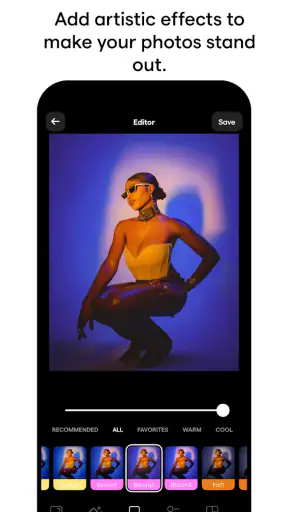
Kun aloin tutkia sovelluksen tarjoamia suodattimia, olin todella vaikuttunut. Suodattimia on laaja valikoima, ja ne kaikki ovat suunniteltu niin, että ne parantavat kuviesi ulkoasua ilman, että ne muuttuvat liian räikeiksi tai luonnottomiksi. Voit myös säätää suodattimien intensiteettiä, joten saat juuri haluamasi lopputuloksen.
Minulle hyödyllisin tapa käyttää suodattimia on ajatella niitä lähtökohtana, ei valmiina ratkaisuna. Sama käsittely voi näyttää hyvältä ulkokuvassa mutta muuttaa sisätiloissa otetun kuvan sävyt oudoiksi. Kokeilen siksi muutamaa vaihtoehtoa ja palaan sitten alkuperäiseen näkymään ennen päätöstä. Kun ero on tuoreessa muistissa, on helpompi huomata, onko kuva oikeasti parantunut vai tuntuuko se vain erilaiselta.
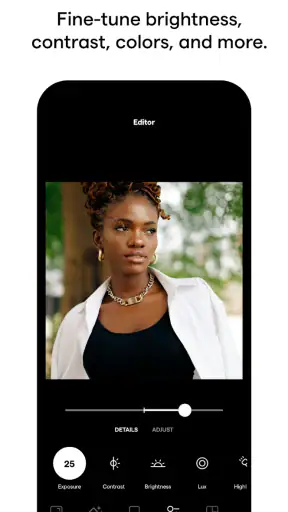
Lisäksi sovellus tarjoaa erilaisia työkaluja, kuten rajaus, kontrasti, kirkkaus ja terävyys, joiden avulla voit hienosäätää kuviasi. Mikä parasta, kaikki nämä työkalut toimivat saumattomasti yhdessä, joten muokkausprosessi on sujuva ja nopea.
Terävyyttä käyttäisin erityisen maltillisesti. Se voi auttaa tuomaan esiin esimerkiksi ruoan pinnan tai vaatteen tekstuurin, mutta kasvoissa tai kohinaisessa hämäräkuvassa liika terävöitys voi korostaa juuri niitä yksityiskohtia, joita et halua nostaa esiin. Hyvä tarkistustapa on verrata kuvaa hetken ajan alkuperäiseen ja katsoa, säilyykö lopputulos uskottavana myös puhelimen pienellä näytöllä.
Helppo jakaminen ja tallennus
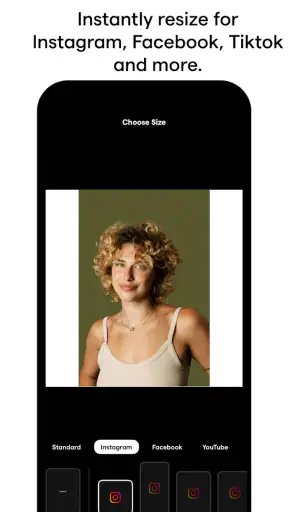
Toinen ominaisuus, jota rakastan tässä sovelluksessa, on kuvien helppo jakaminen suoraan sosiaaliseen mediaan. InstaSize tarjoaa suoran integraation useisiin alustoihin, kuten Instagram, Facebook ja Twitter. Tämä säästää aikaa ja vaivaa, kun haluat jakaa kuvasi maailmalle heti muokkauksen jälkeen.
Jos muokkaat kuvaa kiireessä, suoraan jakaminen tuntuu luontevalta. Silti tarkistan aina, että valitsin oikean kuvan ja että rajaus toimii siinä muodossa, johon olen sitä viemässä. Julkaisupaikkojen näkymät ja rajaukset voivat vaihdella, joten nopea esikatselu säästää harmilta. Jos teen kuvia myöhempää käyttöä varten, tallennan ne ensin ja päätän jakamisesta vasta sen jälkeen.
Lisäksi sovellus tukee korkearesoluutioista tallennusta, joten kuvasi näyttävät upeilta myös isommilla näytöillä tai tulostettuna.
Käytännössä kuvan lopullinen terävyys ja yksityiskohdat riippuvat myös alkuperäisestä otoksesta. Muokkaus ei voi tuoda takaisin kaikkea, mitä epätarkka tai liian hämärä kuva ei alun perin tallentanut. Siksi pyrin ottamaan kuvan mahdollisimman hyvässä valossa ja käyttämään editoria viimeistelyyn, en pelastamaan täysin epäonnistunutta otosta. Tämä on hyödyllinen odotus etenkin silloin, kun kuva on tarkoitus näyttää suurella näytöllä.
Koska aika on rahaa – nopeus ja tehokkuus
Yksi asia, jota arvostan suuresti, on sovelluksen nopeus. Olipa kyseessä kuvan lataaminen, muokkaaminen tai tallentaminen, kaikki käy nopeasti ja ongelmitta. Tämä on erityisen hyödyllistä, kun tarvitset kuvia käyttöön nopeasti, esimerkiksi työprojekteihin tai sosiaaliseen mediaan.
Tyypillinen arkinen käyttötilanne on lounastauko: otan kuvan annoksesta, rajaan häiritsevän reunan pois, kokeilen hillittyä suodatinta ja tallennan version, jonka voin lähettää ystävälle tai julkaista. Kun teen muutokset yksi kerrallaan, en jää vertailemaan loputtomia vaihtoehtoja. Sama toimintatapa sopii pieneen tuotekuvaan, tapahtumakutsuun tai matkamuistoon, jossa haluan kuvasta siistin mutta en liian siloteltua.
Vaikka sovellus tarjoaa monia kehittyneitä ominaisuuksia, se ei rasita puhelintasi liikaa, mikä on aina plussaa.
Ensimmäisten kokeilujen jälkeen kannattaa huomata, mitkä toiminnot kuuluvat omaan rutiiniin ja mitkä jäävät tarpeettomiksi. Jos käytät lähinnä rajausta ja muutamaa suodatinta, sovelluksen perusidea on helppo ottaa osaksi arkea. Jos taas kaipaat järjestelmällistä tapaa käsitellä kokonaisia kuvakirjastoja, ylläpitää tarkasti yhtenäistä tyyliä tai tehdä monimutkaisia paikallisia korjauksia, erikoistuneempi kuvankäsittelysovellus voi olla parempi valinta. Se ei ole InstaSizen vika, vaan ero kevyen mobiilieditorin ja perusteellisemman työkalun välillä.
Mitä kannattaa tietää ennen jatkamista?
InstaSize on ollut saatavilla vuodesta 2012, ja nykyinen versio on 5.1.0. Sillä on yli 50 miljoonaa asennusta, ja sen keskiarvo on 4,8 yli miljoonasta arviosta. Nämä luvut kertovat laajasta käytöstä, mutta eivät yksin ratkaise, sopiiko sovellus juuri sinun tapoihisi. Minusta olennaisempaa on kokeilla omaa tavallista kuvaa ja katsoa, saatko siitä haluamasi näköisen ilman ylimääräistä vaivaa.
Jos mietit, voiko sitä kokeilla ilman maksua, lataus on ilmainen; sovelluksen sisäiset ostot kannattaa kuitenkin pitää mielessä, jos vastaan tulee maksullisia vaihtoehtoja. Jos mietit, osaako sitä käyttää ilman kuvankäsittelykokemusta, selkeä käyttöliittymä tekee aloittamisesta vaivatonta. Ja jos kysymys on siitä, sopiiko se jokaiseen kuvaan, vastaus on ei: voimakkaasti korjausta vaativa kuva tai tarkkaa ammattilaistyötä edellyttävä projekti hyötyy usein toisesta työkalusta.
Loppusanat
Kaiken kaikkiaan, jos olet kuten minä ja arvostat helppokäyttöisyyttä ja monipuolisia ominaisuuksia, InstaSize Valokuvaeditori voi olla juuri se, mitä etsit. Se on täydellinen työkalu niille, jotka haluavat parantaa kuviensa laatua nopeasti ja vaivattomasti. Sovelluksen avulla voit luoda upeita kuvia, jotka herättävät huomiota heti, kun ne jaetaan ystävien tai seuraajien kesken.
Usein kysytyt kysymykset
Mitä ominaisuuksia InstaSize Valokuvaeditori tarjoaa käyttäjille?
InstaSize Valokuvaeditori tarjoaa monipuolisia työkaluja kuvien muokkaamiseen, kuten rajaus, suodattimet ja tekstityökalut. Sen avulla voit myös luoda kuvakollaaseja ja lisätä valokuvakehyksiä. Sovellus tukee eri sosiaalisen median alustojen kuvasuhteita, mikä helpottaa kuvien jakamista suoraan sovelluksesta.
Onko InstaSize Valokuvaeditori ilmainen käyttää vai onko siinä maksuominaisuuksia?
InstaSize Valokuvaeditori on ladattavissa ilmaiseksi, mutta se sisältää myös maksullisia ominaisuuksia. Käyttäjät voivat tilata premium-version, joka avaa lisäsuodattimia, kehyksiä ja muita muokkaustyökaluja. Ilmaisversio tarjoaa kuitenkin riittävästi toimintoja perusmuokkaukseen.
Miten InstaSize Valokuvaeditori eroaa muista vastaavista sovelluksista?
InstaSize Valokuvaeditori erottuu helppokäyttöisyydellään ja laajalla valikoimalla muokkaustyökaluja. Sen erityispiirteenä on kyky säilyttää kuvan laatu muokkauksen jälkeen. Lisäksi sovellus tarjoaa integroituja jakamisvaihtoehtoja useille sosiaalisen median alustoille, mikä tekee siitä kätevän sosiaalisen median käyttäjille.
Onko InstaSize Valokuvaeditori saatavilla sekä Android- että iOS-laitteille?
Kyllä, InstaSize Valokuvaeditori on saatavilla sekä Android- että iOS-laitteille. Voit ladata sovelluksen Google Play -kaupasta Android-käyttäjille ja App Storesta iOS-käyttäjille. Molemmilla alustoilla sovellus tarjoaa samanlaisen käyttöliittymän ja ominaisuudet.
Miten käyttäjät voivat ottaa yhteyttä tukeen, jos he kohtaavat ongelmia InstaSize Valokuvaeditorin kanssa?
Käyttäjät voivat ottaa yhteyttä InstaSize Valokuvaeditorin tukeen sovelluksen sisäisen tukivalikon kautta tai vierailemalla sovelluksen virallisella verkkosivustolla. Tukitiimi auttaa ratkaisemaan teknisiä ongelmia ja vastaa kysymyksiin yleensä nopeasti, mikä parantaa käyttäjäkokemusta.
Lataa