Luminar: AI Photo Editor
4,4ValokuvausPäivitetty 17. lokakuuta 2026

Kuvakaappaukset
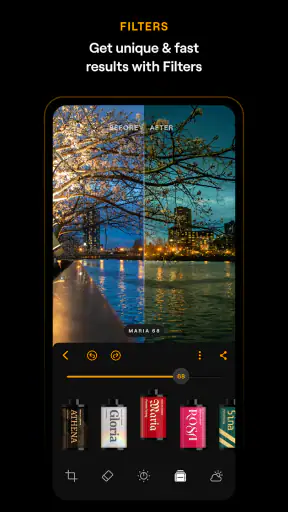
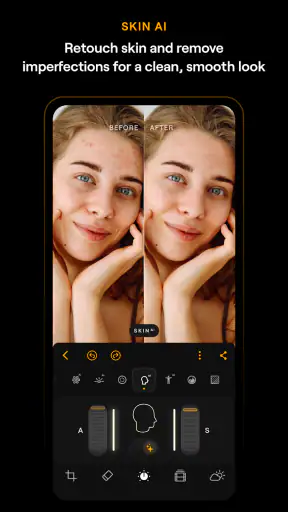
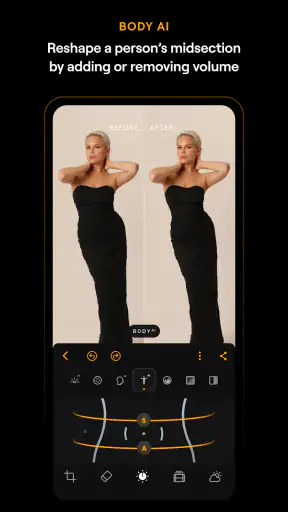
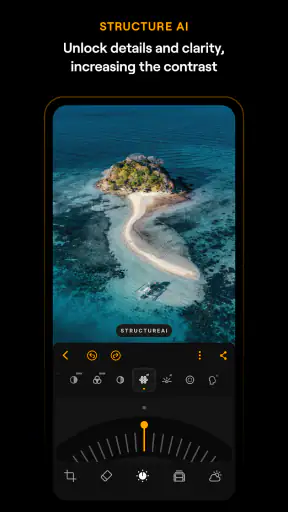
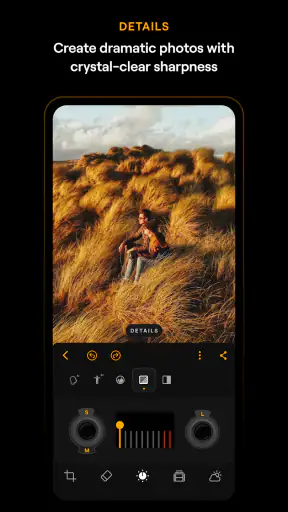
 Analysoinut Mobexer
Kun puhelimella otettu kuva jää vähän latteaksi, haluan usein korjata sen saman tien enkä siirtää sitä tietokoneelle myöhempää käsittelyä varten. Luminar: AI Photo Editor on Skylum Softwaren valokuvaukseen tarkoitettu sovellus, jossa kuvien muokkaamista lähestytään tekoälyavusteisesti. Se kiinnostaa etenkin silloin, kun haluan siistiä kuvaa nopeasti mutta en halua opetella raskasta työkalupinoa. Käytännössä hyvä lopputulos ei silti synny aina yhdellä painalluksella: kuva, valaistus ja omat valinnat ratkaisevat, kuinka luontevalta muokkaus näyttää.
Miksi muokkaus voi tuntua hankalalta
Puhelimen kuvankäsittelyssä tavallinen kompastuskivi on se, ettei käyttäjä tiedä, mistä aloittaa. Kuvassa voi olla liian tumma etuala, häiritsevä rajaus tai värit, jotka eivät vastaa omaa muistikuvaa hetkestä. Kun tarjolla on monta erilaista säätöä, pienikin muutos voi tuntua arvaukselta. Luminarin vahvuus on siinä, että se pyrkii madaltamaan aloituskynnystä ja tarjoamaan tekoälyn apua tilanteisiin, joissa en halua tehdä kaikkea käsin.
Automaattinen parannus on kuitenkin lähtökohta, ei takuu siitä, että jokainen kuva on heti valmis julkaistavaksi. Jos valo on ollut haastava tai alkuperäinen rajaus jättää kohteen ahtaalle, sovellus ei voi muuttaa kuvaustilannetta jälkikäteen täydelliseksi. Minusta hyödyllisin tapa käyttää tällaista työkalua on katsoa ensin, mitä se ehdottaa, ja arvioida sitten rauhassa, parantaako muutos juuri kyseistä kuvaa.
Yksi tärkeä ero on myös siinä, haenko luonnollista muistokuvaa vai näyttävää, selvästi muokattua kuvaa. Lomamaisemaan voi sopia tavallista vahvempi tunnelma, mutta perheen yhteiskuvassa liiallinen käsittely voi viedä huomion ihmisistä. Siksi vertaan aina muokattua versiota alkuperäiseen ennen kuin päätän, olenko mennyt liian pitkälle. Tämä pieni tarkistus säästää usein enemmän aikaa kuin uuden suodattimen kokeileminen.
Ensimmäiset tarkistukset ennen kuin aloitat
Kun asennan kuvaeditorin, varmistan aluksi, että puhelimen käyttöjärjestelmä täyttää sovelluksen vaatimuksen. Luminarin nykyinen versio on 3.3, ja se edellyttää Android 11:tä tai uudempaa. Jos sovellus ei asennu tai päivity, käyttöjärjestelmän version tarkistaminen on järkevä ensimmäinen askel. Se ei ratkaise jokaista ongelmaa, mutta auttaa erottamaan yhteensopivuuteen liittyvän pulman muista syistä.
Sen jälkeen on hyvä miettiä, millaista kuvaa aikoo käsitellä. Valitse alkuperäinen otos, jossa pääkohde näkyy selvästi ja jossa on ainakin jonkin verran säilyttämisen arvoista yksityiskohtaa. Jos kuvasta on jo valmiiksi tehty useita muokattuja kopioita, kannattaa aloittaa parhaasta lähtöversiosta eikä viimeksi tallennetusta, voimakkaasti käsitellystä tiedostosta. Näin mahdolliset muutokset on helpompi arvioida eikä aiempi käsittely rajoita lopputulosta tarpeettomasti.
Jos jokin toiminto tai muutos ei näytä toimivan odotetusti, etenen vaiheittain: tarkistan ensin valitun kuvan, suljen ja avaan näkymän uudelleen ja kokeilen sitten samaa muokkausta toisella otoksella. Yksi vertailukuva paljastaa, johtuuko yllätys mahdollisesti alkuperäisen kuvan sisällöstä vai koko työnkulusta. Tämä on käytännöllisempi tapa etsiä syytä kuin muuttaa montaa asetusta yhtä aikaa ja unohtaa, mikä niistä vaikutti tulokseen.
Uusimmat uutiset

Roblox näyttää, miksi mobiilipelaajat haluavat vaihtelua yhden seikkailun sijaan

Google One tekee pilvitilasta selkeän, mutta ei aina kerro mitä tehdä seuraavaksi

Remini - AI Photo Enhancer: Valokuvauksen Taikaa Mobiilissa

Flightradar24 Flight Tracker: Reaaliaikainen Lentoliikenteen Seuranta

Mob Control: Moninpelin Jännitys ja Strategia

Twitch: live-suoratoisto – Yhteisöllisyyden ja Viihteen Huippuhetki
Työnkulku, joka auttaa palauttamaan hallinnan
Kun automaattinen käsittely vie kuvaa väärään suuntaan, en jatka satunnaisten tehosteiden lisäämistä. Palaan mielessäni siihen, mitä kuvassa piti korjata: oliko ongelmana yleinen tummuus, vinolta tuntuva sommittelu vai liian voimakas tunnelma? Rajauksen ja yleisen ilmeen arvioiminen ensin auttaa pitämään muokkauksen tarkoituksen selkeänä. Sen jälkeen voin päättää, onko suodatin tai muu tehoste todella tarpeen.
Jos tulos on liian dramaattinen, kokeilen hillitä käsittelyä sen sijaan, että yrittäisin korjata sitä toisella näyttävällä efektillä. Tavoitteena ei ole käyttää kaikkia tarjolla olevia keinoja, vaan säilyttää kuvassa se, mikä teki hetkestä kiinnostavan. Esimerkiksi vastavalossa otetussa katukuvassa tumma tunnelma voi olla osa alkuperäistä vaikutelmaa, joten automaattinen kirkastaminen ei välttämättä paranna kuvaa. Kun pidän alkuperäisen rinnalla, huomaan helpommin, missä kohdassa korjaus muuttuu tyylinvaihdoksi.
Hyödyllinen tapa on käsitellä ensin yksi kuva kokonaan ja vasta sitten siirtyä seuraavaan. Näin opin, millainen lopputulos sopii juuri omiin kuviini, ennen kuin teen saman ratkaisun kokonaiselle albumille. Jos teen useita samanlaisia otoksia, valitsen niistä ensin parhaan ja käytän sitä vertailukohtana. Tämä vähentää turhaa työtä ja auttaa välttämään sen, että jokainen kuva päätyy eri näköiseksi vain siksi, että muokkasin niitä eri mielialassa.
Kun ongelma ei johdu editorista
Kaikki pettymykset eivät ole sovelluksen vikoja. Tärähtänyt kuva, puhkipalanut taivas tai kohteen päälle osuva voimakas varjo voi rajoittaa sitä, mitä jälkikäteen kannattaa tavoitella. Tekoäly voi tehdä käsittelystä helpompaa, mutta se ei anna kuvaan varmasti sellaista yksityiskohtaa, jota alkuperäisessä ei näy. Jos muokkaus alkaa näyttää keinotekoiselta, syy voi olla siinä, että lähtökuvasta yritetään saada enemmän kuin se tarjoaa.
Myös näyttö vaikuttaa siihen, miltä värit ja kirkkaus näyttävät. Jos kuva tuntuu sovelluksessa sopivalta mutta näyttää myöhemmin erilaiselta toisella näytöllä, en tekisi heti suuria uusia muutoksia. Katson ensin kuvan tavallisessa koossa ja siinä ympäristössä, jossa aion sitä käyttää. Pienessä puhelinnäkymässä voimakas sävyero voi jäädä huomaamatta, vaikka se näkyisi selvästi suurempana. Siksi arvioin lopputulosta käyttötarkoituksen mukaan enkä vain muokkausnäkymää tuijottamalla.
Jos sovellus sulkeutuu tai jokin työn vaihe keskeytyy, kokeilen ensin yksinkertaista palautumista: avaan sovelluksen uudelleen ja tarkistan, onko käsitelty kuva tallessa tai voinko jatkaa alkuperäisestä otoksesta. En muuta samaan aikaan useita puhelimen asetuksia, koska silloin vian syytä on vaikeampi rajata. Tärkeille kuville pidän alkuperäisen version tallessa erillään muokatusta lopputuloksesta aina kun työnkulku sen sallii. Se antaa mahdollisuuden aloittaa uudelleen, jos huomaan myöhemmin käsitelleeni kuvaa liikaa.
Mitä Luminar: AI Photo Editor tarjoaa?
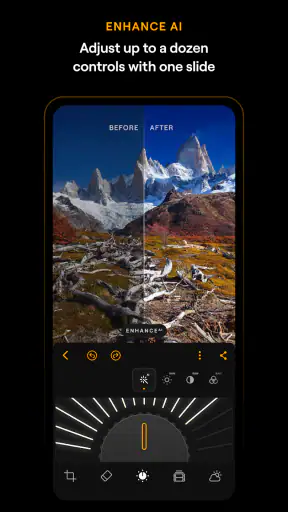
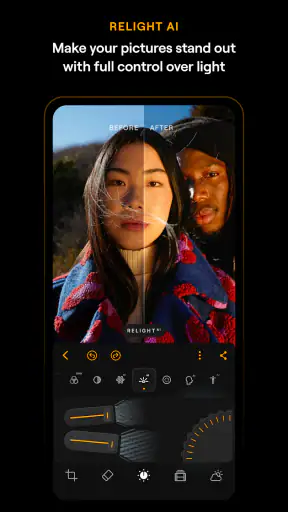
Aloitetaan siitä, mikä tekee Luminar: AI Photo Editor -sovelluksesta niin erityisen. Ensinnäkin, se on suunniteltu olemaan käyttäjäystävällinen ja intuitiivinen, mikä on iso plussa meille, jotka emme ole graafisia suunnittelijoita. Sovellus hyödyntää tekoälyä parantaakseen kuviasi automaattisesti, ja tämä on todella sen suurin myyntivaltti.
Tekoälyn taikaa
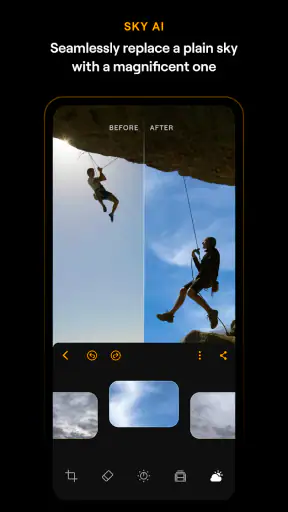
Tekoäly kuulostaa aina hieman pelottavalta, mutta Luminarissa se toimii kuin unelma. Voit antaa tekoälyn tehdä raskaan työn puolestasi, ja se tarjoaa joukon työkaluja, jotka tekevät kuvistasi upeita vain muutamalla klikkauksella. Esimerkiksi "Sky Replacement" -työkalu on pelastanut monet tylsät maisemakuvani.
Sky Replacement on siis työkalu, joka kirjaimellisesti vaihtaa taivaan kuvassasi. Kuvittele pilvinen päivä muuttuvan upeaksi auringonlaskuksi – ja kaikki tämä ilman, että sinun tarvitsee olla Photoshop-ammattilainen.
Intuitiivinen käyttöliittymä
Kun avasin sovelluksen ensimmäistä kertaa, olin iloisesti yllättynyt. Käyttöliittymä on yksinkertainen ja selkeä. Kaikki tärkeät työkalut ovat helposti löydettävissä, eikä tarvitse klikata ympäriinsä etsiäkseen jotain tiettyä toimintoa. Tämä tekee sovelluksesta helposti lähestyttävän kaikille, oli sitten aloittelija tai hieman kokeneempi käyttäjä.
Paljonko tämä maksaa?
Hinnoittelu on kohtuullinen, varsinkin kun otetaan huomioon, kuinka paljon aikaa ja vaivaa se voi säästää. Vaikka sovellus ei ole ilmainen, tarjolla on usein alennuksia ja kampanjoita, joten kannattaa pitää silmät auki.
Yhteensopivuus ja saatavuus
Sovellus on saatavilla sekä Androidille että iOS:lle, mikä on iso plussa. Voit muokata kuvia missä ja milloin tahansa, ilman että olet sidottu tietokoneeseen. Tämä liikkuvuus on yksi syy siihen, miksi olen alkanut käyttää Luminar: AI Photo Editoria yhä enemmän.
Kenelle sovellus sopii arjessa
Valokuvaussovellusten joukossa Luminar erottuu ennen kaikkea siinä, että se tuo tekoälyavusteisen muokkauksen puhelimeen. Se sopii minusta ihmiselle, joka haluaa käsitellä yksittäisiä otoksia nopeasti ja arvostaa valmiita ehdotuksia enemmän kuin sitä, että jokaista sävyä säädetään itse alusta asti. Jos kuvaat paljon matkoilla, kahvilassa tai ulkona ystävien kanssa, voit kokeilla parannusta heti kuvaamisen jälkeen ja päättää saman tien, haluatko jakaa kuvan vai palata siihen myöhemmin.
Ajatellaan tavallista tilannetta: otan viikonloppuna kuvan järven rannasta, mutta taivas näyttää ruudulla tasaiselta ja kokonaisuus tuntuu tavallista arkisemmalta. Voin käyttää taivaan vaihtoa luomaan selvästi erilaisen tunnelman, mutta tarkistan samalla, sopiiko uusi taivas kuvan valoon ja muuhun maisemaan. Jos kuva on tarkoitettu muistoksi retkestä, saatan pitää käsittelyn maltillisena. Jos taas teen kuvasta luovaa julkaisua, voimakkaampi muutos voi olla juuri se, mitä haen. Sama työkalu voi siis olla hyvä tai väärä valinta riippuen siitä, mitä haluan kuvalla kertoa.
Sovellus sopii myös aloittelijalle, joka ei tunne kuvankäsittelyn termejä eikä halua aloittaa manuaalisista säätimistä. Tekoälyn ehdotus toimii tällöin eräänlaisena kokeiluna: se näyttää, mihin suuntaan kuvan ilmettä voi muuttaa. Kokeneemmalle kuvaajalle hyöty on erilainen. Hän voi käyttää nopeaa käsittelyä luonnoksena ja päättää itse, mikä osa lopputuloksesta tuntuu uskottavalta. En kuitenkaan valitsisi tätä ainoaksi työkaluksi, jos haluan hallita jokaisen yksityiskohdan täsmällisesti tai rakentaa kuville yhtenäisen, tarkasti määritellyn tyylin.
Yksi kuva, monta eri tarkoitusta
Arjessa sama otos voi tarvita erilaisen käsittelyn sen mukaan, mihin sitä käytetään. Perheen yhteiskuvassa haluan yleensä pitää ihon ja valaistuksen luonnollisina, koska tunnelma on tärkeämpi kuin dramaattinen tyyli. Matkakuvassa saatan puolestaan haluta korostaa maisemaa, kunhan käsittely ei saa ympäristöä näyttämään sellaiselta, ettei se enää vastaa kokemusta. Luminarin kaltaisen editorin etu on nopea kokeiltavuus, mutta päätös siitä, mikä näyttää hyvältä, jää edelleen minulle.
Tuotekuvassa tai myynti-ilmoituksen yhteydessä ajattelen asiaa vielä eri tavalla. Siinä kuvan pitäisi näyttää selkeästi, mitä olen kuvaamassa, eikä tehosteiden pitäisi muuttaa kohteen sävyä harhaanjohtavasti. Rajaus voi auttaa nostamaan olennaisen esiin, mutta liian voimakas muokkaus saattaa tehdä väristä epäluotettavan. Jos tavoitteena on dokumentoida tuotteen todellinen ulkonäkö, käytän mieluummin hillittyä käsittelyä tai tavallista editoria, jossa voin arvioida muutokset mahdollisimman tarkasti.
Myös ennen ja jälkeen -vertailu on hyödyllinen tapa käyttää sovellusta, vaikka en tekisi kuvasta julkista muokkausnäytettä. Se auttaa huomaamaan, mitä muutos oikeasti teki: paraniko kohteen näkyvyys vai alkoiko koko kuva vain näyttää näyttävämmältä? Tällä erolla on väliä. Jos tarkoitus on tehdä kuvasta helposti katsottava, pieni korjaus voi olla parempi kuin voimakas tyylittely. Jos taas haen taiteellista tulkintaa, voin tietoisesti hyväksyä suuremman eron alkuperäiseen.
Miten se vertautuu muihin kuvaeditoreihin
Tavalliseen puhelimen perusmuokkaimeen verrattuna Luminarin kiinnostavin ero on tekoälyn rooli ja mahdollisuus muuttaa kuvaa reippaammin esimerkiksi taivaan vaihtamisen avulla. Peruseditori on usein riittävä, kun haluan rajata kuvan, suoristaa horisontin tai tehdä pienen kirkkauskorjauksen. Se on myös luonteva valinta silloin, kun haluan tehdä vain yhden nopean, ennustettavan muutoksen ilman uuden sovelluksen työnkulkuun tutustumista.
Manuaalisesti säädettävä editori on parempi vaihtoehto silloin, kun haluan opetella kuvan sävyjen hallintaa tai saada useista kuvista mahdollisimman saman näköiset. Luminarin lähestymistapa voi säästää aikaa, mutta automaation ehdotus ei aina vastaa kuvaajan omaa näkemystä. Siksi en pitäisi tekoälyä ja käsin tehtävää muokkausta vastakohtina: nopea ehdotus voi auttaa alkuun, kun taas oma arvio ratkaisee, jätänkö sen voimaan, hillitsenkö vaikutusta vai palaanko yksinkertaisempaan käsittelyyn.
Jos työskentelen pitkään laajan kuvakokoelman parissa, tarvitsen ehkä tietokoneella käytettävän editorin ja tarkemman työnkulun. Puhelinsovelluksen mukavuus ei korvaa suurta näyttöä silloin, kun vertailen pieniä yksityiskohtia tai teen tarkkaa viimeistelyä. Toisaalta tietokoneelle siirtyminen voi tuntua tarpeettoman raskaalta, jos haluan vain saada yhden retkikuvan siistimpään kuntoon ennen kuin lähetän sen ystävälle. Valitsen työkalun mieluummin tehtävän kuin sovelluksen maineen perusteella.
Kolme käytännön niksiä parempaan lopputulokseen
Ensimmäinen niksi on pitää alkuperäinen kuva vertailussa ja pysähtyä tarkistamaan sitä aina ennen lopullista tallennusta. Tämä kuulostaa yksinkertaiselta, mutta juuri nopea automaattinen käsittely houkuttelee hyväksymään ensimmäisen näyttävän tuloksen. Kun palaan alkuperäiseen, näen, onko pääkohde oikeasti selkeämpi vai ovatko vain värit muuttuneet voimakkaammiksi. Vertailu on erityisen hyödyllinen muotokuvissa ja kuvissa, joissa luonnollinen tunnelma on tärkeä.
Toinen niksi on tehdä rajaus ennen kuin arvioin, tarvitseeko kuvaan muita muutoksia. Jos kuvassa on paljon tyhjää tilaa tai reunan häiriö vie huomion, tiukempi sommittelu voi ratkaista ongelman ilman suurta värien tai tehosteiden käsittelyä. Rajaus muuttaa samalla kuvan tasapainoa, joten vasta sen jälkeen näen paremmin, mitä valo ja sävyt kaipaavat. Tämä järjestys auttaa välttämään sitä, että korjaan ensin yksityiskohtia, jotka katoavat myöhemmin rajauksen mukana.
Kolmas niksi on käyttää näyttävää työkalua vain silloin, kun se tukee kuvan tarkoitusta. Taivaan vaihtaminen voi tehdä maisemasta kiinnostavan, mutta jos muu näkymä on pehmeän pilvinen ja uusi taivas on dramaattinen, huomio voi siirtyä epäuskottavuuteen. Tarkistan siis, vastaavatko kuvan valo ja tunnelma uutta taivasta. Jos eivät, jätän muutoksen tekemättä tai valitsen hillitymmän suunnan. Se, ettei jokaiseen kuvaan lisää tehostetta, on osa hyvää jälkikäsittelyä.
Hinnoittelu ja käyttöä koskevat odotukset
Sovelluksen voi asentaa ilmaiseksi, mutta tarjolla on myös sovelluksen sisäisiä ostoksia. Google Playn kautta laskutettavat ostot ovat 1,19–139,99 euroa, joten ennen maksullisen vaihtoehdon valitsemista kannattaa tarkistaa, mitä ostos sisältää ja sopiiko se omaan käyttötapaan. En maksaisi vain siksi, että jokin lisä tuntuu kiinnostavalta ensimmäisellä käyttökerralla. Kokeilisin ensin, palaanko sovellukseen toistuvasti ja ratkaiseeko se juuri sellaisen muokkaustarpeen, johon perusvaihtoehto ei riitä.
Hinta-arvio on henkilökohtainen: satunnaiselle kuvaajalle ilmaisen asennuksen ja yksinkertaisen työnkulun arvo voi olla riittävä, kun taas paljon kuvia käsittelevä saattaa pitää lisäominaisuuksia houkuttelevampina. Ostoksiin liittyvä summa voi vaihdella, joten tarkistan valinnan yhteydessä sovelluksen sisäisen näkymän enkä oleta, että jokainen työkalu kuuluu samaan hintaan. Tämä on myös hyvä hetki varmistaa, että olen ymmärtänyt, mitä olen hyväksymässä, ennen kuin vahvistan ostoksen.
Sovellus on PEGI 3 -luokiteltu, joten sen ikäluokitus on laaja. Se ei kuitenkaan yksin kerro, sopiiko sovellus juuri tietyn käyttäjän tarpeisiin tai miten maksullisia valintoja käytetään. Jos lapsi käyttää puhelinta, tarkistan ostosten tekemiseen liittyvät perheen omat asetukset ja sovin etukäteen, saako sovelluksessa tehdä maksullisia valintoja. Näin vältytään yllätyksiltä, vaikka itse kuvien muokkaaminen olisikin helppoa.
Kenelle valitsisin toisen työkalun
Jättäisin Luminarin väliin, jos haluan tehdä vain hyvin perustason korjauksia ja puhelimen oma editori jo hoitaa ne riittävästi. Uuden sovelluksen asentaminen ei ole itsessään parannus, jos tarvitsen vain suoran rajauksen tai pienen valoisuuden säädön. Samoin silloin, kun kuva on jo sopiva enkä kaipaa luovia muutoksia, nopein työnkulku on usein olla muokkaamatta sitä lainkaan. Hyvä editori ei tarkoita, että jokainen kuva pitäisi käsitellä.
Valitsisin tarkemman manuaalisen työkalun, jos kuvien pitää vastata tiettyä teknistä tai ammatillista tavoitetta ja haluan hallita muutoksia yksityiskohtaisesti. Valitsisin tietokoneen, jos työ koskee suurta määrää kuvia tai vaatii pitkää hienosäätöä. Jos taas tärkeintä on luonnollisen näköinen, dokumentaarinen lopputulos, suhtautuisin erityisen varovaisesti automaattiseen tyylittelyyn ja taivaan vaihtoon. Näissä tilanteissa Luminar voi silti olla hyödyllinen kokeiluun, mutta en antaisi sen päättää lopullista ilmettä puolestani.
En myöskään suosittelisi luottamaan sokeasti automaattiseen tulokseen silloin, kun kuvan tarkoitus on kertoa täsmällisesti, mitä paikalla tapahtui. Luova muokkaus sopii omaan taiteelliseen näkemykseen, mutta tapahtuman, tuotteen tai muun todistusarvoa sisältävän kuvan kohdalla alkuperäisen uskollisuus voi olla tärkeämpi kuin visuaalinen näyttävyys. Tällöin teen vain sellaisia muutoksia, joiden vaikutuksen ymmärrän, tai jätän kuvan sellaiseksi kuin se on.
Perustiedot ja oma loppuarvioni
Luminar kuuluu valokuvaukseen, ja sovelluksen kehittäjä on Skylum Software. Se on julkaistu 30.4.2025, ja sovelluksella on 1M+ asennusta sekä 4,4 keskiarvo 11K arviosta; käyttäjäarvosteluja on 2.1K. Nämä luvut kertovat, että sovellus on löytänyt yleisön, mutta ne eivät yksin ennusta, miltä työnkulku tuntuu juuri omassa puhelimessa. Jos käytän Android-laitetta, käyttöjärjestelmän on oltava vähintään versio 11.
Minulle tämän editorin idea on parhaimmillaan siinä, että se tekee kokeilemisesta vaivatonta. Voin aloittaa yksittäisestä kuvasta, katsoa tekoälyn tarjoaman suunnan ja käyttää omaa silmääni valitsemaan luonnollisen korjauksen tai rohkeamman tyylin. Sovelluksen helppous ei poista harkinnan tarvetta, mutta se voi madaltaa kynnystä kokeilla vaihtoehtoja, joita en ehkä lähtisi rakentamaan käsin. Kun pidän alkuperäisen mielessä ja muokkaan tarkoituksen mukaan, saan siitä enemmän irti.
Kaiken kaikkiaan suosittelisin Luminar: AI Photo Editoria ihmiselle, joka haluaa puhelimella kuvankäsittelyyn nopean ja luovan lähtökohdan eikä odota jokaisen automaattisen ehdotuksen olevan valmis lopputulos. Se ei ole paras valinta tarkkaan, täysin käsin hallittuun kuvankäsittelyyn eikä välttämätön, jos puhelimen nykyiset työkalut jo riittävät. Mutta jos haluat tehdä tavallisesta maisemakuvasta kiinnostavamman, kokeilla uusia ilmeitä tai siistiä otoksen ennen jakamista, sen tarjoama lähestymistapa on tutustumisen arvoinen. Pidän sitä ennen kaikkea hyödyllisenä apurina, en kuvaajan oman arvostelukyvyn korvaajana.
Usein kysytyt kysymykset
Mikä on Luminar: AI Photo Editor ja mihin sitä käytetään?
Luminar: AI Photo Editor on innovatiivinen kuvankäsittelyohjelma, joka hyödyntää tekoälyä valokuvien muokkaamiseen. Sen avulla käyttäjät voivat parantaa kuvien laatua automaattisesti tai manuaalisesti, lisätä erilaisia efektejä ja mukauttaa kuvia oman makunsa mukaan. Sovellus sopii sekä ammattilaisille että harrastelijoille.
Onko Luminar: AI Photo Editor yhteensopiva kaikkien laitteiden kanssa?
Luminar: AI Photo Editor on saatavilla sekä Android- että iOS-laitteille. Ennen lataamista on kuitenkin hyvä tarkistaa, että laitteesi käyttöjärjestelmä täyttää sovelluksen vähimmäisvaatimukset, jotta se toimisi sujuvasti ja tehokkaasti ilman ongelmia.
Tarvitseeko sovelluksen käyttö erityistä osaamista kuvankäsittelystä?
Ei, Luminar: AI Photo Editor on suunniteltu käyttäjäystävälliseksi, joten et tarvitse erityistä osaamista kuvankäsittelystä. Tekoälyominaisuudet tekevät suurimman työn puolestasi, mutta kokeneemmat käyttäjät voivat hyödyntää monipuolisia manuaalisia asetuksia saadakseen tarkempia tuloksia.
Sisältääkö Luminar: AI Photo Editor sovelluksen sisäisiä ostoksia?
Kyllä, Luminar: AI Photo Editor saattaa sisältää sovelluksen sisäisiä ostoksia. Näihin voi kuulua esimerkiksi premium-ominaisuudet tai lisäsisältö, kuten suodattimet ja teemat, jotka eivät ole käytettävissä ilmaisversiossa. Tarkemmat tiedot hinnoista löytyvät sovelluksen kaupasta.
Miten Luminar: AI Photo Editor eroaa muista kuvankäsittelysovelluksista?
Luminar: AI Photo Editor erottuu muista sovelluksista erityisesti sen kehittyneen tekoälyteknologian ansiosta, joka tekee kuvankäsittelystä nopeampaa ja helpompaa. Sovellus tarjoaa ainutlaatuisia ominaisuuksia, kuten AI Sky Replacement ja AI Skin Enhancer, jotka tekevät kuvien muokkaamisesta tehokasta ja luovaa.
Lataa