Open Camera
4,1ValokuvausPäivitetty 17. lokakuuta 2026
Kuvakaappaukset
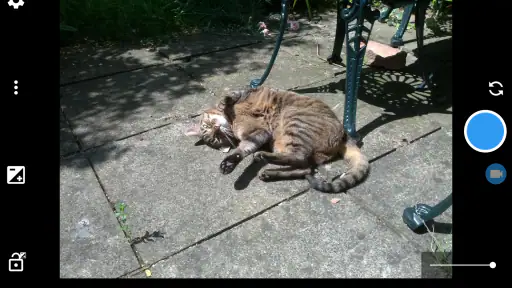
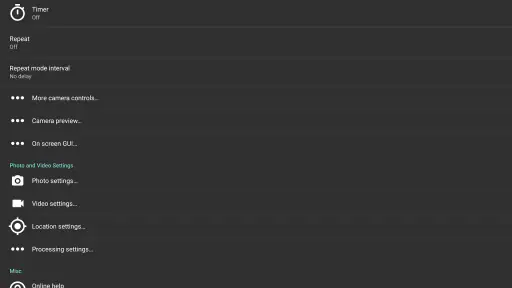
 Analysoinut Mobexer
Kun valitsen puhelimeen kamerasovellusta, kysyn ensin, mitä haluan sillä oikeasti tehdä. Jos tavoite on ottaa nopeasti kuva ilman valikoiden tutkimista, puhelimen oma kamerasovellus on usein paras. Jos taas haluan kokeilla käsisäätöjä, kuvata RAW-tiedostoja tai saada enemmän päätösvaltaa kuvaustilanteessa, Open Camera on harkitsemisen arvoinen vaihtoehto. Se on Androidille tehty ilmainen valokuvaussovellus, jonka on kehittänyt Mark Harman. Sen suosio näkyy siinä, että latauksia on kertynyt yli sata miljoonaa ja keskiarvo on 4,1 tähteä noin 286 000 arviosta.
Mieti ensin, kuinka paljon haluat itse päättää
Kamerasovelluksia voi ajatella kahtena ryhmänä. Puhelimen valmistajan oma sovellus pyrkii tavallisesti tekemään kuvasta valmiin mahdollisimman vähällä vaivalla: napautat kohdetta, painat laukaisinta ja annat ohjelman hoitaa loput. Open Camera sopii paremmin silloin, kun haluan vaikuttaa kuvaan jo ennen ottoa. Se tarjoaa valotusaikaan, ISO-arvoon ja valkotasapainoon liittyviä manuaalisia säätöjä, joten voin lähestyä kuvaamista tarkoituksellisemmin enkä vain hyväksyä automatiikan jokaista valintaa.
Tämä ei silti tarkoita, että käsisäätö olisi aina parempi. Liikkuvaa lasta, ohikiitävää katunäkymää tai kiireessä kuvattua kuittia varten automaattinen kuvaus voi olla järkevämpi, koska tärkeintä on saada hetki talteen. Säädöt ovat hyödyllisiä, kun aikaa on pysähtyä: esimerkiksi hämärässä sisätilassa, maisemaa sommitellessa tai silloin, kun haluan kuvien näyttävän keskenään yhdenmukaisilta. Ratkaiseva kysymys onkin, haluanko vain ottaa kuvan vai myös oppia, miten puhelimen kamera reagoi erilaisiin olosuhteisiin.
Mihin Open Camera tuo käytännön hyötyä
Open Camera on avoimen lähdekoodin sovellus, jonka kehittäjä on Mark Harman. Se on saatavilla maksutta, ja sen ikäluokitus on PEGI 3. Sovelluksen versio on 1.55, ja se edellyttää Android 5.0:aa tai uudempaa. Nämä perustiedot tekevät siitä varteenotettavan vaihtoehdon monelle Android-käyttäjälle, mutta yhteensopivuutta kannattaa arvioida oman puhelimen perusteella: kameran laitteisto ja valmistajan toteutus vaikuttavat siihen, mitä säätöjä juuri omassa laitteessa voi käyttää.
Manuaalisäädöt eivät ole vain harrastajille tarkoitettu koriste. Valotusaika vaikuttaa siihen, kuinka pitkään kamera kerää valoa, ISO-arvo siihen, miten herkästi se reagoi valoon, ja valkotasapaino kuvan värien lämpöön. Kun kuvaan esimerkiksi pöydällä olevaa tuotetta ikkunan lähellä, voin kokeilla, saako valkotasapainoa muuttamalla valkoisen taustan näyttämään vähemmän kellertävältä. Muutokset kannattaa tehdä yksi kerrallaan ja ottaa vertailukuvat, jotta näen, mistä ero syntyy. Tällä tavalla sovellus voi toimia myös harjoitteluvälineenä, ei vain laukaisimena.
RAW-kuvaus on toinen merkittävä syy kokeilla sovellusta, jos jatkokäsittely kuuluu omaan työnkulkuun. RAW-tiedosto säilyttää enemmän kuvan muokkausvaraa kuin tavallinen JPEG, mikä voi auttaa esimerkiksi valotuksen ja värien hienosäädössä. Vastapainona tiedostot eivät ole yhtä valmiita suoraan jakamiseen, ja niiden käsittely vaatii sopivan kuvankäsittelyohjelman. Jos kuvaan vain satunnaisia muistoja ja haluan lähettää ne saman tien, JPEG on yleensä suoraviivaisempi valinta. RAW kannattaa valita harkiten, eikä jokaista kuvaa tarvitse tallentaa raskaampaan muotoon.
Käytännöllinen tapa hyödyntää RAW-kuvausta on varata se tilanteisiin, joissa kuvaa ei voi helposti ottaa uudelleen: tärkeä käsityö, haastava valaistus tai maisema, jonka sävyjä haluan myöhemmin säätää. Kun vertaan RAW- ja JPEG-versioita rinnakkain, näen myös konkreettisesti, milloin lisätyö kannattaa. Jos lopputulos päätyy vain pieneen viestikuvaan, käsittelyvara ei välttämättä näy vastaanottajalle lainkaan. Jos taas kuvaa rajataan, sävyjä korjataan tai siitä tehdään suurempi esitys, lisätila muokkaukselle voi olla hyödyksi.
Uusimmat uutiset

Roblox näyttää, miksi mobiilipelaajat haluavat vaihtelua yhden seikkailun sijaan

Google One tekee pilvitilasta selkeän, mutta ei aina kerro mitä tehdä seuraavaksi

Remini - AI Photo Enhancer: Valokuvauksen Taikaa Mobiilissa

Flightradar24 Flight Tracker: Reaaliaikainen Lentoliikenteen Seuranta

Mob Control: Moninpelin Jännitys ja Strategia

Twitch: live-suoratoisto – Yhteisöllisyyden ja Viihteen Huippuhetki
Eräs vähemmän ilmeinen hyöty käsisäädöissä on toistettavuus. Jos kuvaan samaa aihetta useampana päivänä, automatiikka saattaa valita joka kerralla hieman eri kirkkauden tai värisävyn. Kun valaistus ja kuvauskulma pysyvät suunnilleen samoina, asetusten tietoinen hallinta auttaa pitämään sarjan yhtenäisempänä. Tämä on kätevää esimerkiksi pienten myyntituotteiden kuvaamisessa tai dokumentoitaessa kasvin kasvua. Se ei tee puhelimesta studiokameraa, mutta vähentää sitä tunnetta, että jokainen kuva on täysin automatiikan armoilla.
Arjen tilanne, jossa lisäsäädöistä on iloa
Kuvitellaan tavallinen ilta: haluan ottaa kuvan ystävän tekemästä kakusta keittiössä, jossa on lämmin kattovalo ja sivusta tulevaa ikkunavaloa. Puhelimen automatiikka voi tehdä tilanteesta nopeasti käyttökelpoisen kuvan, mutta värisävy saattaa tuntua liian keltaiselta tai kirkkaat koristeet voivat erottua huonosti. Open Camerassa voin pysähtyä tarkistamaan valkotasapainon ja valotuksen, ottaa muutaman vaihtoehdon ja valita niistä luonnollisimman. Jos kuva on tarkoitus muokata myöhemmin, RAW voi olla järkevä; jos se lähtee saman tien perheelle, tavallinen tiedosto on helpompi.
Tällaisessa hetkessä tärkein vinkki on olla säätämättä kaikkea kerralla. Aloitan sommittelusta ja tarkistan, mihin kamera tarkentaa. Sen jälkeen muutan vain yhtä asetusta ja otan uuden kuvan. Jos säädän valotusta, ISO-arvoa ja valkotasapainoa yhtä aikaa, en välttämättä enää tiedä, mikä paransi tai heikensi tulosta. Tämä yksinkertainen vertailutapa tekee sovelluksesta helpommin lähestyttävän myös silloin, kun en tunne kaikkia valokuvauksen termejä.
Toinen arkinen käyttötapa on tärkeiden paperien tai muistilappujen kuvaaminen. Tässä tilanteessa nopeus ja luettavuus ovat usein tärkeämpiä kuin käsisäädöt, joten en lähtisi muuttamaan asetuksia turhaan. Jos paperi kuitenkin kuvataan hämärässä tai sen pinnalla on heijastuksia, valotuksen ja kuvakulman tarkistaminen voi auttaa. Sovellus ei korvaa erillistä skannausratkaisua, jos tarvitsen suoraan järjestetyn monisivuisen asiakirjan, mutta yksittäisen tiedon talteenottoon tavallinen kamera voi riittää. Tällainen ero on hyvä pitää mielessä: sama sovellus voi olla sopiva dokumentointiin, mutta ei välttämättä paras työkalu jokaiseen kuvaamiseen liittyvään tehtävään.
Kenelle sovellus sopii ja milloin valitsisin muun
Suosittelisin tätä erityisesti Android-käyttäjälle, joka haluaa opetella valotuksen ja värien hallintaa, kuvata RAW-muodossa tai päästä automatiikkaa syvemmälle ilman maksullista kamerasovellusta. Myös käyttäjä, joka arvostaa avoimen lähdekoodin ohjelmia, voi pitää sovelluksen lähestymistapaa kiinnostavana. Open Camera on ilmainen, joten sitä voi kokeilla ilman ostokynnystä. Se on saanut noin sata tuhatta käyttäjäarviota, mikä kertoo laajasta käytöstä, mutta suosio ei yksin takaa, että käyttöliittymä tai säätöjen toiminta tuntuu juuri omassa puhelimessa luontevalta.
Valitsisin todennäköisemmin puhelimen oman kamerasovelluksen, jos tärkeintä ovat nopea käynnistys, mahdollisimman vähäinen naputtelu ja valmistajan omat automaattiset kuvausratkaisut. Myös kuvaaja, joka käyttää paljon tietyn valmistajan erikoistiloja, voi huomata saavansa tutumman kokonaisuuden sen omasta sovelluksesta. Vertailu ei siis ole yksinkertainen kysymys siitä, kumpi ottaa aina paremman kuvan. Lopputulos riippuu puhelimesta, kohteesta, valosta ja siitä, kuinka paljon haluan itse tehdä ennen kuin kuva on valmis.
Jos kaipaan ensisijaisesti kuvien järjestämistä, suodattimia tai valmiita muokkaustyökaluja, erillinen kuvankäsittelysovellus voi olla parempi lisä kuin toinen kamerasovellus. Open Cameran vahvuus on kuvaushetken hallinta, ei se, että jokainen kuva muuttuisi automaattisesti viimeistellyksi julkaisuksi. Vastaavasti puhelimen oma kamera voi olla parempi silloin, kun sen käyttöliittymä tarjoaa juuri omaan laitteeseen sovitun nopean työnkulun. Kannattaa valita sovellus sen mukaan, missä vaiheessa tarvitsee apua: kuvan ottamisessa, käsittelyssä vai kuvien myöhemmässä hallinnassa.
En myöskään suosittelisi manuaalitilaan siirtymistä vain siksi, että se kuulostaa ammattimaisemmalta. Sisätiloissa liikkuva lemmikki tai nopeasti muuttuva urheilutilanne voi vaatia nopean reaktion, eikä asetusten tarkistamiseen ole välttämättä aikaa. Jos käsisäädöt saavat minut missaamaan hetken, niiden hyöty kääntyy itseään vastaan. Tällöin automatiikka on käytännöllinen työkalu eikä merkki siitä, että kuvaaja tekisi jotain väärin.
Monipuoliset ominaisuudet taskukamerallesi
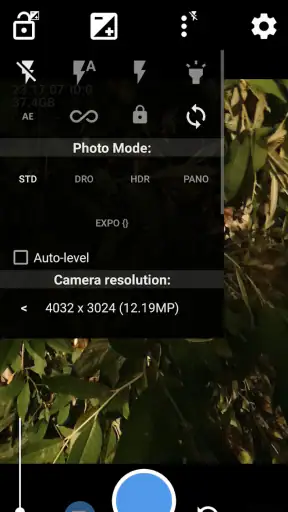
Open Camera on täynnä ominaisuuksia, joita et ehkä edes tiennyt tarvitsevasi. Yksi sen parhaista puolista on, että se tarjoaa manuaaliset säädöt, jotka tuovat puhelimesi kameraan melkeinpä ammattimaisen tuntuman. Voit säätää muun muassa valotusaikaa, ISO-arvoja ja valkotasapainoa. Tämä antaa sinulle mahdollisuuden ottaa kuvia juuri sellaisina kuin haluat.
Toinen loistava ominaisuus on sen kyky tallentaa RAW-muodossa. Tämä on erityisen hyödyllistä, jos haluat käsitellä kuvia jälkikäteen esimerkiksi Lightroomissa tai muussa kuvankäsittelyohjelmassa. RAW-tiedostot säilyttävät enemmän tietoja kuin tavalliset JPEG-tiedostot, joten sinulla on enemmän pelivaraa muokkausvaiheessa.
Käyttäjäystävällisyys ja mukautettavuus
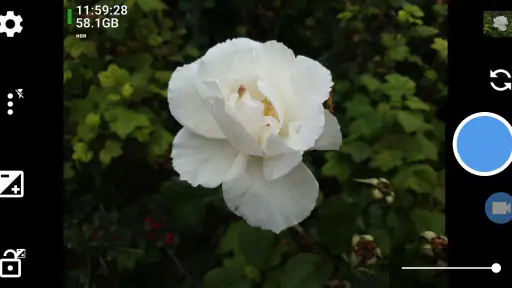
Vaikka Open Camera tarjoaa runsaasti ammattimaisia ominaisuuksia, sen käyttöliittymä on silti helppokäyttöinen. Sovellus on suunniteltu siten, että jopa aloitteleva kuvaaja voi hyödyntää sen ominaisuuksia ilman turhautumista. Päävalikko on selkeä ja tarjoaa nopeat pääsymahdollisuudet tärkeimpiin säätöihin.
Sovellus on myös uskomattoman kevyt ja nopea. Se ei kuormita puhelimen muistia liikaa, joten se sopii hyvin myös vanhemmille laitteille. Lisäksi sovellus on täysin ilmainen ja siinä ei ole häiritseviä mainoksia, mikä on aina plussaa.
Yhteensopivuus ja avoimuuden voima
Yksi Open Camera-sovelluksen suurimmista eduista on sen avoimuus. Koska kyseessä on avoimen lähdekoodin projekti, yhteisö voi jatkuvasti kehittää ja parantaa sovellusta. Tämä tarkoittaa, että saatat nähdä uusia ominaisuuksia ja korjauksia nopeammin kuin suljetuissa projekteissa.
Sovellus on myös yhteensopiva useiden laitteiden kanssa, mikä tekee siitä loistavan vaihtoehdon, jos sinulla on useita eri valmistajien puhelimia. Se toimii sujuvasti niin Androidilla kuin iOS:llä, mikä tekee siitä monipuolisen valinnan kaikille mobiilikuvaajille.
Asennuksen jälkeinen kokeilu kannattaa tehdä rauhassa
Kun asennan uuden kamerasovelluksen, en arvioi sitä yhden nopean otoksen perusteella. Kokeilen ensin, miten tarkennus ja valotuksen säätö tuntuvat omassa puhelimessani, ja otan rinnakkain muutaman kuvan samasta kohteesta sekä automatiikalla että käsisäädöillä. Näin erotan sovelluksen käyttöliittymän vaikutuksen itse kameran rajoista. Jos tulos ei heti näytä paremmalta kuin vakiokamerassa, se ei vielä tarkoita, ettei sovelluksesta olisi hyötyä; ehkä kuvaustilanne ei vain vaatinut lisähallintaa.
Ensimmäiseksi harjoituskohteeksi sopii paikallaan oleva esine tasaisessa valossa. Kun kohde ei liiku, voin tarkastella muutosten vaikutusta ilman kiirettä. Seuraavaksi kokeilen haastavampaa valaistusta, kuten ikkunan edessä olevaa esinettä tai huonetta, jossa on eri värisiä valonlähteitä. Vasta tämän jälkeen testaan liikkuvaa kohdetta. Etenemisjärjestys auttaa huomaamaan, missä manuaaliset säädöt ovat hyödyllisiä ja missä ne vain hidastavat kuvaamista.
Kannattaa myös tarkistaa, miltä tallennetut tiedostot näyttävät puhelimen galleriassa ja omassa muokkaussovelluksessa. RAW-kuva ei välttämättä näytä heti samalta kuin valmis JPEG, ja tiedoston avaamiseen tai jakamiseen voi liittyä eri vaiheita kuin tavallisessa kuvassa. Jos tavoite on lähettää kuva nopeasti, testaa työnkulku etukäteen eikä juuri silloin, kun joku odottaa kuvaa. Tämä pieni valmistelu vähentää pettymystä ja auttaa valitsemaan oikean tallennusmuodon tilanteen mukaan.
Mitä käsisäädöistä ei kannata odottaa
Manuaalinen hallinta ei muuta puhelimen objektiivia, kennoa tai sen kykyä kerätä valoa. Jos olosuhteet ovat hyvin hämärät, valotuksen pidentäminen voi tehdä liikkeestä epäterävän, ja ISO-arvon nostaminen voi näkyä kuvassa kohinana. Valinta on usein kompromissi: haluanko säilyttää liikkeen terävänä vai saada kuvaan lisää kirkkautta? Sovellus antaa mahdollisuuden tehdä valinnan tietoisemmin, mutta se ei poista tilanteen fyysisiä rajoituksia.
Samoin RAW ei automaattisesti tarkoita parempaa valmista kuvaa. Se antaa enemmän mahdollisuuksia jälkikäsittelyyn, mutta lopputulos riippuu siitä, miten kuvaa muokataan ja missä sitä katsotaan. Jos en halua käyttää aikaa sävyjen säätämiseen, JPEG voi näyttää heti miellyttävämmältä ja olla helpompi jakaa. Itse pitäisin RAW-kuvauksen valikoivana työkaluna: käytän sitä silloin, kun kuvan säätäminen myöhemmin on aidosti osa suunnitelmaa, en oletuksena jokaiseen arkiseen otokseen.
Yhteensopivuudessa on myös hyvä erottaa sovellus ja puhelimen kameraominaisuudet toisistaan. Android-laitteiden kamerat ja niiden tarjoamat säädöt eivät ole keskenään samanlaisia. Siksi en lupaisi, että jokainen manuaalinen vaihtoehto toimii samalla tavalla kaikissa puhelimissa tai että sovellus tuottaa jokaisella laitteella samanlaisen käyttöelämyksen. Jos jokin säätö ei näy tai käyttäydy odotetusti, kokeilen ensin toista kuvaustilannetta ja tarkistan, onko puhelimen oma kamera jo rajoittanut käytettävissä olevia vaihtoehtoja.
Vaihto ei vaadi kaiken kuvaamisen muuttamista
Open Cameraa ei tarvitse ottaa käyttöön ainoana kamerana heti ensimmäisenä päivänä. Minusta järkevä tapa on pitää puhelimen vakiokamera edelleen nopeita hetkiä varten ja avata tämä sovellus silloin, kun haluan kokeilla asetuksia tai tallentaa RAW-kuvan. Näin voin verrata työnkulkuja aidossa käytössä ilman, että joudun muuttamaan kaikkia tottumuksiani. Jos huomaan palaavani usein sen säätöihin, voin tehdä siitä oman kuvausrutiinini osan.
Vaihdon pieni kustannus ei ole rahallinen vaan käytännöllinen: uusi käyttöliittymä vaatii totuttelua, ja kuvien tallennusmuodot voivat vaikuttaa siihen, mitä teen otoksen jälkeen. Jos käytän jo vakiokameran pikakuvaketta, sovelluksen avaaminen erikseen saattaa tuntua ylimääräiseltä askeleelta. Toisaalta juuri erillinen avaaminen voi olla hyödyksi, koska se muistuttaa pysähtymään ja valitsemaan asetukset silloin, kun kuvaan huolellisemmin. Olennaista on, ettei sovellus pakota luopumaan vanhasta tavasta ennen kuin uusi on osoittanut arvonsa.
Avoimen lähdekoodin luonne on kiinnostava osa sovelluksen taustaa, mutta arvioisin sitä käyttäjänä myös arkisen luotettavuuden kautta: käynnistyykö kamera omalla laitteellani sujuvasti, löydänkö tarvittavat säädöt ja tallentuvatko kuvat siinä muodossa kuin odotan? Nämä ovat konkreettisempia kysymyksiä kuin yleinen lupaus avoimuudesta. Kun perustoiminnot sopivat omaan puhelimeen, avoin lähdekoodi voi olla lisäsyy valita sovellus; jos käyttökokemus ei sovi, pelkkä periaate ei tee siitä itselleni oikeaa työkalua.
Kenelle suosittelen kokeilua
Suosittelisin Open Cameraa käyttäjälle, joka haluaa enemmän vaikutusvaltaa kuvaushetkellä mutta ei halua maksaa kamerasovelluksesta. Se on erityisen kiinnostava, jos RAW-kuvien muokkaaminen kuuluu jo omaan tekemiseen tai jos haluat ymmärtää, miksi kuvat muuttuvat valaistuksen ja asetusten mukana. PEGI 3 -ikäluokitus kertoo sovelluksen sopivan myös nuorelle käyttäjälle, mutta manuaalitoimintojen hyödyntäminen riippuu tietenkin kiinnostuksesta ja harjoittelusta.
Jättäisin sen vähemmälle käytölle, jos haluan puhelimelta vain yhden kosketuksen kuvaamisen, valmiit valmistajakohtaiset kuvaustoiminnot tai mahdollisimman yksinkertaisen kuvien käsittelyn. Myös käyttäjä, joka ei koskaan muokkaa kuvia eikä kaipaa säätöjä, voi saada vakiokamerasta kaiken tarvitsemansa ilman erillistä sovellusta. Tämä ei ole puute kummassakaan tavassa kuvata; kyse on siitä, arvostaako enemmän nopeutta vai hallintaa.
Yhteenvetona pidän tätä järkevänä maksuttomana vaihtoehtona Android-käyttäjälle, joka haluaa kokeilla käsisäätöjä ja RAW-kuvausta omassa tahdissaan. Sen vahvuus ei ole se, että se tekisi jokaisesta otoksesta automaattisesti paremman, vaan se, että se antaa tilaa tehdä valintoja silloin, kun niillä on merkitystä. Jos kuvaan kiireessä, käytän mieluusti automatiikkaa; jos haluan rakentaa kuvan huolella tai muokata sitä myöhemmin, Open Camera tarjoaa siihen kiinnostavan lähtökohdan.
Usein kysytyt kysymykset
Mikä on Open Camera ja mihin sitä käytetään?
Open Camera on ilmainen, monipuolinen kamerasovellus Android-laitteille. Se tarjoaa käyttäjilleen kattavat manuaaliset asetukset ja ominaisuudet, kuten valkotasapainon, ISO-arvon ja suljinajan hallinnan, jotka tekevät siitä erinomaisen valinnan sekä harrastelijoille että ammattilaisille.
Onko Open Camera saatavilla iOS-laitteille?
Ei, Open Camera on tällä hetkellä saatavilla vain Android-laitteille. iOS-käyttäjille löytyy kuitenkin useita muita sovelluksia, jotka tarjoavat vastaavanlaisia valokuvausominaisuuksia. Androidin avoin alusta mahdollistaa Open Cameran laajat mukautusmahdollisuudet.
Voiko Open Cameralla tallentaa videoita ja millä resoluutiolla?
Kyllä, Open Cameralla voi tallentaa videoita useilla eri resoluutioilla. Sovellus tukee jopa 4K-videotallennusta, mikä tekee siitä sopivan vaihtoehdon laadukkaaseen videokuvaukseen. Lisäksi sovellus tarjoaa mahdollisuuden säätää kuvataajuutta ja bitratia.
Onko Open Camerassa mainoksia tai sovelluksen sisäisiä ostoja?
Open Camera on täysin ilmainen sovellus ilman mainoksia tai sovelluksen sisäisiä ostoja. Tämä tekee siitä houkuttelevan vaihtoehdon niille, jotka etsivät tehokasta ja mainoksetonta kamerasovellusta ilman piilokustannuksia.
Miten Open Camera eroaa puhelimen oletuskamerasovelluksesta?
Open Camera tarjoaa laajemmat manuaaliset säätömahdollisuudet kuin useimmat puhelinten oletuskamerasovellukset. Se mahdollistaa tarkemman hallinnan valotuksen, tarkennuksen ja muun kuvauksen suhteen, mikä voi parantaa lopputulosta huomattavasti erityisesti kokeneiden kuvaajien käsissä.
Lataa