PhotoBoost: AI Kuvanparannus
4,5ValokuvausPäivitetty 20. lokakuuta 2026
Kuvakaappaukset
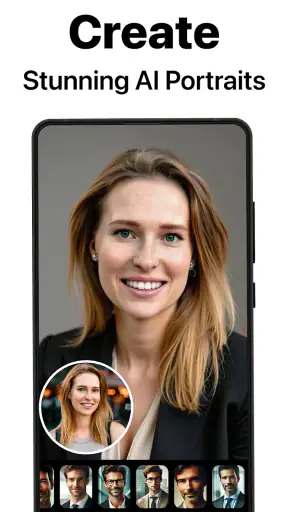
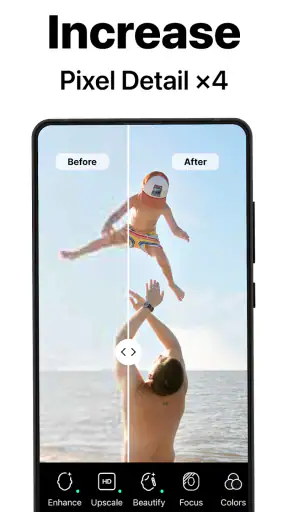
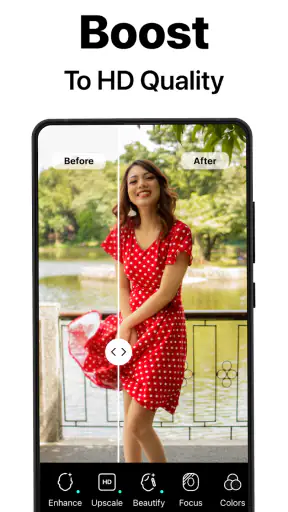
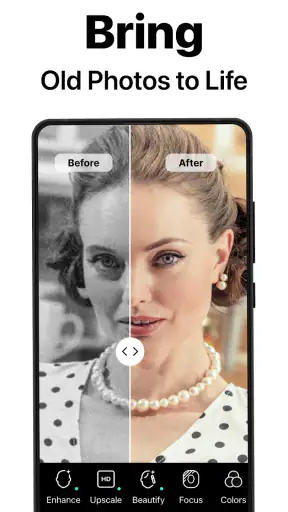
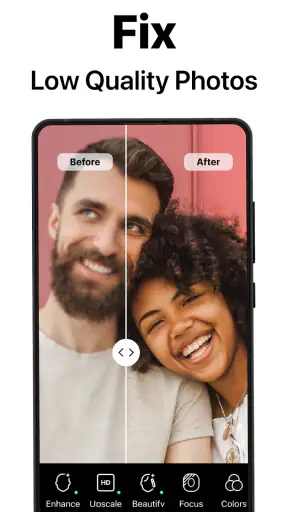
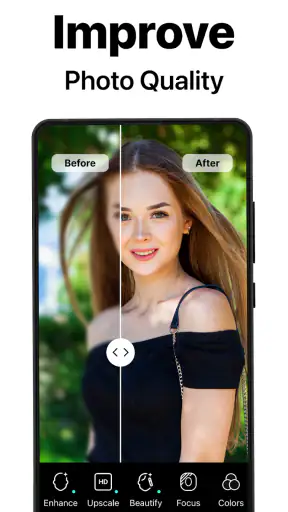
 Analysoinut Mobexer
Oletko koskaan ottanut kuvan, joka olisi voinut olla täydellinen, ellei se olisi ollut hieman epätarkka tai valaistus olisi ollut pielessä? No, PhotoBoost: AI Kuvanparannus on täällä pelastamassa päivän. Tämä sovellus lupaa parantaa kuviasi tekoälyn avulla ja tekee sen kaiken varsin tyylikkäästi. Tässä katsauksessa kerron kokemuksistani tämän sovelluksen kanssa ja siitä, kannattaako se ladata laitteeseen.
Mitä PhotoBoost tarjoaa?
PhotoBoost: AI Kuvanparannus on suunniteltu tekemään kuvankäsittelystä helppoa ja nopeaa. Sovellus käyttää kehittyneitä tekoälyalgoritmeja parantamaan kuvien laatua, selvittämään epätarkkuuksia ja säätämään värejä niin, että lopputulos on ammattilaistasoa. Kun avaat sovelluksen, se vaikuttaa heti intuitiiviselta ja käyttäjäystävälliseltä. Navigointi on suoraviivaista, ja kaikki tärkeimmät työkalut ovat helposti saatavilla.
Terävöitys ratkaisee, mutta ei kaikkea
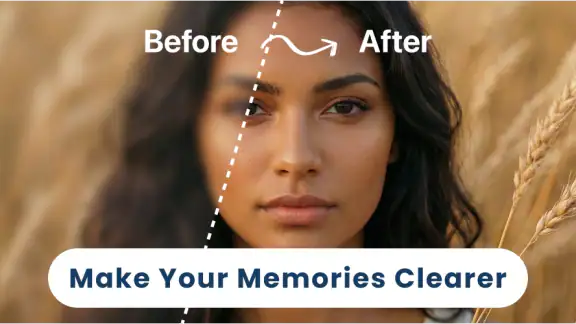
Minulle sovelluksen kiinnostavin tehtävä on heikon tai pehmeäksi jääneen kuvan terävöittäminen. Se voi tehdä kuvasta helpommin katsottavan ja auttaa palauttamaan vanhan otoksen, jonka yksityiskohdat ovat ajan myötä haalistuneet tai jonka alkuperäinen tarkkuus on vaatimaton. Ero näkyy parhaiten, kun lähtökuvassa on tunnistettavia muotoja ja kohde on jo suunnilleen tarkka. Jos kamera on liikahtanut paljon tai kohde on jäänyt kunnolla epätarkaksi, tekoäly ei voi varmasti palauttaa sitä, mitä kuvassa ei alun perin ollut.
Tämä on olennainen ero tavalliseen terävöityssäätimeen verrattuna. Perinteisessä kuvankäsittelyssä terävyyttä lisätään usein koko kuvaan, mikä voi korostaa myös rakeisuutta ja reunoihin syntyviä häiriöitä. Tekoälypohjaisen parannuksen vahvuus on pyrkimys tunnistaa kuvasta kohteita ja käsitellä niitä uskottavammin. Silti tulos on tulkinta, ei alkuperäisen yksityiskohdan varma palautus. Siksi tarkistan kasvot ja tekstuurit läheltä ennen kuin käytän kuvaa tärkeässä paikassa.
Kun haluan säilyttää muiston mahdollisimman luonnollisena, en tavoittele suurinta mahdollista terävyyttä. Kevyempi parannus on usein parempi kuin dramaattinen muutos: iho, hiukset ja taustan pienet yksityiskohdat voivat näyttää keinotekoisilta, jos kuvaa käsitellään liian voimakkaasti. Käytännössä vertaan lopputulosta alkuperäiseen ja kysyn, näyttääkö kuva edelleen samalta tilanteelta. Tämä pieni tarkistus auttaa välttämään sen, että selkeämpi kuva menettää samalla oman tunnelmansa.
Käyttökokemus
Kuvien parantaminen ei ole koskaan ollut näin helppoa. Sovelluksen käyttöliittymä on yksinkertainen ja minimalistinen, mikä tekee siitä miellyttävän käyttää. Kun valitset kuvan, jota haluat parantaa, sovellus analysoi sen nopeasti ja ehdottaa muutamia parannusvaihtoehtoja. Voit valita esimerkiksi tarkennuksen, värikorjauksen tai kontrastin parantamisen. Näiden työkalujen avulla on helppo antaa kuvillesi uusi elämä.
Hyödyllisin tapa käyttää ehdotuksia on ajatella niitä lähtökohtina, ei automaattisina vastauksina. Jos kuva on jo kirkas mutta pehmeä, en lähtisi muuttamaan värejä vain siksi, että vaihtoehto on tarjolla. Jos taas hämärä otos näyttää lattealta, pieni kirkkauden tai kontrastin korjaus voi auttaa enemmän kuin terävöitys yksin. Kun käsittelen yhtä kuvaa kerrallaan ja pidän tavoitteen selkeänä, on helpompi huomata, mikä muutos oikeasti paransi sitä.
Uusimmat uutiset

Google Drive kokoaa arjen tiedostot yhteen paikkaan

Trivia Crack: Hauska Visa palkitsee tiedon, mutta kysymykset alkavat kiertää

Roblox näyttää, miksi mobiilipelaajat haluavat vaihtelua yhden seikkailun sijaan

Google One tekee pilvitilasta selkeän, mutta ei aina kerro mitä tehdä seuraavaksi

Remini - AI Photo Enhancer: Valokuvauksen Taikaa Mobiilissa

Flightradar24 Flight Tracker: Reaaliaikainen Lentoliikenteen Seuranta
Sovellus tukee myös eräajoa, joten voit parantaa useita kuvia kerralla, mikä säästää huomattavasti aikaa. Tämä on erityisen hyödyllinen ominaisuus, jos käsittelet suuria määriä kuvia esimerkiksi sosiaalisen median projekteja varten.
Eräajossa kannattaa silti olla valikoiva. Jos samassa kansiossa on kuvia erilaisesta valaistuksesta, kuvakulmista ja tarkkuudesta, yksi käsittelytapa ei välttämättä sovi niihin kaikkiin. Itse valitsisin ensin muutaman tyypillisen otoksen ja tarkistaisin niiden tulokset ennen kuin käsittelen koko joukon. Näin säästyy aikaa, mutta samalla huomaa ajoissa, jos jokin kuva kaipaa yksilöllistä säätöä. Eräajo sopii parhaiten keskenään samankaltaisiin kuviin, ei sekalaiseen arkistoon, jossa jokaisella otoksella on omat ongelmansa.
Arjen tilanne, jossa parannuksesta on hyötyä
Kuvitellaan tavallinen hetki: löydän puhelimesta vanhan kuvan perheen yhteisestä illasta, mutta se on otettu sisällä heikossa valossa ja kasvot näyttävät vähän pehmeiltä. En tarvitse siitä julisteen kokoista tiedostoa, vaan haluan lähettää sen läheisille tai tallentaa sen omaan kuvakokoelmaan. Tällaisessa tilanteessa nopea parannus on järkevä vaihtoehto. Voin kokeilla sovelluksen käsittelyä, tarkistaa kasvot suurennettuna ja verrata tulosta alkuperäiseen ennen jakamista.
Jos kuva on tärkeä muisto, pidän alkuperäisen erillään muokatusta versiosta. Se on yksinkertainen mutta hyödyllinen tapa: voin myöhemmin palata alkuperäiseen, jos käsitellyn kuvan ilme tuntuu liian sileältä tai terävältä. Samalla saan molemmat käyttötavat talteen, yhden sellaisena kuin hetki tallentui ja toisen helpommin katsottavana. Sovellus on tässä parhaimmillaan apuvälineenä, ei syynä korvata alkuperäistä tiedostoa.
Vanhojen kuvien kohdalla odotukset kannattaa asettaa maltillisiksi. Parannus voi tehdä kuvan yleisilmeestä selkeämmän, mutta se ei välttämättä korjaa fyysisiä vaurioita, kuten repeämiä tai voimakasta haalistumista, eikä se lupaa palauttaa kaikkia kadonneita yksityiskohtia. Jos tavoitteena on arkistointiin sopiva huolellinen digitointi, skannaaminen hyvällä laitteella ja tarkka käsityö voivat olla parempi valinta. Jos tarkoitus on saada puhelimessa oleva muisto nopeasti mukavammaksi katsella, sovelluksen lähestymistapa on paljon vaivattomampi.
Tekoälyn voima
PhotoBoostin tekoäly on vaikuttava. Se tunnistaa kuvien ongelmakohdat ja korjaa ne automaattisesti. Olin erityisen vaikuttunut siitä, miten hyvin se pystyi korjaamaan hämärässä otettuja kuvia ja tuomaan niihin lisää kirkkautta ja selkeyttä. Joskus tekoäly saattaa tosin olla hieman liian innokas ja tehdä kuvista liian teräviä, mutta onneksi voit säätää asetuksia manuaalisesti, jos lopputulos ei miellytä.
Automaattisen käsittelyn hyöty on ennen kaikkea siinä, ettei käyttäjän tarvitse tuntea kuvankäsittelyn teknisiä termejä ennen aloittamista. Se madaltaa kynnystä kokeilla parannusta myös silloin, kun tavallinen kuvankäsittelyohjelma tuntuu liian monimutkaiselta. Vastapainona automatiikka tekee valintoja käyttäjän puolesta. Jos tavoitteenani on tietynlainen värimaailma tai täysin luonnollinen dokumentaarinen jälki, haluan arvioida tulosta itse enkä vain hyväksyä ensimmäistä ehdotusta.
Erityisesti hämärässä otetuissa kuvissa kirkkauden lisääminen ei aina tarkoita, että lopputulos olisi laadukkaampi. Varjoista voi tulla näkyvämpiä, mutta samalla kuvan kohina voi erottua selvemmin tai yökuvan tunnelma kadota. Siksi arvioin tällaista otosta ensin kokonaisuutena: onko tarkoitus saada yksityiskohdat näkyviin vai säilyttää hämärä sellaisena kuin se tuntui kuvaushetkellä? Tekoäly auttaa ensimmäisessä tavoitteessa, mutta jälkimmäinen voi vaatia hillitympää käsittelyä.
Kenelle sovellus sopii – ja milloin valitsisin toisin
PhotoBoost on mielestäni hyödyllisin ihmiselle, joka haluaa pelastaa yksittäisiä puhelimella otettuja kuvia ilman pitkää säätämistä. Se sopii perhekuvien, vanhojen muistojen ja nopeasti jaettavien kuvien parantamiseen, kun tärkeintä on päästä alkuperäistä miellyttävämpään lopputulokseen helposti. Valokuvausharrastaja voi käyttää sitä yhtenä nopeana käsittelyvaihtoehtona, mutta en pitäisi sitä kaikkien kuvankäsittelytarpeiden korvaajana.
Jos teen tarkkaa värimäärittelyä, rajaan kuvaa huolellisesti tai haluan hallita jokaista yksityiskohtaa, tavallinen kuvankäsittelyohjelma on parempi työpari. Sellaisessa työssä manuaaliset säätimet ja johdonmukainen hallinta ovat tärkeämpiä kuin nopea automaattinen parannus. Vastaavasti jos alkuperäinen kuva on jo hyvä, en välttämättä käsittelisi sitä lainkaan. Jokainen tekoälyn tekemä muutos voi muuttaa kuvan luonnetta, eikä käsittely itsessään tee valokuvasta parempaa.
Valokuvatessa kannattaa myös aloittaa mahdollisimman hyvästä alkuperäisestä: pidä linssi puhtaana, tue puhelinta hämärässä ja ota kuva uudelleen, jos tilanne sallii. Nämä keinot ehkäisevät ongelmia luotettavammin kuin jälkikäsittely. PhotoBoostin arvo tulee vastaan silloin, kun uutta kuvaa ei voi ottaa tai vanha otos on muuten säilyttämisen arvoinen. Se ei korvaa huolellista kuvaamista, vaan tarjoaa käytännöllisen varakeinon sen jälkeen.
Yhteensopivuus, hinta ja käytännön odotukset
PhotoBoost toimii sujuvasti sekä Android- että iOS-laitteilla. Testatessani sitä erilaisten laitteiden kanssa, en kokenut merkittäviä viiveitä tai kaatumisia, mikä on aina plussaa. Sovelluksen koko on myös maltillinen, joten se ei vie liikaa tilaa laitteeltasi.
Androidilla sovelluksen nykyinen versio on 1.1.67, ja käyttö edellyttää vähintään Android 9 -käyttöjärjestelmää. Sovelluksen on kehittänyt Yoob AI. Se on valokuvaukseen keskittyvä sovellus, jonka voi ladata maksutta, mutta mukana on sovelluksen sisäisiä ostoksia. Playn kautta laskutettavien ostosten hinnat sijoittuvat 2,49 eurosta 214,99 euroon, joten ennen maksullisen vaihtoehdon valintaa kannattaa tarkistaa sovelluksessa näkyvät ehdot ja miettiä, kuinka usein tarvitset lisäkäyttöä. Maksuton lataus ei yksin kerro, millainen käsittelymäärä tai käyttö sopii juuri omaan tarpeeseen.
Palvelulla on 5 miljoonaa latausta ja sen keskiarvo on 4,5 tähteä 601 tuhannen arvion perusteella. Arvioiden suuri määrä kertoo, että sovellus on monelle tuttu vaihtoehto, mutta omaan kuvaan sopivuus selviää parhaiten kokeilemalla käsittelyä harkiten. PEGI 3 -ikäluokitus tekee siitä matalan ikärajan sovelluksen; se ei kuitenkaan muuta sitä, että kuvien käsittelyssä lopputulosta kannattaa aina arvioida itse.
Jos vertaan sovellusta puhelimen omaan kuvankäsittelyyn, ero on lähestymistavassa. Peruseditorilla saan tavallisesti tehtyä suoraviivaisia muutoksia nopeasti ja ilman erillistä työvaihetta, mutta PhotoBoostin idea on käyttää tekoälyä kuvan parantamiseen eikä vain tarjota yleisiä säätimiä. Laajassa työpöytäohjelmassa taas on usein enemmän hallintaa, mutta sen opettelu ja tarkka säätäminen vievät aikaa. Valitsisin PhotoBoostin väliin silloin, kun tarvitsen helpon kokeilun, en silloin, kun haluan viimeistellä kuvan ammattimaiseen julkaisuun asti.
Lopullinen tuomio
Kaiken kaikkiaan PhotoBoost: AI Kuvanparannus on erinomainen työkalu kaikille, jotka haluavat parantaa kuvien laatua nopeasti ja vaivattomasti. Sen helppokäyttöisyys yhdistettynä tehokkaisiin ominaisuuksiin tekee siitä houkuttelevan vaihtoehdon sekä amatööreille että ammattilaisille. Jos kaipaat sovellusta, joka voi nostaa kuvasi uudelle tasolle, tämä voi olla juuri se, mitä etsit.
Oma suositukseni on käyttää sovellusta valikoivasti: aloita yhdestä kuvasta, vertaa käsiteltyä versiota alkuperäiseen ja säilytä molemmat, jos otos on tärkeä. Näin näet nopeasti, toimiiko tekoäly juuri kyseisessä kuvassa, eikä koko kuvakirjastoa tarvitse käsitellä samalla tavalla. Tämä on erityisen järkevää vanhojen tai hämärien kuvien kanssa, joissa pieni parannus voi auttaa, mutta liian voimakas muutos voi tehdä jäljestä epäluonnollisen.
Jos haluat kokea tämän kaiken itse, sovellus on ladattavissa sekä Google Playsta että App Storesta. Kokeile sitä ja kerro, mitä mieltä olet!
Usein kysytyt kysymykset
Mitä PhotoBoost: AI Kuvanparannus -sovellus tekee?
PhotoBoost: AI Kuvanparannus on sovellus, joka parantaa valokuvien laatua käyttämällä kehittynyttä tekoälyteknologiaa. Sovellus voi korjata epäselvät kuvat, vähentää kohinaa ja parantaa värejä automaattisesti. Se on suunniteltu helpottamaan kuvien muokkausta ja parantamista muutamalla napautuksella.
Onko PhotoBoost yhteensopiva kaikkien älypuhelimien kanssa?
PhotoBoost: AI Kuvanparannus on saatavilla sekä Android- että iOS-laitteille. Sovelluksen vaatimukset vaihtelevat hieman käyttöjärjestelmän mukaan, mutta se toimii yleisimmin käytetyillä älypuhelinmalleilla. On suositeltavaa tarkistaa sovelluskaupasta, että laitteesi on yhteensopiva ennen lataamista.
Tarvitseeko sovellus internetyhteyttä toimiakseen?
PhotoBoost: AI Kuvanparannus voi toimia ilman internetyhteyttä perusparannustoimintojen osalta. Kuitenkin, joitakin edistyneempiä ominaisuuksia, kuten pilvipohjaisia päivityksiä tai tekoälyn optimointeja, saattaa vaatia internetyhteyden. On suositeltavaa olla yhteydessä internetiin, jotta sovellus toimii parhaalla mahdollisella tavalla.
Onko PhotoBoost: AI Kuvanparannuksessa tilausmaksuja?
PhotoBoost tarjoaa perustoiminnot ilmaiseksi, mutta sovelluksessa on myös premium-ominaisuuksia, jotka vaativat tilauksen. Tilausmaksu avaa lisätyökaluja ja edistyneempiä parannusominaisuuksia. Käyttäjät voivat valita kuukausi- tai vuosimaksun, ja hinnat löytyvät sovelluksen sisäisestä kaupasta.
Kuinka turvallista on käyttää PhotoBoost: AI Kuvanparannusta?
PhotoBoost ottaa käyttäjätietojen turvallisuuden vakavasti. Sovellus noudattaa tiukkoja tietosuojakäytäntöjä ja käyttää salaustekniikoita suojatakseen käyttäjän valokuvia ja henkilötietoja. On tärkeää lukea sovelluksen tietosuojakäytäntö huolellisesti ymmärtääksesi, miten tietojasi käsitellään ja suojataan.