Photoshop Express-Kuvaeditori
4,5ValokuvausPäivitetty 17. lokakuuta 2026

Kuvakaappaukset

 Analysoinut Mobexer
Kun haluan tehdä puhelimella tavallisesta kuvasta siistimmän ilman, että muokkauksesta tulee oma projektinsa, Photoshop Express-Kuvaeditori on luonteva vaihtoehto. Sen vahvuus on nopeassa jälkikäsittelyssä: rajaus, kuvan korjaaminen, suodattimet ja kollaasit löytyvät samasta sovelluksesta. Se ei kuitenkaan ole taskuun mahtuva vastine täysimittaiselle kuvankäsittelyohjelmalle, eikä sen kannata antaa ymmärtää olevansa sellainen. Minusta se toimii parhaiten, kun haluan saada yhden kuvan nopeasti jakokuntoon ja säilyttää samalla mahdollisuuden tehdä muutama harkittu säätö itse.
Kyseessä on Adoben valokuvauksen sovelluksiin kuuluva ilmainen Android- ja iOS-sovellus. Sen keskeinen lupaus on arkinen ja hyödyllinen: kuvan perusilmeen voi siistiä puhelimessa ennen kuin lähettää sen ystävälle, julkaisee sen tai tallentaa talteen. Photoshop Express-Kuvaeditorin nykyinen versio on 17.9.22, ja sen ikäluokitus on PEGI 3. Sovelluksella on 4,5 tähden keskiarvo 2,6 miljoonasta arviosta, ja asennuksia on yli 100 miljoonaa. Nämä luvut kertovat laajasta käytöstä, mutta oma ratkaiseva kysymykseni on silti se, sopiiko sen toimintatapa omaan muokkaustarpeeseeni.
Nopea muokkaus toimii parhaiten, kun tiedät mitä haluat korjata
Ensivaikutelma ratkaisee, ja Photoshop Express-Kuvaeditori tekee hyvän sellaisen. Sovellus on suunniteltu käyttäjäystävälliseksi, ja voin sanoa, että navigointi on helppoa kuin mikä. Kun avaat sovelluksen, eteesi avautuu puhdas ja selkeä käyttöliittymä, joka ohjaa sinut suoraan asiaan. Kaikki tärkeät työkalut ovat helposti saatavilla, joten sinun ei tarvitse tuhlata aikaa etsimällä oikeita painikkeita.
Erityisesti pidin siitä, että sovellus ei yritä hukuttaa sinua ominaisuuksilla heti alussa. Se tarjoaa juuri sopivan määrän vaihtoehtoja, jotta pääset alkuun, mutta et tunne itseäsi hukassa. Tämä tekee siitä täydellisen valinnan niin aloittelijoille kuin kokeneemmillekin käyttäjille.
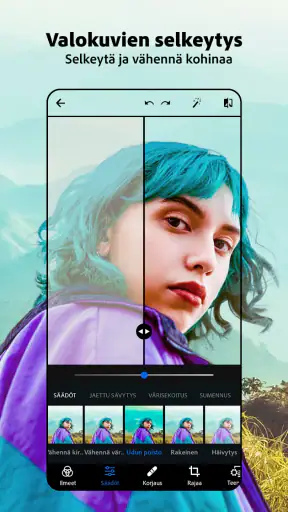
Peruskorjaukset ja suodattimet käytännössä
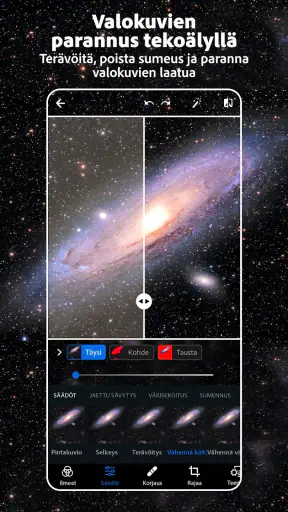
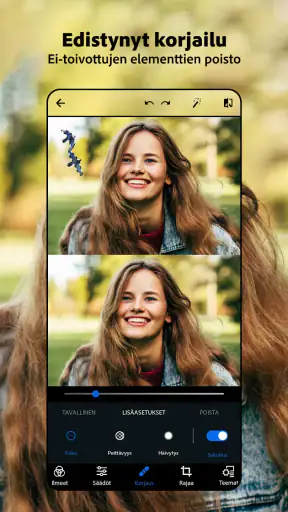
Kun puhutaan ominaisuuksista, Photoshop Express ei petä. Sovellus sisältää laajan valikoiman työkaluja, jotka auttavat sinua parantamaan kuviasi merkittävästi. Yksi suosikeistani on "korjaus"-työkalu, joka poistaa helposti pieniä virheitä kuvasta. Toinen mainitsemisen arvoinen on "automaattinen parannus", joka tekee ihmeitä yhdellä napin painalluksella.
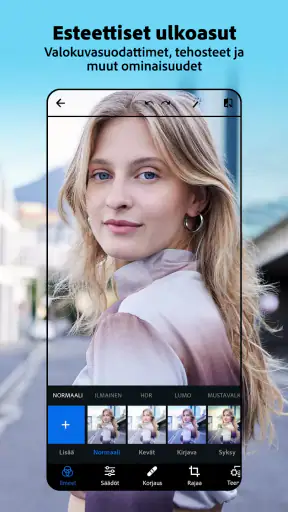
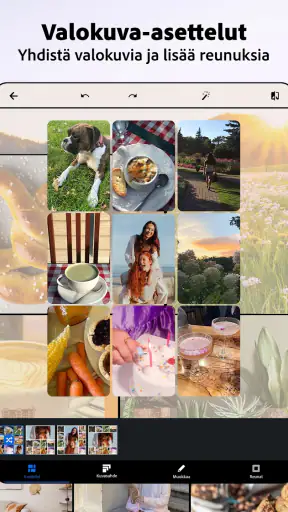
Sovellus tarjoaa myös mahdollisuuden lisätä erilaisia suodattimia ja tehosteita, jotka antavat kuville uuden elämän. Voit esimerkiksi muuttaa kuviesi tunnelmaa dramaattisesta pehmeään vain muutamalla kosketuksella. Kokeilin myös "sulautus"-työkalua, ja sen avulla sain luotua upeita kuvakollaaseja.
Automaattinen parannus on hyvä ensimmäinen kokeilu, mutta pidän sitä luonnoksena enkä lopullisena tuomiona. Se voi antaa kuvalle nopeasti tasapainoisemman lähtökohdan, mutta jos valotus tai värit ovat jo valmiiksi lähellä haluamaani, automaattinen käsittely voi viedä ilmettä väärään suuntaan. Käytännöllinen tapa on kokeilla sitä kerran, verrata tulosta alkuperäiseen ja jatkaa vain, jos muutos todella auttaa. Näin nopea toiminto säästää aikaa sen sijaan, että alkaisin palautella kuvaa takaisin lähtötilanteeseen.
Uusimmat uutiset

Roblox näyttää, miksi mobiilipelaajat haluavat vaihtelua yhden seikkailun sijaan

Google One tekee pilvitilasta selkeän, mutta ei aina kerro mitä tehdä seuraavaksi

Remini - AI Photo Enhancer: Valokuvauksen Taikaa Mobiilissa

Flightradar24 Flight Tracker: Reaaliaikainen Lentoliikenteen Seuranta

Mob Control: Moninpelin Jännitys ja Strategia

Twitch: live-suoratoisto – Yhteisöllisyyden ja Viihteen Huippuhetki
Korjaustyökalu taas kannattaa ajatella pienten häiriöiden siistijänä, ei keinona tehdä monimutkaista kuvankäsittelyä yhdellä pyyhkäisyllä. Jos kuvassa on yksittäinen häiritsevä piste tai pieni jälki, puhelimella tehtävä korjaus voi riittää. Laajan tai yksityiskohtaisen alueen käsittelyssä tarkkuus ja kärsivällisyys korostuvat: pienellä näytöllä on helppo valita liian suuri alue tai muuttaa samalla jotakin, minkä halusin säilyttää. Zoomaan siksi ennen korjausta ja tarkistan lopputuloksen myös normaalissa katselukoossa.
Suodattimissa valinnanvara on hyödyllistä silloin, kun etsin tunnelmaa enkä halua rakentaa sitä alusta asti liukusäätimillä. Niiden heikkous on sama kuin muissakin valmiissa tyyleissä: näyttävä vaihtoehto voi peittää alleen kuvan oman luonteen. Minulle toimivin järjestys on testata ensin yksi suodatin, arvioida erityisesti ihonsävyjä ja kirkkaita kohtia ja vasta sen jälkeen päättää, jätänkö tehosteen käyttöön. Jos kuva on tarkoitettu esimerkiksi ystävälle lähetettäväksi, hillitty käsittely näyttää yleensä luontevammalta kuin se, että kaikki mahdolliset efektit ovat yhtä aikaa päällä.
Milloin kollaasista on oikeasti hyötyä?
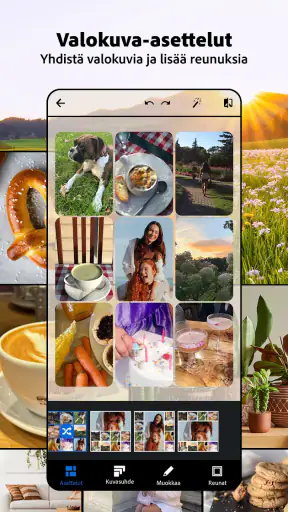
Kollaasi on kätevä silloin, kun yksittäinen kuva ei kerro koko tarinaa. Esimerkiksi päivän retkestä voi yhdistää näkymän, yksityiskohdan ja yhteiskuvan yhdeksi jaettavaksi kokonaisuudeksi. Se on usein vaivattomampaa kuin lähettää monta kuvaa peräkkäin ja toivoa, että vastaanottaja ymmärtää niiden yhteyden. Kollaasin käytössä kannattaa kuitenkin valita kuvat ensin: jos jokainen ruutu on hyvin erilainen rajaukseltaan tai väriltään, kokonaisuus tuntuu helposti levottomalta. Yhteinen rajaus tai maltillinen suodatin auttaa pitämään sen koossa.
Kun teen kollaasia, yritän antaa kuville eri tehtävät sen sijaan, että täyttäisin jokaisen ruudun samanlaisella otoksella. Yksi laaja kuva voi näyttää paikan, ja lähempi kuva tuoda esiin yksityiskohdan. Tämä pieni suunnitteluvaihe tekee lopputuloksesta ymmärrettävämmän ilman, että tarvitsen lisää koristeita. Jos tavoitteena on vain esitellä suuri määrä kuvia tarkasti, yksittäisten kuvien lähettäminen tai erillinen albumi voi silti olla parempi: kollaasissa jokaiselle otokselle jää vähemmän tilaa, ja pienet yksityiskohdat eivät pääse yhtä hyvin esiin.
Rajaus on usein kaikkein vaikuttavin pieni muutos. Jos kuvassa on paljon tyhjää reuna-aluetta tai kohde jää epäselväksi, rajauksella voi ohjata huomion heti oikeaan paikkaan ilman näyttävää efektiä. Teen sen mielelläni ennen suodattimen valintaa, koska tiukempi rajaus voi muuttaa koko kuvan tasapainoa ja sitä, millainen käsittely näyttää luontevalta. Jos kuva on menossa useaan eri käyttöön, säilytän alkuperäisen erillään ja teen rajatusta versiosta oman lopputuloksensa, jotta samaa kuvaa ei tarvitse myöhemmin rakentaa uudelleen.
Jakaminen, tallentaminen ja työnkulun rajat
Yksi Photoshop Express-Kuvaeditorin suurimmista eduista on sen yhteensopivuus eri laitteiden ja alustojen kanssa. Voit helposti synkronoida työsi pilvipalveluiden kanssa, ja tämä tekee tiedostojen siirtämisestä laitteiden välillä vaivatonta. Lisäksi sovellus tukee useita kuvamuotoja, mikä tekee siitä monipuolisen työkalun kaikenlaisiin projekteihin.
Kun olet saanut kuvasi valmiiksi, niiden jakaminen on naurettavan helppoa. Voit ladata ne suoraan sosiaaliseen mediaan tai lähettää kavereille sähköpostitse tai viestinä. Tämä nopeus ja helppous tekevät sovelluksesta loistavan kumppanin, kun haluat jakaa luomuksesi maailmalle.
Arjen työnkulussa nopeus ei tarkoita vain sitä, kuinka nopeasti suodatin löytyy. Tärkeää on myös, kuinka vähän vaiheita tarvitaan kuvan valinnasta valmiiseen tiedostoon. Jos otan kuvan kahvilassa, rajaan pois häiritsevän reunan, kokeilen automaattista parannusta ja vertaan sitä alkuperäiseen, pääsen yleensä nopeasti päätökseen: lähetänkö kuvan sellaisenaan vai säädänkö vielä tunnelmaa. Sovellus sopii tähän kertaluonteiseen käsittelyyn paremmin kuin tilanteeseen, jossa haluan pitää yllä pitkää, tarkasti hallittua muokkausketjua useille kuville.
Ennen jakamista teen aina yhden pienen tarkistuksen: katson, ettei rajaus leikkaa vahingossa olennaista yksityiskohtaa, ja varmistan, ettei suodatin muuta värejä liikaa. Puhelimen muokkausnäkymässä kuva voi näyttää kirkkaalta ja näyttävältä, mutta viestissä tai sosiaalisessa mediassa sen mittasuhteet ja ympäristö ovat erilaiset. Siksi hillitty lopputarkistus on hyödyllisempi kuin vielä yksi efekti. Tämä on erityisen tärkeää, jos kyseessä on kuva, jonka joku muu aikoo tallentaa tai jakaa eteenpäin.
Jos kuva on tärkeä, pidän alkuperäisen version tallessa ennen kuin teen rajauksia tai muita muutoksia. Se on yksinkertainen tapa välttää harmitus, jos myöhemmin huomaan haluavani eri rajauksen tai luonnollisemmat värit. Sama ajatus auttaa myös silloin, kun teen kuvasta kaksi versiota: yhden nopeaan viestittelyyn ja toisen hieman huolitellummaksi julkaistavaksi. Sovelluksen helppo jakaminen houkuttelee lähettämään kuvan heti, mutta pieni hetki vertailulle tekee lopputuloksesta harkitumman.
Synkronointi ja eri alustojen käyttö voivat sopia käyttäjälle, joka vaihtaa laitetta tai haluaa jatkaa työskentelyä muualla. En kuitenkaan rakentaisi koko kuvakokoelmani hallintaa pelkästään tämän muokkaustavan varaan. Kuvien järjestely, pitkäaikainen arkistointi ja editointien tarkka seuranta ovat eri tarpeita kuin yhden otoksen nopea siistiminen. Jos nämä ovat tärkeimpiä tavoitteitasi, erillinen kuvakirjasto tai laajempi työpöytätyönkulku voi olla luontevampi ratkaisu. Photoshop Expressin parhaat puolet tulevat esiin silloin, kun tehtävä on rajattu: valitse kuva, tee tarpeellinen muutos ja vie valmis versio eteenpäin.
Mitä se maksaa, ja mitä vastineeksi saa?
Sovellus on ilmainen, joten sitä voi kokeilla ilman ostosta. Mukana on sovelluksen sisäisiä ostoksia, ja Playn kautta laskutettuna niiden hintahaarukka on 2,20–114,99 euroa. Minusta tämä on hyvä syy miettiä omaa käyttötapaa ennen maksullisiin vaihtoehtoihin tarttumista. Jos avaan editorin vain silloin tällöin rajatakseni kuvan, kokeillakseni suodatinta tai tehdessäni kollaasin, ilmaisesta käytöstä voi riittää paljon. Jos taas jokin maksullinen vaihtoehto kiinnostaa, varmistan ensin, että juuri se ratkaisee ongelman, johon törmään säännöllisesti.
Hinnoittelu ei yksin kerro, onko sovellus itselle kannattava: olennaista on se, kuinka usein käytän tiettyä toimintoa ja kuinka paljon aikaa se säästää. En maksaisi vain siksi, että valikossa näkyy houkutteleva mahdollisuus, jos tavallinen kuvan rajaus ja kevyt säätö jo riittävät. Toisaalta säännöllisesti kollaasia tai monipuolisempaa viimeistelyä tekevä voi arvostaa sitä, että nämä työvaiheet ovat samassa tutussa sovelluksessa. Ennen ostoa kannattaa siis nimetä oma toistuva tehtävänsä ja arvioida, tekeekö maksullinen valinta siitä aidosti helpompaa.
Ilmaisen sovelluksen käyttöä arvioidessa tarkistan myös, millainen kokemus omalla laitteella syntyy: löytyykö tarvitsemani työkalu ilman jatkuvaa etsimistä ja pystynkö päättämään lopputuloksesta kiireettömästi. Maksullinen valinta ei automaattisesti tarkoita parempaa kuvaa, jos pullonkaula onkin se, etten tiedä, mitä haluan korjata. Uusi käyttäjä voi saada enemmän irti opettelemalla ensin rajauksen ja maltillisen värikäsittelyn kuin hankkimalla heti lisää vaihtoehtoja. Tämän vuoksi suosittelen aloittamaan ilmaisesta käytöstä ja palaamaan ostoharkintaan vasta, kun jokin selkeä tarve toistuu.
Kenelle puhelineditori sopii paremmin kuin vaihtoehdot?
Kun vertaan sitä tavallisiin valokuvauksen vaihtoehtoihin, näen kolme erilaista tarvetta. Puhelimen oma kuvankäsittely riittää usein, jos haluan vain suoristaa otoksen tai tehdä hyvin pienen muutoksen. Photoshop Express on kiinnostavampi, kun tarvitsen saman sovelluksen sisällä sekä peruskorjauksia, tyylittelyä että kollaasin. Laajempi kuvankäsittelyohjelma taas on parempi valinta, kun haluan työstää kuvia järjestelmällisesti, hallita yksityiskohtia tarkasti tai valmistella niitä vaativampaan käyttöön. Tämä sovellus sijoittuu näiden väliin: se tarjoaa enemmän kuin kaikkein yksinkertaisin editori, mutta ei korvaa työpöydällä tehtävää huolellista jälkikäsittelyä.
Esimerkiksi jos palaan viikonlopun retkeltä muutaman kuvan kanssa, en välttämättä halua avata tietokonetta, järjestellä koko kuva-aineistoa ja rakentaa jokaista otosta uudelleen. Puhelimessa voin poimia yhden kuvan, rajata sen niin, että pääkohde näkyy paremmin, kokeilla kevyttä korjausta ja lähettää sen ryhmälle. Jos taas kuvista on tulossa yhtenäinen sarja, jossa jokaisen sävyn ja rajauksen täytyy noudattaa samaa ilmettä, teen mieluummin suunnitelman suuremmalla näytöllä tai käytän siihen tarkoitettua laajempaa työkalua. Valinta ei ole sovelluksen paremmuusjärjestys vaan ero nopean yksittäisen työn ja pitkäjänteisen editoinnin välillä.
Arkipäiväinen käyttötilanne voi olla myös perheen tai ystävien yhteinen tapahtuma. Kun saan useita kuvia samasta hetkestä, valitsen ensin ne, joissa on eri näkökulma, ja teen niistä kollaasin, jos haluan jakaa tapahtuman yhdellä kertaa. Jos kaikki kuvat näyttävät melkein samalta, kollaasi ei tuo lisäarvoa; silloin paras otos yksinään kertoo asian selkeämmin. Tällainen valikointi säästää aikaa ja tekee jaetusta lopputuloksesta helpomman katsella. Sovellus auttaa kokoamaan kuvan nopeasti, mutta se ei voi valita puolestani, mitkä otokset todella kuuluvat yhteen.
Valitsisin tämän sovelluksen erityisesti henkilölle, joka ottaa paljon kuvia puhelimella ja haluaa muokata niitä heti, ei vasta sitten kun ehtii koneelle. Aloittelijalle lähestyttävyys on etu, sillä kokeilun voi aloittaa yhdestä selkeästä tehtävästä eikä kaikkia mahdollisuuksia tarvitse opetella kerralla. Kokeneempikin satunnainen kuvaaja voi hyötyä nopeasta viimeistelystä silloin, kun hän tietää, että kyseessä ei ole vaativa työ. Jos taas olet jo tottunut hallitsemaan kuvia kerroksittain, tekemään tarkkoja paikallisia säätöjä tai ylläpitämään yhtenäistä käsittelyä suurelle määrälle kuvia, puhelineditori voi tuntua ahtaalta. Silloin laajempi ohjelma on tarkoituksenmukaisempi, vaikka sen käyttö vaatisi enemmän aikaa.
Se ei ole myöskään paras valinta ihmiselle, joka haluaa vain mahdollisimman vähällä vaivalla järjestää koko kuvakirjastonsa. Photoshop Expressin kiinnostavin käyttö on itse kuvan muokkaaminen, ei koko valokuvakokoelman pitkäaikainen hallinta. Samoin jos kuvani pitää säilyttää mahdollisimman luonnollisena, en valitsisi automaattisesti vahvinta suodatinta vain siksi, että se tekee ennen ja jälkeen -erosta näkyvän. Tällaisessa tilanteessa puhelimen perusmuokkaus tai alkuperäisen kuvan lähettäminen voi olla parempi ja rehellisempi ratkaisu.
Minulta kysytään usein, tarvitaanko sovelluksen käyttöön aiempaa kuvankäsittelykokemusta. Ei tarvitse, jos aloittaa yksinkertaisesti: valitse kuva, rajaa tarvittaessa ja vertaile automaattista parannusta alkuperäiseen. Sen jälkeen voi kokeilla yhtä suodatinta kerrallaan. Tämä järjestys auttaa ymmärtämään, mikä muutos oikeasti paransi kuvaa. Kokemuksesta on hyötyä lähinnä silloin, kun haluan tehdä hyvin tarkkaa tai yhdenmukaista jälkeä; tavalliseen jakokuntoon laittamiseen ei tarvita pitkää opettelua.
Toinen olennainen kysymys on, voiko sovellusta käyttää vain satunnaisesti vai pitääkö siihen sitoutua kokonaan. Minusta sen perusidea sopii juuri satunnaiseen käyttöön: avaan sen tietyn kuvan takia, teen rajatun työn ja jaan tuloksen. Jos tarkoituksena on siirtää kaikki kuvaaminen, lajittelu ja viimeistely yhteen paikkaan, kannattaa ensin miettiä, kattaako tällainen editori koko oman työnkulun. Pelkkä se, että kuvan saa muokattua, ei vielä tarkoita, että sovellus olisi paras paikka myös sen järjestämiseen ja säilyttämiseen.
Kolmas käytännön kysymys koskee laatua: riittääkö puhelimella tehty työ omiin julkaisuihin? Tavalliseen viestintään ja sosiaaliseen jakamiseen nopea rajaus, kohtuullinen säätö ja omaan silmään sopiva suodatin ovat usein juuri sopiva taso. Jos kuvaa arvioidaan suurena tai sen yksityiskohtien täytyy kestää tarkkaa katselua, tarkistan lopputuloksen huolellisemmin ja siirryn tarvittaessa tarkempaan käsittelyyn. Sovelluksen helppous ei ole syy käsitellä jokaista kuvaa samalla tavalla; joskus paras muokkaus on lähes huomaamaton.
Entä voiko samaa kuvaa käyttää moneen tarkoitukseen? Voi, mutta silloin alkuperäisen säilyttäminen ja eri rajauksien harkinta ovat tärkeitä. Viestiin sopiva tiukka rajaus ei välttämättä toimi, jos kuvaa haluaa myöhemmin käyttää toisenlaisessa julkaisussa. Teen mieluummin erillisen version kuin yritän saada yhdestä rajauksesta sopivan joka paikkaan. Tämä vie pienen lisähetken, mutta säästää alkuperäisen kuvan vaihtoehdot ja vähentää tarvetta aloittaa muokkaus uudestaan.
Sovelluksen mahdollisuuksien runsaus on siis myös pieni valintakysymys. Kun tarjolla on korjauksia, suodattimia, tehosteita ja kollaasin tekeminen, voi olla houkuttelevaa kokeilla kaikkea samaan kuvaan. Minun neuvoni on tehdä ensin se muutos, jolla on selkein tarkoitus, ja tarkistaa kuva ennen seuraavaa. Jos rajaus jo nostaa kohteen esiin, lisätehostetta ei ehkä tarvita. Jos taas värit tuntuvat lattealta, suodatin voi riittää ilman muita muutoksia. Näin työskentely pysyy nopeana ja lopputulos näyttää enemmän omalta kuvalta kuin valmiilta efektipaketilta.
On myös tilanteita, joissa jätän muokkauksen kokonaan väliin. Jos otos on jo onnistunut, sovelluksen avaaminen vain siksi, että kuvalle pitäisi tehdä jotakin, voi heikentää sen luonnollista tunnelmaa. Jos tarvitsen laajempaa korjausta kuin pieni häiriö tai nopea säätö, puhelimella työskentely voi puolestaan olla liian hidasta ja epätarkkaa. Hyvä editori ei ole se, joka tarjoaa eniten toimintoja, vaan se, jonka avulla huomaan, milloin pienestä muutoksesta on apua ja milloin minun kannattaa lopettaa.
Kenelle suosittelen sitä ja milloin valitsisin toisin?
Kaiken kaikkiaan Photoshop Express-Kuvaeditori on erinomainen työkalu kaikille, jotka etsivät nopeaa ja tehokasta tapaa muokata kuviaan. Se tarjoaa laajan valikoiman ominaisuuksia, mutta säilyttää silti helppokäyttöisyytensä. Jos olet joskus tuntenut tarvetta parantaa kuviasi ilman, että tarvitset täysimittaista työpöytäohjelmaa, tämä sovellus on ehdottomasti kokeilemisen arvoinen.
Suosittelisin sitä ystävälle, joka haluaa yhden helposti lähestyttävän työkalun tavallisten puhelinkuvien siistimiseen, pieniin korjauksiin ja kollaasien kokoamiseen. Suosittelisin aloittamaan yhdestä omasta tarpeesta ja arvioimaan tulosta rauhassa ennen kuin ryhtyy lisäämään muita tehosteita. Jos kyseessä on tärkeä kuva, vertaile muokattua versiota alkuperäiseen ja säilytä alkuperäinen erillään. Nämä pienet tavat tekevät sovelluksesta hyödyllisemmän kuin pelkkä suodattimien selaaminen.
Jättäisin sen väliin, jos etsin ensisijaisesti tarkkaa ammattilaistason käsittelyä, laajaa kuvakirjaston hallintaa tai saman ilmeen huolellista toistamista suurelle kuvaerälle. Näissä tarpeissa työpöytäohjelma tai erikoistuneempi editori voi tarjota paremman työrauhan ja hallinnan. En myöskään maksaisi sovelluksen sisäisistä ostoksista ennen kuin olen huomannut jonkin maksullisen toiminnon puuttuvan omasta toistuvasta työnkulustani. Ilmaiseksi aloitettava käyttö tekee kokeilemisesta helppoa, mutta ostoksen arvo riippuu siitä, mitä todella teen kuvillani.
Joten, seuraavan kerran kun olet matkalla tai haluat yksinkertaisesti parantaa kuviasi nopeasti, Photoshop Express-Kuvaeditori on sinun paras ystäväsi. Kokeile sitä itse ja näe, kuinka se voi viedä kuvasi uudelle tasolle! Minun arvioni on kuitenkin arkisempi: se on kätevä puhelineditori silloin, kun tiedän, mitä haluan korjata, ja haluan saada kuvan valmiiksi ilman suurempaa työrupeamaa. Jos tunnistat itsesi tästä käyttötavasta, sovellusta kannattaa kokeilla; jos etsit syvempää hallintaa, valitse suoraan siihen paremmin sopiva työkalu.
Usein kysytyt kysymykset
Mitä ominaisuuksia Photoshop Express -kuvaeditori tarjoaa?
Photoshop Express tarjoaa laajan valikoiman työkaluja, kuten peruskuvankäsittelytyökalut kirkkauden, kontrastin ja värien säätöön. Sovellus sisältää myös erikoistehosteita, suodattimia ja mahdollisuuden poistaa ei-toivottuja objekteja. Lisäksi käyttäjät voivat hyödyntää kollaasien luomista ja kuvien rajaamista.
Onko Photoshop Express ilmainen käyttää?
Photoshop Express on saatavilla ilmaiseksi sekä Android- että iOS-laitteille, mutta sovellus tarjoaa myös maksullisia lisäominaisuuksia. Näitä premium-ominaisuuksia ovat muun muassa lisäsuodattimet ja tarkemmat muokkaustyökalut, jotka voi avata kuukausi- tai vuosimaksulla.
Voinko käyttää Photoshop Express -sovellusta offline-tilassa?
Kyllä, voit käyttää monia Photoshop Expressin ominaisuuksia offline-tilassa. Tämä tarkoittaa, että voit jatkaa kuvien muokkausta ilman internet-yhteyttä. Jotkin pilvipohjaiset ominaisuudet ja päivitykset saattavat kuitenkin vaatia verkkoyhteyden.
Mitä laitteita Photoshop Express tukee?
Photoshop Express on yhteensopiva useimpien Android- ja iOS-laitteiden kanssa. Sovellus toimii parhaiten uudemmissa älypuhelimissa ja tableteissa, joissa on päivitetty käyttöjärjestelmä. On suositeltavaa tarkistaa sovelluksen laitevaatimukset ennen lataamista varmistaaksesi yhteensopivuuden.
Kuinka turvallista on käyttää Photoshop Express -sovellusta?
Photoshop Express on turvallinen käyttää, sillä se noudattaa tiukkoja tietoturvakäytäntöjä. Sovelluksen kehittäjä, Adobe, on tunnettu turvallisista ja luotettavista ohjelmistoistaan. On kuitenkin suositeltavaa pitää sovellus päivitettynä ja olla jakamatta henkilökohtaisia tietoja varmistamaan turvallisen käyttökokemuksen.
Lataa