ProShot
4,4ValokuvausPäivitetty 17. lokakuuta 2026

Kuvakaappaukset
 Analysoinut Mobexer
Kun kuvaustilanne tulee vastaan, puhelimen vakiosovellukseen tarttuminen on yleensä nopeinta. Minulle juuri siinä näkyy myös sen raja: kamera hoitaa peruskuvan, mutta jos haluan vaikuttaa valotukseen tai suljinaikaan, automatiikan päätöksiä on vaikea ohjata. ProShot on Rise Up Gamesin maksullinen valokuvaussovellus niihin hetkiin, jolloin haluan ottaa kuvaamisesta enemmän vastuuta itse. Se maksaa 9,49 €, joten sitä kannattaa ajatella harkittuna työkaluhankintana eikä ilmaisena kokeiluna. Sovelluksella on 4,4 tähden keskiarvo noin 19 000 arvioinnista, ja sen PEGI 3 -ikäluokitus kertoo, ettei sisältöä ole suunnattu vain aikuisille.
Ensimmäinen järkevä askel ei ole yrittää säätää kaikkea kerralla, vaan miettiä, mitä haluan kuvalla ratkaista. Kirkkaassa päivänvalossa automaattikuva voi näyttää aivan hyvältä, mutta liikkuva kohde, hämärä sisätila tai tarkoituksella pitkään valottuva näkymä vaatii usein eri lähestymistavan. Manuaaliset valotuksen, suljinajan ja ISO-herkkyyden säädöt antavat tähän enemmän liikkumavaraa kuin tavallinen osoita ja kuvaa -tapa. Kun muutan yhtä asetusta kerrallaan, näen myös helpommin, mikä todella parantaa kuvaa ja mikä vain tekee siitä erilaisen.
Aloita kuvaustilanteesta, älä säätövalikosta
Arjessa hyödyllinen tapa käyttää tällaista kameraa on valita ensin kuvauskohde ja vasta sitten säätää. Kuvitellaan, että olen iltakävelyllä ja haluan tallentaa katulampun valaiseman rakennuksen ilman, että vaalea valo peittää yksityiskohtia. Ensin sommittelen kuvan ja tarkistan, miltä automaattinen valotus näyttää. Sen jälkeen voin kokeilla valotuksen muuttamista pienin askelin. Jos kuvassa on liikettä, kuten ohi kulkeva pyöräilijä, suljinajan merkitys korostuu; jos kohde pysyy paikallaan, voin harkita hitaampaa valotusta, kunhan pystyn pitämään puhelimen vakaana.
Tässä työnkulussa tärkein käytännön neuvo on tehdä yksi muutos kerrallaan ja ottaa tarvittaessa vertailukuva. Puhelimen näytöllä pieni esikatselu voi saada kaksi hyvin erilaista valotusta näyttämään melkein samalta, mutta eron huomaa myöhemmin suuremmalta näytöltä. ISO-herkkyyden nostaminen voi auttaa, kun kuva muuten jäisi liian tummaksi, mutta samalla kannattaa tarkistaa, säilyvätkö yksityiskohdat sellaisina kuin haluan. Manuaaliset säädöt eivät automaattisesti paranna jokaista otosta; niiden arvo on siinä, että voin valita, minkä kompromissin hyväksyn.
ProShot on ollut minulle luontevimmillaan tilanteissa, joissa kuvaan on aikaa paneutua muutama sekunti. Esimerkiksi kahvilassa ikkunan ääressä oleva leivonnainen ei karkaa minnekään, joten voin sommitella, tarkistaa valon ja kokeilla asetusta ennen lopullista otosta. Lapsen, lemmikin tai nopeasti vaihtuvan katunäkymän kanssa sama pysähtely voi olla huono idea. Silloin nopea automatiikka on usein parempi kuin täydelliseksi tavoiteltu kuva, joka jää kokonaan ottamatta.
Manuaalisista valinnoista syntyy toistettava tapa
Kamera-asetusten hyöty ei rajoitu yksittäiseen kuvaan. Jos teen esimerkiksi pienen sarjan tuotekuvia myynti-ilmoitukseen, tasainen valaistus ja samankaltainen valotus auttavat pitämään kuvat yhtenäisinä. Voin aloittaa ensimmäisestä kuvasta, tarkastella sen kirkkautta ja käyttää samaa säätöajattelua seuraavissa. Näin lopputulos näyttää harkitummalta kuin sarja, jossa puhelimen automatiikka arvioi jokaisen kohteen eri tavalla. Tämä ei vaadi studiota eikä ammattimaista kalustoa, mutta vaatii kärsivällisyyttä ja sen hyväksymistä, ettei yksi asetus sovi jokaiseen näkymään.
Toinen hyödyllinen tilanne on vastavalo. Kun kuvaan ihmistä kirkasta ikkunaa vasten, puhelin voi painottaa joko kasvoja tai valoisaa taustaa tavalla, joka ei vastaa sitä, mitä yritän tallentaa. Valotuksen hallinta antaa minulle mahdollisuuden kokeilla, kumpi osa kuvasta on tärkeämpi. Jos haluan kasvojen erottuvan, hyväksyn ehkä sen, että ikkunan yksityiskohdat vaalenevat. Jos taas maisema ikkunan ulkopuolella on pääasia, voin valita sen lähtökohdaksi. Olennaista on tehdä päätös tarkoituksella eikä olettaa, että sovellus tietää kuvaajan tavoitteen.
Uusimmat uutiset

Roblox näyttää, miksi mobiilipelaajat haluavat vaihtelua yhden seikkailun sijaan

Google One tekee pilvitilasta selkeän, mutta ei aina kerro mitä tehdä seuraavaksi

Remini - AI Photo Enhancer: Valokuvauksen Taikaa Mobiilissa

Flightradar24 Flight Tracker: Reaaliaikainen Lentoliikenteen Seuranta

Mob Control: Moninpelin Jännitys ja Strategia

Twitch: live-suoratoisto – Yhteisöllisyyden ja Viihteen Huippuhetki
Puhelimen kamera asettaa kuitenkin rajat. Sovellus ei voi poistaa huonon valon, liikkeen tai optiikan aiheuttamia ongelmia vain siksi, että käytössä on enemmän säätimiä. Jos käsi tärisee, pitkä valotusaika voi pehmentää koko kuvan. Jos kohde liikkuu nopeasti, asetusten hiominen ei auta, jos oikea hetki ehtii mennä ohi. Käytän manuaalisia valintoja silloin, kun niillä on selkeä tehtävä, en siksi, että jokainen kuva pitäisi tehdä käsin.
Kuvaamisesta valmiiksi kuvaksi
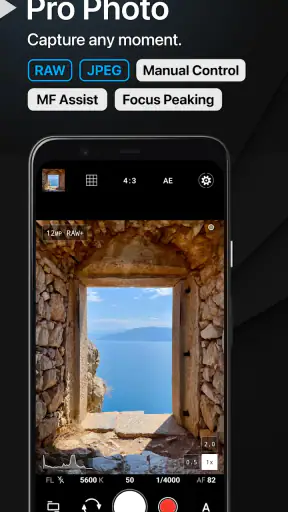
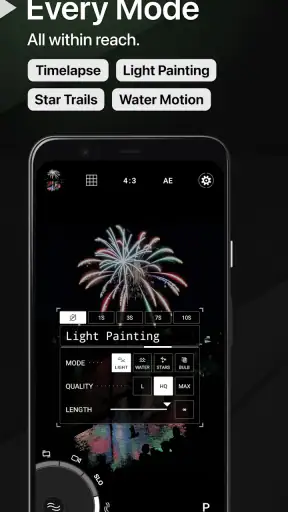
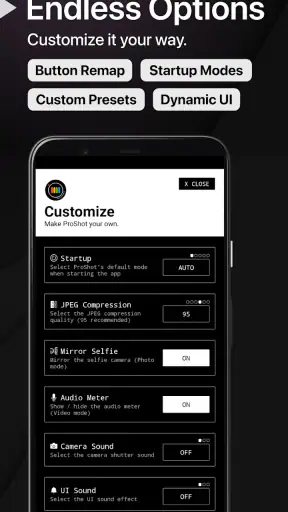
Kun avasin ProShot-sovelluksen ensimmäistä kertaa, minut yllätti sen selkeä ja intuitiivinen käyttöliittymä. Kaikki tärkeät toiminnot ovat helposti saatavilla, mikä on ehdoton plussa, kun yrität ottaa täydellistä kuvaa kiireessä. Sovellus tarjoaa monipuolisia manuaalisia säätömahdollisuuksia, kuten valotuksen, suljinajan ja ISO-herkkyyden säädöt. Tuntui kuin olisin saanut pienen järjestelmäkameran käteeni!
Käytännössä käyttöliittymän helppous riippuu siitä, miten paljon haluan tehdä itse. Jos avaan kameran vain napsauttaakseni kuvan, lisäsäätimet voivat aluksi tuntua ylimääräiseltä kerrokselta. Kun taas tiedän etsiväni tiettyä valotusta tai haluan pitää useamman kuvan ilmeen samanlaisena, niiden läheisyys tekee työnkulusta sujuvamman. Suosittelen käyttämään ensimmäiset kuvauskerrat rauhassa: kokeile ensin yhtä säätöä tutussa paikassa, ota pari vertailukuvaa ja vasta sitten muuta asetuksia lisää. Näin käyttöliittymä ei muutu kiireessä arvuutteluksi.
Usein kysytään, kannattaako manuaalikameraa käyttää, jos ei tunne valokuvauksen termejä. Minusta kannattaa, kunhan aloittaa käytännön tilanteesta eikä yritä opetella kaikkea ulkoa ennen ensimmäistä kuvaa. Suljinaikaa voi ajatella keinona hallita, kuinka liike näkyy; ISO-herkkyyttä keinona saada kuvaan lisää valoherkkyyttä, johon liittyy myös kuvanlaadun kompromissi; valotusta taas yleisenä kirkkautta ohjaavana valintana. Tällainen ymmärrys riittää kokeiluun. Jos asetukset tuntuvat vain hidastavan kuvaamista, automaattitila on edelleen järkevä valinta.
Otoksen jälkeen: muokkaus ja kuvien siirto
Yksi suosikkiasioistani ProShotissa on sen muokkaustyökalut. Rakastan sitä, että voin säätää kuvia suoraan sovelluksessa ilman, että minun tarvitsee siirtää niitä erilliselle ohjelmalle. Tämä tekee prosessista nopeaa ja vaivatonta. Erityisesti HDR-tila on todella vaikuttava ja tuo kuviin upeaa syvyyttä.
Kun kuva on otettu, suora muokkaus voi säästää aikaa esimerkiksi silloin, kun haluan rajata tai hienosäätää kuvaa ennen sen jakamista. Silti en käsittelisi sovelluksessa kuvaa automaattisesti vain siksi, että työkalut ovat valmiina. Ensimmäinen tarkistus kannattaa tehdä itse: onko kuva terävä, näkyykö siinä se yksityiskohta, jonka halusin säilyttää, ja onko valotus käyttökelpoinen? Muokkaus voi parantaa hyvän lähtökuvan ilmettä, mutta se ei yleensä palauta tietoa, jota kuvaan ei tallentunut. Siksi teen mieluummin harkitun pienen korjauksen kuin yritän pelastaa epäonnistuneen otoksen voimakkaalla käsittelyllä.
HDR on hyödyllinen vaihtoehto tilanteessa, jossa samassa näkymässä on hyvin kirkasta ja tummaa, kuten varjoisa katu ja valoisa taivas. Sen tarkoitus on auttaa säilyttämään näkymän sävyjä tasapainoisemmin, mutta lopputulos riippuu silti aiheesta ja siitä, miltä haluan kuvan näyttävän. Jos kuvaan liikkuvaa kohdetta, useamman sävyalueen yhdistämiseen liittyvä käsittely voi tehdä tilanteesta hankalamman kuin yksittäisen hetken tallentaminen. Siksi vertaan HDR-kuvaa tavalliseen otokseen silloin, kun kohde liikkuu tai valonvaihtelu ei ole ongelma. En valitsisi HDR:ää oletuksena jokaiseen tilanteeseen.
Kun kuva lähtee eteenpäin, teen yleensä eron nopean jakamisen ja huolellisen arkistoinnin välillä. Viestiin tai ilmoitukseen sopiva kuva voi valmistua puhelimessa muutamassa vaiheessa, mutta tärkeän muiston kohdalla tarkistan myös, miltä kuva näyttää myöhemmin ja missä sitä säilytän. Sovellus helpottaa kuvaamisen ja muokkauksen yhdistämistä, mutta oma järjestys kuvien nimeämisessä, valitsemisessa ja varmuuskopioinnissa on silti käyttäjän vastuulla. Jos haluan jatkaa työtä toisessa muokkausohjelmassa, erillinen vaihe voi olla parempi kuin kaiken tekeminen heti kamerassa. Tämä on käytännöllinen raja: nopea työnkulku ei aina ole sama asia kuin paras työnkulku.
Vertailussa puhelimen omaan kamerasovellukseen ero on ennen kaikkea hallinnassa. Tavallinen kamera on yleensä vaivattomampi, jos haluan ottaa nopeasti kuvan ilman asetusten pohtimista, ja se voi sopia paremmin tilanteeseen, jossa tärkeintä on napata hetki talteen. ProShot puolestaan kiinnostaa, kun haluan säätää kuvaa tietoisesti tai kuvata useita otoksia samankaltaisilla valinnoilla. Erilliseen kuvankäsittelyohjelmaan verrattuna sen etu on kuvaamisen ja joitakin muokkauksia sisältävän työvaiheen yhdistäminen, ei se, että se poistaisi tarpeen kaikilta muilta työkaluilta. Jos oma tavoite on vain lisätä suodatin ja jakaa kuva, tavallinen kamerasovellus sekä yksinkertainen editori voivat tuntua suoremmilta.
Video kannattaa suunnitella ennen tallennusta
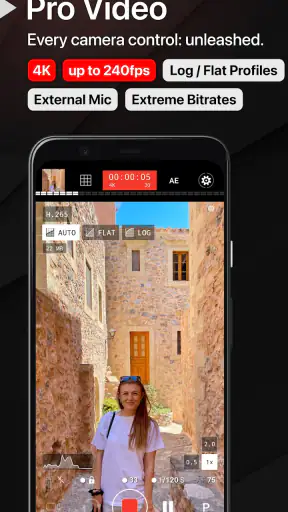
ProShot ei ole pelkästään valokuvaussovellus, vaan se loistaa myös videokuvauksessa. Voit kuvata korkealaatuisia videoita ja hyödyntää manuaalisia säätöjä myös liikkuvassa kuvassa. Tämä on loistava ominaisuus niille, jotka haluavat luoda ammattimaisia videoita suoraan puhelimellaan.
Videossa ennakkosuunnittelu tuntuu minusta tärkeämmältä kuin yksittäisessä valokuvassa. Jos kuvaan lyhyen pätkän ystävän tapahtumasta, tarkistan ensin, missä valo on ja pystynkö pitämään puhelimen vakaana. Manuaaliset säädöt voivat auttaa pitämään kuvan ilmeen hallittuna, mutta niitä ei kannata säätää kesken tärkeän hetken, jos en tiedä, mitä muutos tekee. Testileike rauhallisessa tilanteessa on parempi tapa tutustua säätöihin kuin opetella niitä silloin, kun tapahtuma on jo käynnissä.
Videota kuvatessa kannattaa myös miettiä tallennuksen jälkeinen työ: haluanko lähettää leikkeen suoraan, yhdistää sen muihin otoksiin vai käsitellä sitä erillisessä ohjelmassa? Kamerasovellus voi huolehtia tallentamisesta, mutta leikkeen valinta, leikkaaminen ja jakaminen muodostavat oman ketjunsa. Jos tarkoitus on tehdä moniosainen video, puhelimen kameran manuaaliset säädöt ovat vain yksi osa tekemistä. Jos taas tarvitsen lyhyen, hyvin valotetun klipin viestiin tai muistoksi, sovelluksen kameratyökalut voivat riittää ilman monimutkaisempaa tuotantoa.
Videokuvauksen rajoitteet huomaa helpommin pitkän tallennuksen aikana kuin lyhyessä testissä. Käyttökokemuksessa sovellus saattaa videota kuvattaessa joskus hieman hidastella, mikä on ikävä yllätys, jos yritän saada juuri oikean otoksen. En siis aloittaisi tärkeää, ainutkertaista kuvausta kokeilemalla samalla uusia asetuksia. Testaisin ensin samankaltaisessa valaistuksessa, miten sovellus käyttäytyy omassa puhelimessa, ja pitäisin tärkeissä tilanteissa vaihtoehtoisen kuvaustavan mielessä. Tämä ei tarkoita, ettei videopuoli olisi hyödyllinen, vaan että sen varaan kannattaa rakentaa realistisesti.
Kenelle lisähallinta kannattaa
Minusta sovellus sopii parhaiten kuvaajalle, joka käyttää puhelinta aktiivisesti ja haluaa ymmärtää, miksi otos onnistuu tai epäonnistuu. Harrastaja voi harjoitella valotuksen ja suljinajan vaikutusta, ja sisällöntuottaja voi arvostaa mahdollisuutta ottaa valokuvia ja kuvata videota samassa kameratyökalussa. Myös pienimuotoiseen tuotemyyntiin tai harrastusprojektin dokumentointiin se voi olla kätevä, kun kuvaustilanteet toistuvat ja tasaisesta jäljestä on hyötyä.
Se ei silti ole automaattinen suositus jokaiselle puhelimen käyttäjälle. Jos avaan kameran vain satunnaisesti ja haluan puhelimen päättävän asetuksista, vakiosovellus voi olla nopeampi eikä maksu välttämättä tunnu perustellulta. Sama pätee, jos muokkaan kuviani aina toisessa ohjelmassa enkä tarvitse kameran manuaalisia säätöjä. Aloittelijalle tärkeä kysymys ei siis ole, onko sovelluksessa paljon toimintoja, vaan aikooko hän todella käyttää niitä. Jos vastaus on epävarma, voin ensin harjoitella kuvaamista nykyisellä kameralla ja tunnistaa, mikä siitä puuttuu.
Hinta muuttaa myös vertailua. 9,49 € on kertaluonteisena tuntuvampi päätös kuin ilmaisen kamerasovelluksen avaaminen, joten itse miettisin etukäteen muutaman tilanteen, joissa lisähallinnasta olisi hyötyä. Jos kuvaan usein hämärässä, teen pieniä tuotekuvauksia tai haluan opetella videon manuaalisempaa hallintaa, sovelluksen arvo voi muodostua toistuvasta käytöstä. Jos taas otan enimmäkseen automaattikuvia kirkkaassa valossa, hyöty jää helposti teoreettiseksi. Sovellusta on ladattu yli 500 000 kertaa, mutta suosio ei yksin kerro, sopiiko sen työnkulku juuri minulle.
Ennen asentamista tarkistaisin myös puhelimen yhteensopivuuden: sovelluksen vähimmäisvaatimus on Android 10. Vaikka käyttöjärjestelmä täyttäisi tämän vaatimuksen, kokemus voi silti riippua laitteesta ja siitä, miten sen kamera toimii sovelluksen kanssa. Siksi testaisin ensin omalla puhelimella ne kuvaustavat, joita oikeasti tarvitsen, erityisesti videon. Sovellus on versiossa 8.32.5.2, ja sen julkaisuajankohta on 4.7.2015; pitkä historia kertoo, että kyseessä ei ole uusi tulokas, mutta oma päätös kannattaa tehdä nykyisen puhelimen käytännön toiminnan perusteella eikä pelkän iän perusteella.
Mitään ei kuitenkaan ole täydellistä, ja huomasin, että videokuvauksen aikana sovellus saattaa joskus hieman hidastella. Tämä ei ole suuri ongelma, mutta voi olla turhauttavaa, jos yrität saada täydellisen otoksen.
Kokonaisvaikutelma
Kaiken kaikkiaan ProShot on erinomainen työkalu sekä aloittelijoille että kokeneemmille valokuvaajille. Sen monipuoliset ominaisuudet ja helppokäyttöisyys tekevät siitä erinomaisen valinnan kaikille, jotka haluavat parantaa mobiilikuvaustaitojaan. Suosittelen tätä sovellusta lämpimästi kaikille, jotka haluavat ottaa enemmän irti puhelimensa kamerasta.
Jos etsit sovellusta, joka antaa sinulle enemmän hallintaa ja mahdollisuuksia valokuvaukseen, ProShot on ehdottomasti tutustumisen arvoinen. Se ei ehkä korvaa järjestelmäkameraa, mutta tuo varmasti uutta eloa mobiilivalokuvaukseesi.
Usein kysytyt kysymykset
Mitä ominaisuuksia ProShot tarjoaa verrattuna puhelimen oletuskameraan?
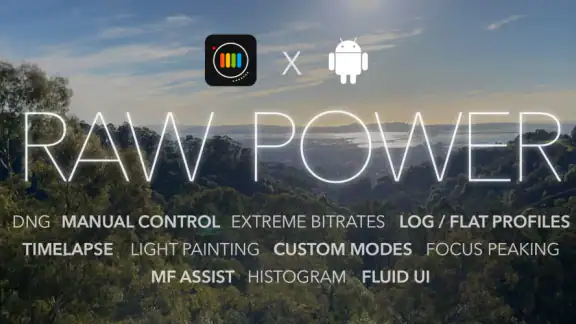
ProShot tarjoaa laajan valikoiman manuaalisia säätöjä, joita ei usein löydy puhelimen oletuskamerasta. Käyttäjät voivat säätää valotusta, ISO-arvoa, suljinnopeutta ja valkotasapainoa. Lisäksi sovelluksessa on RAW-kuvausmahdollisuus, videoasetuksia ja tarkennuksen manuaalinen hallinta, mikä tekee siitä ihanteellisen vakaville valokuvaajille.
Onko ProShot yhteensopiva kaikkien Android- ja iOS-laitteiden kanssa?
ProShot on suunniteltu toimimaan useimmissa nykyaikaisissa Android- ja iOS-laitteissa. Kuitenkin vanhemmissa laitteissa saattaa esiintyä rajoituksia, eivätkä kaikki ominaisuudet välttämättä toimi täydellisesti. Suosittelemme tarkistamaan sovelluksen vaatimukset sovelluskaupassa ennen lataamista varmistaaksesi yhteensopivuuden laitteen kanssa.
Voiko ProShotilla tallentaa videoita ja millaisia videovaihtoehtoja se tarjoaa?
Kyllä, ProShotilla voi tallentaa videoita, ja se tarjoaa monipuolisia videovaihtoehtoja. Käyttäjät voivat säätää videon tarkkuutta, kehysnopeutta ja tiettyjä manuaalisia asetuksia, kuten valotusta ja tarkennusta. Tämä tekee sovelluksesta erinomaisen työkalun niille, jotka haluavat luoda korkealaatuisia videoita suoraan puhelimellaan.
Onko ProShotissa mahdollisuus tallentaa kuvia RAW-muodossa?
Kyllä, ProShot tukee RAW-kuvausta, mikä mahdollistaa kuvien tallentamisen korkealaatuisessa tiedostomuodossa. Tämä on erityisen hyödyllistä valokuvaajille, jotka haluavat käsitellä kuvia jälkikäteen muokkausohjelmilla. RAW-muoto säilyttää enemmän tietoa kuvasta, mikä antaa enemmän joustavuutta muokkauksessa.
Onko ProShotin käyttöliittymä helppokäyttöinen aloittelijoille?
ProShotin käyttöliittymä on suunniteltu tarjoamaan monipuoliset toiminnot intuitiivisella tavalla, mutta se voi vaatia totuttelua aloittelijoilta. Sovellus tarjoaa kuitenkin ohjeita ja tukea, mikä auttaa käyttäjiä oppimaan ja hyödyntämään sen ominaisuuksia tehokkaasti. Kärsivällisyydellä ja harjoittelulla myös uudet käyttäjät voivat nauttia sovelluksen monipuolisista ominaisuuksista.
Lataa