Retouch - Remove Objects
4,8ValokuvausPäivitetty 17. lokakuuta 2026

Kuvakaappaukset
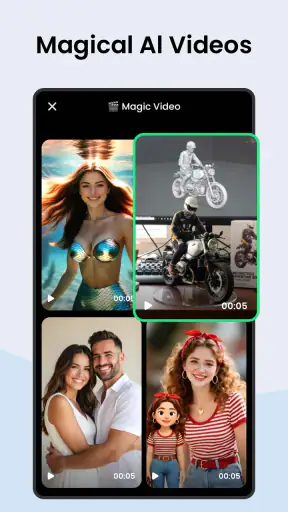
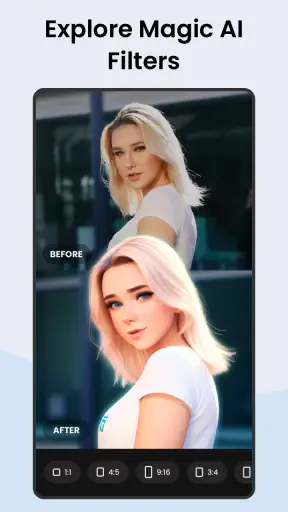
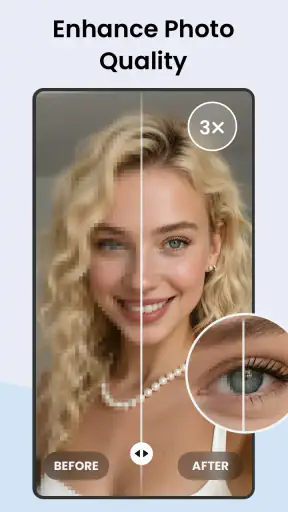
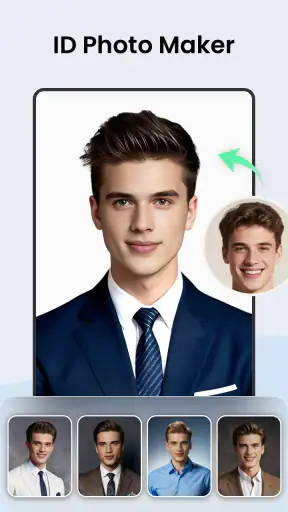
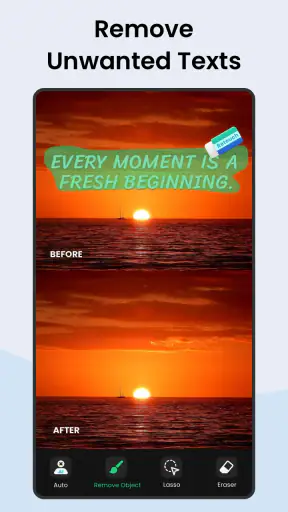
 Analysoinut Mobexer
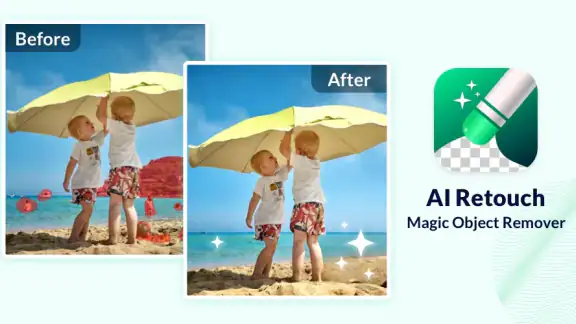
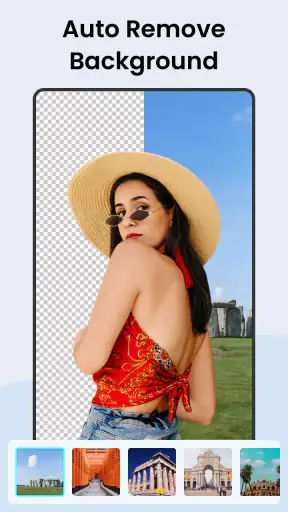
Minulle paras syy kokeilla Retouchia on hyvin arkinen: joskus kuvassa on muuten kaikki kohdallaan, mutta yksi pieni häiriö vie huomion pois pääasiasta. Se voi olla taustalla kulkeva ihminen, kadulle unohtunut esine tai muu yksityiskohta, jota en huomannut kuvaa ottaessani. Retouch - Remove Objects on valokuvien muokkaussovellus, jonka tarkoitus on auttaa siistimään tällaisia otoksia ilman, että koko kuvaa täytyy opetella käsittelemään monimutkaisessa editorissa. Minusta sen kiinnostavuus on juuri tässä rajatussa tehtävässä: se tarjoaa nopean reitin kokeilla, voiko häiritsevän kohdan häivyttää ja pelastaa kuvan käyttökuntoon.
Mitä kannattaa punnita ennen lataamista?
Ensimmäinen päätös on se, millaisia kuvia yleensä muokkaat. Jos haluat vain poistaa satunnaisen häiriön lomakuvasta tai siistiä tuotekuvan taustaa, tällainen erikoistunut työkalu voi olla käytännöllisempi kuin laaja kuvankäsittelyohjelma. Jos taas tarvitset kerroksia, tarkkaa värikorjausta, rajauksia ja useita muita säätöjä samassa työvaiheessa, kannattaa miettiä, onko erillinen poistotyökalu sinulle oikea pääsovellus vai yksi apuväline muiden joukossa.
Retouch kuuluu valokuvauksen sovelluksiin, ja sen kehittäjä on InShot Inc. Sovelluksen vetovoima ei oman kokemukseni perusteella ole siinä, että sillä voisi tehdä jokaisen mahdollisen kuvankäsittelytyön, vaan siinä, että poistamiseen tähtäävä toiminto on helposti lähestyttävä. Aloittelijalle matala aloituskynnys merkitsee paljon: kun yksittäisen kohdan korjaamista voi kokeilla ilman pitkää opettelua, tulee myös testattua, olisiko kuva pelastettavissa.
Sovelluksen keskimääräinen arvosana on 4,8, ja sillä on yli 421 000 arviota sekä yli 158 000 kirjoitettua arvostelua. Asennuksia on yli 10 miljoonaa. Nämä luvut kertovat laajasta käyttäjäjoukosta, mutta eivät tietenkään takaa, että jokainen poistoyritys onnistuu tai että lopputulos miellyttää kaikissa kuvissa. Itse arvioisin työkalua mieluummin sen mukaan, millainen poistettava kohde on ja mitä sen taustalla näkyy.
Missä poistotyökalu on parhaimmillaan?
Poistaminen on helpointa silloin, kun häiriö on selvästi rajautuva eikä sen takana ole paljon yksityiskohtia. Tasainen seinä, hiekka tai yksinkertainen taivas antaa korjaukselle enemmän anteeksi kuin tiheä tiilikuvio, kasvot tai risteävät rakenteet. Käytännössä kannattaa aloittaa pienestä kohteesta ja tarkistaa lopputulos kuvan eri kohdista, ei vain siitä alueesta, johon koskit. Jos reunaan syntyy sumea läikkä tai tausta näyttää toistuvan oudosti, virhe erottuu usein paremmin, kun katsoo kuvaa kokonaisuutena.
Hyvä tapa edetä on tehdä ensin maltillinen valinta ja arvioida tulos ennen kuin yrittää poistaa monta asiaa kerralla. Jos kuvassa on esimerkiksi roskakori ja sen vieressä pieni paperi, niiden käsitteleminen erillisinä kohteina voi olla järkevämpää kuin laajan alueen peittäminen yhdellä kertaa. Näin näkee, mikä kohta aiheutti epäluonnollisen jäljen, ja korjausta voi rajata tarkemmin. Tällainen vaiheittainen työskentely on yksi hyödyllisimmistä tavoista välttää tilanne, jossa hyvä kuva muuttuu siistimisen jälkeen silmiinpistävän keinotekoiseksi.
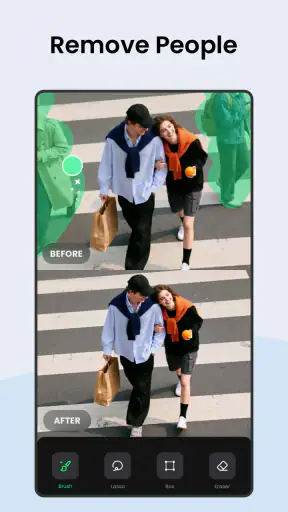
Toinen käytännöllinen käyttötapa on pienten häiriöiden poistaminen ennen kuvan jakamista. Jos olen ottanut ystävästä kuvan mukavassa paikassa mutta taustalle on osunut jokin ylimääräinen esine, en aina halua käyttää aikaa laajaan editointiin. Yksittäisen kohdan siistiminen on silloin tarkoituksenmukainen työ. Samalla on hyvä muistaa, että sovelluksen työn jälki riippuu kuvasta: ihmisen poistaminen voi olla vaikeampaa kuin pienen, irrallisen esineen, jos tausta jatkuu monimutkaisena kohteen takana.
Uusimmat uutiset

Roblox näyttää, miksi mobiilipelaajat haluavat vaihtelua yhden seikkailun sijaan

Google One tekee pilvitilasta selkeän, mutta ei aina kerro mitä tehdä seuraavaksi

Remini - AI Photo Enhancer: Valokuvauksen Taikaa Mobiilissa

Flightradar24 Flight Tracker: Reaaliaikainen Lentoliikenteen Seuranta

Mob Control: Moninpelin Jännitys ja Strategia

Twitch: live-suoratoisto – Yhteisöllisyyden ja Viihteen Huippuhetki
Retouchista löytyy myös korjaamiseen tarkoitettu työkalu, jota käytin erityisesti silloin, kun ensimmäinen muokkaus ei näyttänyt aivan luonnolliselta. Sen arvo ei ole vain virheen paikkaamisessa, vaan siinä, ettei yhtä epäonnistunutta yritystä tarvitse heti hyväksyä lopputulokseksi. Pienen alueen hienosäätö voi riittää, jos muuten onnistunut poisto jättää näkyvän jäljen. Kannattaa kuitenkin välttää saman kohdan loputonta käsittelyä: toistuvat korjaukset voivat tehdä pinnasta pehmeän tai epätasaisen, jolloin alkuperäinen häiriö olisi ollut vähemmän huomiota herättävä.
Arjen esimerkki: kuva talteen ilman turhaa säätöä
Kuvitellaan tavallinen tilanne: otan matkalla kuvan rakennuksesta tai maisemasta, ja vasta myöhemmin huomaan reunassa olevan kyltin, roskan tai ohikulkijan. En halua rajata kuvaa niin tiukasti, että sommittelu kärsii, mutta en myöskään kaipaa koko kuvan värien ja valotuksen uudelleenkäsittelyä. Tällöin kokeilisin ensin poistaa vain häiritsevän yksityiskohdan. Jos tausta on yksinkertainen ja kohde sijaitsee kuvan reunalla, lopputulos voi olla riittävän huomaamaton, jotta kuva toimii paremmin albumissa tai jaettuna.
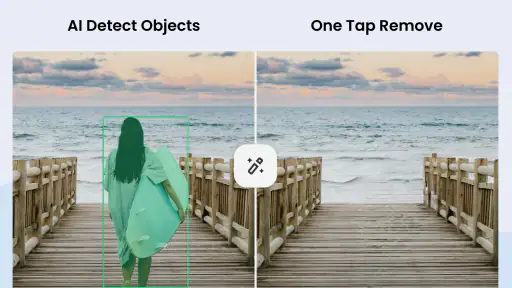
Jos taas ohikulkija peittää osan kaiteesta, kuvioidusta julkisivusta tai toisesta ihmisestä, odotukseni olisivat maltillisemmat. Sovellus voi yrittää täydentää poistettua aluetta ympäristön perusteella, mutta katsoja huomaa virheen helpommin, jos taustan linjojen pitäisi jatkua tarkasti. Tässä tilanteessa kokeilisin poistoa pienissä osissa ja vertaisin joka välissä, näyttääkö kuva luonnollisemmalta kuin ennen. Jos ei, kuvan rajaaminen, toisen otoksen valitseminen tai laajempi editori voi olla parempi ratkaisu.
Myös ilmoitusta tai tuotetta kuvaavaan otokseen jäänyt pieni häiriö voi olla hyvä testikohde. Esimerkiksi pöydällä oleva irrallinen esine voi viedä huomion siitä asiasta, jonka haluan näyttää. Yhden elementin poistaminen pitää muokkaustyön rajattuna, mutta tuotteen reunojen ja varjojen kanssa pitää olla tarkkana. Jos poistaminen muuttaa esineen ääriviivaa tai valaistuksen vaikutelmaa, siisti pinta ei enää välttämättä näytä aidolta. Minusta onnistunut muokkaus ei tarkoita vain sitä, ettei alkuperäistä häiriötä näy, vaan myös sitä, ettei korjattu kohta ala itse kiinnittää huomiota.
Käyttökokemus ja ominaisuudet
Käyttöliittymä on yksinkertaisuudessaan loistava. Kun avaat sovelluksen, sinua tervehtii selkeä ja mutkaton käyttöliittymä. Ei ole olemassa turhia valikoita tai sekavia asetuksia, jotka vaikeuttaisivat käyttöä. Retouch - Remove Objects on suunniteltu niin, että kuka tahansa voi nopeasti oppia sen käytön. Ja juuri tämä onkin yksi sen suurista vahvuuksista.
Sovelluksessa on useita työkaluja, joista tärkein on "poista objekti" -työkalu. Kokeilin sitä muutamilla kuvilla, joissa taustalla näkyi häiritseviä esineitä tai ihmisiä. Prosessi oli yksinkertainen: valitsin poistettavan kohteen, ja sovellus hoiti loput. Tulos oli usein varsin vaikuttava, vaikka joskus jäikin pieniä jälkiä, jotka vaativat hieman lisätyötä.
Toinen kätevä ominaisuus on "korjaa"-työkalu, joka on erinomainen pieniä yksityiskohtia varten. Se toimii erityisen hyvin, kun haluat hienosäätää kuvia ja varmistaa, ettei alkuperäisestä muokkauksesta jää jälkiä. Tämä työkalu on pelastanut minut monesti, kun aluksi tekemäni muokkaus ei ollutkaan täydellinen.
Miksi valita juuri tämä sovellus?
Markkinoilla on monia sovelluksia, jotka lupaavat vastaavia toimintoja, mutta Retouch erottuu joukosta muutamasta syystä. Ensinnäkin, se on yllättävän tehokas ja tekee työnsä nopeasti. Toiseksi, se on todella helppokäyttöinen. Ei tarvitse olla tekninen guru saadakseen siitä kaiken irti.
Sovellus tarjoaa myös mahdollisuuden jakaa muokattuja kuvia suoraan sosiaaliseen mediaan. Tämä on iso plussa niille, jotka haluavat jakaa upeita otoksia ystävilleen ja seuraajilleen heti muokkauksen jälkeen. Helppous ja nopeus ovat tässä avainsanoja.
Kun erikoistyökalu ei ole paras vaihtoehto
Vertailussa tavallisiin vaihtoehtoihin Retouch osuu selkeään väliin. Puhelimen perusgallerian muokkaustoiminnot sopivat nopeaan rajaukseen ja yleiseen siistimiseen, mutta jos haluan keskittyä nimenomaan häiritsevän kohteen poistamiseen, erillinen työkalu tuntuu luontevalta. Toisaalta laajat kuvankäsittelysovellukset voivat olla parempia silloin, kun poistamisen lisäksi tarvitaan tarkkaa säätöä, useita muokkausvaiheita tai monimutkaisen taustan käsittelyä. En valitsisi Retouchia siksi, että se korvaisi kaikki muut editorit, vaan koska tiettyyn pieneen tehtävään erikoistuminen voi tehdä työstä suoraviivaisempaa.
Myös rajaus on kelpo vaihtoehto, jota ei kannata unohtaa. Jos häiriö on aivan kuvan laidassa, sen poistaminen rajaamalla voi olla nopeampaa ja tuottaa luonnollisemman tuloksen kuin sisällön paikkaaminen. Jos kohde on keskellä kuvaa tai rajaus veisi tärkeän osan sommittelusta, poistotyökalua kannattaa kokeilla. Päätös riippuu siis siitä, kumpi on tärkeämpää: alkuperäisen kuvakulman säilyttäminen vai mahdollisimman virheetön pinta.
Retouch ei myöskään ole välttämättä oikea valinta käyttäjälle, joka haluaa rakentaa kuvaa uudelleen pikselintarkasti tai tehdä ammatilliseen työnkulkuun sopivia monivaiheisia käsittelyjä. Kun tausta koostuu toistuvista viivoista, tekstistä tai tarkasta geometrisesta kuviosta, automaattinen täydennys voi näyttää epäuskottavalta. Silloin laajempi editori, jossa muokkausta voi hallita yksityiskohtaisemmin, saattaa olla turvallisempi valinta. Minusta on fiksumpaa hyväksyä kuvan rajoitukset kuin yrittää väkisin poistaa elementti, jonka jälkeen kuva näyttää keinotekoisemmalta kuin ennen.
Työnkulku, joka säästää aikaa ja säilyttää alkuperäisen
Ennen muokkausta valitsisin kuvan, jossa poistettavan kohdan ympärillä on tarpeeksi taustaa. Jos kohde koskettaa kuvan reunaa, rajaus voi olla ensin järkevämpi askel: se vähentää käsiteltävää aluetta ja voi samalla poistaa häiriön kokonaan. Jos taas kohde on keskellä, kannattaa arvioida, mitä sen takana pitäisi näkyä. Tällainen ennakointi auttaa päättämään jo ennen ensimmäistä yritystä, onko tehtävä sovellukselle sopivan kokoinen vai kannattaako vaihtaa otosta.
Pidän myös hyvänä käytäntönä säilyttää alkuperäinen kuva ja käsitellä siitä erillistä versiota. Näin voin vertailla ennen ja jälkeen -tilannetta rauhassa ja palata alkuperäiseen, jos korjaus alkaa näyttää liian silotellulta. Erityisesti kasvojen, ihmisten vaatteiden ja tunnistettavien ympäristöjen kohdalla rinnakkainen vertailu paljastaa helposti, jos poistettu alue on muuttanut kuvaa tavalla, jota en huomannut heti. Tavoitteena ei tarvitse olla täydellisyyden metsästys; joskus pieni häiriö on vähemmän ongelmallinen kuin näkyvä muokkausjälki.
Toinen vinkki on tarkastella korjattua kuvaa hetken tauon jälkeen. Muokkauksen aikana huomio keskittyy helposti siihen, että valittu kohde katosi, jolloin lopputuloksen saumat jäävät huomaamatta. Kun katson kuvaa myöhemmin uudelleen tai pienemmässä esikatselussa, huomaan paremmin, vetääkö korjattu alue katseen puoleensa. Tämä on hyödyllistä erityisesti silloin, kun kuva on tarkoitettu jaettavaksi: puhelimen lähinäkymässä huomaamaton epätasaisuus voi erottua toisessa koossa tai erilaisella näytöllä.
Hinta, käyttöjärjestelmä ja maksullisen käytön harkinta
Sovelluksen voi ladata ilmaiseksi, mutta tarjolla on myös sovelluksen sisäisiä ostoksia. Playn kautta veloitettavat ostokset ovat hinnaltaan 0,39–42,99 euroa. Hintahaarukka on niin laaja, että tarkistaisin aina juuri sen vaihtoehdon hinnan ja sisällön, jota olen aikeissa käyttää, enkä tekisi päätöstä pelkän lataushinnan perusteella. Satunnaiseen yksittäisten kuvien siistimiseen maksullisen vaihtoehdon tarve voi olla erilainen kuin ihmisellä, joka tekee tätä usein. Ennen ostamista kannattaa pohtia, kuinka toistuva oma käyttötarve on ja tuoko maksullinen käyttö konkreettista hyötyä omaan työnkulkuun.
Retouchin ikäluokitus on PEGI 3, joten se on ikäluokitukseltaan laajalle yleisölle sopiva. Sovelluksen nykyinen versio on 1.323.87, ja Android-laitteessa vähimmäisvaatimuksena on käyttöjärjestelmäversio 9. Nämä käytännön tiedot kannattaa tarkistaa oman laitteen yhteydessä ennen asennusta, erityisesti jos käytössä on vanhempi puhelin. Sovellus on valokuvatyökalu, joten sopivuus riippuu ennen kaikkea siitä, millaisia kuvia käsittelee ja kuinka paljon muokkausta haluaa tehdä, ei siitä, että jokaiselle käyttäjälle olisi sama tarve.
Ilmaisuus tekee kokeilemisesta helppoa, mutta itse en pitäisi sitä lupauksena siitä, että kaikki käyttö olisi maksutonta tai että jokainen työkalu olisi samanlaisin ehdoin käytettävissä. Kun sovelluksen sisäiset ostot ovat mukana, käytän hetken vaihtoehtojen tarkistamiseen ennen kuin vahvistan mitään. Tämä on tavallinen mutta tärkeä ostotapa: jos tarvitsen vain satunnaisen korjauksen, en halua sitoutua laajempaan käyttöön, jota en todennäköisesti hyödynnä. Jos muokkaustarve kasvaa, voin arvioida maksullista käyttöä uudelleen omien kokemusteni perusteella.
Kenelle se sopii – ja kenelle ei?
Suosittelisin sovellusta ihmiselle, joka kuvaa puhelimella paljon ja haluaa korjata yksittäisiä häiriöitä ilman, että opettelee ensin kokonaisen kuvankäsittelyohjelman. Se sopii erityisen hyvin satunnaiseen lomakuvien siistimiseen, sosiaaliseen mediaan valittujen otosten viimeistelyyn ja pieniin korjauksiin, joissa tausta ei ole liian monimutkainen. Myös aloittelija voi kokeilla poistamista ilman, että hänen täytyy ymmärtää kuvankäsittelyn teknisiä käsitteitä.
Jättäisin sen vähemmälle huomiolle, jos kuvien muokkaaminen tarkoittaa minulle ensisijaisesti värien, valotuksen, sommittelun ja yksityiskohtien laajaa hallintaa. Samoin jos työskentelen toistuvasti vaikeiden, tarkkoja linjoja sisältävien taustojen kanssa, haluaisin vaihtoehdon, jossa voin ohjata korjausta täsmällisemmin. Retouch on parhaimmillaan nopea apulainen, ei välttämättä koko kuvankäsittelyrutiinin keskus. Tuo ero ratkaisee, tuntuuko se näppärältä vai liian rajatulta.
Kannattaa myös miettiä omaa suhtautumista kuvien muokkaamiseen. Jos haluan dokumentaarisen kuvan, jossa ympäristö säilyy sellaisena kuin se oli, ihmisten tai esineiden poistaminen ei ehkä palvele tarkoitusta. Jos taas teen tavallista henkilökohtaista kuvaa ja haluan siistiä pienen, merkityksettömän häiriön, työkalu voi olla sopiva. Sovelluksen käytön hyöty riippuu siis paitsi kuvan teknisestä rakenteesta myös siitä, mihin kuvaa käytetään ja millaista lopputulosta pidän reiluna ja uskottavana.
Mitä odottaa ensimmäiseltä käyttökerralta?
Ensimmäisellä kerralla en lähtisi valitsemaan kaikkein tärkeintä kuvaa, vaan testaisin toimintaa kuvalla, jonka voi tarvittaessa hylätä. Näin oppii huomaamaan, miten tarkasti kohde kannattaa rajata ja milloin korjaustyökalua tarvitaan. Pieni harjoituskierros auttaa asettamaan oikeat odotukset: sovellus tekee poistamisesta helpommin lähestyttävää, mutta käyttäjän arvio on yhä olennainen osa tulosta. Jos ensimmäinen yritys näyttää oudolta, se ei välttämättä tarkoita, että koko työkalu olisi hyödytön; kuva voi olla yksinkertaisesti vaikea käsitellä.
Yksi tavallinen kysymys on, voiko sovelluksella poistaa ihmisiä yhtä hyvin kuin pieniä esineitä. Kokeilemisen arvoista se on, mutta en lupaisi samaa laatua kaikissa tilanteissa. Ihmisen koko, taustan yksityiskohtaisuus ja se, peittääkö poistettava henkilö muita tärkeitä kohteita, vaikuttavat siihen, kuinka luonnollinen korjaus voi olla. Pienen häiriön poistaminen yksinkertaisesta ympäristöstä on realistisempi lähtökohta kuin vilkkaan näkymän muuttaminen niin, ettei kukaan huomaa mitään.
Toinen käytännön kysymys koskee jälkien korjaamista. Sovelluksessa on korjaustyökalu, joten ensimmäistä tulosta voi hienosäätää, jos pieni kohta jää näkyviin. Minun tapani olisi tehdä korjaus rajatusti ja tarkistaa kokonaisuus jokaisen yrityksen jälkeen. Jos alue alkaa näyttää sumealta tai vääränlaiselta, palaan alkuperäiseen kuvaan ja harkitsen pienempää valintaa, rajausta tai toista kuvaa. Tämä on usein järkevämpää kuin lisätä uusia muokkauksia vain siksi, että haluaa saada täydellisen tuloksen yhdestä otoksesta.
Kolmas päätöskysymys on, korvaako tämä tavallisen kuvankäsittelysovelluksen. Minun vastaukseni on, että useimmille se kannattaa nähdä täydentävänä vaihtoehtona, jos poistotyö on toistuva tarve. Jos tavoite on tehdä laaja kokonaismuokkaus, yleiskäyttöinen editori voi olla monipuolisempi. Jos taas tarvitsen nopeasti yhden häiritsevän elementin pois ja olen tyytyväinen muuhun kuvaan, erillinen poistotyökalu voi säästää askelia. Sovelluksen vahvuus on silloin rajatussa tehtävässä, ei siinä, että se yrittäisi ratkaista kaikki kuvankäsittelyn tarpeet.
Oma suositukseni
Retouch - Remove Objects on minusta kokeilemisen arvoinen valinta, jos haluat siistiä puhelimella otetuista kuvista pieniä häiriöitä helposti. Sen selkeä käyttötapa, poistamiseen keskittyminen ja mahdollisuus korjata muokkauksen jälkiä tekevät siitä lähestyttävän myös ihmiselle, joka ei tavallisesti editoi kuvia. Erityisesti satunnaisiin arjen tilanteisiin se voi olla kätevä: yksi ylimääräinen esine ei välttämättä enää pakota jättämään muuten onnistunutta kuvaa käyttämättä.
En silti valitsisi sitä sokkona jokaisen kuvan pelastajaksi. Monimutkainen tausta, peittyvät linjat ja suuret poistettavat alueet voivat paljastaa muokkauksen rajat, ja silloin rajaus tai tarkempaan työskentelyyn tarkoitettu editori voi olla parempi. Myös ostoksia kannattaa arvioida oman käyttötarpeen eikä pelkän ilmaisen latauksen perusteella. Kun odotukset ovat realistiset ja kokeilun kohteeksi valitsee sopivan kuvan, sovellus tarjoaa hyödyllisen tavan selvittää, saako häiritsevän yksityiskohdan pois ilman raskasta työvaihetta.
Lopullinen tuomio
Kokonaisuudessaan, Retouch on loistava työkalu kaikille, jotka haluavat parantaa kuvien laatua poistamalla häiritseviä elementtejä. Se on täydellinen valinta niin aloittelijoille kuin kokeneemmillekin käyttäjille. Helppokäyttöisyys ja tehokkuus tekevät siitä ehdottomasti kokeilemisen arvoisen.
Jos sinua kiinnostaa kokeilla sovellusta itse, voit ladata sen suoraan sovelluskaupasta. Voin lämpimästi suositella sitä kaikille, jotka haluavat parantaa kuvien laatua nopeasti ja vaivattomasti. Joten mitä vielä odotat? Kokeile itse ja katso, miten paljon voit parantaa kuviasi!
Usein kysytyt kysymykset
Mikä on Retouch - Remove Objects -sovelluksen päätarkoitus?
Retouch - Remove Objects -sovellus on suunniteltu poistamaan ei-toivotut kohteet valokuvistasi helposti ja tehokkaasti. Sovellus käyttää kehittyneitä algoritmeja varmistaakseen, että poisto on mahdollisimman luonnollinen, jolloin kuvasi näyttävät ammattimaisesti muokatuilta ilman suurta vaivaa.
Toimiiko sovellus sekä Android- että iOS-laitteilla?
Kyllä, Retouch - Remove Objects on saatavilla sekä Android- että iOS-laitteille. Sovellus on optimoitu toimimaan saumattomasti molemmilla alustoilla, joten voit nauttia sen tarjoamista työkaluista laitteistasi riippumatta. Muista tarkistaa laitteesi ohjelmistovaatimukset ennen lataamista.
Onko sovelluksen käyttö helppoa aloittelijoille?
Sovellus on suunniteltu käyttäjäystävälliseksi, ja siinä on intuitiivinen käyttöliittymä, joka sopii hyvin myös aloittelijoille. Retouch - Remove Objects tarjoaa vaiheittaisia ohjeita ja opetusohjelmia, jotka auttavat uusia käyttäjiä hyödyntämään kaikkia sen ominaisuuksia helposti ja tehokkaasti.
Mitä ominaisuuksia sovellus tarjoaa kohteiden poistamiseen?
Retouch - Remove Objects sisältää useita työkaluja, kuten siveltimen, lassovalinnan ja kloonaustyökalun, jotka auttavat poistamaan kohteita tarkasti. Lisäksi sovelluksessa on älykäs taustan täyttötoiminto, joka täyttää poistetun kohteen jälkeensä jättämän tilan saumattomasti ympäröivällä sisällöllä.
Tarvitaanko sovelluksen käyttöön internet-yhteys?
Ei, Retouch - Remove Objects -sovellus ei vaadi jatkuvaa internet-yhteyttä toimiakseen. Kaikki muokkaustoiminnot tapahtuvat suoraan laitteellasi, mikä mahdollistaa kuvien muokkaamisen missä tahansa ja milloin tahansa ilman verkkoyhteyttä.
Lataa