Snapseed
4,2ValokuvausPäivitetty 17. lokakuuta 2026
Kuvakaappaukset
 Analysoinut Mobexer
Kun kuvankäsittely tuntuu takkuavan, syy ei aina ole itse työkalussa. Joskus kuva ei löydy valintanäkymästä, muutos näyttää liian voimakkaalta tai tallennettu lopputulos ei vastaa sitä, mitä esikatselussa näki. Snapseedissä kannattaa edetä rauhassa: kokeile yhtä säätöä kerrallaan ja tarkista tulos ennen tallentamista. Näin huomaat helpommin, johtuuko pulma omasta valinnasta, kuvasta vai puhelimen toiminnasta.
Aloitus helpottuu, kun valitset oikean kuvan
Ensimmäisellä käyttökerralla kannattaa aloittaa kuvalla, jonka tunnet hyvin, esimerkiksi omalla maisema- tai ruokakuvalla. Avaa kuva galleriasta ja tee ensin vain pieniä muutoksia. Kun näet, miten kirkkauden tai värien säätö vaikuttaa juuri tähän otokseen, työkalujen nimet ja niiden vaikutus alkavat hahmottua ilman, että lopputulos karkaa kauas alkuperäisestä.
Jos kuvaa ei löydy, tarkista ensin, että se on tallessa puhelimessa ja että avaat oikean albumin tai kuvavalinnan. Sovellukseen tuominen ei paranna epätarkkaa tai hyvin pientä lähdekuvaa, joten lähtökuvan laatu vaikuttaa lopputulokseen. Jos otat uuden kuvan sovelluksessa, pidä puhelin vakaana ja tarkista rajaus ennen muokkausta. Näillä perusasioilla vältät helposti tilanteen, jossa yrität korjata muokkaustyökaluilla ongelmaa, joka syntyi jo kuvaushetkellä.
Vähemmän säätöjä, parempi kokonaisuus
Monipuolisuus on vahvuus, mutta se voi myös hidastaa aloittelijaa: tarjolla olevista vaihtoehdoista ei aina ole heti selvää, mikä sopii omaan kuvaan. Minun käytännön neuvoni on tehdä ensin yksi yleinen säätö, tarkistaa valotus ja rajaus, ja vasta sitten kokeilla tyylillisiä suodattimia. Jos Drama tai HDR Scape tekee taivaasta, ihosta tai varjoista liian korostuneita, pienennä vaikutelmaa tai palaa maltillisempaan käsittelyyn. Luonnollinen lopputulos syntyy usein siitä, että jätät osan työkaluista käyttämättä.
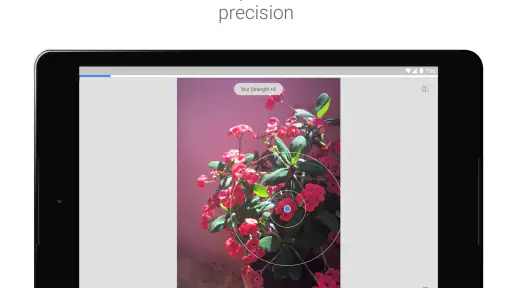
Paikallinen säätö toimii parhaiten silloin, kun korjattava alue erottuu selvästi ympäristöstään. Esimerkiksi Selective Adjustilla voi nostaa varjoihin jäänyttä kasvia ilman, että koko maiseman kirkkaus muuttuu yhtä paljon. Healing puolestaan sopii pienen häiriötekijän siistimiseen, mutta monimutkaisessa taustassa poistettu kohta voi näyttää epäluonnolliselta. Tarkista siis kuva suurennettuna ennen vientiä; puhelimen pienellä esikatselulla jälki voi näyttää siistimmältä kuin läheltä katsottuna.
Tallenna työvaiheet ja pidä alkuperäinen mielessä
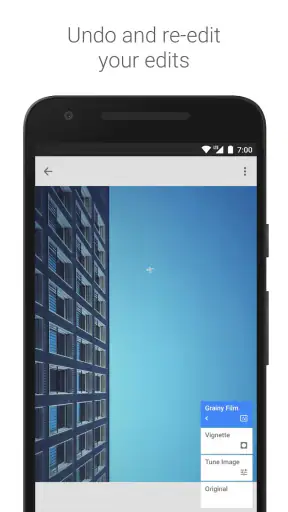
Jos muokkaus lähtee väärään suuntaan, älä yritä pelastaa sitä lisäämällä päälle uusia suodattimia. Palaa edelliseen vaiheeseen tai aloita uudelleen alkuperäisestä kuvasta, jos se on yhä käytettävissä. Tämä on erityisen hyödyllistä, kun kokeilet useita tyylejä samaan otokseen: tee yksi versio hillityllä värikorjauksella ja toinen rohkeammalla ilmeellä, ja vertaa niitä ennen kuin päätät, kumman haluat jakaa.
Tavallisessa arjessa muokkaisin esimerkiksi kiireessä otetun kahvilakuvan näin: suoristan horisontin tai pöydän reunan, säädän valoa maltillisesti, korostan tarvittaessa vain annosta ja tarkistan, ettei taustalta poistettu esine jätä näkyvää jälkeä. Tällainen lyhyt työnkulku auttaa välttämään ylikäsittelyä ja tekee sovelluksesta hyödyllisen myös silloin, kun en halua käyttää jokaiseen kuvaan pitkää aikaa.
Uusimmat uutiset

Roblox näyttää, miksi mobiilipelaajat haluavat vaihtelua yhden seikkailun sijaan

Google One tekee pilvitilasta selkeän, mutta ei aina kerro mitä tehdä seuraavaksi

Remini - AI Photo Enhancer: Valokuvauksen Taikaa Mobiilissa

Flightradar24 Flight Tracker: Reaaliaikainen Lentoliikenteen Seuranta

Mob Control: Moninpelin Jännitys ja Strategia

Twitch: live-suoratoisto – Yhteisöllisyyden ja Viihteen Huippuhetki
Milloin ongelma on muualla kuin sovelluksessa?
Jos kuva ei avaudu tai tallentaminen ei onnistu, kokeile ensin sulkea sovellus ja avata se uudelleen sekä tarkistaa, että puhelimessa on tilaa. Varmista myös, että alkuperäinen kuva on edelleen saatavilla. Jos lopputulos näyttää erilaiselta vasta toisessa sovelluksessa tai palvelussa, syy voi olla kuvan katselussa tai sen käsittelyssä siellä, ei itse muokkauksessa. Vertaa ensin puhelimeen tallennettua kuvaa Snapseedin esikatseluun ja varmista, että tarkastelet samaa tiedostoa.
Yksi käytännön ero moniin puhelimen omiin kuvagallerian muokkaimiin on se, että Snapseedissä voi yhdistää tavallisia säätöjä, valikoivia korjauksia ja selvästi tyyliteltyjä tehosteita samassa työskentelyssä. Se tarjoaa enemmän käsin tehtävää hallintaa kuin nopea automaattiparannus, mutta vastineeksi käyttäjän pitää itse valita sopiva työkalu ja vaikutuksen voimakkuus. Jos haluat vain yhden painalluksen korjauksen tai muokata suuria kuvaeriä samalla tavalla, puhelimen oma editori tai erillinen erätyöskentelyyn tarkoitettu ratkaisu voi olla sujuvampi.
Mikä Snapseed oikeastaan on?
Snapseed on Googlen kehittämä kuvankäsittelysovellus, joka on saatavilla sekä Androidille että iOS:lle. Se on suunniteltu niille, jotka haluavat lisätä kuviinsa hieman taikuutta ilman, että heillä on ammattitason taitoja. Tämä sovellus on todella helppokäyttöinen, mutta samalla täynnä tehokkaita ominaisuuksia.
Käyttöliittymä ja ensimmäiset fiilikset
Käyttöliittymä on siisti ja intuitiivinen. Heti sovelluksen avattuasi huomaat, että kaikki tarvittava on kätesi ulottuvilla ilman turhaa kikkailua. Kuvien tuominen sovellukseen on yhtä helppoa kuin hymyileminen kameralle. Voit valita kuvia suoraan galleriastasi tai ottaa uusia kuvia sovelluksen sisällä.
Muokkaustyökalut, jotka tekevät vaikutuksen
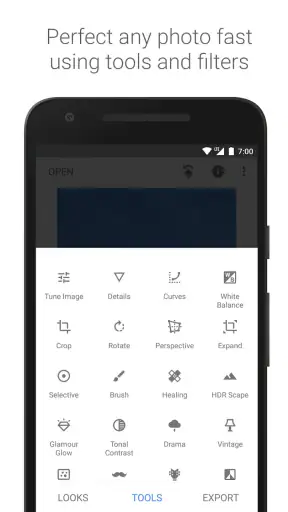
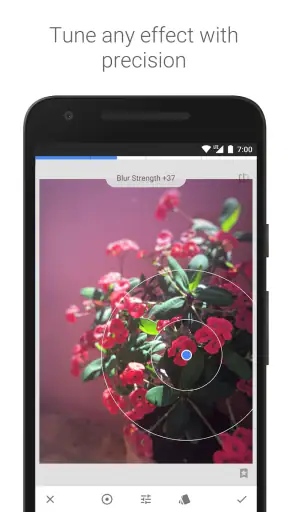
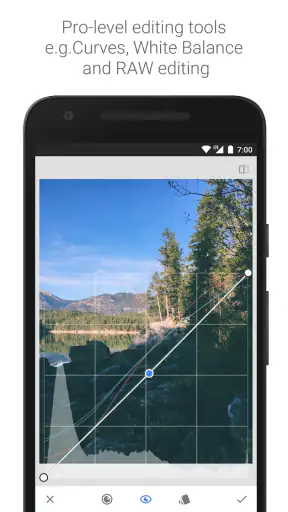
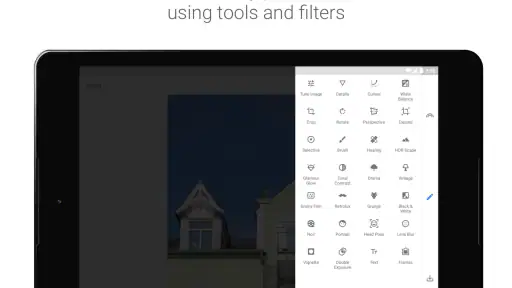
Sovelluksen tarjoamat työkalut ovat monipuolisia. Voit säätää perusasioita, kuten kirkkautta, kontrastia ja kylläisyyttä, mutta sovellus ei jää siihen. Snapseed tarjoaa myös mahdollisuuden käyttää edistyneempiä työkaluja, kuten 'Selective Adjust', joka mahdollistaa tiettyjen alueiden muokkaamisen kuvassa. Tämä on todella kätevää, jos haluat korostaa tiettyä kohtaa kuvassa.
- HDR Scape: Lisää dynaamista ulottuvuutta kuviisi yhdellä napin painalluksella.
- Healing: Poista ei-toivotut kohteet kuvistasi helposti.
- Lens Blur: Luo upeita syväterävyysvaikutelmia.
Erityisesti Healing-työkalu on ollut pelastukseni useamman kerran, kun olen halunnut poistaa häiritseviä yksityiskohtia kuvistani. Se on kuin pieni taika, joka tekee kuvistasi täydellisiä.
Filtterit ja luovuus
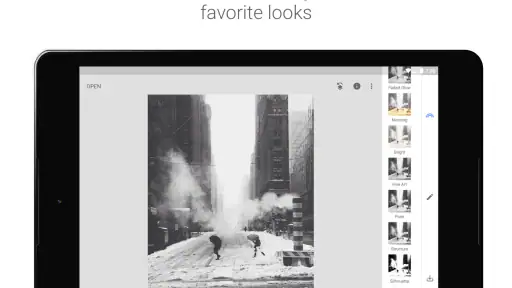
Snapseedissä on laaja valikoima filttereitä, joilla voit muuttaa kuviesi tunnelmaa muutamalla klikkauksella. Suosikkeihini kuuluu 'Drama', joka lisää kuviin intensiivisyyttä ja syvyyttä. Lisäksi 'Vintage' ja 'Grainy Film' ovat mahtavia, jos haluat antaa kuvillesi retrohenkisen ilmeen.
Export ja jakaminen
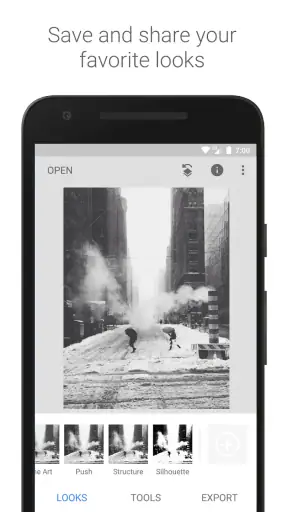
Kun olet tyytyväinen lopputulokseen, kuvien tallentaminen ja jakaminen on helppoa kuin mikä. Voit tallentaa kuvan suoraan galleriaasi tai jakaa sen sosiaalisen median kanavilla suoraan sovelluksesta. Näin ystäväsi ja seuraajasi voivat ihailla luovuuttasi ilman viivästyksiä.
Käytännössä sovelluksen vahvuus näkyy tilanteissa, joissa en halua tyytyä automaattiseen korjaukseen vaan tehdä kuvalle muutaman harkitun päätöksen itse. Se sopii hyvin esimerkiksi matkakuvien viimeistelyyn, lemmikin kuvan taustan siistimiseen tai tuotekuvan valon tasapainottamiseen ennen sen lähettämistä. Toisaalta se ei ole paras valinta, jos tarvitsen tarkkaa kerrospohjaista sommittelua, laajoja retusointeja tai saman käsittelyn nopeasti suurelle kuvajoukolle. Tällöin tietokoneen kuvankäsittelyohjelma tai erämuokkaukseen suunniteltu vaihtoehto antaa tarkoituksenmukaisemmat työkalut.
Kannattaa myös ajatella filttereitä lähtökohtina eikä valmiina ratkaisuina. Esimerkiksi filmimäinen rakeisuus voi näyttää tunnelmalliselta yökuvassa mutta viedä yksityiskohtia jo valmiiksi pehmeästä kuvasta. Lens Blur voi tuoda kohteen paremmin esiin, mutta keinotekoinen syvyysvaikutelma näkyy helposti, jos kohteen reuna on hankala tai tausta liian kiireinen. Minä kokeilen tällaisia tehosteita kopioimatta mielessäni suoraan mainoskuvien ilmettä: pienempi määrä tekee tavallisesta puhelinkuvasta usein uskottavamman.
Moni pohtii, voiko sovellusta käyttää ilman aiempaa editointikokemusta. Voi, kun aloittaa perussäädöistä eikä yritä opetella kaikkia työkaluja kerralla. Jos taas tavoitteena on täysin automaattinen, yhden napautuksen lopputulos, gallerian oma muokkaus voi tuntua nopeammalta. Snapseed on ilmainen, ja sen ikäluokitus on PEGI 3; nämä tekevät kokeilemisesta vaivatonta, mutta eivät poista sitä, että hyvän tuloksen tekeminen vaatii hieman omaa silmää ja harjoittelua.
Snapseed kuuluu valokuvauksen sovelluksiin, ja Googlen kehittämä sovellus on saanut keskimäärin 4,2 tähteä 1,7 miljoonasta arviosta sekä yli 100 miljoonaa asennusta. Se julkaistiin 6.12.2012, ja arviomäärä kertoo, että kyse ei ole pienestä kokeellisesta työkalusta. Minusta suosion sijasta olennaisempaa on kuitenkin se, että perustoiminnot ovat helposti lähestyttäviä, vaikka edistyneemmät korjaukset vaativat kärsivällisyyttä. Snapseed on ilmainen, joten sitä voi kokeilla ilman ostosta ja päättää omien kuvien perusteella, sopiiko sen käsin tehtävä työskentely omaan tapaan kuvata.
Kenelle se sopii ja mitä kannattaa odottaa?
Suosittelisin sovellusta erityisesti ihmiselle, joka kuvaa puhelimella ja haluaa oppia, miksi jokin säätö muuttaa kuvaa, eikä vain painaa automaattista parannusta. Se toimii myös satunnaiselle käyttäjälle, joka haluaa oikaista vinon rajauksen tai pelastaa liian tumman otoksen ennen jakamista. Jos käsittely on sinulle vain nopea välivaihe, muutama tuttu työkalu riittää; kaikkea ei tarvitse opetella, jotta sovelluksesta saa hyötyä.
En valitsisi sitä ensisijaiseksi työkaluksi ammattimaiseen kuvatuotantoon, jossa tarvitaan tarkkaa värinhallintaa, monimutkaisia tasoja tai toistettavaa erätyönkulkua. Myös hyvin pieni tai epätarkka alkuperäiskuva asettaa selvän rajan: säätö voi muuttaa sävyjä, mutta se ei palauta puuttuvia yksityiskohtia. Tällaisissa tapauksissa parempi kuvaus tai tarkoitukseen sopivampi työpöytäohjelma on järkevämpi ratkaisu kuin yhä uusien tehosteiden lisääminen.
Lopuksi minun on sanottava, että Snapseed yllätti minut positiivisesti. Se on tehokas työkalu kaikille, jotka haluavat parantaa kuvankäsittelytaitojaan ilman monimutkaisia ohjelmistoja. Jos etsit sovellusta, joka tekee kuvistasi näyttäviä ja ammattimaisia, suosittelen kokeilemaan Snapseediä. Se on ladattavissa ilmaiseksi, joten eipä siinä paljoa menetä! Laita luovuutesi peliin ja anna Snapseedin tehdä taikojaan.
Usein kysytyt kysymykset
Mikä on Snapseed ja mihin sitä käytetään?
Snapseed on Googlen kehittämä ilmainen valokuvaeditointisovellus, joka tarjoaa laajan valikoiman työkaluja ja suodattimia valokuvien parantamiseen. Sovellus on suunniteltu sekä aloittelijoille että ammattilaisille, ja sen avulla käyttäjät voivat muokata kuvia helposti mobiililaitteillaan.
Onko Snapseed saatavilla sekä Androidille että iOS:lle?
Kyllä, Snapseed on saatavilla sekä Android- että iOS-laitteille. Voit ladata sen maksutta Google Play -kaupasta tai App Storesta. Sovellus toimii sujuvasti molemmilla alustoilla, tarjoten samat ominaisuudet ja toiminnot molemmille käyttöjärjestelmille.
Tarvitseeko Snapseed verkkoyhteyttä toimiakseen?
Ei, Snapseed ei vaadi aktiivista verkkoyhteyttä toimiakseen. Voit muokata ja tallentaa valokuvia offline-tilassa. Kuitenkin, jos haluat jakaa tai varmuuskopioida muokatut kuvat pilvipalveluihin, tarvitset internet-yhteyden.
Voiko Snapseedillä muokata RAW-kuvia?
Kyllä, Snapseed tukee RAW-kuvien muokkausta, mikä tekee siitä erinomaisen valinnan ammattivalokuvaajille ja harrastajille, jotka haluavat säilyttää kuvanlaadun ja yksityiskohdat muokattaessa. Sovellus tarjoaa monipuoliset työkalut RAW-tiedostojen käsittelyyn.
Onko Snapseedissä mainoksia tai sovelluksen sisäisiä ostoja?
Ei, Snapseed on täysin ilmainen sovellus ilman mainoksia tai sovelluksen sisäisiä ostoja. Käyttäjät voivat nauttia kaikista sen tarjoamista ominaisuuksista ilman häiriöitä tai lisämaksuja, mikä tekee sen käytöstä miellyttävää ja keskittynyttä.
Lataa