Yhteystiedot
4,3ViestintäPäivitetty 17. lokakuuta 2026

Kuvakaappaukset

 Analysoinut Mobexer
Kun puhelimeen kertyy työtovereita, sukulaisia, palvelunumeroita ja vanhoja tuttavia, ongelma ei yleensä ole yhteystiedon lisääminen vaan sen löytäminen ja säilyttäminen oikein. Yhteystiedot on Googlen viestintäsovellus, jonka idea on pitää tämä arjen perustyö selkeänä: nimet ja numerot ovat samassa paikassa, ja yhteystietoja voi käyttää eri laitteilla. Minusta sen vahvuus ei ole näyttävä erikoisuus vaan se, että yhteystietoluettelo pysyy osana tavallista puhelimen käyttöä. Se sopii erityisesti ihmiselle, joka haluaa osoitekirjan toimivan taustalla ilman jatkuvaa järjestelyä.
Google LLC:n maksuton sovellus on ollut saatavilla 7. joulukuuta 2015 lähtien, ja sen sisältöluokitus on PEGI 3. Sillä on 4,3 tähden keskiarvo 1,9 miljoonasta arviosta sekä yli viisi miljardia asennusta; nämä luvut kertovat laajasta käytöstä, mutta eivät tietenkään yksin ratkaise, sopiiko sen toimintatapa juuri omaan puhelimeesi. Käytännössä tärkein kysymys on, haluatko yhteystietojen kulkevan mukana Google-tilisi kautta vai pidätkö ne mieluummin paikallisessa osoitekirjassa tai jonkin muun valmistajan omassa ratkaisussa.
Yhteystietojen hallinta tehty helpoksi
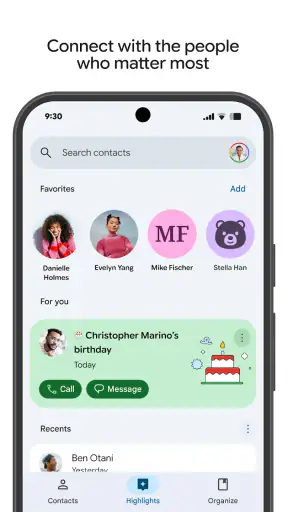
Kun avasin Yhteystiedot-sovelluksen ensimmäisen kerran, huomasin heti sen yksinkertaisen ja intuitiivisen käyttöliittymän. Ei mitään ylimääräistä krumeluuria - juuri sitä mitä kaipasin. Sovelluksen päätehtävä on koota yhteen kaikki yhteystiedot puhelimestasi ja mahdollistaa niiden helppo hallinta.
Syvällisiä artikkeleita aiheesta Yhteystiedot
Google Chromen Valta Mobiiliekosysteemissä
Roblox näyttää, miksi mobiilipelaajat haluavat vaihtelua yhden seikkailun sijaan
Google One tekee pilvitilasta selkeän, mutta ei aina kerro mitä tehdä seuraavaksi
Remini - AI Photo Enhancer: Valokuvauksen Taikaa Mobiilissa
Flightradar24 Flight Tracker: Reaaliaikainen Lentoliikenteen Seuranta
Mob Control: Moninpelin Jännitys ja Strategia
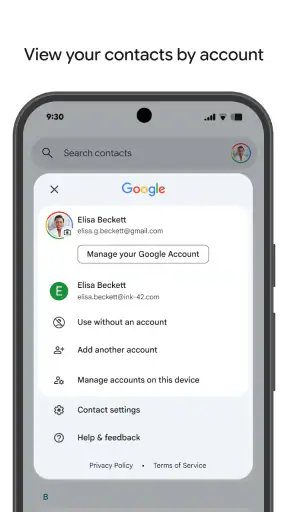
Ensimmäinen käytännön askel kannattaa tehdä rauhassa: tarkista, mihin tiliin uusi yhteystieto tallentuu. Puhelimessa voi olla useita lähteitä, kuten Google-tili, laitteen oma muisti tai työhön liitetty tili, ja valinta vaikuttaa siihen, missä tieto näkyy myöhemmin. Jos tallennat numeron vain yhteen paikkaan ja odotat sen ilmestyvän automaattisesti toiseen, väärä tallennuspaikka voi näyttää synkronointivirheeltä. Minusta tallennuspaikan tietoinen valinta on hyödyllisempi tapa kuin kaikkien tietojen siirtäminen summassa.
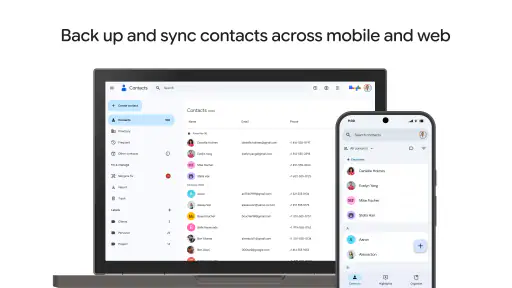
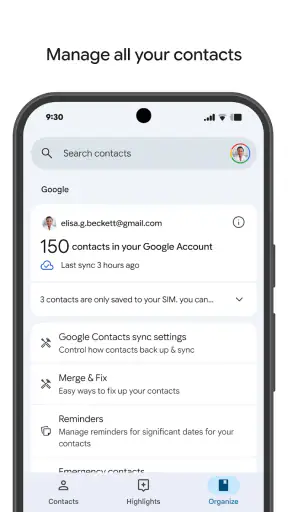
Sovellus tarjoaa mahdollisuuden synkronoida tietosi eri laitteiden välillä, mikä on ehdottomasti suuri plussa. Ei enää sitä turhauttavaa säätämistä, kun yrität siirtää tietoja vanhasta laitteesta uuteen. Synkronointi tapahtuu sujuvasti ja ilman ongelmia.
Tässä on silti hyvä erottaa kaksi asiaa: yhteystietojen näkyminen usealla laitteella ja niiden varmuuskopiointi eivät tunnu käyttäjästä aina samalta tehtävältä. Jos vaihdat puhelinta, tarkista ennen vanhan laitteen tyhjentämistä, että tärkeät nimet näkyvät uudessa laitteessa oikealla tilillä. Pelkkä sovelluksen asentaminen ei korvaa tätä tarkistusta. Käytän itse tällaista pientä varmistusrutiinia, koska muutama minuutti ennen laitteen vaihtoa on parempi kuin myöhempi yritys muistella numeroita.
Arkikäytössä osoitekirjaa kannattaa ajatella myös pienenä tietokantana, ei vain listana numeroita. Nimen kirjoitusasu, etuliite ja se, onko kyseessä henkilökohtainen vai työasioihin liittyvä yhteystieto, vaikuttavat siihen, miten helposti löydät oikean henkilön myöhemmin. Kun lisään uuden ihmisen, pyrin käyttämään nimeä, jolla itse tunnistan hänet, en epämääräistä merkintää kuten “uusi numero”. Tämä yksinkertainen tapa parantaa hakua enemmän kuin mikään monimutkainen järjestely.
Uusimmat uutiset

Twitch: live-suoratoisto – Yhteisöllisyyden ja Viihteen Huippuhetki

Miksi Tennis Clash: Multiplayer Game on Urheilupelien Hitti?

Miksi السوق المفتوح - OpenSooq haastaa perinteiset ostoskäytännöt?

Google Play Store rakentaa luottamusta käyttäjien, kehittäjien ja arvioiden varaan

Clash Royale: Strategian ja Toiminnan Täydellinen Yhdistelmä

Moovit: Kaupunkilaisen Päivittäinen Navigointikumppani
Ominaisuudet, jotka tekevät elämästä helpompaa
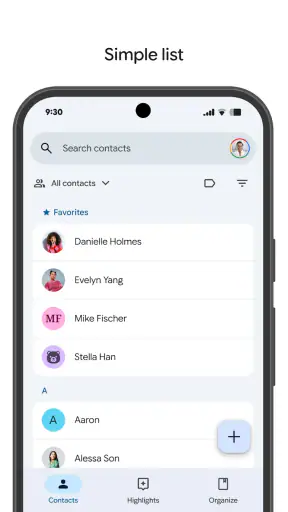
Yksi suosikkiasioistani tässä sovelluksessa on sen hakutoiminto. Kun yhteystietosi alkavat kerääntyä, voi olla haasteellista löytää juuri se henkilö, jota etsit. Hakutoiminto on nopea ja tarkka, joten löydät etsimäsi yhteystiedon muutamassa sekunnissa. Se on kuin taikaa!
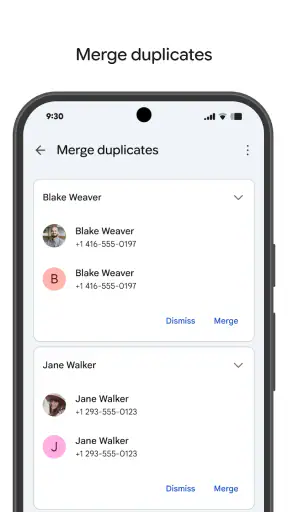
Haun hyöty riippuu kuitenkin siitä, miten yhteystiedot on nimetty. Jos samalla henkilöllä on työ- ja yksityisnumero tai hänet tunnetaan usealla nimellä, kannattaa tallentaa tiedot selkeästi ja välttää saman ihmisen tekemistä moneen kertaan. Kun hakutulos näyttää kaksi melkein samanlaista nimeä, pysähdyn tarkistamaan numeron ja muut tiedot ennen soittoa. Näin pieni varovaisuus ehkäisee väärälle henkilölle soittamista ja helpottaa listan siistimistä myöhemmin.
Toinen kätevä ominaisuus on mahdollisuus lisätä muistiinpanoja tai merkintöjä yhteystietoihin. Tämä on erityisen hyödyllistä, jos haluat muistaa, mistä tunnette tai milloin olette tavanneet. Nämä pienet yksityiskohdat voivat tehdä elämästä paljon helpompaa ja henkilökohtaisempaa.
Muistiinpanoista on eniten hyötyä silloin, kun niihin kirjaa lyhyen, myöhemmin ymmärrettävän muistutuksen. Esimerkiksi “tapasimme taloyhtiön kokouksessa” kertoo enemmän kuin pelkkä “kokous”, ja työn yhteydessä voi merkitä, mistä asiasta henkilöön kannattaa olla yhteydessä. En kuitenkaan tallentaisi yhteystiedon muistiinpanoihin arkaluonteisia tietoja tai salasanoja. Osoitekirja on kätevä muistin jatke, mutta sitä ei kannata käyttää salaisuuksien säilytyspaikkana.
Kun yhteystietoa muokkaa, kannattaa samalla varmistaa, että sen olennaiset tiedot ovat oikeissa kentissä. Numero, sähköpostiosoite ja muu tunnistetieto on helpompi tarkistaa yhdellä kertaa kuin korjata kiireessä ennen soittoa. Jos kyseessä on tärkeä yhteyshenkilö, kuten lapsen hoitopaikka tai taloyhtiön huolto, teen korjauksen heti enkä jätä sitä myöhempään. Tällainen pieni käytäntö vähentää sitä riskiä, että vanha tieto jää elämään rinnakkaisena merkintänä.
Asetukset ja tottumukset, joilla arki sujuvoituu
Yhteystietojen synkronointi on hyödyllinen silloin, kun käytät samaa Google-tiliä useammalla laitteella tai otat uuden puhelimen käyttöön. Ennen kuin luottaa siihen täysin, kannattaa tarkistaa laitteen tiliasetuksista, että yhteystietojen synkronointi on käytössä oikealla tilillä. Tämä on erityisen tärkeää, jos puhelimessa on sekä henkilökohtainen että työtili: yhteystietojen sekoittuminen ei välttämättä ole toivottavaa, vaikka molemmat tilit muuten toimisivat moitteettomasti.
Jos yhteystieto ei näy toisella laitteella, en aloittaisi heti sen lisäämisestä uudelleen. Tarkistaisin ensin, onko laitteessa sama tili, onko synkronointi käytössä ja tallentuiko alkuperäinen merkintä paikallisesti vai tilille. Uuden kopion tekeminen voi ratkaista hetkellisen pulman, mutta myöhemmin seurauksena voi olla kaksi samannimistä merkintää. Tämän järjestyksen muistaminen on yksi käytännöllisimmistä tavoista välttää osoitekirjan sotkuuntumista.
Myös puhelimen omat yhteystietonäkymät voivat vaikuttaa siihen, mitä luulet sovelluksen sisältävän. Jos käytössä on useita tilejä, rajattu näkymä voi näyttää vain osan luettelosta, vaikka muut tiedot ovat edelleen tallessa. Siksi ennen kuin toteat yhteystiedon kadonneen, tarkistaisin tilin ja näytettävien yhteystietojen valinnan. Tämä on pieni mutta tärkeä ero: näkymästä puuttuva tieto ei aina tarkoita, että se olisi poistunut.
Hyvä rutiini on tehdä osoitekirjan kevyt huolto silloin, kun siihen on luonteva syy. Uuden puhelimen käyttöönotto, tärkeän numeron päivitys tai työpaikan vaihtuminen ovat parempia hetkiä tarkistaa tietojen paikkansapitävyys kuin satunnainen siivous ilman tavoitetta. En lähtisi poistamaan vanhoja merkintöjä vain siksi, että lista näyttää pitkältä; vanha numero voi olla ainoa tapa tavoittaa ihminen, jonka kanssa yhteydenpito on harventunut.
Jos käytät yhteystietoja työn ja yksityiselämän rinnakkain, nimeämisen johdonmukaisuus auttaa enemmän kuin pitkät luokittelusäännöt. Voin esimerkiksi kirjoittaa yrityksen tai roolin nimen näkyviin silloin, kun pelkkä etunimi ei riitä muistamaan, kuka soittaa. Tämä ei ole kaikille tarpeen, mutta paljon puheluita saavalle se voi tehdä saapuvien nimien tunnistamisesta luotettavampaa. Olennaista on valita tapa, jota jaksaa käyttää myös kiireessä.
Nopeampi käyttö ilman turhaa näpertelyä
Kun käytän osoitekirjaa päivän mittaan, yritän välttää ylimääräisiä välivaiheita. Jos tiedän etsiväni tiettyä henkilöä, kirjoitan hakuun nimen osan tai yrityksen, en selaa koko luetteloa alusta loppuun. Jos taas olen juuri puhunut uuden ihmisen kanssa, tallennan numeron heti tunnistettavalla nimellä ja tarkistan saman tien, ettei vastaava merkintä jo ole olemassa. Näin haku ja tallennus tukevat toisiaan: siisti pohja tekee nopeasta käytöstä oikeasti nopeaa.
Kuvitellaan tavallinen tilanne: olen matkalla tapaamiseen ja tarvitsen nopeasti henkilön numeron, mutta muistan hänet ensin vain etunimellä ja yrityksellä. Jos olen tallentanut yrityksen osaksi nimeä tai lisännyt lyhyen muistiinpanon siitä, miten tunnen hänet, löydän oikean henkilön ilman pitkää selaamista. Puhelun jälkeen voin päivittää vanhentuneen numeron heti. Tämä on pieni työnkulku, mutta juuri tällaisissa arkisissa hetkissä yhteystietosovelluksen järjestelmällisyys joko säästää aikaa tai aiheuttaa turhaa epäröintiä.
Toinen hyödyllinen tapa on lisätä yhteystietoon konteksti silloin, kun se on tuoreessa muistissa. Jos tapaan uuden palveluntarjoajan tai saan numeron tapahtumassa, lyhyt merkintä siitä, mistä yhteys syntyi, auttaa myöhemmin erottamaan hänet samannimisistä ihmisistä. En tekisi muistiinpanoista päiväkirjaa; yksi tunnistamiseen riittävä lause yleensä riittää. Liian pitkät muistiinpanot ovat työläitä ylläpitää ja voivat vanhentua yhtä helposti kuin itse numero.
Kun tallennan yhteystietoa toisen puolesta tai kiireessä, pysähdyn vielä katsomaan tallennuksen jälkeen, että nimi ja numero päätyivät samaan merkintään. Tämä kuulostaa itsestään selvältä, mutta virheellinen napautus tai keskeneräinen syöttö voi tehdä osoitekirjasta epäluotettavan. Tarkistaminen heti on helpompaa kuin myöhemmin soittajan tunnistaminen väärän nimen perusteella. Samalla näen, tallentuiko henkilö oikeaan tiliin.
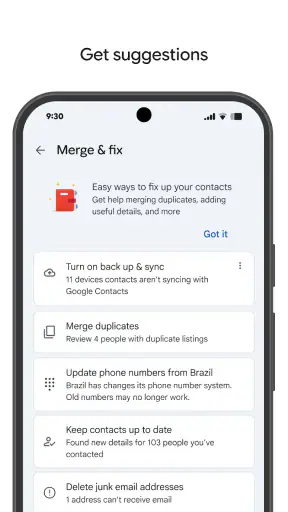
Vanhojen kaksoiskappaleiden kanssa suosittelen varovaisuutta. Jos kaksi merkintää näyttää samalta, vertaan ensin numeroita ja muita tietoja ennen kuin poistan mitään. Samalla nimellä voi olla kaksi eri ihmistä, ja saman ihmisen tiedoissa voi olla sekä vanha että uusi numero. Siivoaminen kannattaa tehdä harkiten eikä pelkän nimen perusteella. Tavoitteena ei ole mahdollisimman lyhyt lista vaan luettelo, josta oikea henkilö löytyy ja jonka tietojen alkuperän ymmärrän.
Missä se on vahva ja milloin vaihtoehto voi olla parempi
Yhteystiedot toimii parhaiten, jos haluat puhelimen osoitekirjan pysyvän mukana Google-tilin kautta ja arvostat tuttua, suoraviivaista toimintaa. Se on luonteva vaihtoehto ihmiselle, joka vaihtaa Android-laitetta tai käyttää yhteystietoja useammassa paikassa ja haluaa välttää manuaalista numeroluetteloiden siirtämistä. Sovellus ei vaadi minulta erillistä järjestelmäprojektia: voin lisätä henkilön, etsiä hänet ja jatkaa puhelimen käyttöä.
Vertailussa puhelimen valmistajan omaan yhteystietosovellukseen ero riippuu ennen kaikkea siitä, mihin tiliin ja ekosysteemiin olet jo sitoutunut. Valmistajan sovellus voi tuntua luontevammalta, jos käytät sen muita palveluja ja haluat pitää tietosi saman valmistajan laitteissa. Googlen ratkaisu on järkevämpi, jos haluat yhteystietojen kulkevan Google-tilisi mukana. En vaihtaisi vain ulkoasun takia, jos nykyinen sovellus tallentaa tiedot luotettavasti ja sopii omiin tapoihini.
Paperiseen osoitekirjaan tai käsin ylläpidettyyn taulukkoon verrattuna puhelinsovelluksen etu on se, että yhteystiedot ovat mukana siinä laitteessa, jolla tavallisesti soitat ja viestit. Vastapainoksi digitaalisen osoitekirjan järjestys ja käytettävyys riippuvat tileistä, synkronoinnista ja siitä, miten tiedot on tallennettu. Jos sinulla on vain muutama numero ja haluat pitää ne tarkoituksella poissa verkkotileiltä, yksinkertainen paikallinen ratkaisu voi olla parempi. Tässä ei ole yhtä oikeaa tapaa kaikille.
Jos tavoitteesi on asiakastietojen hallinta, jaettu tiimirekisteri tai monimutkaiset myynnin työprosessit, tämä ei ole sama asia kuin erillinen asiakkuudenhallintajärjestelmä. Tavallisten henkilöiden nimien ja yhteystietojen ylläpitoon sovellus on selkeä, mutta liiketoiminnan vastuut, yhteinen muokkaus ja pitkälle menevä raportointi ovat eri tarpeita. Valitsisin erikoistuneemman työkalun, jos usean työntekijän pitää ylläpitää samoja tietoja sovituilla käyttöoikeuksilla tai seurata asiakassuhteita laajemmin kuin osoitekirja mahdollistaa.
Myös käyttäjän suhtautuminen pilvipalveluihin ratkaisee. Tilin kautta toimiva synkronointi tuo käytännöllisyyttä, mutta jos haluat minimoida verkkotileille tallennettavan tiedon, kannattaa pohtia tallennuspaikkaa ja puhelimen muita asetuksia ennen kuin siirrät koko osoitekirjan. Sovelluksen kätevyys ja oma tietojenhallinnan linja eivät ole automaattisesti ristiriidassa, mutta ne vaativat tietoisen valinnan. Minusta on parempi ymmärtää, mille tilille tallentaa, kuin olettaa kaikkien yhteystietojen olevan yhdessä paikassa itsestään.
Rajat, joita kannattaa ymmärtää
Yksinkertaisuus on samalla tämän sovelluksen raja. Jos haluan muokata näkymää monella tavalla tai rakentaa hyvin yksilöllisen yhteystietojen luokittelun, perustason osoitekirja voi tuntua niukalta. Olennaiset arjen tehtävät onnistuvat, mutta en odottaisi sen korvaavan erillistä yhteystietokantaa tai työkalua, joka on suunniteltu tiimin yhteiseen tiedonhallintaan. Sovelluksen arvo on enemmän luotettavassa peruskäytössä kuin loputtomissa säätömahdollisuuksissa.
Synkronointi ei myöskään poista käyttäjän vastuuta tietojen laadusta. Jos sama henkilö on tallennettu monta kertaa eri nimillä, kaikki kopiot voivat kulkea mukana laitteesta toiseen. Jos taas tallennan tiedon väärälle tilille, sen näkyminen muualla voi jäädä odotettua heikommaksi. Kun ongelma ilmenee, kannattaa ensin jäljittää tallennuspaikka ja tilit ennen kuin asentaa sovellusta uudelleen tai alkaa lisätä merkintöjä uudestaan.
Toinen raja on se, että yhteystiedon hyödyllisyys riippuu käyttäjän ylläpitotavoista. Sovellus ei voi tietää, että henkilön työpaikka tai numero on vaihtunut, jos en itse päivitä tietoa. Muistiinpanotkaan eivät pysy hyödyllisinä, jos niihin kertyy vanhentunutta kontekstia. Siksi suosittelen keskittymään tärkeimpiin yhteystietoihin ja korjaamaan niiden tiedot silloin, kun huomaat muutoksen, sen sijaan että yrittäisit täydellistää koko listan kerralla.
Uuteen puhelimeen siirtyessä tärkeä käytännön kysymys on, ovatko tiedot todella tilillä vai vain vanhassa laitteessa. Ennen vaihtoa tarkistaisin tilin ja sen, että keskeiset nimet näkyvät uudessa laitteessa. Jos käytät useampaa tiliä, älä oleta kaikkien tietojen siirtyvän samalla tavalla. Tämä tarkistus vastaa usein kysymykseen “miksi yhteystietoni eivät ilmesty?” paremmin kuin pelkkä sovelluksen avaaminen.
Jos yhteystietoja ei näy odotetusti, ensimmäinen askel on tarkistaa, onko sovelluksessa näkyvissä oikea tili ja tallentuiko tieto siihen. Seuraavaksi tarkistaisin laitteen synkronointiasetukset ja kokeilisin etsiä henkilöä nimellä, numerolla tai muulla muistamallani tiedolla. Vasta sen jälkeen harkitsisin uuden merkinnän tekemistä. Näin vähennän kaksoiskappaleiden syntymistä ja saan paremman käsityksen siitä, onko kyse näkymästä, tilistä vai itse merkinnästä.
Uuden numeron lisäämiseen on yksinkertainen, mutta tärkeä vastaus: tallenna se heti oikean henkilön alle, jos tunnistat henkilön varmasti; muuten käytä väliaikaista nimeä, jonka osaat myöhemmin tunnistaa ja korjata. Älä jätä numeroa pitkäksi aikaa nimettömäksi tai merkitse sitä tavalla, joka sekoittuu muihin väliaikaisiin tietoihin. Jos saat numeron työtilanteessa, tarkista myös, kuuluuko se työtilille eikä yksityiseen osoitekirjaan. Tallennuspaikka kannattaa valita käyttötarkoituksen perusteella.
Jos taas haluat vain pitää numerot yhdessä paikassa ilman Google-tiliin liittyvää synkronointia, harkitse puhelimen paikallista tallennusta tai laitteesi omaa osoitekirjaa. Se voi olla sopivampi ratkaisu, jos et tarvitse tietoja muilla laitteilla. Jos tarvitset laitteiden välistä käyttöä, Google-tiliin liittyvä toimintatapa on käytännöllisempi, mutta sen toiminta edellyttää, että tilit ja synkronointi ovat kunnossa. Tämä ero kannattaa ratkaista jo alussa eikä vasta puhelimen vaihdon yhteydessä.
Kenelle suosittelen tätä osoitekirjaa
Suosittelen sovellusta ihmiselle, joka haluaa löytää tutut yhteystiedot nopeasti, pitää tavalliset henkilökohtaiset ja työyhteystiedot järjestyksessä ja käyttää Google-tiliä laitteiden välillä. Se sopii myös sellaiselle käyttäjälle, joka ei halua opetella monimutkaista järjestelmää vaan tarvitsee toimivan paikan nimille, numeroille ja lyhyille muistutuksille. PEGI 3 -ikäluokitus kuvastaa sitä, ettei kyse ole viihdesovelluksesta tai monimutkaisesta työkalusta, vaan arkisesta perustarpeesta.
En suosittelisi sitä ensisijaiseksi ratkaisuksi henkilölle, joka haluaa täysin paikallisen, tilistä riippumattoman osoitekirjan, tai tiimille, joka tarvitsee yhteistä asiakasrekisteriä. Myös erittäin tarkasti muokattavaa käyttöliittymää etsivä voi kaivata enemmän vaihtoehtoja. En näe näitä puutteina kaikille: ne ovat ennen kaikkea merkki siitä, että sovellus keskittyy henkilökohtaiseen yhteystietojen hallintaan eikä yritä olla kaikkea kaikille.
Kun ottaa sovelluksen käyttöön, suosittelen tekemään kolme asiaa ennen kuin luottaa siihen täysin: valitse oikea tallennustili, varmista synkronoinnin tila ja testaa yhden tärkeän yhteystiedon näkyminen toisella käyttämälläsi laitteella. Sen jälkeen pidä nimet tunnistettavina, lisää vain hyödyllisiä muistiinpanoja ja tarkista päällekkäiset merkinnät ennen poistamista. Nämä rutiinit eivät vaadi jatkuvaa siivoamista, mutta tekevät osoitekirjasta huomattavasti luotettavamman juuri silloin, kun tarvitset sitä nopeasti.
Käytännön kokemuksia ja ajatuksia
Käytettyäni Yhteystiedot-sovellusta muutaman viikon ajan, voin rehellisesti sanoa, että se on tehnyt yhteystietojen hallinnasta huomattavasti sujuvampaa. Sovelluksen käyttö on ollut vaivatonta, eikä se ole kertaakaan kaatunut tai aiheuttanut ongelmia. Tämä on ehdottomasti yksi niistä sovelluksista, joita voisin suositella kenelle tahansa, joka haluaa yksinkertaisen ja tehokkaan tavan hallita yhteystietojaan.
Yksi asia, jonka voisin mainita, on se, että sovellus ei tarjoa kovin paljon mukautusvaihtoehtoja. Jos siis olet henkilö, joka rakastaa räätälöidä kaiken viimeistä piirtoa myöten, tämä voi olla pieni miinus. Kuitenkin, jos haluat yksinkertaisen ja toimivan ratkaisun, et tule pettymään.
Loppusanat
Kaiken kaikkiaan, Yhteystiedot on sovellus, joka tekee juuri sen, mitä lupaa: se hallitsee yhteystietosi helposti ja tehokkaasti. Vaikka se ei tarjoa valtavaa määrää lisäominaisuuksia, sen yksinkertainen ja intuitiivinen käyttöliittymä tekee siitä erinomaisen valinnan niille, jotka arvostavat helppokäyttöisyyttä. Jos etsit sovellusta, joka pitää yhteystietosi järjestyksessä ja saatavilla, tämä on ehdottomasti kokeilemisen arvoinen. Kannattaa ehdottomasti ladata ja kokeilla!
Usein kysytyt kysymykset
Mikä on Yhteystiedot-sovelluksen päätarkoitus?
Yhteystiedot-sovellus on suunniteltu helpottamaan yhteystietojen hallintaa ja organisointia. Sen avulla voit tallentaa, muokata ja järjestää kaikki tärkeät kontaktisi yhdessä paikassa. Sovellus tarjoaa myös mahdollisuuden synkronoida tietoja eri laitteiden välillä, mikä tekee siitä kätevän työkalun henkilökohtaisen ja ammatillisen verkoston hallintaan.
Voinko synkronoida Yhteystiedot-sovelluksen muiden laitteideni kanssa?
Kyllä, Yhteystiedot-sovellus tukee synkronointia useiden laitteiden välillä. Voit helposti yhdistää sovelluksen pilvipalveluihin, kuten Google Drive tai iCloud, varmistaaksesi, että yhteystietosi ovat aina ajan tasalla riippumatta siitä, mitä laitetta käytät. Tämä ominaisuus on erityisen hyödyllinen niille, jotka käyttävät useita laitteita eri tilanteissa.
Onko Yhteystiedot-sovellus ilmainen vai maksullinen?
Yhteystiedot-sovellus tarjoaa perusominaisuudet ilmaiseksi, mikä riittää useimmille käyttäjille. Kuitenkin, jos tarvitset lisäominaisuuksia tai haluat poistaa mainokset, tarjolla on premium-versio kuukausi- tai vuosimaksulla. Premium-versio sisältää lisäominaisuuksia, kuten edistyneen varmuuskopioinnin ja tietojen palautuksen.
Mitä tietoturvaominaisuuksia Yhteystiedot-sovellus tarjoaa?
Yhteystiedot-sovellus panostaa tietoturvaan ja yksityisyyteen. Sovellus käyttää salaustekniikoita varmistaakseen, että yhteystietosi ovat suojattuja luvattomalta käytöltä. Lisäksi se tarjoaa mahdollisuuden asettaa salasanasuojauksen tai käyttää biometristä tunnistusta, kuten sormenjälkeä tai kasvojentunnistusta, sovelluksen avaamiseen.
Onko Yhteystiedot-sovellus helppokäyttöinen aloittelijoille?
Kyllä, Yhteystiedot-sovellus on suunniteltu käyttäjäystävälliseksi ja se sopii hyvin myös aloittelijoille. Sen intuitiivinen käyttöliittymä tekee sovelluksen navigoinnista helppoa, ja yksityiskohtaiset ohjeet auttavat käyttäjiä hyödyntämään kaikkia sen ominaisuuksia. Lisäksi sovellus tarjoaa asiakastukea, mikäli käyttäjät kohtaavat ongelmia.
Lataa