KineMaster - Video Editor
4,4Videon toisto ja muokkausPäivitetty 17. lokakuuta 2026

Kuvakaappaukset
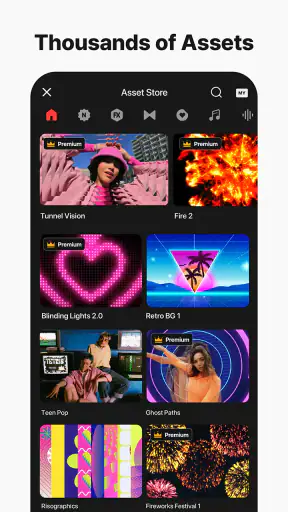
 Analysoinut Mobexer
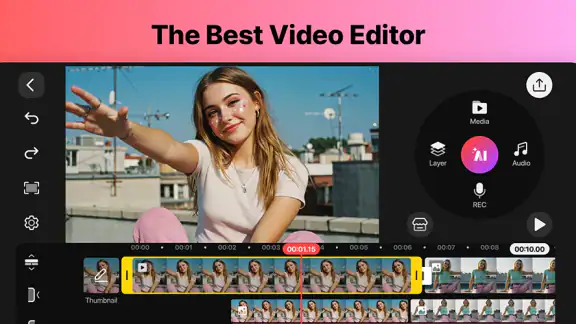
Kun puhelimella tehty video ei valmistu niin nopeasti kuin odotin, syy löytyy usein pienestä asiasta: projektissa on monta osaa, aikajanalla on helppo valita väärä kohde tai lopputulosta arvioi vasta viennin jälkeen. KineMaster sopii minusta parhaiten käyttäjälle, joka haluaa rakentaa videota useista kuvista, klipeistä ja äänistä ilman tietokonetta. Se on kuitenkin enemmän muokkaustyökalu kuin yhden napautuksen automaattieditori, joten onnistuminen riippuu myös siitä, miten projekti järjestetään.
Missä muokkaus yleensä hidastuu
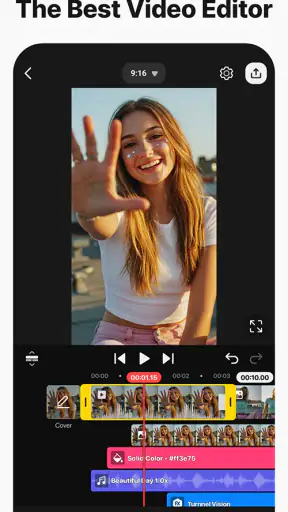
Monikerroksisen aikajanan vahvuus voi olla samalla ensimmäinen kompastuskivi. Kun videoleikkeen päälle lisää kuvan tai toisen videon ja niiden rinnalle ääntä, ruudulla on helposti monta valittavaa elementtiä. Jos napautan väärää kohtaa, muokkaan väärää kerrosta tai siirrän sitä vahingossa. Siksi teen ensin karkean leikkauksen pääraidalle ja lisään vasta sen jälkeen päälle tulevat elementit. Näin näen selvemmin, mikä kuuluu mihinkin.
Toinen tavallinen kitka liittyy rytmiin. Siirtymät ja nopeuden muutokset näyttävät esikatselussa kiinnostavilta, mutta niiden liiallinen käyttö tekee lyhyestäkin videosta levottoman. Käytän hidastusta vain kohdassa, jossa tapahtuma hyötyy siitä, ja pidän muun leikkauksen suoraviivaisena. Jos tavoite on nopea someklippi, muutama huolellisesti valittu muutos toimii usein paremmin kuin tehoste jokaisessa leikkauksessa.
Syvällisiä artikkeleita aiheesta KineMaster - Video Editor
KineMaster: Vapauta Luovuutesi Helposti Käytettävällä Videonmuokkauksella
KineMaster: Luovuuden Vapauttaja Mobiilivideoeditoinnissa
Miten X Mullistaa Uutisten Kulutuksen Androidilla ja iOS:lla
Miksi Video Maker musiikin kanssa on videonmuokkauksen uusi suosikki
Hungry Shark Evolution: Syvyyksien Vetovoima
Roblox näyttää, miksi mobiilipelaajat haluavat vaihtelua yhden seikkailun sijaan
Myös ääni kannattaa tarkistaa ennen viimeistelyä. Taustamusiikki voi peittää puheen, vaikka kumpikin raita kuulostaisi yksinään sopivalta. Kuuntelen projektin läpi puhelimen kaiuttimella ja kuulokkeilla, jos ne ovat käsillä, ja säädän musiikin niin, että puhe pysyy ymmärrettävänä. Tämä pieni tarkistus säästää harmilta, sillä näyttävä kuva ei korjaa epäselvää ääntä.
Ennen aloittamista tarkistan nämä asiat
KineMaster on ilmainen sovellus videon toistoon ja muokkaukseen, ja sen kehittäjä on KineMaster, Video Editor Experts Group. Se on tarkoitettu vähintään Android 8.0 -käyttöjärjestelmälle. Sovellus on ollut saatavilla pitkään, ja sen nykyinen versio on 8.0.14.36002.GP. Jos asennus tai avaus tökkii, tarkistan ensin käyttöjärjestelmän version, vapaan tallennustilan ja sen, että käytössäni on sovelluksen ajantasainen versio. Nämä ovat järkeviä perusasioita tarkistaa ennen kuin alan etsiä ongelmaa itse projektista.
Ilmaisen latauksen rinnalla sovelluksessa on sovelluksen sisäisiä ostoksia. Jos Playn kautta laskutettavat ostokset ovat käytössä, niiden hinnat vaihtelevat 0,70 eurosta 59,99 euroon. Ennen maksullisen valinnan tekemistä luen ostosnäkymän ehdot rauhassa ja varmistan, että valitsen juuri sen, mitä tarvitsen. Näin editointiprojekti ei keskeydy yllätykseen, kun vastaan tulee maksullinen vaihtoehto.
Ensimmäiseen kokeiluun valitsen lyhyen projektin, jossa on vain muutama leike ja yksi ääniraita. Silloin opin rauhassa, miten aikajana reagoi valintoihin, ennen kuin tuon mukaan useita kerroksia. Jos jokin kohta tuntuu epäselvältä, palaan yksinkertaisempaan projektiin ja kokeilen yhtä muutosta kerrallaan. Tämä on käytännöllisempi tapa opetella kuin rakentaa heti pitkä video, jonka virheiden syytä on vaikea jäljittää.
Uusimmat uutiset

Google One tekee pilvitilasta selkeän, mutta ei aina kerro mitä tehdä seuraavaksi

Remini - AI Photo Enhancer: Valokuvauksen Taikaa Mobiilissa

Flightradar24 Flight Tracker: Reaaliaikainen Lentoliikenteen Seuranta

Mob Control: Moninpelin Jännitys ja Strategia

Twitch: live-suoratoisto – Yhteisöllisyyden ja Viihteen Huippuhetki
Miksi Tennis Clash: Multiplayer Game on Urheilupelien Hitti?
Sujuva työnkulku arjessa
Aloitan tässä siitä, miten pidän työn hallittavana, kun aikajanalla on useita leikkeitä ja ääniraitoja: teen ensin rungon ja tarkistan vasta sitten yksityiskohdat. Tämän jaottelun avulla on helpompi huomata, milloin pulma liittyy itse muokkaukseen ja milloin laitteen tai lähdemateriaalin olosuhteisiin.
Näin palautan projektin hallintaan
Jos muokkaus alkaa tuntua sekavalta, pysähdyn ennen uusien tehosteiden lisäämistä. Tarkistan klippi kerrallaan, että järjestys ja rajaukset ovat oikein, ja kuuntelen ääniraidat läpi. Viennin jälkeen katson koko tiedoston alusta loppuun, en vain esikatselun yksittäisiä kohtia. Näin huomaan helpommin esimerkiksi liian aikaisen leikkauksen, äkillisen äänenvoimakkuuden muutoksen tai kohdan, jossa hidastus rikkoo tarinan rytmin.
Jos sovellus sulkeutuu tai toiminta hidastuu, en jatka heti saman projektin muokkaamista summittaisesti. Suljen turhat taustalla olevat sovellukset, avaan projektin uudelleen ja kokeilen ensin lyhyttä esikatselua. Jos pulma koskee vain yhtä kohtaa, yksinkertaistan sitä poistamalla kokeeksi ylimääräisen kerroksen tai tehosteen. Näin voin erottaa, johtuuko hankaluus juuri monimutkaisesta muokkauksesta vai jostakin muusta.
Milloin vika ei ole editorissa
Kaikki epäonnistunut vienti tai nykivä esikatselu ei tarkoita, että itse sovellus olisi syyllinen. Lähdemateriaalin ominaisuudet, laitteen käytettävissä oleva tila ja projektin kerrosten määrä vaikuttavat siihen, kuinka sujuvalta työ tuntuu. Jos yksinkertainen projekti toimii mutta raskas kokonaisuus ei, kokeilen jakaa työn pienempiin osiin ja vähennän tarpeettomia päällekkäisiä elementtejä. Jos taas ongelma toistuu myös uudessa, lyhyessä projektissa, tarkistan sovelluksen ja laitteen perustilanteen ennen kuin teen johtopäätöksiä.
Vientiasetuksia valitessa en tavoittele automaattisesti suurinta mahdollista laatua. Mietin ensin, mihin video päätyy ja kuinka tarkalta sen pitää näyttää kyseisellä näytöllä. Lyhyt viesti ystäville ja huolellisesti viimeistelty julkaisu eivät aina tarvitse samanlaista tiedostoa. Jos vienti kestää tai lopputiedosto tuntuu tarpeettoman raskaalta, kokeilen maltillisempaa asetusta ja katson tuloksen ennen kuin vien kaiken uudelleen.
Mihin KineMaster sopii parhaiten
Arjessa sovelluksen hyöty näkyy esimerkiksi silloin, kun kuvaan retkellä muutaman lyhyen pätkän, lisään niihin yhden taustaraidan ja haluan leikata niistä saman illan aikana ehjän muiston. Aikajanan kerrokset auttavat, jos haluan lisätä kuvan tai äänen videon päälle, mutta projekti pysyy silti hallittavana, kun teen ensin pääleikkauksen. Myös puhetta sisältävässä ohjevideossa äänen tasojen kuuntelu ennen vientiä on tärkeämpää kuin näyttävien siirtymien määrä.
Perusleikkaukseen ja automaattisesti koottuun lyhytvideoon joku yksinkertaisempi editori voi olla nopeampi. KineMasterin etu tavallisiin yhden raidan työkaluihin verrattuna on joustavuus: voin rakentaa samalle aikajanalle useita kuva- ja äänielementtejä sekä muokata niiden ajoitusta. Vastapainoksi se vaatii enemmän päätöksiä ja tarkkuutta. Jos haluan vain katkaista alusta ja lopusta pois tyhjät sekunnit, monikerroksinen työtila voi tuntua turhan raskaalta.
Sovelluksen laajasta käyttäjäpohjasta kertoo yli 500 miljoonaa asennusta, ja sen keskiarvo on 4,4 tähteä 6,1 miljoonan arvion perusteella. Sisältöluokitus on PEGI 3. Nämä kertovat sen laajasta käytöstä, mutta eivät ratkaise sitä, sopiiko työnkulku juuri minulle: arvioin itse ennen kaikkea sitä, haluanko hallita leikkausta kerroksittain vai tehdä videon mahdollisimman vähillä valinnoilla.
Kenelle valitsisin tämän – ja kenelle en
Suosittelisin sovellusta ihmiselle, joka tekee puhelimella muutakin kuin rajaa yhden klipin: esimerkiksi yhdistää puhetta, taustamusiikkia, kuvia ja lyhyitä videopaloja. Se toimii hyvin myös silloin, kun haluan kokeilla nopeuden vaihtelua tai siirtymää yksittäisessä kohdassa mutta pitää muun videon rauhallisena. Aloittelijan kannattaa aloittaa lyhyestä projektista, kun taas kokeneempi mobiilieditoija voi arvostaa sitä, että eri sisältöjä voi asetella samaan kokonaisuuteen.
Jättäisin sen väliin, jos etsin mahdollisimman automaattista koostajaa, en halua opetella aikajanan käyttöä tai teen enimmäkseen pitkiä ja raskaita projekteja, joiden käsittely puhelimella on muutenkin hankalaa. Silloin tietokoneella työskentely tai yksinkertaisempi mobiilieditori voi olla mukavampi vaihtoehto. KineMasterin kohdalla kysymys ei ole vain siitä, voiko videota muokata, vaan siitä, haluanko itse ohjata leikkauksen yksityiskohtia.
Ensivaikutelmat ja asennus
Olen ollut videoeditoinnin ystävä jo pitkään, ja kun kuulin KineMasterista, minun oli pakko kokeilla sitä. Tämä sovellus on saanut paljon huomiota sen monipuolisten ominaisuuksien vuoksi, ja ajattelin jakaa kokemukseni teille kaikille, jotka etsitte kätevää videoeditointityökalua mobiililaitteillenne.
Kun avasin KineMasterin ensimmäistä kertaa, minua ilahdutti sen selkeä ja käyttäjäystävällinen käyttöliittymä. Sovellus on saatavilla sekä Androidille että iOS:lle, joten se kattaa molemmat suuret mobiilialustat. Asennus sujui ilman ongelmia, ja olin heti valmis aloittamaan luomisen.
Ominaisuudet, jotka tekevät vaikutuksen
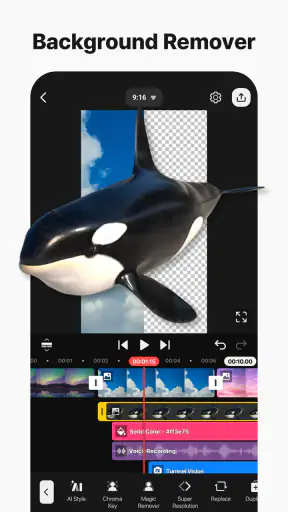
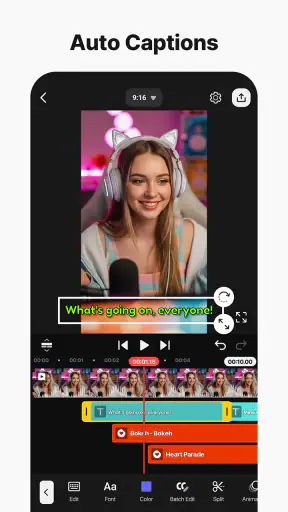
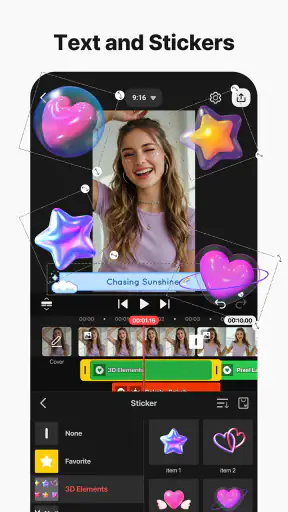
KineMaster tarjoaa laajan valikoiman ominaisuuksia, jotka tekevät videoiden editoinnista helppoa mutta samalla ammattimaista. Yksi ensimmäisistä asioista, joita huomasin, oli monikerroksinen aikajana. Tämä ominaisuus antaa sinulle mahdollisuuden lisätä useita videoita, kuvia ja ääniraitoja samaan projektiin. Se on todella kätevää, kun haluat luoda monimutkaisia videoita.
Äänenhallinta on myös yllättävän monipuolinen. Voit säätää äänenvoimakkuutta, lisätä taustamusiikkia ja jopa käyttää äänitehosteita parantaaksesi videon laatua. Tämä tekee sovelluksesta erittäin houkuttelevan niille, jotka haluavat luoda sisältöä esimerkiksi YouTubeen tai muihin sosiaalisiin medioihin.
Tehosteet ja siirtymät
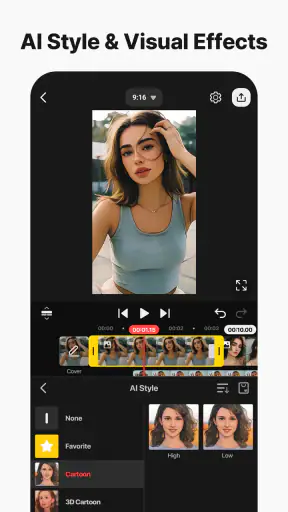
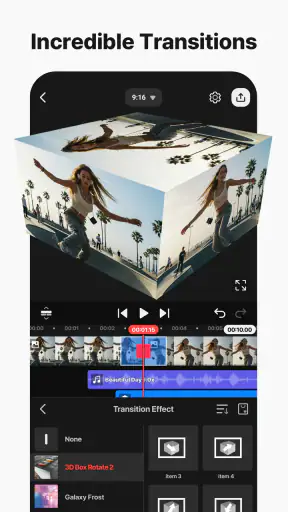
KineMaster tarjoaa runsaasti tehosteita ja siirtymiä, jotka auttavat sinua parantamaan videoitasi. Olin vaikuttunut siitä, kuinka helposti ja nopeasti pystyin lisäämään esimerkiksi hidastuksia ja nopeutuksia. Siirtymätehosteet ovat myös monipuolisia, ja niiden avulla voit tehdä videoistasi ammattimaisen näköisiä ilman suurta vaivannäköä.
Käyttäjäystävällisyys
Vaikka KineMaster tarjoaa paljon edistyneitä ominaisuuksia, se ei ole pelottava aloittelijoille. Käyttöliittymä on intuitiivinen, ja sovellus tarjoaa monia ohjeita ja vinkkejä matkan varrella. Tämä tekee siitä erinomaisen valinnan sekä kokeneille videoeditoijille että niille, jotka vasta aloittavat matkansa videoeditoinnin maailmassa.
Vie ja jaa
Kun olet tyytyväinen luomukseesi, KineMaster tekee videon viennistä ja jakamisesta erittäin helppoa. Voit valita useista eri viedyn tiedoston laaduista ja formaateista, mikä varmistaa, että videosi näyttävät hyviltä kaikilla alustoilla. Jakaminen suoraan sosiaalisiin medioihin on myös saumaton prosessi.
Lopuksi, KineMaster on vaikuttava videoeditointisovellus, joka tarjoaa monipuoliset työkalut ja ominaisuudet sekä aloittelijoille että kokeneille käyttäjille. Sen selkeä käyttöliittymä, laajat muokkausmahdollisuudet ja saumaton jakaminen tekevät siitä houkuttelevan valinnan kaikille, jotka haluavat luoda korkealaatuisia videoita mobiililaitteellaan.
Usein kysytyt kysymykset
Mitä laitteita KineMaster tukee?
KineMaster toimii sekä Android- että iOS-laitteilla. Sovellus on optimoitu parhaiten uusimmille käyttöjärjestelmäversioille, joten varmista, että laitteessasi on uusin päivitys. Vanhat laitteet saattavat kohdata suorituskykyongelmia, erityisesti monimutkaisempia editointitehtäviä suoritettaessa.
Onko KineMaster ilmainen käyttää?
KineMaster tarjoaa sekä ilmaisen version että maksullisen tilauksen. Ilmaisessa versiossa on vesileima valmiissa videoissa ja se ei sisällä kaikkia premium-ominaisuuksia. Maksullinen versio poistaa vesileiman ja tarjoaa pääsyn laajempaan ominaisuusvalikoimaan, kuten lisäefekteihin ja -työkaluihin.
Voiko KineMasterilla luoda ammattimaisia videoita?
Kyllä, KineMaster on suunniteltu sekä amatööri- että ammattikäyttöön. Se tarjoaa laajan valikoiman edistyneitä editointityökaluja, kuten monikerroksisen videon editoinnin, ääniefektit ja värikorjauksen, mikä mahdollistaa korkealaatuisten videoiden luomisen suoraan mobiililaitteella.
Tarvitseeko KineMaster Internet-yhteyden toimiakseen?
Perustoiminnot, kuten leikkaaminen ja yhdistäminen, eivät vaadi Internet-yhteyttä. Kuitenkin jotkin ominaisuudet, kuten lisäsisällön lataaminen tai projektien varmuuskopiointi pilvipalveluun, edellyttävät verkkoyhteyttä. Lisäksi sovellus päivittyy säännöllisesti uusien ominaisuuksien lisäämiseksi.
Onko KineMaster helppokäyttöinen aloittelijoille?
KineMaster on suunniteltu käyttäjäystävälliseksi myös aloittelijoille. Sovelluksessa on intuitiivinen käyttöliittymä ja se tarjoaa opastuksia ja vinkkejä, jotka auttavat uusia käyttäjiä alkuun. Vaikka sovellus tarjoaa monia edistyneitä ominaisuuksia, perustoiminnot ovat helposti opittavissa ja käytettävissä.
Lataa