

Microsoft OneDrive
4,6TuottavuusPäivitetty 17. lokakuuta 2026

Kuvakaappaukset



 Analysoinut Mobexer
Kun pilvipalveluun siirtää valokuvia, työpapereita ja muita omia tiedostoja, kyse ei ole vain kätevästä tallennuspaikasta. Minulle yhtä tärkeää on tietää, millä tilillä olen kirjautunut sisään, mitä olen jakamassa ja kenelle. Microsoft OneDrive on Microsoft Corporationin maksuton tuottavuussovellus, ja sen pitkä käyttöhistoria sekä laaja käyttäjäkunta tekevät siitä tutun vaihtoehdon. Tuttuus ei kuitenkaan yksin ratkaise, sopiiko se omaan arkeen: ratkaisevaa on, miten selvästi palvelun valinnat vastaavat omia tarpeita.
Tili, hallinta ja luottamus arjessa
Sovellus on suunnattu kaikenikäisille käyttäjille, ja sen ikäluokitus on PEGI 3. Se on julkaistu 28.8.2012, ja sen keskimääräinen arvosana on 4,6 yhteensä noin 7,1 miljoonan arvosanan perusteella. Latauksia on yli viisi miljardia ja arvosteluja noin miljoona. Nämä luvut kertovat laajasta käytöstä, mutta eivät tietenkään takaa, että palvelu olisi paras ratkaisu juuri minun tai sinun tiedostoillemme. Minusta niitä kannattaa pitää taustatietona, ei yksityisyyttä tai omia käyttötapoja koskevan harkinnan korvikkeena.
Ennen tärkeiden tiedostojen siirtämistä pysähdyn miettimään, millä Microsoft-tilillä sovellus on käytössä ja kuka käyttää kyseistä tiliä. Tällä on merkitystä esimerkiksi yhteisellä perhelaitteella tai työpuhelimella: henkilökohtaisen ja työelämän tiedostot eivät välttämättä kuulu samaan paikkaan. Kun tili on selvä, myös myöhempi hallinta on helpompaa. Jos puhelimessa on useita tilejä, tarkistan aina, että lataus tai jako kohdistuu siihen, jota tarkoitin.
Syvällisiä artikkeleita aiheesta Microsoft OneDrive
Microsoft OneDrive: Pilvipalvelun Yhdistävä Voima
Microsoft 365 Copilot: Tuottavuuden Älykäs Kumppani
Google One: Tehokkuutta ja Yksinkertaisuutta Arkeen
ChatGPT: Arjen ja Työelämän Tehokas Kumppani
Spoke Route Planner: Navigoinnin Uusi Supertähti
Amazon Shopping: Viikon Sovellus, Joka Valloitti Ostoskokemuksen
Ensivaikutelmat ja käyttöönotto
Kun avasin Microsoft OneDrive-sovelluksen ensimmäistä kertaa, huomasin heti sen selkeän ja käyttäjäystävällisen käyttöliittymän. Asennusprosessi oli suoraviivainen ja yksinkertainen, ja olin valmis käyttämään palvelua muutamassa minuutissa. Jos sinulla on jo Microsoft-tili, kirjautuminen käy kuin tanssi. Jos ei, tilin luominen on helppoa ja nopeaa.
Yksi ensimmäisistä asioista, jotka pistivät silmään, oli integraatio Microsoft Office -sovellusten kanssa. Tämä tekee tiedostojen muokkaamisesta ja jakamisesta erittäin kätevää, erityisesti jos työskentelet paljon Word- tai Excel-asiakirjojen parissa. Kaikki muutokset tallentuvat automaattisesti pilveen, joten sinun ei tarvitse huolehtia siitä, että unohdat tallentaa työsi. Tämä on ehdottomasti yksi niistä ominaisuuksista, joka saa minut käyttämään OneDrivea yhä uudelleen.
Tallennustila, hinta ja sopiva käyttötapa
Sovelluksen voi ladata maksutta, mutta ilmainen lataus ei tarkoita rajatonta säilytystilaa tai sitä, että kaikki jatkokäyttö olisi aina maksutonta. Playn kautta laskutettavat sovelluksen sisäiset ostot voivat olla 1,00–129,00 euroa. Ennen lisätilan tai maksullisen vaihtoehdon valitsemista tarkistaisin sovelluksessa näkyvät ehdot ja sen, mitä omaan Microsoft-tiliin kuuluu. Näin vältyt yllätyksiltä etenkin, jos tarkoitus on siirtää palveluun koko valokuvakokoelma tai pitkäaikainen työarkisto.
Tallennustilan riittävyys riippuu siitä, millaisia tiedostoja säilytät ja kuinka usein lisäät niitä. Asiakirjoista koostuva kansio kasvaa yleensä eri tahtiin kuin puhelimella kuvattu aineisto. Jos tila alkaa käydä vähiin, järkevä ensimmäinen askel on katsoa, mitä olet tallentanut ja mitkä tiedostot todella haluat pitää pilvessä. Kaikkea ei tarvitse synkronoida vain siksi, että se on mahdollista. Suurten videoiden säilyttäjälle erillinen ulkoinen tallennusratkaisu voi olla käytännöllisempi, kun taas dokumenttien jakamiseen OneDrive voi olla luontevampi.
Uusimmat uutiset

Roblox näyttää, miksi mobiilipelaajat haluavat vaihtelua yhden seikkailun sijaan

Google One tekee pilvitilasta selkeän, mutta ei aina kerro mitä tehdä seuraavaksi

Remini - AI Photo Enhancer: Valokuvauksen Taikaa Mobiilissa

Flightradar24 Flight Tracker: Reaaliaikainen Lentoliikenteen Seuranta

Mob Control: Moninpelin Jännitys ja Strategia

Twitch: live-suoratoisto – Yhteisöllisyyden ja Viihteen Huippuhetki
Arjen tilanteessa tämä näkyy esimerkiksi niin, että aloitan Word-asiakirjan tietokoneella, palaan siihen puhelimella matkalla ja lähetän lopuksi tarkasteltavan version työtoverille. Tällaisessa työnkulussa yhteinen pilvitallennus vähentää sähköpostiliitteiden ja eri versioiden pyörittelyä. Silti tarkistan ennen jakamista tiedoston nimen ja sisällön: vanha luonnos tai väärään kansioon tallennettu versio voi olla yhtä helppo valita kuin valmis työ. Kätevä synkronointi ei poista tarvetta huolellisuudelle.
Jakaminen ilman turhia yllätyksiä
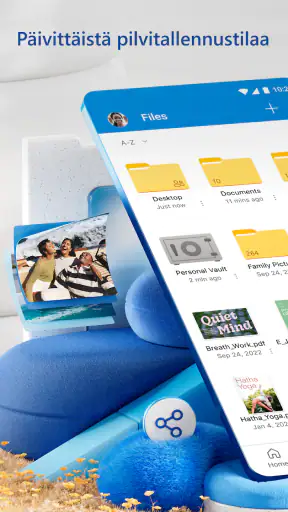
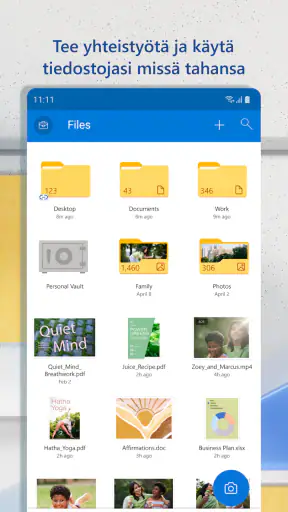
Tiedostojen jakaminen OneDrivessa on helppoa. Voit jakaa tiedostoja tai kokonaisia kansioita suoraan sovelluksesta, ja voit valita, haluatko antaa muille oikeudet vain katsella vai myös muokata tiedostoja. Tämä tekee yhteistyöstä kollegojen tai ystävien kanssa todella sujuvaa. Jaettujen tiedostojen hallinta on myös selkeää, ja voit helposti tarkistaa, kenellä on pääsy mihinkin tiedostoon.
Käytännössä valitsen katseluoikeuden silloin, kun vastaanottajan tarvitsee vain lukea tai tarkistaa aineisto. Muokkausoikeus on järkevämpi yhteisessä työssä, jossa toinen henkilö todella tekee muutoksia. Tämä pieni ero vaikuttaa siihen, kuinka paljon hallintaa annat tiedostoon, joten en valitse laajempaa oikeutta vain nopeuden vuoksi. Kansion jakaminen voi säästää aikaa toistuvassa yhteistyössä, mutta samalla on hyvä varmistaa, että kansiossa on vain sellaista sisältöä, jonka haluaa muiden näkevän.
Jos lähetät linkin kiireessä, pysähdy hetkeksi tarkistamaan jakamisen kohde ja oikeustaso. Erityisen tärkeää tämä on asiakirjoissa, joissa on henkilötietoja, keskeneräisiä suunnitelmia tai muuta rajattua sisältöä. Toisen henkilön pääsyä ei kannata arvioida sen perusteella, että viesti lähti tutulle ihmiselle: olennaista on, mitä itse jaoit ja millä käyttöoikeuksilla. Tällainen lyhyt tarkistus on hyödyllinen tapa ottaa oma rooli vakavasti ilman, että tavallisesta jakamisesta tekee monimutkaista.
Tietoturva ja rajat, jotka on hyvä tunnistaa
Yksi suurimmista huolenaiheista pilvipalveluiden käyttäjille on tietoturva, ja Microsoft OneDrive ei petä tällä saralla. Se tarjoaa vahvan salauksen sekä tiedostojen siirrossa että tallennuksessa, mikä tuo lisäturvaa arkaluontoisten tietojen säilyttämiseen. Lisäksi voit käyttää kaksivaiheista todennusta, mikä lisää turvallisuutta entisestään.
On myös tärkeää mainita, että OneDrive integroituu hyvin Microsoftin muihin tietoturvaominaisuuksiin, kuten Windows Defenderiin, mikä tekee siitä erityisen houkuttelevan käyttäjille, jotka ovat jo syvällä Microsoftin ekosysteemissä.
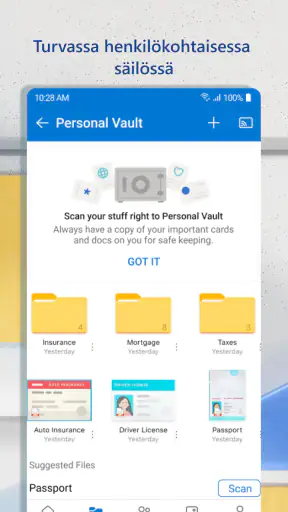
Omassa käytössäni erotan silti toisistaan palvelun yleiset suojausratkaisut ja oman tilin hallinnan. Kaksivaiheinen todennus kannattaa ottaa käyttöön, jos se sopii omaan tiliasetukseen, ja kirjautumistiedot on syytä pitää omassa hallinnassa. Pilveen tallentaminen on kätevää, mutta se ei tee tiedostosta automaattisesti oikeaa paikkaa kaikkein arkaluontoisimmalle aineistolle. Jos työpaikalla tai muussa yhteisössä on omat tallennus- ja jakamisohjeet, noudatan niitä ennen henkilökohtaisen sovelluksen valitsemista.
En myöskään ajattele synkronointia varmuuskopion täydellisenä korvikkeena. Se helpottaa tiedostojen käyttämistä eri laitteilla, mutta tärkeän aineiston kohdalla kannattaa ymmärtää, missä alkuperäiset ja kopiot ovat ja miten niitä hallitaan. Jos tiedosto on korvaamaton, pidän järkevänä miettiä myös erillistä varmistustapaa. Tällainen varovaisuus ei ole OneDrivea vastaan, vaan hyvä käytäntö minkä tahansa yhden pilvipalvelun rinnalla.
Mobiilikäyttö ja yhteyskatkot
Microsoft OneDrive on saatavilla sekä Android- että iOS-laitteille, ja mobiilisovellus toimii saumattomasti. Tiedostojen lataaminen ja jakaminen onnistuu helposti puhelimella tai tabletilla, ja käyttöliittymä on optimoitu toimimaan hyvin kosketusnäytöillä. Pidin erityisesti siitä, että sovellus synkronoi tiedostot automaattisesti eri laitteiden välillä, mikä tekee työskentelystä vaivatonta missä tahansa.
Lisäksi mobiilisovellus tukee offline-käyttöä, eli voit tallentaa tiedostoja paikallisesti ja käyttää niitä ilman internet-yhteyttä. Tämä on erityisen hyödyllistä, jos matkustat paljon tai työskentelet paikoissa, joissa verkko ei ole aina saatavilla.
Matkaa varten valitsen etukäteen ne tiedostot, joihin todella tarvitsen pääsyn, ja varmistan ennen lähtöä, että ne ovat käytettävissä ilman yhteyttä. Se on luotettavampi tapa kuin olettaa, että jokainen pilvessä oleva asiakirja avautuu tunnelissa tai lentokoneessa. Offline-kopio on hyödyllinen myös silloin, kun puhelimen yhteys pätkii, mutta samalla se tarkoittaa, että tiedosto on kyseisellä laitteella käytettävissä. Siksi en lataa paikallisesti arkaluontoista aineistoa yhteiselle tai huonosti hallitulle laitteelle.
Puhelimen ja tietokoneen välinen jatkuva tiedostojen saatavuus sopii erityisesti niille, jotka tekevät pieniä muutoksia eri paikoissa. Jos taas haluat vain säilyttää suuren määrän kuvia ja harvoin avaat niitä, tiedostojen järjestäminen ja tallennustilan seuranta voivat olla tärkeämpiä kuin muokkaamisen joustavuus. OneDrive ei poista tarvetta päättää, mitä kannattaa pitää, vaan tekee valituista tiedostoista helpommin saavutettavia.
Kenelle valitsisin OneDriven?
Microsoftin ohjelmia jo käyttävälle OneDrive on luonteva vaihtoehto, koska asiakirjojen käsittely ja jakaminen sopivat samaan työskentelytapaan. Myös opiskelija tai perhe voi hyötyä yhteisestä pääsystä tiedostoihin, kun käyttöoikeudet ja tilit pidetään selkeinä. Tiedostojen jakamiseen painottuvassa arjessa palvelun vahvuus on se, ettei jokaista versiota tarvitse kuljettaa erikseen sähköpostissa tai viestisovelluksessa.
Jos käytät ensisijaisesti Applen laitteita ja haluat kaiken pysyvän mahdollisimman tiiviisti Applen omassa ympäristössä, iCloud voi tuntua luontevammalta. Jos taas työskentelet pääasiassa Googlen dokumenteilla, Google Drive saattaa sopia paremmin yhteistyön keskukseksi. En valitsisi palvelua pelkän tunnettuuden perusteella: kannattaa miettiä, millä ohjelmilla jo teet töitä, kenen kanssa jaat tiedostoja ja kuinka paljon hallintaa haluat tallennuspaikalta.
OneDrive ei ole paras valinta myöskään silloin, kun et halua käyttää Microsoft-tiliä tai et halua hallinnoida pilveen tallentuvia tiedostoja. Jos tarvitset vain yksinkertaisen paikallisen arkiston, tietokoneen tai erillisen tallennusvälineen kansiot voivat olla mutkattomampi ratkaisu. Pilvitallennus tuo saavutettavuutta, mutta vastapainoksi käyttäjän pitää huolehtia tilistä, jakamisvalinnoista ja siitä, mitä eri laitteille tallentuu.
Käyttökokemukset mobiililaitteilla
Microsoft OneDrive on saatavilla sekä Android- että iOS-laitteille, ja mobiilisovellus toimii saumattomasti. Tiedostojen lataaminen ja jakaminen onnistuu helposti puhelimella tai tabletilla, ja käyttöliittymä on optimoitu toimimaan hyvin kosketusnäytöillä. Pidin erityisesti siitä, että sovellus synkronoi tiedostot automaattisesti eri laitteiden välillä, mikä tekee työskentelystä vaivatonta missä tahansa.
Lisäksi mobiilisovellus tukee offline-käyttöä, eli voit tallentaa tiedostoja paikallisesti ja käyttää niitä ilman internet-yhteyttä. Tämä on erityisen hyödyllistä, jos matkustat paljon tai työskentelet paikoissa, joissa verkko ei ole aina saatavilla.
Loppupäätelmät
Kaiken kaikkiaan Microsoft OneDrive on monipuolinen ja luotettava pilvipalvelu, joka tarjoaa selkeitä etuja erityisesti niille, jotka ovat jo sitoutuneet Microsoftin ekosysteemiin. Sen käyttäjäystävällinen käyttöliittymä, saumaton integraatio Office-sovellusten kanssa ja vahvat tietoturvaominaisuudet tekevät siitä erinomaisen valinnan sekä henkilökohtaiseen että ammatilliseen käyttöön.
Jos etsit vakavasti otettavaa pilvipalvelua, joka tekee yhteistyöstä ja tiedostojen hallinnasta sujuvaa ja turvallista, OneDrive on ehdottomasti kokeilemisen arvoinen. Voit ladata sovelluksen suoraan sovelluskaupastasi ja alkaa hyödyntää sen tarjoamia ominaisuuksia heti. Happy clouding!
Usein kysytyt kysymykset
Mikä on Microsoft OneDrive ja miten se toimii?
Microsoft OneDrive on pilvitallennuspalvelu, joka tarjoaa käyttäjille mahdollisuuden tallentaa, jakaa ja synkronoida tiedostojaan verkossa. Se toimii saumattomasti eri laitteilla, kuten tietokoneilla ja mobiililaitteilla, ja integroituu Microsoftin Office-sovelluksiin, mikä helpottaa tiedostojen hallintaa ja yhteistyötä.
Paljonko tallennustilaa OneDrive tarjoaa ilmaiseksi?
OneDrive tarjoaa uusille käyttäjille yleensä 5 GB ilmaista tallennustilaa. Tämä riittää perusasiakirjojen ja valokuvien tallentamiseen. Jos tarvitset enemmän tallennustilaa, voit tilata maksullisen tilauksen, joka tarjoaa suurempia tallennuskapasiteetteja ja lisäominaisuuksia.
Onko OneDrive turvallinen käyttää?
Microsoft OneDrive käyttää kehittyneitä suojausprotokollia, kuten tiedostojen salausta siirron aikana ja palvelimilla, varmistaakseen käyttäjien tietojen turvallisuuden. Lisäksi käyttäjät voivat ottaa käyttöön kaksivaiheisen todennuksen lisäturvan saamiseksi. On kuitenkin suositeltavaa käyttää vahvoja salasanoja ja olla varovainen jaettavien tiedostojen kanssa.
Voinko käyttää OneDrivea ilman internetyhteyttä?
Kyllä, OneDriven offline-toiminto sallii käyttäjien käyttää ja muokata tiedostojaan ilman internetyhteyttä. Muutokset synkronoidaan automaattisesti, kun laite yhdistetään uudelleen verkkoon. Tämä on erityisen hyödyllistä, kun työskentelet alueilla, joissa verkkoyhteys on heikko tai olematon.
Miten voin jakaa tiedostoja OneDriven kautta?
OneDrive tekee tiedostojen jakamisesta helppoa. Käyttäjät voivat luoda jaettavan linkin, jonka voi lähettää sähköpostitse tai jakaa sosiaalisessa mediassa. Voit myös määrittää käyttöoikeudet, kuten luku- tai muokkausoikeudet, varmistaaksesi, että tiedostoja käsittelevät vain tarkoitetut henkilöt.
Lataa










