

Samsung Print Service Plugin
4,0TuottavuusPäivitetty 20. lokakuuta 2026

Kuvakaappaukset
 Analysoinut Mobexer
Kun tulostan puhelimesta, ratkaisevaa ei yleensä ole itse tulostuskomento vaan se, löytyykö tulostin juuri silloin samasta verkosta ja näkyykö se sovelluksille. Samsung Print Service Plugin on Androidin tulostamiseen liittyvä tuottavuussovellus, jonka käytännön arvo näkyy parhaiten tällaisissa arkisissa tilanteissa: haluan saada paperille kuitin, lomakkeen tai muutaman sivun dokumentin avaamatta tietokonetta. Se on HP Inc:n kehittämä, vaikka nimi viittaa Samsungiin, ja sovelluksen voi hankkia maksutta. Minusta tärkein kysymys ei siis ole, osaako puhelin tulostaa, vaan sopiiko käytössä oleva tulostin ja verkkoyhteys tähän työnkulkuun.
Verkko ratkaisee enemmän kuin tulostuspainike
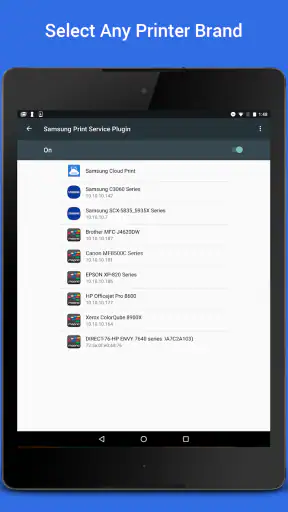
Ensinnäkin, Samsung Print Service Plugin on suunniteltu helpottamaan tulostamista Android-laitteista. Ideana on, että voit yhdistää puhelimesi tai tablettisi langattomaan tulostimeen ilman, että tarvitset monimutkaisia asennuksia tai kaapeleita. Sovellus tukee lukuisia tulostinmalleja, ei vain Samsungin omia, mikä on ehdottomasti plussaa.
Langattomuus tekee käytöstä kevyttä silloin, kun puhelin ja tulostin löytävät toisensa normaalisti, mutta se myös sitoo kokemuksen paikalliseen verkkoon ja tulostimen näkyvyyteen. Käytännössä aloitan tarkistamalla, että tulostin on päällä ja valmis eikä vain lepotilassa tai ilmoita paperi- tai väriongelmasta. Jos laite ei näy, toistuva tulostuskomennon painaminen ei tavallisesti auta; ensin kannattaa varmistaa, että puhelin ja tulostin ovat siinä verkossa, jossa niiden kuuluu olla. Vierasverkko, toimiston erillinen laiteverkko tai reitittimen vaihtuminen voi muuttaa tilanteen, vaikka mikään sovelluksessa ei olisi muuttunut.
Tämä tekee sovelluksesta luontevimman kotona tai tutussa työpisteessä, jossa tulostimen sijainti ja yhteys ovat vakiintuneet. Se ei ole yhtä huoleton vaihtoehto matkalla tai paikassa, jossa en tiedä verkon asetuksia. Kun tulostus on satunnaista ja kiireetöntä, yhteyden tarkistamiseen voi käyttää hetken. Jos minun täytyy saada asiakirja ulos välittömästi vieraassa ympäristössä, varaudun siihen, ettei puhelimen ja tulostimen yhteys synny yhtä suoraviivaisesti kuin kotona.
Käyttöönotto ja käyttöliittymä
Käyttöönotto oli yllättävän yksinkertaista. Kun sovellus on ladattu, se havaitsee automaattisesti lähistöllä olevat yhteensopivat tulostimet. Sinun ei tarvitse olla mikään teknologiaguru saadaksesi sen toimimaan. Sovelluksen käyttöliittymä on suoraviivainen, ja kaikki tärkeimmät toiminnot ovat helposti löydettävissä. Tämä on ehdottomasti iso plussa, sillä kukapa haluaisi käyttää aikaa monimutkaisiin asetuksiin?
Yksinkertaisuudessa on kuitenkin pieni käytännön ehto: automaattinen löytyminen on hyödyllistä vain, jos verkko sallii laitteiden nähdä toisensa. Jos tulostin ei ilmesty valintaan, erotan ongelman kahteen osaan. Ensin tarkistan virran, paperin ja tulostimen oman valmiustilan; sen jälkeen tarkistan puhelimen verkkoyhteyden ja mahdolliset verkon vaihtumiset. Näin välttää sen, että alkaa etsiä syytä tulostusasetuksista, vaikka kyse onkin siitä, ettei laite ole tavoitettavissa.
Oma vinkkini on hoitaa ensimmäinen tulostus rauhassa ennen kuin sovellusta tarvitsee kiireessä. Valitsen lyhyen, vähäriskisen dokumentin, tarkistan tulostimen nimen ja katson esikatselun ennen työn lähettämistä. Tämä on erityisen hyödyllistä, jos käytössä on useampi tulostin tai samassa tilassa näkyy naapurihuoneen laite. Nimen tarkistaminen voi tuntua pieneltä asialta, mutta sillä vältän asiakirjan lähettämisen väärälle tulostimelle ja turhan odottelun.
Uusimmat uutiset
Google Drive kokoaa arjen tiedostot yhteen paikkaan

Trivia Crack: Hauska Visa palkitsee tiedon, mutta kysymykset alkavat kiertää

Roblox näyttää, miksi mobiilipelaajat haluavat vaihtelua yhden seikkailun sijaan

Google One tekee pilvitilasta selkeän, mutta ei aina kerro mitä tehdä seuraavaksi

Remini - AI Photo Enhancer: Valokuvauksen Taikaa Mobiilissa

Flightradar24 Flight Tracker: Reaaliaikainen Lentoliikenteen Seuranta
Yhteensopivuus ja toiminnallisuus
Yksi sovelluksen parhaista puolista on sen laaja yhteensopivuus erilaisten tulostimien kanssa. Oli kyseessä sitten HP, Epson tai Canon, mahdollisuudet ovat hyvät, että voit tulostaa ilman ongelmia. Sovelluksen avulla voit tulostaa valokuvia, PDF:iä ja muita dokumentteja suoraan puhelimestasi, mikä tekee siitä erittäin kätevän päivittäiseen käyttöön.
Yhteensopivuus kannattaa silti ajatella kahdella tasolla: tulostimen merkki ei yksin ratkaise, ja myös tulostimen malli sekä sen tapa liittyä verkkoon vaikuttavat. Siksi en lupaisi, että jokainen tietyn valmistajan laite toimii samalla tavalla. Jos olet hankkimassa tulostinta nimenomaan puhelimella tulostamista varten, tarkistan ensin kyseisen mallin Android-tulostuksen tuen ja sen, miten se liitetään samaan verkkoon kuin puhelin. Sovellus on hyödyllinen välikerros, mutta se ei tee yhteensopimattomasta laitteesta yhteensopivaa.
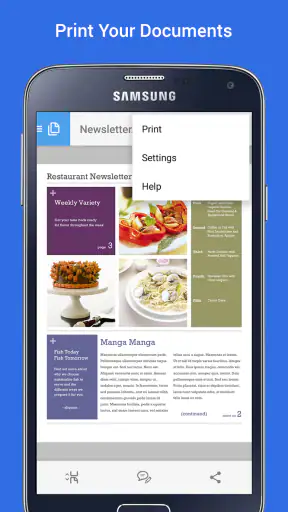
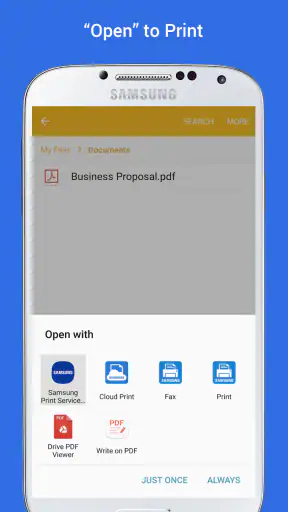
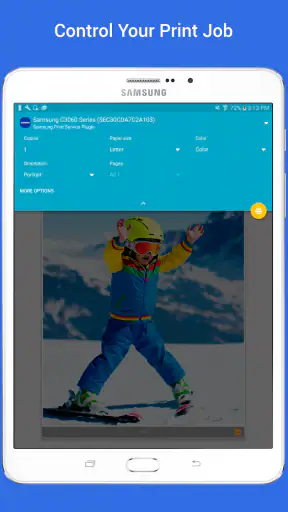
PDF:n tulostamisessa puhelimesta on minulle selkeä arkinen etu: liitteen voi käsitellä suoraan siitä sovelluksesta, jossa se jo on, eikä tiedostoa tarvitse ensin siirtää tietokoneelle. Lomake, matkalippu tai koulun tuloste voi olla valmiina paperilla muutamassa vaiheessa. Samalla kannattaa tarkistaa, ettei asiakirja sisällä ylimääräisiä sivuja ja että tulostusvalinnat vastaavat tarvetta. Puhelimelta lähetetty tehtävä on helppo käynnistää nopeasti, mutta juuri siksi esikatseluun käytetty hetki säästää paperia ja välttää väärän kopion.
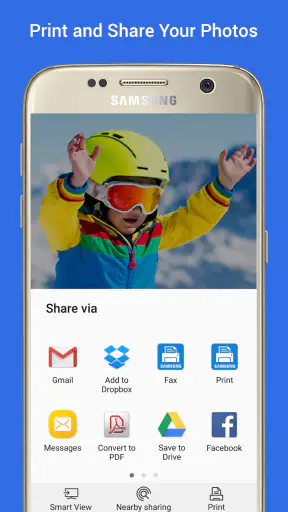
Valokuvien kohdalla odotukset kannattaa suhteuttaa tulostimeen ja käytettyyn paperiin. Sovellus välittää tulostustyön, mutta lopputuloksen ulkonäkö riippuu myös siitä, millainen tulostin ja paperi ovat käytössä sekä siitä, miten kuva on rajattu. Jos tavoitteena on viimeistelty valokuvatuote tai hyvin tarkka värinhallinta, käyttäisin mieluummin tulostimen omaa sovellusta tai tietokoneen työkaluja, jos niissä on tarpeelliset asetukset. Tavalliseen kuvaan tai perheen yhteiseen tulosteeseen puhelimesta tulostaminen voi kuitenkin olla vaivattomampi valinta.
Verrattuna valmistajakohtaisiin tulostussovelluksiin tämä palvelu tuntuu yleiskäyttöiseltä tavalta saada Android-laitteen tulostustoiminto käyttöön ilman, että jokainen tulostus alkaa valmistajan erillisestä sovelluksesta. Se sopii erityisesti käyttäjälle, jolla on jo toimiva tulostin ja joka haluaa lähettää tavallisia dokumentteja suoraan puhelimesta. Valmistajan oma sovellus voi olla parempi, kun tarvitaan juuri kyseisen mallin lisäasetuksia, laitteen ylläpitoa tai tarkempaa hallintaa. Tietokone taas on käytännöllisempi, jos tulostettava työ vaatii laajaa sivuasettelun muokkaamista tai yksityiskohtaisia asetuksia.
Tulostuslaatu ja nopeus
Mitä tulee tulostuslaatuun, en voi keksiä muuta kuin hyvää sanottavaa. Kuvista tuli kirkkaita ja teräviä, ja dokumentit näyttivät juuri siltä kuin niiden pitikin. Nopeuskin oli varsin kohtuullinen, enkä huomannut mitään merkittäviä viiveitä tulostusprosessin aikana.
Sujuvuus riippuu silti siitä, missä kohtaa työ kulkee: puhelimesta lähiverkkoon, verkosta tulostimelle ja lopulta itse tulostukseen. Jos suuri tiedosto tai monta sivua tuntuu viipyvän, en heti päättele sovelluksen hidastavan työtä. Tarkistan ensin, onko tulostin jo käsittelemässä aiempaa tehtävää tai onko yhteys epävakaa. Pienessä arjen tulosteessa ero jää usein huomaamatta; kiireellisessä tai laajassa työssä taas tulostimen oma jono ja verkon kuormitus voivat vaikuttaa odotukseen enemmän kuin puhelimen näkymä antaa ymmärtää.
Hyvä tapa välttää turhaa työtä on tehdä ensin pieni koetuloste, jos asiakirjan asettelu tai paperinkulutus on tärkeä. Se ei ole tarpeen jokaiselle yksisivuiselle kuitille, mutta monisivuisen lomakkeen tai kuvallisen dokumentin kanssa se voi paljastaa rajaus- tai sivunvaihto-ongelman ennen kuin koko työ tulostuu. Samalla näen, että valitsin oikean tulostimen ja että paperi kulkee odotetusti. Tämä on pieni rutiini, joka tekee mobiilitulostuksesta luotettavampaa ilman, että käyttö muuttuu monimutkaiseksi.
Kun tulostin ei löydy tai työ pysähtyy
Tietenkin mikään sovellus ei ole täydellinen, ja Samsung Print Service Plugin ei ole poikkeus. Yksi asia, jonka huomasin, oli se, että joskus sovellus ei tunnistanut tulostinta heti. Pieni uudelleenkäynnistys kuitenkin ratkaisi ongelman, mutta on hyvä pitää mielessä, että tällaisia pieniä häiriöitä voi esiintyä.
Kun tulostin katoaa näkyvistä, etenisin rauhallisesti enkä aloittaisi asentamalla kaikkea uudestaan. Tarkistan ensin tulostimen näytöstä tai merkkivaloista, että se on valmis ja ettei paperi tai muu tavallinen häiriö estä tulostamista. Sitten varmistan, että puhelin on edelleen samassa langattomassa verkossa, jota tulostin käyttää. Jos laitteet vaikuttavat olevan kunnossa, suljen tulostusvalinnan ja avaan sen uudelleen; vasta sen jälkeen kokeilen käynnistää tulostimen tai puhelimen uudelleen. Tämä järjestys on käytännöllinen, sillä se kohdistaa tarkistuksen todennäköisiin syihin eikä muuta toimivia asetuksia turhaan.
Joskus ongelma ei ole siinä, ettei tulostin näy, vaan siinä, että työ jää jonoon tai tulostus ei ala. Silloin tarkistan, onko tulostimessa aiempi keskeytynyt työ, ja lähetän uuden kopion vasta, kun tiedän ensimmäisen tilanteen. Muuten sama sivu saattaa tulostua kahdesti, jos alkuperäinen työ pääsee lopulta jatkumaan. Tämä on hyödyllinen ero: laite, jota ei löydy, vaatii yhteyden selvittämistä; näkyvä tulostin, joka ei tulosta, voi vaatia tulostimen tilan tai jonon tarkistamista.
Minulle tämä ei tee sovelluksesta käyttökelvotonta, mutta se vaikuttaa siihen, miten paljon luotan siihen määräajan viimeisellä minuutilla. Jos tulostin on kotona ja minulla on hetki aikaa tarkistaa yhteys, satunnainen uudelleenkäynnistys on siedettävä vaiva. Jos työ on pakko saada ulos heti esimerkiksi vastaanotossa tai matkalla, varasuunnitelma on järkevä: lähetän tiedoston tulostettavaksi toisella käytettävissä olevalla tavalla tai käytän tietokonetta. Mobiilitulostuksen mukavuus ei poista tarvetta huomioida fyysistä laitetta ja verkkoa.
Toinen asia, joka saattaa joitakin käyttäjiä häiritä, on se, että sovellus toimii vain Android-laitteissa. Jos käytät iPhonea, joudut valitettavasti etsimään toisen ratkaisun.
Myös Android-käyttäjän kannattaa erottaa toisistaan itse puhelimen tulostusmahdollisuus ja tietyn tulostimen tuki. Jos työpaikan tai koulun verkko rajoittaa laitteiden välistä liikennettä, puhelin voi löytää tulostimen kotona muttei siellä. Se ei välttämättä tarkoita, että tulostin olisi rikki tai sovellus olisi väärin asennettu. Ylläpitäjän ohjeiden noudattaminen on tällaisessa ympäristössä parempi vaihtoehto kuin verkkoasetusten kiertäminen, etenkin jos tulostettava asiakirja on luottamuksellinen.
Yksityisyys ja harkittu tulostaminen
Kun lähetän puhelimesta tulostettavaa, pidän mielessä myös sen, missä paperi lopulta odottaa. Verkossa toimiva työnkulku on kätevä, mutta asiakirjan sisältö voi olla yksityistä, ja yhteinen tulostin saattaa olla muiden ulottuvilla. En jätä henkilötietoja sisältävää lomaketta tulostumaan ilman, että voin hakea sen pian. Jos laite on jaetussa tilassa, tarkistan tulostimen nimen erityisen huolellisesti ja mietin, voinko käyttää turvallisempaa tulostuspaikkaa.
Paperinkäytössä mobiili tekee tulostamisesta niin helppoa, että turhia kopioita voi syntyä huomaamatta. Siksi esikatselen sivut ja tarkistan, tarvitsenko koko asiakirjan vai vain tietyt sivut, ennen kuin lähetän työn. Tämä on sekä käytännöllinen että vastuullinen tapa käyttää sovellusta: pienempi tuloste säästää paperia, ja samalla vähennän riskiä, että mukaan tulee vahingossa tarpeettomia tai arkaluonteisia sivuja. Jos tiedosto on pitkä, varmistan vielä, ettei sama työ ole jo jonossa ennen uutta yritystä.
En pitäisi tätä sovellusta asiakirjojen säilytyspaikkana, vaan tapana siirtyä valmiista tiedostosta tulosteeseen. Säilytän tärkeän alkuperäisen tiedoston siinä sovelluksessa tai palvelussa, jossa sitä muutenkin hallitsen, ja tulostan vasta tarvittaessa. Näin mahdollinen yhteyskatko tai epäonnistunut työ ei muuta itse asiakirjaa, eikä tulostusjonon selvittäminen sotke alkuperäistä tiedostoa. Tämä työnkulku on erityisen järkevä lomakkeiden ja matka-asiakirjojen kanssa.
Kenelle se sopii ja milloin valitsisin muuta
Arjessa näen tämän hyödyllisimmillään tilanteessa, jossa olen jo tallentanut PDF-lomakkeen puhelimeen ja huomaan tarvitsevani siitä paperiversion ennen lähtöä. Avaan tiedoston, valitsen tulostuksen, varmistan oikean laitteen ja sivut, ja voin hakea paperin tulostimelta ilman kannettavan tietokoneen käynnistämistä. Sama ajatus toimii koulutehtävän, varausvahvistuksen tai lyhyen työasiakirjan kanssa. Sovelluksen etu ei ole se, että se muuttaisi tulostamisen uudeksi, vaan että se poistaa tiedostonsiirron ja tietokoneen välivaiheen silloin, kun verkkoyhteys on kunnossa.
Se sopii parhaiten Android-käyttäjälle, joka tulostaa tuttuun langattomaan tulostimeen tavallisia dokumentteja ja arvostaa nopeaa, suoraviivaista työnkulkua. Se voi olla kätevä myös perheessä, jossa useampi Android-laite käyttää samaa tulostinta: puhelimessa valmiina olevan tiedoston voi lähettää suoraan paperille. Jos taas tulostat harvoin eikä sinulla ole langatonta tulostinta, uuden laitteen tai verkkoratkaisun hankkiminen vain tätä varten ei välttämättä ole järkevää. Tällöin sähköinen asiakirja tai tulostaminen tietokoneelta voi olla yksinkertaisempi vaihtoehto.
En valitsisi tätä ensisijaiseksi työkaluksi iPhonelle, koska se on Androidiin tarkoitettu palvelu. En myöskään nojaisi siihen ainoana ratkaisuna ympäristössä, jossa verkon laiteyhteydet ovat tiukasti rajattuja tai jossa tulostimen hallinta vaatii mallikohtaisia toimintoja. Valmistajan oma sovellus voi olla parempi, jos haluan hoitaa tulostimen asetuksia tai käyttää sen erityisiä ominaisuuksia. Tietokone on puolestaan mukavampi monimutkaisten taittojen, pitkien tulostustöiden ja tarkkojen asetusten käsittelyyn.
Jos mietit, pitääkö tämän kanssa asentaa erillinen sovellus jokaiselle tulostusmerkille, vastaus riippuu käytössä olevasta laitteesta ja sen tuesta. Sovellus on tarkoitettu toimimaan laajasti eri valmistajien kanssa, mutta yksittäisen mallin yhteensopivuus on silti hyvä tarkistaa ennen kuin rakennat sen varaan tärkeän työnkulun. Jos laite ei löydy, selvitä ensin verkko ja tulostimen tila; jos se löytyy mutta tarvitset tavallista yksityiskohtaisempia säätöjä, kokeile tulostimen omaa sovellusta tai tietokonetta.
Jos taas kysyt, voiko tällä tulostaa kodin ulkopuolella, käytännön vastaus on, että se riippuu siitä, pääsevätkö puhelin ja tulostin toistensa yhteyteen kyseisessä paikassa. Tutussa kotiverkossa käyttö on luontevinta. Julkisessa tai työpaikan verkossa yhteys voi olla rajoitettu, eikä sovellus yksin ratkaise verkon sääntöjä. Silloin kannattaa kysyä paikan omat ohjeet tai valita toinen hyväksytty tapa tulostaa, eikä yrittää lähettää arkaluonteista tiedostoa tuntemattomaan laitteeseen.
Sovelluksen asema tulostusvaihtoehtojen joukossa
Kun vertaan sitä tavallisiin vaihtoehtoihin, näen sovelluksen ennen kaikkea Androidin tulostustoimintoa täydentävänä keinona. Tietokoneella työskentely antaa usein enemmän tilaa tarkistaa asettelu ja säätää tulostusasetuksia. Tulostimen valmistajan sovellus taas voi tarjota mallikohtaisia hallintatoimintoja, joita yleisemmässä ratkaisussa ei välttämättä tarvita. Tämä palvelu osuu näiden väliin: se on sopiva, kun tiedosto on jo puhelimessa ja tavoitteena on saada se paperille ilman turhaa siirtelyä.
Valinta ei siis ole aina joko tämä sovellus tai valmistajan oma vaihtoehto. Voin käyttää puhelimella tulostamiseen helppoa palvelua tavallisiin PDF-tiedostoihin ja avata valmistajan työkalun silloin, kun tarvitsen laitekohtaisia asetuksia. Tärkein kompromissi on helppouden ja hallinnan välillä: mitä vähemmän vaiheita haluan, sitä enemmän arvostan suoraviivaista tulostuspolkua; mitä tarkemmin haluan määrittää lopputuloksen, sitä todennäköisemmin siirryn laajempaan työkaluun.
Myös paperiton vaihtoehto on joskus parempi kuin tulostaminen. Jos vastaanottaja hyväksyy PDF:n, tiedoston jakaminen sähköisesti säästää aikaa ja välttää verkon sekä tulostimen tarkistamisen. Paperi on silti tarpeen esimerkiksi allekirjoitettavaa lomaketta tai helposti mukana kulkevaa kopiota varten. Tässä sovelluksen vahvuus on nimenomaan siinä, että se auttaa silloin, kun paperilla on todellinen tarkoitus, ei siinä, että jokainen puhelimessa oleva dokumentti pitäisi tulostaa.
Versio, tausta ja kokonaisarvio
Sovellus kuuluu tuottavuustyökaluihin, ja sen taustalla on HP Inc. Nimi voi hämätä, joten pidän hyödyllisenä muistaa, että kyseessä on Androidin tulostuspalvelu eikä vain yhden tulostinvalmistajan laitteille tarkoitettu nimi. Sen nykyinen versio on 3.12.260420. Käyttäjäarvioiden keskiarvo on 4,0, ja arviot sekä lataukset kertovat, että ratkaisu on monelle tuttu; minä painotan silti omassa valinnassani ennen kaikkea sitä, sopiiko se juuri omaan puhelimeen, tulostimeen ja verkkoon.
Se on maksuton ja sen ikäraja on PEGI 3, joten maksullisuus tai aikuisille rajattu sisältö eivät ole tässä valintaa määrittäviä kysymyksiä. Asennuksen jälkeen ratkaisevaa on käytännössä se, löytääkö Android-laite tulostimen ja ovatko tulostuksen perusasetukset riittävät omaan käyttöön. Jos odotat monipuolista asiakirjojen muokkausta, työnkulku kannattaa rakentaa jonkin muun työkalun ympärille. Jos taas haluat lähettää valmiin tiedoston paperille tutusta verkosta, tässä on selkeä ja kevyt reitti kokeiltavaksi.
Yhteys määrittää suositukseni
Kaiken kaikkiaan, Samsung Print Service Plugin on erinomainen työkalu kaikille, jotka haluavat tulostaa suoraan mobiililaitteistaan ilman ylimääräistä säätämistä. Se on helppo asentaa ja käyttää, ja se tukee laajaa valikoimaa tulostimia. Jos etsit luotettavaa ja käyttäjäystävällistä tulostusratkaisua Android-laitteellesi, tämä sovellus on ehdottomasti kokeilemisen arvoinen.
Oma suositukseni on kuitenkin ehdollinen: jos tulostat Android-puhelimesta tai -tabletista tuttuun, yhteensopivaan tulostimeen samassa verkossa, tämä voi säästää juuri ne tarpeettomat vaiheet, jotka tekevät satunnaisesta tulostamisesta hankalaa. Jos tulostin ei löydy, aloita yhteydestä ja laitteen valmiudesta ennen kuin muutat asetuksia. Jos taas tarvitset mallikohtaisia säätöjä, käytät iPhonea tai tulostat ympäristössä, jonka verkkoa et hallitse, valitsisin toisen tavan. Minulle sen paras puoli on vaivaton arkitulostus silloin, kun yhteys toimii; samalla on reilua hyväksyä, että mukavuus riippuu myös verkosta ja fyysisestä tulostimesta.
Usein kysytyt kysymykset
Mikä on Samsung Print Service Plugin ja miten se toimii?
Samsung Print Service Plugin on sovellus, jonka avulla voit tulostaa Android-laitteeltasi langattomasti yhteensopiviin tulostimiin. Se tukee monia eri tulostinmerkkejä ja -malleja. Asennuksen jälkeen voit valita tulostusasetukset suoraan laitteesi sovelluksista, kuten Galleriasta tai Google Drivesta.
Onko Samsung Print Service Plugin yhteensopiva kaikkien tulostimien kanssa?
Samsung Print Service Plugin tukee laajaa valikoimaa tulostinmerkkejä, mutta ei välttämättä kaikkia malleja. Yhteensopivuus riippuu tulostimen kyvystä tukea Mopria-standardeja. On suositeltavaa tarkistaa tulostimen valmistajan verkkosivustolta tai käyttöohjeista yhteensopivuustiedot.
Mitä vaatimuksia Samsung Print Service Pluginin käyttöön tarvitaan?
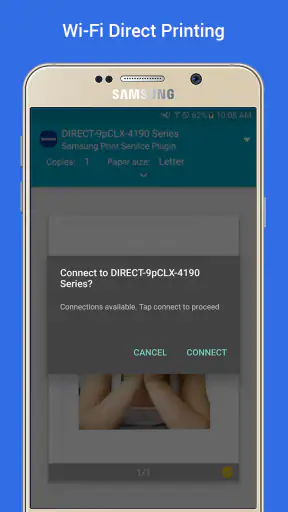
Käyttääksesi Samsung Print Service Pluginia, tarvitset Android-laitteen, jossa on vähintään Android 4.4 (KitKat) tai uudempi käyttöjärjestelmä. Lisäksi laitteesi ja tulostimen on oltava samassa Wi-Fi-verkossa. Jos tulostin tukee suoraa Wi-Fi-yhteyttä, voit käyttää sitä ilman reititintä.
Vaikuttaako Samsung Print Service Plugin laitteen suorituskykyyn?
Samsung Print Service Plugin on suunniteltu toimimaan taustalla ilman, että se merkittävästi vaikuttaa laitteen suorituskykyyn. Se voi kuitenkin kuluttaa hieman akkua ja käyttää verkkoyhteyttä, kun se on aktiivinen. Hyvä tapa on tarkistaa sovelluksen käyttö asetuksista, jos huomaat poikkeavaa suorituskykyä.
Onko Samsung Print Service Pluginin käyttö ilmaista?
Kyllä, Samsung Print Service Plugin on ilmainen käyttää. Se ei sisällä piilotettuja tilausmaksuja tai lisäkustannuksia. Sinun tarvitsee vain ladata ja asentaa sovellus Google Play -kaupasta. Huomaa kuitenkin, että tulostaminen voi aiheuttaa normaaleja tulostuskuluja, kuten muste- ja paperikuluja.











