

Microsoft OneNote: Save Notes
4,6TuottavuusPäivitetty 17. lokakuuta 2026

Kuvakaappaukset
 Analysoinut Mobexer
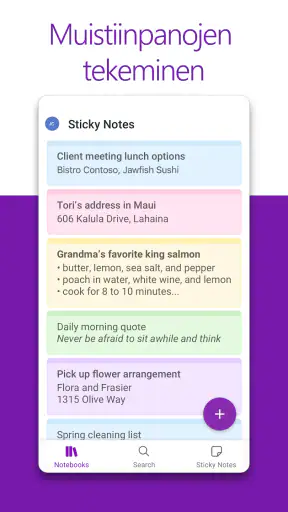
Kun yritän saada kiireisen päivän asiat pysymään järjestyksessä, tarvitsen paikan, johon voin kirjata sekä nopean muistutuksen että laajemman suunnitelman. Microsoft OneNote: Save Notes sopii tähän paremmin kuin pelkkä lyhyiden tekstilappujen kokoelma: se tuntuu digitaaliselta muistikirjalta, johon voi palata ja jota voi muokata tarpeen mukaan. Käytössä on kuitenkin hyvä miettiä aluksi, miten omat muistiinpanot kannattaa jäsentää, sillä vapaus tehdä paljon voi myös tehdä kokonaisuudesta sekavan.
Ensimmäiset kompastuskivet: mistä aloittaa?
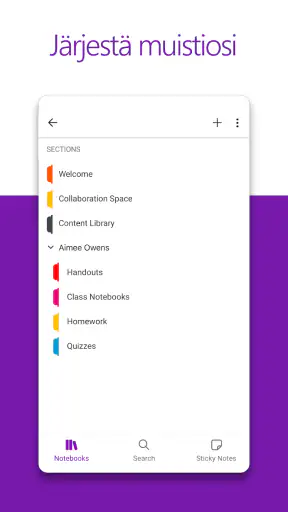
OneNotea ei tarvitse ottaa käyttöön monimutkaisena projektina. Aloitan yleensä yhdestä muistikirjasta ja muutamasta osiosta, joilla on selkeä tarkoitus, kuten työasiat, koti ja opiskelu. Yksittäiset sivut sopivat vaikkapa kokousmuistiinpanoille, ostoslistalle tai projektin luonnokselle. Kun järjestys vastaa omaa ajattelua, sovelluksen joustavuus tuntuu hyödylliseltä eikä valikoiden ja sivujen määrältä.
Yksi käytännön pulma on se, ettei OneNote pakota yhtä oikeaa järjestystä. Se on etu ihmiselle, joka haluaa yhdistellä tekstiä, kuvia ja käsin tehtyjä merkintöjä, mutta haitta, jos odottaa sovelluksen lajittelevan kaiken puolesta. Kannattaa päättää jo alussa, milloin luot uuden sivun ja milloin jatkat vanhaa. Esimerkiksi jokaiselle viikkopalaverille oma sivu tekee myöhemmästä hausta selkeämpää kuin yksi jatkuvasti kasvava sivu.
Jos avaat sovelluksen ja näkymä tuntuu tyhjältä tai vaikeasti hahmotettavalta, aloita yhdellä oikealla tehtävällä äläkä yritä rakentaa täydellistä järjestelmää kerralla. Kirjaa seuraava tapaaminen, lisää sille oma sivu ja kokeile tehtävälistaa. Näin näet nopeasti, sopiiko muistikirjamainen tapa sinulle. Puhelimella yksinkertainen rakenne on erityisen tärkeä: pienellä näytöllä pitkien sivu- ja osionimien selaaminen on hitaampaa kuin selkeästi nimettyjen kokonaisuuksien avaaminen.
Käyttöönoton tarkistukset eri laitteilla
Microsoft Corporationin sovellus on tuottavuustyökalu, joka toimii Androidilla ja iOS:llä. Sen pilvisynkronointi on kätevä, kun siirryn puhelimesta tablettiin, mutta käytännössä tarkistan ensin, että olen kirjautunut samalla tilillä niillä laitteilla, joilla haluan käyttää samoja muistiinpanoja. Jos odottamani sisältö ei näy, tarkistan myös, että sovelluksella on hetki aikaa päivittää näkymä ja että verkkoyhteys toimii. Muutosten ei kannata olettaa ilmestyvän toiselle laitteelle juuri sillä sekunnilla, kun ne kirjoittaa.
Toinen hyvä tapa on avata tärkeä muistikirja uudelleen ennen kuin alan tehdä siihen suuria muutoksia. Näin huomaan ajoissa, jos olen väärässä osiossa tai katselen eri muistikirjaa kuin luulin. Jos käytössä on useita laitteita tai tilejä, muistikirjan nimi ja sivun sijainti auttavat selvittämään, missä muistiinpano oikeasti on. Nämä pienet tarkistukset ovat hyödyllisempiä kuin sisällön kopioiminen moneen paikkaan varmuuden vuoksi, sillä useat rinnakkaiset versiot voivat myöhemmin aiheuttaa epäselvyyttä.
Sovelluksen nykyinen versio on 16.0.19929.20122. Jos jokin näkymä poikkeaa siitä, mihin olen tottunut, tarkistan ensin, onko sovellus päivittynyt ja avautuuko oikea muistikirja. Päivityksen jälkeen käyttöliittymässä voi olla pieniä eroja, joten vanhan ohjeen tai oman muistijäljen perusteella ei aina kannata päätellä, että sisältö olisi kadonnut. Ennen kuin poistan tai siirrän mitään, etsin kohdetta nimellä ja tarkistan sen sijainnin.
Uusimmat uutiset

Roblox näyttää, miksi mobiilipelaajat haluavat vaihtelua yhden seikkailun sijaan

Google One tekee pilvitilasta selkeän, mutta ei aina kerro mitä tehdä seuraavaksi

Remini - AI Photo Enhancer: Valokuvauksen Taikaa Mobiilissa

Flightradar24 Flight Tracker: Reaaliaikainen Lentoliikenteen Seuranta

Mob Control: Moninpelin Jännitys ja Strategia

Twitch: live-suoratoisto – Yhteisöllisyyden ja Viihteen Huippuhetki
Arjen työnkulku: yksi päivä, monta erilaista muistiinpanoa
Kuvitellaan tavallinen työpäivä: aamulla kirjoitan puhelimeen ostettavat tarvikkeet, myöhemmin lisään kokoussivulle päätökset ja illalla luonnostelen tabletille idean käsin. OneNoten vahvuus on se, että nämä eivät vaadi kolmea erillistä sovellusta tai samaa jäykkää muotoa. Teksti, kuva, äänimuistiinpano ja piirros voivat olla hyödyllisiä eri tilanteissa. En silti laittaisi kaikkea samaan sivuun: kokousmuistiinpanon ja ruokaostosten pitäminen erillään tekee hausta myöhemmin paljon järkevämpää.
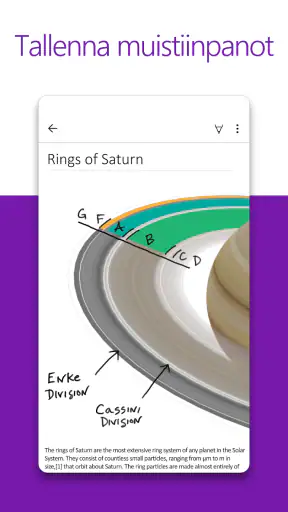
Vähemmän ilmeinen hyöty syntyy siitä, että sivun voi ajatella työpöytänä eikä vain valmiina tekstidokumenttina. Luennolla voin kirjoittaa pääkohdat ja lisätä kuvan taulusta; projektia suunnitellessa voin luonnostella ajatuksen ennen kuin muotoilen sen siistiksi. Tällainen vapaus auttaa, kun tieto tulee eri muodoissa. Vastapainona sivu voi kasvaa visuaalisesti levottomaksi, joten käytän otsikoita ja pieniä osioita erottamaan päätökset, avoimet kysymykset ja myöhemmin tarkistettavat asiat.
Tehtävälistat toimivat parhaiten, kun tehtävä on konkreettinen ja rajattu. Sen sijaan, että kirjoittaisin “järjestä projekti”, jaan työn seuraaviin askeliin, kuten “pyydä luonnos” ja “tarkista päivämäärä”. Silloin ruutujen merkitseminen kertoo oikeasta etenemisestä. Muistiinpanosivu ei kuitenkaan automaattisesti korvaa omaa aikataulua tai tehtävienhallintaa: jos tehtävät vaativat jatkuvaa priorisointia ja aikataulutusta, erillinen tehtäväsovellus voi olla sopivampi.
Hakua kannattaa käyttää myös oman järjestelmän ylläpitoon, ei vain yksittäisen asian löytämiseen. Jos etsin muistiinpanoa toistuvasti samalla sanalla, voin huomata, että sen otsikko on liian yleinen tai se kuuluu selkeämpään osioon. Käytännöllinen tapa on lisätä sivun otsikkoon aihe ja tilanne, esimerkiksi projektin nimi ja tapaamisen tarkoitus. Näin löydän oikean muistiinpanon helpommin silloinkin, kun en muista tarkkaa lausetta, jonka kirjoitin.
Jakaminen, yhteistyö ja vaihtoehtojen punnitseminen
Kun teen ryhmätyötä, jaettu muistikirja voi olla kätevä yhteinen paikka suunnitelmalle ja muistiinpanoille. Sovelluksessa voi kutsua muita katsomaan tai muokkaamaan sisältöä, mikä säästää erillisten versioiden lähettämiseltä. Ennen jakamista tarkistan silti, että valitsen oikean muistikirjan ja että sen sisältö sopii jaettavaksi. Yksityiset muistiinpanot kannattaa pitää omassa kokonaisuudessaan sen sijaan, että antaisin toisille pääsyn kokoelmaan, jossa on myös henkilökohtaisia asioita.
Yhteistyö on parhaimmillaan, kun sovitaan, kuka kirjaa päätökset ja miten sivut nimetään. Muuten useampi muokkaaja voi lisätä samalle sivulle tietoa eri järjestyksessä, jolloin yhteinen muistiinpano muuttuu vaikealukuiseksi. Käytän esimerkiksi erillisiä kohtia päätöksille ja seuraaville toimille, jotta lukija näkee, mikä on sovittu ja mitä pitää vielä tehdä. Jos ryhmä tarvitsee ennen kaikkea keskustelua tai työn tilan seurantaa, siihen suunniteltu yhteistyötyökalu voi tuntua luontevammalta kuin muistikirja.
Verrattuna tavalliseen puhelimen muistiinpanosovellukseen OneNote sopii paremmin silloin, kun sisältöä kertyy eri aiheista ja haluan järjestää sen muistikirjoihin, osioihin ja sivuihin. Pelkkä muistiinpanosovellus voi olla nopeampi yhdelle ostoslistalle tai lyhyelle ajatukselle, koska sen rakenne ei vaadi miettimistä. Toisaalta OneNoten sisältövapaus on hyödyksi, kun samaan aiheeseen kuuluu kirjoitusta, kuvia ja luonnoksia. Valinta riippuu siis siitä, arvostanko eniten nopeaa talteenottoa vai myöhemmin muokattavaa kokonaisuutta.
Wordiin verrattuna OneNote tuntuu vähemmän muodolliselta paikalta keskeneräisille ajatuksille ja kokoelmoidulle tiedolle. Word on usein parempi, kun tarvitsen viimeistellyn, yhtenäisesti muotoillun asiakirjan. OneNote taas sopii materiaalin keräämiseen ja järjestämiseen matkan varrella. Sovellus toimii myös osana Microsoftin tuotteiden kokonaisuutta, mikä voi olla hyödyllistä, jos käytän jo Wordia tai Exceliä, mutta en valitsisi sitä pelkästään tämän yhteyden vuoksi: tärkeintä on, tuntuuko muistikirjamainen työskentely omalta.
Kun muistiinpano ei löydy tai synkronointi tuntuu jumittavan
Jos sivu näyttää kadonneen, etenen rauhassa: haen aiheeseen liittyvällä sanalla, tarkistan eri osiot ja varmistan, etten ole avannut toista muistikirjaa. Hakusana voi olla myös jokin yksityiskohta, jonka muistan sisällöstä, eikä vain sivun otsikko. Jos löydän tiedon mutta se on väärässä paikassa, siirrän tai järjestän sen vasta sen jälkeen, kun olen varmistanut, ettei kyseessä ole toinen samanniminen sivu.
Kun uusi muutos ei näy toisella laitteella, en heti tee samaa muokkausta uudestaan. Ensin tarkistan yhteyden, kirjautumisen ja sen, näkyykö muutos alkuperäisellä laitteella. Päällekkäinen uudelleen kirjoittaminen voi johtaa kahteen eri versioon. Jos sovellus ei tunnu reagoivan, suljen ja avaan sen uudelleen vasta, kun olen antanut mahdolliselle synkronoinnille aikaa. Tällainen perusvianhaku ei ratkaise jokaista ongelmaa, mutta se auttaa erottamaan yhteys- tai näkymäpulman varsinaisesta sisällön katoamisesta.
Äänimuistiinpano voi olla nopea tapa tallentaa ajatus silloin, kun kirjoittaminen ei sovi tilanteeseen, mutta en käyttäisi sitä ainoana tapana kirjata tärkeää päätöstä. Lisään sen yhteyteen lyhyen tekstin siitä, mitä äänite sisältää tai miksi siihen pitää palata. Sama periaate pätee kuviin ja piirroksiin: pieni selittävä otsikko säästää myöhemmin aikaa. Monimuotoinen sivu on joustava, mutta ilman tekstivihjeitä sen sisältöä voi olla vaikeampi tunnistaa muistista.
Milloin ongelma on muualla kuin sovelluksessa?
Kaikki hankaluudet eivät johdu OneNotesta. Jos kirjoitan vahingossa väärälle sivulle, kyse on usein omasta rakenteestani; jos jaettu muistiinpano on epäselvä, syy voi olla ryhmän yhteisten käytäntöjen puute. Jos sisältö ei päivity, yhteys tai eri laitteilla käytetty tili kannattaa tarkistaa ennen kuin teen johtopäätöksiä sovelluksen toiminnasta. On hyödyllistä erottaa toisistaan “en löydä tätä” ja “tätä ei ole tallentunut”, sillä ensimmäinen ratkeaa usein haulla tai muistikirjan tarkistamisella.
Myös oma käyttötapa vaikuttaa siihen, tuntuuko sovellus raskaalta. Jos haluan vain yhden muistutuksen ja avaan laajan muistikirjan, OneNote voi olla tarpeettoman monipuolinen. Jos taas yritän käyttää samaa sivua päiväkirjana, tehtävälistana, kokouspöytäkirjana ja tiedostoarkistona, sekavuus ei ratkea uudella asetuksella vaan paremmalla jaolla. Minulle toimivin sääntö on antaa jokaiselle sivulle yksi päätehtävä ja nimetä se niin, että ymmärrän myöhemmin, miksi loin sen.
Kelle OneNote sopii – ja kenelle ei
OneNote on hyvä valinta opiskelijalle, joka haluaa koota luentomuistiinpanot, kuvat ja omat luonnokset aiheittain, tai työntekijälle, joka palaa samoihin projekteihin useilla laitteilla. Se sopii myös ihmiselle, joka ajattelee ensin vapaasti ja järjestää vasta sitten: sivulle voi kerätä aineistoa ilman, että jokainen asia pitää muotoilla heti valmiiksi. Microsoftin käyttäjälle tuttu yhteys Wordiin ja Exceliin voi tehdä sovelluksesta luontevan osan arkea.
Ohittaisin sen, jos tarvitsen vain mahdollisimman nopean paikan yhdelle lyhyelle muistutukselle tai jos haluan tehtäväsovelluksen, joka keskittyy määräaikoihin ja työn etenemiseen. Myös tiukasti viimeisteltyjen asiakirjojen laatimiseen Word on usein parempi. OneNoten joustavuus vaatii käyttäjältä jonkin verran omia päätöksiä: jos en jaksa nimetä sivuja tai pitää aiheita erillään, suuri määrä sekalaisia muistiinpanoja voi tehdä hausta työlään.
Sovellus on ilmainen ja sen ikäluokitus on PEGI 3, joten kokeilun aloittaminen ei edellytä ostosta. Sen käyttäjäkunta on laaja: sillä on yli miljardi asennusta ja keskimäärin 4,6 tähden arvosana noin 1,5 miljoonan arvion pohjalta. Nämä luvut kertovat suosiosta, mutta oma sopivuus selviää parhaiten kokeilemalla, tuntuuko muistikirjoihin perustuva tapa selkeältä. En rakentaisi koko arjen järjestelmää ennen kuin olen ensin testannut muutamaa oikeaa käyttötapausta.
Arjen pienet valinnat, joilla käyttö pysyy sujuvana
Kun aloitan uuden projektin, teen sille oman osion tai muistikirjan vain, jos tiedän palaavani siihen useammin. Muuten yksi selkeästi nimetty sivu riittää. Näin en päädy luomaan tyhjiä kansiorakenteita, joita pitää ylläpitää ilman hyötyä. Pidän myös otsikot konkreettisina: “Asiakaspuhelu – päätökset” kertoo enemmän kuin “Muistiinpanot”. Tämä auttaa sekä silmäilemään sivulistaa että hakemaan asiaa myöhemmin.
Toinen hyödyllinen käytäntö on erottaa raakamuistiinpanot ja lopulliset päätökset toisistaan. Kokouksen aikana kirjoitan ensin nopeasti, mutta lisään lopuksi lyhyen yhteenvedon sovituista asioista. Se vie hetken, mutta muuttaa pitkän muistiinpanon käyttökelpoiseksi jälkikäteen. Jos sivulla on myös kuva tai äänite, yhteenvedosta näkee heti, miksi ne ovat mukana eikä niitä tarvitse avata vain asiayhteyden selvittämiseksi.
Jos muistiinpanoja kertyy paljon, en yritä järjestää kaikkea kerralla. Aloitan niistä sivuista, joihin palaan usein, ja parannan niiden nimiä sekä sijaintia. Vanhojen sisältöjen massiivinen siirtely voi viedä aikaa ja kasvattaa riskiä tehdä vahingossa päällekkäisiä tai väärään paikkaan joutuvia sivuja. OneNote toimii parhaiten, kun järjestelmä on riittävän hyvä arjen tarpeisiin, ei täydellinen luokitteluhanke.
Puhelimella teen usein nopean tallennuksen ja palaan siistimään sitä myöhemmin suuremmalla näytöllä. Tämä on järkevä kompromissi, koska lyhyen ajatuksen kirjaaminen onnistuu nopeasti, mutta laajan sivun jäsentäminen on helpompaa, kun näen enemmän sisältöä kerralla. Jos käytän tablettia piirtämiseen, lisään samaan sivuun tekstimuotoisen otsikon ja pari avainsanaa. Näin käsin tehty luonnos pysyy löydettävänä myös silloin, kun en muista, missä muistikirjassa se on.
Mikä tekee OneNotesta erityisen?
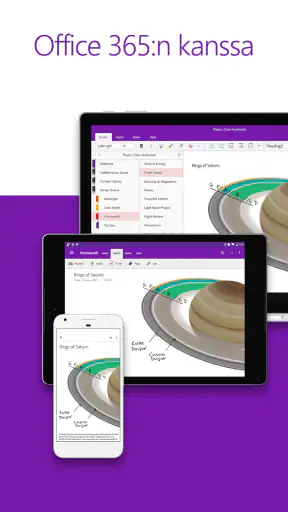
Ensimmäiseksi, Microsoft OneNote on todella monipuolinen. Se on ikään kuin digitaalinen muistikirja, joka menee minne ikinä menetkin. Sovellus on saatavilla sekä Androidille että iOS:lle, ja se synkronoituu pilven kautta, joten voit avata muistiinpanosi missä tahansa laitteessa. Tämä on erityisen kätevää, jos olet kuten minä, ja käytät sekä puhelinta että tablettia muistiinpanojen tekemiseen.
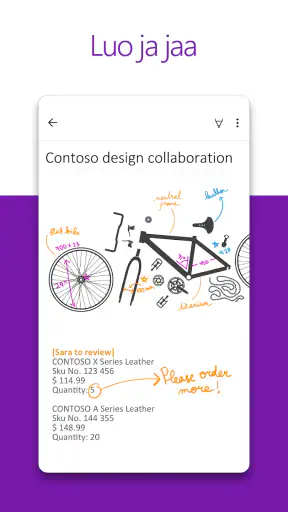
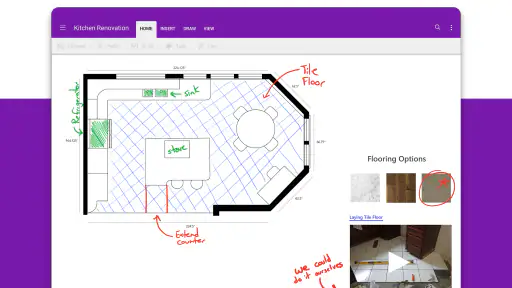
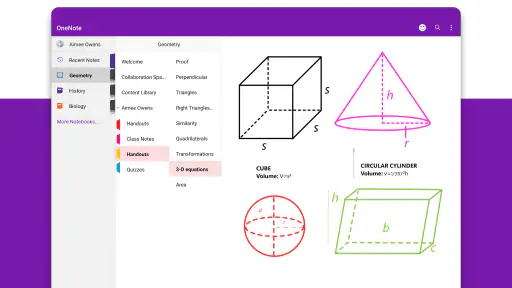
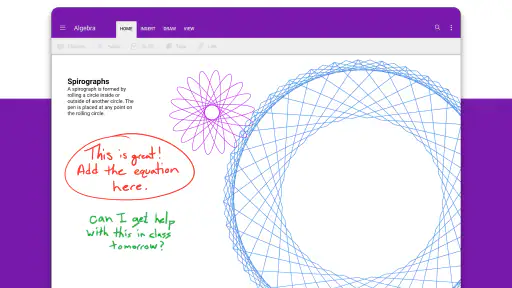
Yksi asia, joka todella erottuu, on sovelluksen kyky käsitellä monenlaisia sisältöjä. Voit lisätä tekstiä, kuvia, äänimuistiinpanoja ja jopa piirtää suoraan muistiinpanosivuille. Tämä tekee siitä täydellisen työkalun erilaisiin tilanteisiin, olipa kyseessä sitten luennot, kokoukset tai jopa henkilökohtaiset projektit.
Käyttäjäystävällisyys
Käyttöliittymä on melko intuitiivinen. Kun avaat sovelluksen, sinua tervehtii siisti ja järjestetty näkymä. Voit luoda eri muistikirjoja ja jakaa ne osiin, mikä helpottaa sisällön hallintaa. Rakastan sitä, kuinka helppoa on vetää ja pudottaa elementtejä paikasta toiseen. Se tekee muistiinpanojen järjestämisestä todella kätevää. Ja hei, kuka ei rakastaisi ominaisuutta, jossa voit luoda tehtävälistoja ja tarkistaa asioita sitä mukaa, kun ne tulevat tehdyiksi?
Yhteistyö ja jakaminen
Toinen upea ominaisuus on mahdollisuus tehdä yhteistyötä muiden kanssa. Voit kutsua muita katsomaan tai muokkaamaan muistiinpanoja, mikä tekee siitä mahtavan työkalun ryhmäprojekteille. Muistiinpanojen jakaminen on yhtä helppoa kuin linkin lähettäminen. Tämä ominaisuus on pelastanut minut monelta stressaavalta hetkeltä ryhmätöissä.
Ja tietysti, sovellus integroituu saumattomasti muihin Microsoftin tuotteisiin, kuten Wordiin ja Exceliin. Tämä tekee siitä todella käytännöllisen, jos olet jo osa Microsoftin ekosysteemiä.
Muistiinpanojen muokkaus ja personointi
Yksi henkilökohtaisista suosikeistani on mahdollisuus personoida muistiinpanoja. Voit valita erilaisia teemoja ja värejä, jotka auttavat sinua pysymään organisoituna ja tekevät muistiinpanojen katselusta miellyttävämpää. Ja hei, jos olet visuaalinen oppija kuten minä, tämä voi olla todellinen pelin muuttaja.
Lisäksi sovelluksessa on hakutoiminto, joka tekee muistiinpanojen etsimisestä helppoa. Tämä on erityisen hyödyllistä, jos sinulla on tapana kirjoittaa paljon muistiinpanoja ja tarvitset nopean tavan löytää tiettyjä asioita.
Lopulliset ajatukset
Kaiken kaikkiaan, Microsoft OneNote: Save Notes on todella vaikuttava sovellus. Se tarjoaa laajan valikoiman työkaluja ja ominaisuuksia, jotka tekevät muistiinpanojen tekemisestä ja hallinnasta helppoa ja tehokasta. Jos etsit sovellusta, joka voi tehdä kaiken tämän ja enemmän, suosittelen ehdottomasti kokeilemaan sitä. Lisäksi, koska se on ilmainen, sinulla ei ole mitään menetettävää, mutta paljon voitettavaa.
Toivottavasti tämä auttoi sinua saamaan käsityksen siitä, mitä OneNote voi tarjota. Lataa sovellus ja kerro, mitä mieltä olet!
Usein kysytyt kysymykset
Mikä on Microsoft OneNote ja miten se toimii?
Microsoft OneNote on digitaalinen muistikirja, joka mahdollistaa muistiinpanojen luomisen, järjestämisen ja jakamisen. Se toimii pilvipalvelun avulla, joten pääset käsiksi muistiinpanoihisi eri laitteilla. OneNote tukee tekstiä, kuvia, äänitallenteita ja jopa käsinkirjoitettuja muistiinpanoja, tehden siitä monipuolisen työkalun opiskeluun ja työskentelyyn.
Voinko käyttää Microsoft OneNotea ilman internet-yhteyttä?
Kyllä, Microsoft OneNotea voi käyttää offline-tilassa. Voit luoda ja muokata muistiinpanoja ilman internet-yhteyttä, ja ne synkronoituvat automaattisesti, kun yhteys palautuu. Tämä ominaisuus on erityisen hyödyllinen käyttäjille, jotka matkustavat tai työskentelevät paikoissa, joissa internet-yhteys on rajallinen.
Onko Microsoft OneNotessa mahdollista jakaa muistiinpanoja muiden kanssa?
Kyllä, OneNote mahdollistaa muistiinpanojen jakamisen helposti muiden käyttäjien kanssa. Voit kutsua muita katsomaan ja muokkaamaan muistikirjojasi reaaliajassa. Tämä tekee siitä tehokkaan työkalun yhteistyöhön, kuten projektien suunnitteluun tai ryhmämuistiinpanojen tekemiseen.
Tukeeko Microsoft OneNote eri tiedostomuotoja?
Microsoft OneNote tukee monia eri tiedostomuotoja, kuten tekstiä, kuvia, PDF-tiedostoja ja äänitallenteita. Voit liittää ja upottaa näitä tiedostoja muistiinpanoihisi, mikä tekee siitä monipuolisen työkalun erilaisten sisältöjen keräämiseen ja järjestämiseen yhdessä paikassa.
Miten turvallisia muistiinpanoni ovat Microsoft OneNotessa?
Microsoft OneNote käyttää vahvoja suojausprotokollia ja salaa tiedot varmistaakseen, että muistiinpanosi ovat turvassa. Lisäksi voit suojata yksittäisiä muistikirjoja salasanalla. On kuitenkin suositeltavaa käyttää vahvoja salasanoja ja hyödyntää kaksivaiheista tunnistusta tilisi suojaamiseksi entisestään.
Lataa










