Adobe Premiere: Video Editor
4,2Videon toisto ja muokkausPäivitetty 7. lokakuuta 2026

Kuvakaappaukset


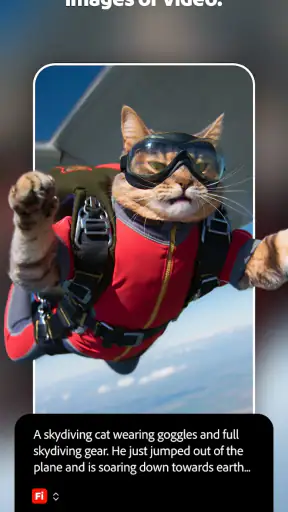
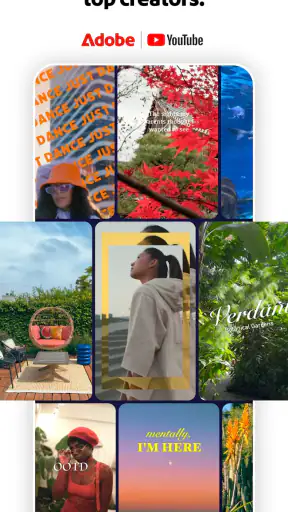
Plussat
- Selkeä aikajana helpottaa leikkeiden järjestämistä ja muokkaamista.
- Valmiit mallit nopeuttavat videoiden tekemistä sosiaaliseen mediaan.
- Värien ja äänen säätöön löytyy monipuolisia muokkaustyökaluja.
- Projektin voi tallentaa ja muokata myöhemmin uudelleen.
- Käyttöliittymä sopii hyvin myös kosketusnäytöllä työskentelyyn.
Miinukset
- Osa työkaluista ja sisällöistä vaatii maksullisen tilauksen.
- Suuret videotiedostot voivat hidastaa muokkausta vanhemmilla laitteilla.
- Käyttöliittymän opettelu voi viedä aikaa ensikertalaiselta.
- Pilvipohjaiset ominaisuudet edellyttävät toimivaa verkkoyhteyttä.
- Vientiasetusten määrä voi tuntua aloittelijasta sekavalta.
 Analyysin laatija Mobexer
Kun haluan leikata puhelimella videon nopeasti siistiksi, arvostan eniten sitä, että voin keskittyä itse tarinaan enkä käyttää iltaa asetusten opetteluun. Adobe Premiere on Adoben videonmuokkaussovellus, jossa perusidea on tuttu: valitsen klipit, järjestän ne, lisään tekstiä ja ääntä sekä viimeistelen kokonaisuuden suodattimilla ja äänitehosteilla. Se sopii erityisesti lyhyiden, jaettavaksi tarkoitettujen videoiden tekemiseen. Minulle sen vahvuus ei ole lupaus ammattilaistason jäljestä yhdellä napautuksella, vaan se, että puhelimella saa rakennettua ymmärrettävän työnkulun ilman erillistä tietokonetta.
Kun kokeilin ajatusta tavallisessa arjessa, mieleeni tuli esimerkiksi retkipäivän kooste: muutama lyhyt maisemaklippi, yksi puhehetki, otsikko ja taustalle sopiva ääni. Tällaisessa työssä videon onnistuminen riippuu usein enemmän materiaalin valinnasta ja rytmistä kuin suuresta tehostevalikoimasta. Adobe Premiere on parhaimmillaan silloin, kun tiedän, mitä haluan sanoa, ja tarvitsen käytännöllisen välineen leikkaamiseen. Jos taas tavoitteenani on monimutkainen tuotanto, jossa jokainen yksityiskohta vaatii tarkkaa hallintaa, puhelinsovellus ei välttämättä ole mukavin päätyökalu.
Luonteva perusprosessi ennen tehosteita
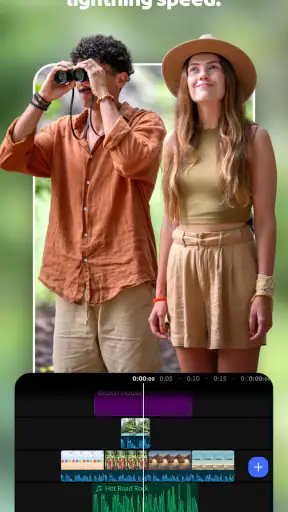
Aloitan projektin mieluummin valitsemalla käyttökelpoiset otokset kuin siirtämällä kaikkea materiaalia mukaan. Tämä on pieni mutta tärkeä tapa: lyhyt, selkeä klippijoukko tekee aikajanasta helpomman hahmottaa ja vähentää turhaa edestakaista etsimistä. Kun järjestän tapahtumat ensin oikeaan järjestykseen, näen nopeasti, puuttuuko tarinasta jokin kohta tai kestääkö aloitus liian pitkään. Vasta sen jälkeen alan miettiä tekstiä, ääntä ja kuvan tunnelmaa.
Leikkauksessa kannattaa kiinnittää huomiota erityisesti alkuun ja siirtymiin. Jos julkaisu on tarkoitettu katsottavaksi nopeasti muiden sisältöjen joukossa, ensimmäisten sekuntien täytyy kertoa, miksi videota kannattaa jatkaa. Itse kokeilen tarvittaessa siirtää vahvimman kuvan alkuun ja tarkistan sitten, ettei seuraava leikkaus tunnu hypähdykseltä. Tämä ei vaadi näyttävää efektiä; usein selkeä rytmi toimii paremmin kuin jatkuvat koristelut.
Tekstiä käyttäessäni pidän viestin lyhyenä ja sijoitan sen kohtaan, jossa se ei peitä videon olennaista yksityiskohtaa. Otsikko voi antaa kontekstin, mutta pitkää selitystä ei kannata ahtaa ruudulle. Jos sisältö on ymmärrettävä vasta tekstin avulla, harkitsen myös sitä, voisiko puhe tai leikkeiden järjestys tehdä saman työn luontevammin. Näin videosta tulee helpompi seurata myös silloin, kun katsoja ei ehdi lukea kaikkea yhdellä vilkaisulla.
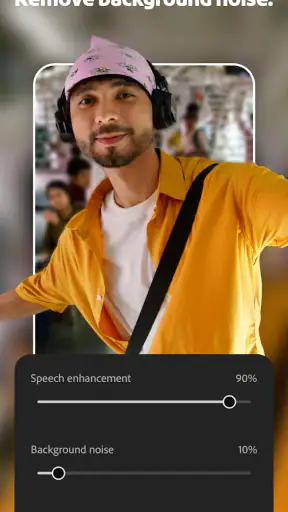
Ääni kannattaa tarkistaa ennen viimeistelyä, ei vasta lopuksi kiireessä. Puhetta sisältävässä videossa taustamusiikki voi helposti viedä huomion, vaikka se tuntuisi yksin kuunneltuna sopivalta. Teen siksi kokeilun, jossa kuuntelen kokonaisuuden puhelimen kaiuttimesta ja varmistan, että tärkeät sanat erottuvat. Äänitehosteet voivat korostaa leikkausta tai toimintaa, mutta jos niitä on jokaisessa kohdassa, ne alkavat tuntua levottomilta. Maltillinen käyttö tekee yksittäisestä tehosteesta tehokkaamman.
Asetukset, jotka tarkistan ennen vientiä
Ennen kuin pidän videota valmiina, katson sen alusta loppuun ja tarkistan kolme asiaa: jatkuuko kuva loogisesti, kuuluuko ääni tasaisesti ja pysyykö teksti luettavana. Tämä viimeinen läpikäynti on hyödyllisempi kuin uuden suodattimen lisääminen hetken mielijohteesta. Pienellä näytöllä helposti huomaamatta jäävä yksityiskohta voi paljastua, kun katson leikkeet yhtenä kokonaisuutena. Erityisesti puheen alku ja loppu kannattaa kuunnella, sillä leikkaus voi katkaista sanan tai jättää turhan pitkän hiljaisen kohdan.
Uutisia

Roblox näyttää, miksi mobiilipelaajat haluavat vaihtelua yhden seikkailun sijaan

Google One tekee pilvitilasta selkeän, mutta ei aina kerro mitä tehdä seuraavaksi

Remini - AI Photo Enhancer: Valokuvauksen Taikaa Mobiilissa

Flightradar24 Flight Tracker: Reaaliaikainen Lentoliikenteen Seuranta

Mob Control: Moninpelin Jännitys ja Strategia

Twitch: live-suoratoisto – Yhteisöllisyyden ja Viihteen Huippuhetki
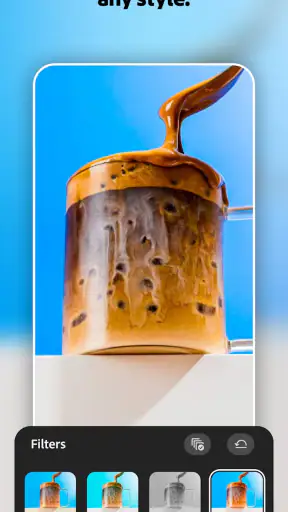
Suodattimien kanssa pyrin säilyttämään materiaalin yhtenäisenä. Jos eri paikoissa kuvattujen otosten valo ja värit poikkeavat toisistaan, voimakas käsittely voi korostaa eroa sen sijaan, että se peittäisi sitä. Siksi kokeilen ensin, auttaako hillitty suodatin koko videon tunnelmaan. Jos yksi klippi näyttää jo valmiiksi erilaiselta, säädän työskentelyä sen ehdoilla enkä lisää samaa efektiä automaattisesti jokaiseen kohtaan. Yhtenäisyys syntyy usein pidättyvyydestä, ei efektien määrästä.
Myös projektin tarkoitus vaikuttaa siihen, milloin lopetan. Kaverille lähetettävä muistokooste voi hyötyä rennosta rytmistä, kun taas ohjevideo tarvitsee yleensä selkeän järjestyksen ja luettavat tekstit. En yritä tehdä yhdestä versiosta kaikkea: jos videolla on kaksi erilaista käyttötarkoitusta, eri leikkaus voi olla katsojalle parempi kuin yksi kompromissi. Sovelluksen käyttö on sujuvampaa, kun päätän ensin, mikä on videon tärkein tehtävä.
Adobe Premiere on ilmainen käyttää, joten sitä voi kokeilla ilman ostoa. Sovellukseen kuuluu kuitenkin sovelluksen sisäisiä ostoja, ja Playn kautta laskutettuna niiden hinnat ovat 8,99–79,99 euroa. Ennen maksullisen vaihtoehdon valitsemista miettisin, mitä konkreettista hyötyä tarvitsen: jos teen vain silloin tällöin lyhyitä koosteita, ilmainen käyttö voi riittää. Säännöllisempi tekijä voi puolestaan arvioida, tuoko maksullinen sisältö omaan työhön tarpeeksi lisäarvoa. Ostoon ei kannata ryhtyä vain siksi, että haluaa videosta paremman; hyvä materiaalivalinta ja harkittu leikkaus ratkaisevat paljon.
Nopeutta toistettavasta työskentelystä
Kun teen samantyyppisiä videoita toistuvasti, nopeus syntyy ennen kaikkea omasta rutiinista. Käytän joka kerta samaa järjestystä: valitsen parhaat otokset, kokoan tarinan, siistin alun ja lopun, lisään tarvittavan tekstin ja tarkistan äänen. Kun en vaihda vaiheiden välillä sattumanvaraisesti, huomaan helpommin, missä kohtaa työ oikeasti hidastuu. Tämä tapa toimii myös ilman oletusta erikoisista automaatiotoiminnoista tai piilotetuista pikakomennoista.
Hyvä käytännön niksi on erottaa raakaleikkaus viimeistelystä. Ensimmäisellä kierroksella keskityn vain siihen, mitä katsojan pitää nähdä ja missä järjestyksessä. Seuraavalla kierroksella poistan turhat tauot ja korjaan rytmiä. Vasta sitten lisään visuaaliset ja äänelliset mausteet. Kun nämä tehtävät ovat erillään, en jää hiomaan otsikon ulkoasua ennen kuin tiedän, kuuluuko kyseinen klippi videoon lainkaan.
Jos kuvaan puhelimella useita saman tilanteen otoksia, valitsen niistä yhden selkeän pääversion sen sijaan, että yrittäisin käyttää jokaista. Esimerkiksi ruokaa tehdessäni voisin kuvata valmistelun, paistamisen ja valmiin annoksen. Lyhyt video toimii usein paremmin, kun näytän yhden ymmärrettävän vaiheen kustakin kuin monta lähes samanlaista lähikuvaa. Tällainen karsinta säästää editointiaikaa ja tekee lopputuloksesta katsojalle napakamman.
Adobe on tunnettu luovan työn ohjelmistoistaan, ja tässä sovelluksessa tuttu nimi voi houkutella odottamaan samaa työskentelytapaa kuin tietokoneella. Puhelimessa teen kuitenkin tietoisesti pienempiä päätöksiä kerrallaan. Kosketusnäytöllä klippien järjestäminen ja yksityiskohtien arviointi vaativat enemmän huolellisuutta kuin suurella näytöllä. Kun teen tarkkaa leikkausta, zoomaan ja tarkistan kohdan rauhassa sen sijaan, että yrittäisin osua kaikkeen yhdellä nopealla eleellä. Sovellus sopii näin paremmin huolelliseen mobiilityöhön kuin kiireiseen naputteluun.
Arjen tilanteissa, joissa mobiilileikkaus kannattaa
Yksi toimiva tapa käyttää sovellusta on tehdä lyhyt päivitys tapahtumasta saman päivän aikana. Kuvittelisin esimerkiksi kuvaavani torilla muutaman yleiskuvan, lähikuvan ostoksista ja lyhyen kommentin kotiin palatessa. Ennen editointia poimisin materiaalista yhden aloituskuvan, yhden yksityiskohdan ja päätöksen, joka näyttää lopputuloksen. Näin video saa pienen kaaren, vaikka käytössä olisi vain muutama otos. Tällainen rajaus on hyödyllinen myös silloin, kun haluan lähettää ystäville katsottavan koosteen enkä pitkää kamerarullaa.
Jos teen ohjeen, etenisin eri tavalla: kuvaisin vaiheet riittävän selvästi ja järjestäisin ne niin, ettei katsojan tarvitse arvata, mitä tapahtui leikkausten välissä. Teksti sopii silloin nimittämään vaihetta tai nostamaan esiin olennaisen huomion, mutta sen ei tarvitse toistaa kaikkea, minkä kuva jo kertoo. Käytännössä tarkistan jokaisen leikkauksen kohdalla, pysyykö toiminta ymmärrettävänä ilman selitystä. Jos ei pysy, lisään tarvittaessa lyhyen puheosuuden tai pidän olennaisen otoksen hieman pidempään.
Työnkulun pieni mutta hyödyllinen sääntö on jättää lopuksi hetki tarkistukseen ennen jakamista. Katson videon kerran äänen kanssa ja kerran niin, että huomioni on kuvassa ja tekstissä. Ensimmäinen kierros paljastaa liian voimakkaan musiikin tai katkeavan puheen; toinen auttaa huomaamaan, onko otsikko luettavissa ja pysyykö videon pääasia selkeänä. Tämä ei ole sovelluksen erikoistoiminto vaan tapa käyttää sen muokkausvälineitä harkitummin, ja se ehkäisee kiireessä syntyviä kömmähdyksiä.
Kenelle muu editori voi olla parempi
Jos tarvitsen vain kahden klipin yhdistämisen ja yhden otsikon, kevyempi puhelineditori voi tuntua vaivattomammalta. Silloin Premiereen perehtyminen ei välttämättä tuo riittävästi hyötyä suhteessa siihen, että työn voi hoitaa yksinkertaisemmin. Toisaalta sosiaalisen median sovelluksen sisäinen editori on luonteva valinta, jos teen videon nimenomaan siellä julkaistavaksi ja haluan rakentaa sen palvelun omista sisällöistä. Valitsen erillisen editorin silloin, kun haluan valmistella videon valmiiksi ja pitää leikkauspäätökset erillään julkaisuhetkestä.
Vaativassa työssä raja tulee vastaan, kun aikajanasta on vaikea saada kokonaiskuvaa tai jokainen pieni muutos vaatii tarkkaa kosketustyötä. Pitkä haastattelu, useat puhujat tai tarkasti rytmitetty esittely ovat usein mukavampia tietokoneella. Mobiilisovellus voi silti olla hyödyllinen nopeaan luonnokseen tai lyhyen version tekemiseen, mutta en valitsisi sitä päätyökaluksi vain siksi, että se on aina mukana. Oikea valinta riippuu siitä, kuinka paljon yksityiskohtien hallintaa projekti vaatii.
Missä mobiilieditoinnin rajat tulevat vastaan
Puhelimella muokkaamisen selvin kompromissi on työskentelytila. Pienellä näytöllä aikajanan kokonaisuutta ei ole yhtä helppo hahmottaa kuin tietokoneella, ja pitkän videon yksityiskohtien järjestely voi muuttua työlääksi. Jos projektissa on paljon klippejä, useita puheosuuksia ja jatkuvaa hienosäätöä, työpöytäeditori on usein mukavampi valinta. Sen suurempi näyttö helpottaa kokonaisuuden arviointia, ja hiirellä tai näppäimistöllä tehtävä työ voi olla tarkempaa. En siis valitsisi mobiilisovellusta vain siksi, että se kulkee mukana, jos projektin vaatimukset ovat jo selvästi suuremmat.
Samoin värien ja äänen tarkka viimeistely voi edellyttää enemmän hallintaa kuin kevyeen julkaisuun tarvitaan. Suodattimilla saa aikaan helposti tunnistettavan tunnelman, mutta ne eivät korvaa hyvin kuvattua materiaalia tai huolellista äänitystä. Jos teen haastatteluvideota, huolehdin jo kuvatessa siitä, että puhe tallentuu ymmärrettävästi. Jälkikäteen lisätty tehoste ei korjaa epäselvää puhetta, eikä visuaalinen käsittely muuta huteraa otosta vakaaksi. Tämä on hyvä muistaa, jotta editointisovellukselta ei odota liikaa.
Vertailussa tavallisiin mobiilivideoeditorien vaihtoehtoihin Adobe Premiere tuntuu järkevältä valinnalta ihmiselle, joka haluaa leikata, lisätä tekstiä ja käsitellä ääntä yhdessä sovelluksessa. Erittäin yksinkertainen editori voi olla parempi, jos haluan vain yhdistää pari klippiä mahdollisimman vähillä päätöksillä. Sosiaalisen median sovelluksen omat työkalut taas voivat olla kätevämpiä, kun teen videon suoraan tiettyyn julkaisuun ja haluan käyttää juuri sen palvelun sisäisiä sisältöelementtejä. Premiere on kiinnostavimmillaan silloin, kun haluan valmistella videon erikseen enkä tehdä jokaista muokkauspäätöstä julkaisun yhteydessä.
Jos tiedostojen, versioiden tai projektien järjestys on tärkeää, luon itselleni selkeän tavan nimetä ja säilyttää materiaalit jo ennen editointia. Tämä ei ole näyttävä ominaisuus, vaan arkinen työskentelytapa, joka auttaa löytämään oikeat otokset myöhemmin. Kun teen useita samasta tapahtumasta syntyviä videoita, pidän myös mielessä, mikä leikkaus on tarkoitettu mihinkin käyttöön. Näin en sekoita lyhyttä koontia pidempään versioon tai joudu rakentamaan videota uudestaan vain siksi, että en muista aiempia valintoja.
Kenelle valitsisin tämän sovelluksen
Valitsisin Adobe Premieren, jos tekisin puhelimella lyhyitä videoita harrastuksesta, matkasta, arjen projektista tai pienestä esittelytilanteesta ja haluaisin hallita leikkausta itse. Se sopii myös aloittelijalle, joka on valmis oppimaan perusprosessin: ensin klipit, sitten rakenne, lopuksi tekstit ja ääni. Sovelluksen suosio näkyy siinä, että sillä on yli miljoona asennusta; sen keskiarvo on 4,2 tähteä 6,7 tuhannen arvion perusteella, ja kirjoitettuja arvosteluja on 1,4 tuhatta. Nämä luvut kertovat laajasta käyttäjäjoukosta, mutta oma sopivuus ratkeaa silti sillä, vastaako puhelimella työskentely omaa tapaani tehdä videoita.
Ikämerkintä on vanhempien valvonnassa. Jos sovellusta harkitsee nuoremmalle käyttäjälle, katsoisin yhdessä, millaista sisältöä hän aikoo tehdä ja miten sovelluksen sisäiset ostot liittyvät käyttöön. Tämä ei muuta itse editointityötä, mutta on käytännöllinen asia ottaa huomioon ennen kuin sovelluksesta tulee osa perheen puhelinta tai lapsen videoharrastusta.
Nykyinen versio on 26.3.0, ja sovelluksen julkaisuajankohta on 21.9.2026. Kun käytän ohjelmaa pidempään, tarkistan päivitysten jälkeen, toimivatko omat rutiinini edelleen samalla tavalla. En rakenna työskentelyä sen varaan, että jokin painike tai toiminto pysyy ikuisesti täsmälleen samassa paikassa; tärkeämpää on ymmärtää, mitä olen tekemässä. Tällainen ajattelu auttaa myös silloin, kun siirtyy myöhemmin toiseen editoriin.
Lopulta suosittelisin sovellusta ystävälle, joka haluaa tehdä siistejä mobiilivideoita ja nauttii siitä, että voi itse päättää leikkausten rytmistä. En suosittelisi sitä ensisijaiseksi työkaluksi pitkään, kerrokselliseen tuotantoon tai tilanteeseen, jossa jokaisen yksityiskohdan pitää olla nopeasti hallittavissa suurella näytöllä. Paras tulos syntyy, kun Premierea käyttää harkittuun perusleikkaukseen eikä yritä peittää materiaalin ongelmia tehosteilla. Jos pidät projektit lyhyinä, tarkistat äänen ja katsot lopputuloksen kokonaan ennen jakamista, saat puhelimella aikaan paljon valmiimman videon kuin pelkällä klippien liittämisellä.
Usein kysytyt kysymykset
Mikä Adobe Premiere: Video Editor on, ja kenelle se sopii?
Adobe Premiere: Video Editor on Adoben mobiilivideoeditori, jolla voi leikata ja järjestää videoleikkeitä, lisätä tekstiä ja musiikkia sekä tehdä muita perusmuokkauksia puhelimella. Se sopii esimerkiksi sosiaaliseen mediaan julkaiseville ja käyttäjille, jotka haluavat editoida videoita ilman tietokonetta. Ominaisuudet, käyttöliittymä ja saatavuus voivat vaihdella laitteen, käyttöjärjestelmän ja sovellusversion mukaan.
Onko sovelluksen lataaminen ja käyttäminen maksutonta?
Sovelluksen lataaminen voi olla maksutonta, mutta kaikki työkalut tai sisällöt eivät välttämättä sisälly ilmaiseen käyttöön. Adobe voi tarjota maksullisia tilauksia, sovelluksen sisäisiä ostoksia tai ominaisuuksia, joiden käyttö edellyttää kirjautumista. Tarkista ennen lataamista oman sovelluskauppasi ajantasaiset hinta- ja tilaustiedot sekä se, uusiutuuko tilaus automaattisesti ja miten sen voi peruuttaa.
Voinko käyttää Adobe Premiere: Video Editoria ilman internetyhteyttä?
Osa jo ladattujen tiedostojen perusmuokkauksesta saattaa onnistua ilman verkkoyhteyttä, mutta kaikkien toimintojen toimivuutta offline-tilassa ei pidä olettaa. Kirjautuminen, pilvipalvelut, mallipohjat, verkosta haettavat materiaalit ja projektien synkronointi voivat vaatia internetiä. Jos aiot editoida matkalla, testaa haluamasi työnkulku etukäteen ja varmista, että videot ja muut tarvittavat tiedostot ovat tallennettuina laitteelle.
Mitä videoita voin tuoda sovellukseen, ja millaisena voin tallentaa valmiin työn?
Tuettujen videoformaattien, resoluutioiden, kuvataajuuksien ja vientiasetusten valikoima riippuu sovellusversiosta sekä käyttämästäsi laitteesta. Suuret tai korkearesoluutioiset tiedostot voivat myös hidastaa editointia ja viedä paljon tallennustilaa. Tarkista sovelluksen vientivalinnat ennen projektin aloittamista, etenkin jos tarvitset tietyn kuvasuhteen tai laadun sosiaalisen median julkaisua varten.
Mitä kannattaa tarkistaa yksityisyydestä ja käyttöoikeuksista ennen lataamista?
Lue sovelluskaupan tietosuojatiedot ja Adoben käyttöehdot ennen lataamista. Sovellus voi pyytää pääsyä esimerkiksi kuviin, videoihin, mikrofoniin tai tiedostoihin sen mukaan, mitä ominaisuuksia käytät. Tarkista myös, missä projektit tallennetaan ja jaetaanko niitä pilvipalveluun. Varmista lisäksi, että sinulla on lupa käyttää videoihin lisäämääsi musiikkia, kuvia ja muuta tekijänoikeuksilla suojattua materiaalia.