

Tap Scanner - PDF skanneri cam
4,6YritysPäivitetty 17. lokakuuta 2026

Kuvakaappaukset
 Analysoinut Mobexer
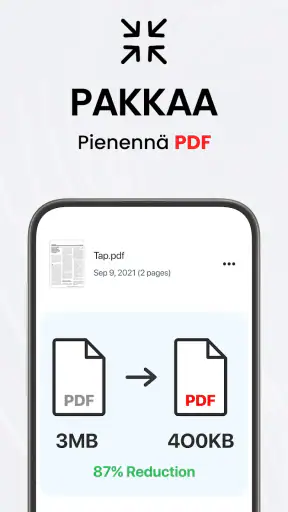
Minulle puhelimen skannerisovelluksen arvo ei ratkea sillä, kuinka vakuuttavalta se tuntuu ensimmäisenä päivänä, vaan sillä, muistanko avata sen silloin, kun paperi pitäisi saada talteen nopeasti. Tap Scanner pyrkii tekemään tuosta hetkestä vaivattoman: se on Tap AI:n kehittämä yrityskäyttöön sopiva sovellus, jonka perusidea on muuttaa puhelimen kamera PDF-asiakirjojen tekemiseen tarkoitetuksi työkaluksi. Ensimmäisellä viikolla hyöty on helppo huomata, mutta pitkän aikavälin arvo riippuu siitä, millaisia papereita arjessasi kertyy ja miten haluat niitä säilyttää.
Ensimmäisellä viikolla nopeus ratkaisee
Kun pitää tallentaa yksittäinen kuitti, lomake tai muistilappu, erillisen skannerin etsiminen tuntuu usein ylimitoitetulta. Puhelin on jo kädessä, joten kameralla kuvaaminen on luonteva lähtökohta. Skannerisovellus puolestaan auttaa rajaamaan paperin ja kokoamaan siitä PDF:n, jota on helpompi lähettää tai arkistoida kuin tavallista valokuvaa. Tässä käytössä Tap Scannerin vetovoima on selkeä: aloittamisen kynnys on matala, eikä satunnaiseen paperityöhön tarvitse järjestää erillistä laitteistoa.
Ensimmäiset kokeilut kannattaa tehdä hyvässä valossa ja asettaa paperi tasaiselle, mahdollisimman yksiväriselle alustalle. Vaikka automaattinen rajaus säästää aikaa, se ei voi korjata jokaista ongelmaa: voimakas varjo, vinossa oleva sivu tai kiiltävä paperi voi edelleen heikentää lopputulosta. Minusta tämä on tärkeä ero puhelimen skannauksen ja oikean toimistoskannerin välillä. Sovellus nopeuttaa kuvaamista, mutta siisti jälki syntyy yhä osittain siitä, miten kuva otetaan.
Syvällisiä artikkeleita aiheesta Tap Scanner - PDF skanneri cam
Tap Scanner - PDF skanneri cam: Uudet Päivitykset Tehostavat Yrityskäyttöä
Miksi Zoom Workplace on Yrityksille Välttämätön Työkalu
Roblox näyttää, miksi mobiilipelaajat haluavat vaihtelua yhden seikkailun sijaan
Google One tekee pilvitilasta selkeän, mutta ei aina kerro mitä tehdä seuraavaksi
Remini - AI Photo Enhancer: Valokuvauksen Taikaa Mobiilissa
Flightradar24 Flight Tracker: Reaaliaikainen Lentoliikenteen Seuranta
Arvioissa näkyvä suosio kertoo, että kyse ei ole aivan uudesta tai vain pienen käyttäjäjoukon kokeilemasta työkalusta: sovelluksella on keskimäärin 4,6 tähteä noin 2,8 miljoonan arvion perusteella, ja asennuksia on yli 100 miljoonaa. Nämä luvut eivät takaa, että jokainen työnkulku sopii kaikille, mutta ne antavat käsityksen siitä, kuinka yleiseen tarpeeseen se vastaa. Sovellus on maksuton, sen ikäluokitus on PEGI 3, ja Android-versio edellyttää vähintään käyttöjärjestelmän versiota 9. Sovelluksen nykyinen versio on 3.0.94.
Kuukaudesta toiseen: hyöty syntyy rutiinista
Pidempään käytettynä skannerin tärkein tehtävä ei ole yksittäisen kuvan ottaminen vaan dokumenttien hallittava talteenotto. Jos työssä tai opiskelussa tulee vastaan allekirjoitettavia papereita, kuitteja, kurssimonisteita tai lomakkeita, puhelimella tehty PDF voi säästää aikaa juuri silloin, kun asiakirja pitää saada eteenpäin ennen kuin pääset tietokoneen ääreen. Tap Scanner sopii erityisesti ihmiselle, joka skannaa vähän kerrallaan ja arvostaa sitä, että työkalu kulkee mukana.
Kuvitellaan tavallinen työpäivä: saat paperisen kulukuitin, nappaat siitä skannauksen ennen kuin se katoaa laukkuun ja liität tiedoston myöhemmin kuluraporttiin. Hyvä tapa on nimetä tiedosto heti sisällön ja päivämäärän mukaan, jos oma käsittelytapasi sitä tukee, ja siirtää valmis PDF paikkaan, josta löydät sen tietokoneella. Muuten puhelimen skannaus ratkaisee vain kuvaamisen, ei myöhempää etsimistä. Tällainen pieni arkistointitapa erottaa hyödyllisen skannerin kasvavasta, sekavasta PDF-kansiosta.
Pilvitallennus voi tehdä siirtymästä sujuvamman, jos käytät jo esimerkiksi Google Drivea tai OneDrivea. Minä en kuitenkaan pitäisi pilveen tallentamista automaattisesti järjestämisenä: kansioiden nimeämiseen ja arkistointiin tarvitaan edelleen oma tapa. Jos dokumentit ovat arkaluonteisia, mieti myös, minne haluat ne tallentaa ja kenellä on pääsy kyseiseen tallennuspalveluun. Skannauksen helppous ei poista sitä vastuuta, että talletat henkilötietoja sisältävät paperit harkiten.
Uusimmat uutiset

Mob Control: Moninpelin Jännitys ja Strategia

Twitch: live-suoratoisto – Yhteisöllisyyden ja Viihteen Huippuhetki
Miksi Tennis Clash: Multiplayer Game on Urheilupelien Hitti?

Miksi السوق المفتوح - OpenSooq haastaa perinteiset ostoskäytännöt?
Google Play Store rakentaa luottamusta käyttäjien, kehittäjien ja arvioiden varaan
Clash Royale: Strategian ja Toiminnan Täydellinen Yhdistelmä
Muokkaus auttaa, mutta tarkistus kuuluu työnkulkuun
Valotuksen ja kontrastin säätö on hyödyllinen silloin, kun paperi on haalistunut tai valaistus tekee tekstistä vaikeasti luettavaa. Suodattimia kannattaa käyttää tarkoituksen mukaan: voimakkaampi käsittely voi tuoda painetun tekstin paremmin esiin, mutta samalla se saattaa muuttaa leimojen, värimerkintöjen tai käsinkirjoitettujen huomautusten ulkoasua. Siksi tarkistan lopullisen PDF:n ennen lähettämistä enkä luota pelkkään esikatseluun tai automaattiseen käsittelyyn.
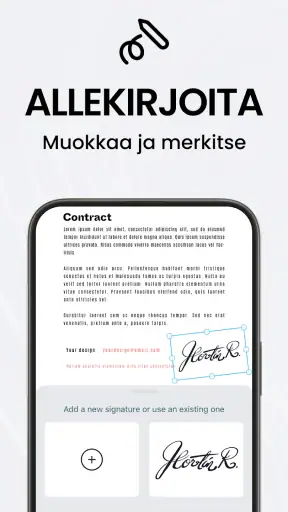
Allekirjoituksen lisääminen voi olla kätevää, kun asiakirja pitää palauttaa nopeasti. Se ei silti tarkoita, että jokainen vastaanottaja hyväksyy sähköisesti lisätyn allekirjoituksen tai että tällainen allekirjoitus sopii kaikkiin virallisiin tilanteisiin. Tarkistan ensin, mitä lomakkeen lähettäjä edellyttää. Jos alkuperäinen paperi vaaditaan tai allekirjoitukselle on määrätty erityinen menettely, puhelinsovellus ei korvaa sitä.
Useamman sivun dokumentissa kannattaa pitää sivut samassa järjestyksessä kuin alkuperäisessä nipussa ja tarkistaa jokaisen sivun reunat ennen kuin jakaa tiedoston. Yksi huonosti rajautunut sivu voi tehdä koko PDF:stä hankalan lukea, vaikka muut olisivat onnistuneet. Jos sivu on kaksipuolinen, huomioi molemmat puolet ja varmista, ettei yksikään liite tai taustapuolen teksti jää vahingossa pois. Nämä tarkistukset ovat pieni lisävaiva, mutta säästävät usein uuden skannauksen tekemiseltä.
Missä se voittaa tavallisen kameran ja missä ei
Tavallisella kamerasovelluksella voi kuvata kuitin nopeasti, ja se saattaa olla paras vaihtoehto, jos tarvitset vain muistoksi yhden kuvan. PDF-skanneri on järkevämpi, kun haluat dokumenttimaisen tiedoston, rajatun sivun tai useita sivuja samaan kokonaisuuteen. Erillinen toimistoskanneri taas on yleensä luontevampi, kun käsiteltävänä on suuri paperipino, toistuva arkistointityö tai tasalaatu on tärkeämpää kuin mukana kulkeminen. Tap Scanner sijoittuu näiden vaihtoehtojen väliin: se on kätevä satunnaisiin ja kohtuullisen pieniin tarpeisiin, ei automaattinen korvike kaikelle skannaukselle.
Jos kuvaat enimmäkseen tauluja, esineitä tai maisemia, skannerin muokkausvaiheet voivat tuntua turhilta. Jos taas käsittelet jatkuvasti laajoja asiakirjamääriä, puhelimen sivu kerrallaan kuvaaminen voi käydä raskaaksi. Sovelluksen idea pääsee parhaiten oikeuksiinsa tilanteissa, joissa paperit tulevat vastaan epäsäännöllisesti ja niiden digitaalinen versio pitää saada nopeasti mukaan omaan työnkulkuun.
Helppoa ja nopeaa skannausta
Ensimmäinen asia, jonka huomaat Tap Scanner -sovelluksessa, on sen yksinkertaisuus. Sovellus avautuu suoraan kameraan, joten voit aloittaa skannauksen välittömästi ilman turhia klikkauksia. Skannausprosessi on sujuva, ja automaattinen rajaus tekee työn puolestasi, joten sinun ei tarvitse huolehtia, jos et ota täydellisesti kohdistettua kuvaa. Tämä on erityisen hyödyllistä, kun olet kiireessä tai skannaat monimutkaisempia dokumentteja.
Korkealaatuiset PDF-tiedostot
Skannauksen jälkeen Tap Scanner muuntaa kuvan teräväksi PDF-tiedostoksi. Olen yllättynyt siitä, kuinka selkeitä ja ammattimaisia lopulliset tiedostot näyttävät. Lisäksi voit valita eri skannauslaatujen välillä, mikä on hienoa, jos haluat säästää tilaa tai tarvitset erityisen tarkkaa kuvaa.
Käytännölliset muokkausominaisuudet
Sovelluksessa on myös joukko muokkaustyökaluja, jotka tekevät siitä enemmän kuin pelkän skannerin. Voit säätää kirkkautta, kontrastia ja lisätä suodattimia, mikä on erityisen kätevää, jos dokumentti ei ole alun perin kovin selkeä. Voit myös lisätä allekirjoituksia, mikä on pelastus, kun tarvitset nopean tavan allekirjoittaa dokumentit.
Integroitu pilvitallennus
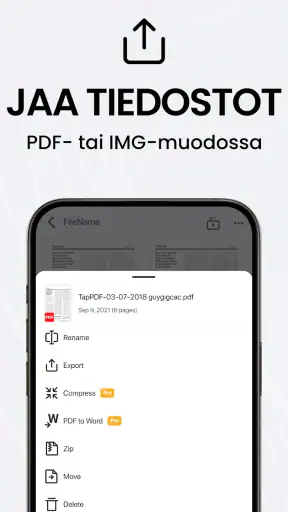
Yksi sovelluksen parhaista puolista on sen saumaton integrointi pilvipalveluihin. Voit tallentaa skannatut dokumentit suoraan Google Driveen, OneDriveen tai muihin suosittuihin palveluihin. Tämä tekee tiedostojen jakamisesta ja varmuuskopioinnista todella helppoa. Lisäksi, jos olet jatkuvasti liikkeellä oleva henkilö, tämä on ominaisuus, jota et voi jättää huomioimatta.
Käyttäjäystävällisyys edellä
Sovelluksen käyttöliittymä on intuitiivinen ja käyttäjäystävällinen. Vaikka et olisi teknisesti orientoitunut, pystyt varmasti navigoimaan tämän sovelluksen kanssa ilman ongelmia. Ohjeet ovat selkeät, ja tarvittaessa sovellus tarjoaa vinkkejä, jotka auttavat sinua saamaan parhaan mahdollisen skannauksen.
Ylläpito ja käytön kitka
Yksittäinen skannaus on helppo tehdä, mutta pitkäaikaisessa käytössä tiedostojen siirtäminen, nimeäminen ja lajittelu ratkaisevat, pysyykö työkalusta hyötyä. Sovelluksen kanssa kannattaa sopia itselleen yksinkertainen sääntö: päätä skannatessa, onko paperi väliaikainen, arkistoitava vai lähetettävä eteenpäin. Näin puhelimeen ei kerry pino tunnistamattomia PDF-tiedostoja, joiden sisältöä joutuu myöhemmin arvailemaan.
Maksuttomuus tekee kokeilemisesta helppoa, mutta sovelluksessa on myös sovelluksen sisäisiä ostoja, jos ne laskutetaan Playn kautta; hinnat vaihtelevat 1,69 eurosta 114,99 euroon. Tämä kannattaa huomioida ennen kuin sitoutuu maksulliseen käyttöön. Mieti ensin, mitä todella tarvitset ja kuinka usein skannaat. Satunnaiselle käyttäjälle perustoimintojen riittävyys on olennaisempaa kuin ominaisuuksien määrä, kun taas säännöllisesti paperityötä tekevä voi arvioida maksullisten vaihtoehtojen arvoa omassa käytössään.
Yksi käytännön väsymisen lähde on se, että skannaaminen voi tuntua ylimääräiseltä työvaiheelta, jos puhelimen kameralla otettu kuva riittää omaan tarkoitukseen. Toinen on lopputuloksen tarkistaminen: automaattinen rajaus auttaa, mutta epäselvä teksti tai puuttuva sivun kulma vaatii käyttäjän huomiota. Jos haluat täysin huolettoman ratkaisun suuriin nippuihin tai arkistoit säännöllisesti paljon asiakirjoja, fyysinen skanneri tai tietokonepohjainen työnkulku voi olla mukavampi.
Kenelle sovellus jää käyttöön?
Minusta tämä sopii parhaiten opiskelijalle, freelancerille, pienyrittäjälle tai kotitalouteen, jossa paperisia tositteita ja lomakkeita tulee vastaan silloin tällöin. Se on kätevä myös matkalla, kun allekirjoitettu asiakirja tai kuitti pitää saada talteen ennen kotiin palaamista. Jos taas et koskaan tarvitse PDF-tiedostoja etkä halua järjestää digitaalisia asiakirjoja, erillisen skannerisovelluksen asentaminen ei välttämättä tuo arkeen juuri mitään.
En myöskään valitsisi puhelinsovellusta ensisijaiseksi työkaluksi, jos työnkulku edellyttää suurta läpimenoa, yhdenmukaista laatua tai tarkkaa arkistointia. Puhelimella skannattaessa valaistus, paperin asento ja kuvaajan huolellisuus vaikuttavat tulokseen. Kun asiakirjoja on vain muutama, tämä kompromissi on useimmiten järkevä; kun niitä on jatkuvasti paljon, erillinen laite voi säästää sekä aikaa että kärsivällisyyttä.
Pitkän aikavälin arvio
Kaiken kaikkiaan Tap Scanner on loistava sovellus niille, jotka tarvitsevat skannausratkaisun tien päällä tai kotitoimistossa. Se yhdistää helppokäyttöisyyden ja tehokkuuden tavalla, joka tekee siitä korvaamattoman työkalun. Jos etsit sovellusta, joka hoitaa hommansa ilman turhia kikkailuja, tämä on ehdottomasti kokeilemisen arvoinen.
Oma lopullinen arvioni on hieman arkisempi: sen pysyvä paikka puhelimessa ansaitaan sillä, palaatko siihen toistuvasti. Kun skannaat silloin tällöin paperin, tarkistat PDF:n ja tallennat sen järkevästi, vaivattomuus on konkreettinen etu. Jos käyttö jää yhteen kokeiluun tai kamerakuva hoitaa saman asian, sovellus voi jäädä tarpeettomaksi. Minä suosittelisin kokeilemaan sitä juuri omilla tavallisilla papereilla ja arvioimaan sen jälkeen, tekeekö se arjestasi oikeasti sujuvampaa.
Usein kysytyt kysymykset
Miten Tap Scanner toimii?
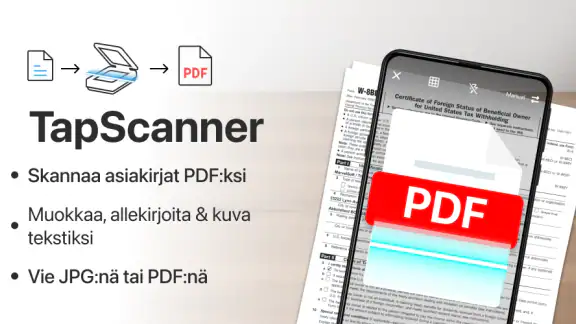
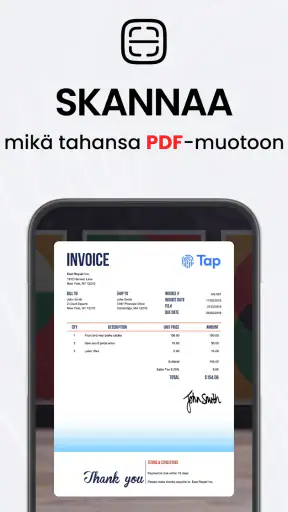
Tap Scanner muuttaa puhelimesi tehokkaaksi skanneriksi, joka voi skannata dokumentteja, kuitteja ja muita papereita PDF-muotoon. Käyttäjä vain ottaa kuvan dokumentista sovelluksen kautta, ja Tap Scanner parantaa automaattisesti kuvan laatua sekä rajaa sen oikeaan kokoon.
Onko Tap Scanner ilmainen käyttää?
Tap Scanner tarjoaa sekä ilmaisen että maksullisen version. Ilmaisessa versiossa on perustoiminnot, mutta se saattaa sisältää mainoksia. Premium-versio tarjoaa laajempia ominaisuuksia, kuten mainoksettomuuden ja useampia tallennusmahdollisuuksia. Tarkemmat hinnat ja ominaisuudet löytyvät sovelluksen sisäisistä ostoista.
Mitä tiedostomuotoja Tap Scanner tukee?
Tap Scanner tukee ensisijaisesti PDF-tiedostomuotoa, mutta se voi myös tallentaa kuvia JPG-muodossa. Tämä tekee siitä monipuolisen työkalun erilaisiin skannaustarpeisiin. Saatavilla on myös mahdollisuus tallentaa skannatut dokumentit pilvipalveluihin, kuten Google Drive tai Dropbox.
Voiko Tap Scanner tunnistaa tekstin (OCR)?
Kyllä, Tap Scanner sisältää optisen merkintunnistuksen (OCR) toiminnon, joka voi muuntaa skannatun tekstin muokattavaksi tekstiksi. Tämä on erityisen hyödyllistä, jos haluat muokata tai kopioida tekstiä skannatusta dokumentista. Huomioi, että OCR-tarkkuus voi vaihdella riippuen alkuperäisen dokumentin laadusta.
Miten tietoturva on huomioitu Tap Scannerissa?
Tap Scanner ottaa tietoturvan vakavasti ja käyttää salattuja yhteyksiä tiedostojen lataamiseen pilvipalveluihin. Käyttäjät voivat myös suojata skannattuja dokumentteja salasanalla, mikä lisää yksityisyyttä ja turvallisuutta. On kuitenkin suositeltavaa lukea tietosuojaseloste ennen sovelluksen käyttöä.
Lataa










