

All Files Viewer
4,4TuottavuusPäivitetty 17. lokakuuta 2026

Kuvakaappaukset
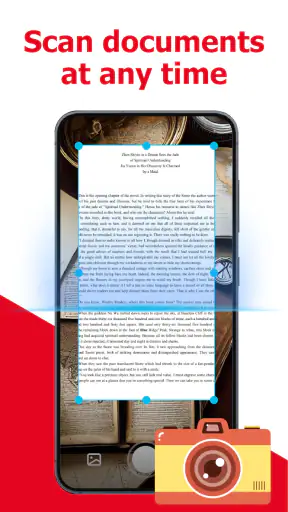
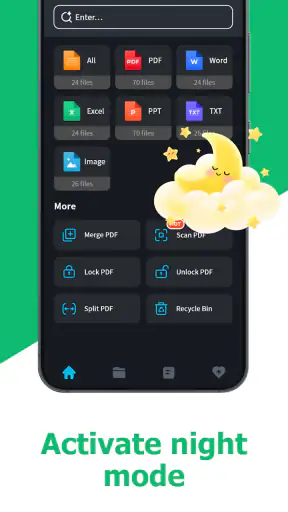
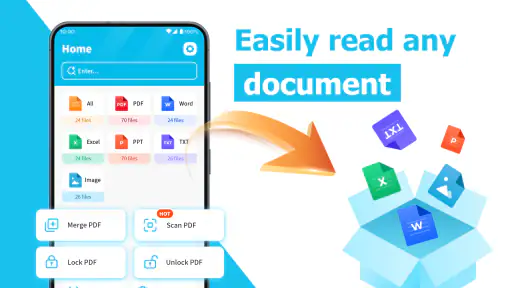
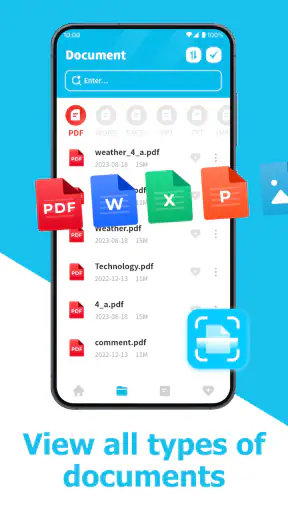
 Analysoinut Mobexer
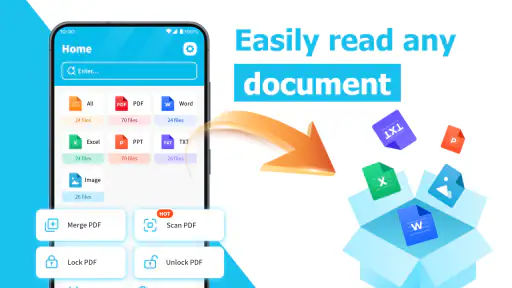
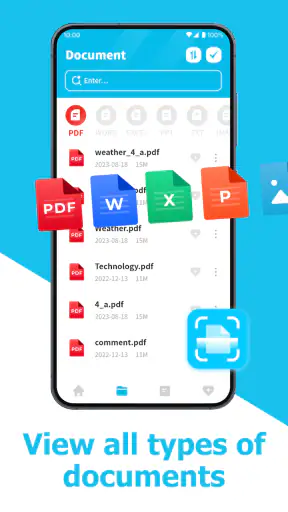
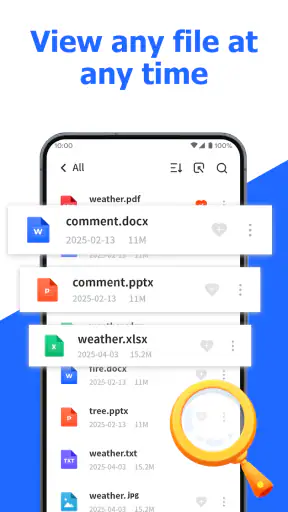
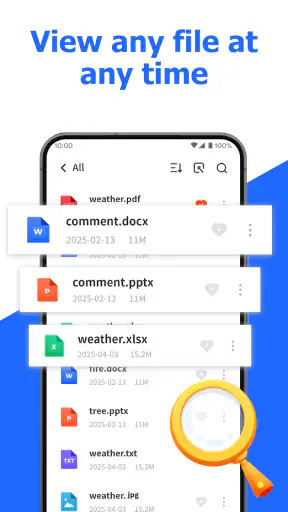
Kun minulle tulee vastaan PDF tai jokin muu tiedosto, jonka haluan vain avata nopeasti, en kaipaa aina raskasta työkalupakettia. All Files Viewer on ilmainen Androidin tuottavuussovellus, jonka ydinajatus on helpottaa tiedostojen katselua ja PDF-lukemista. Se sopii parhaiten tilanteisiin, joissa tärkeintä on päästä asiakirjan sisältöön käsiksi ilman, että tiedoston käsittely muuttuu omaksi projektikseen.
Asiakirjan avaamisesta arjen työnkuluksi
Kun avaan tiedoston vain tarkistaakseni yhden asian, mietin samalla, mitä sen jälkeen pitää tapahtua: riittääkö lukeminen vai pitääkö tieto välittää eteenpäin. Tässä osiossa tarkastelen, miten All Files Viewer asettuu osaksi tuota arjen ketjua ja missä kohtaa on järkevää siirtyä toiseen työkaluun. Käytännössä myös tiedoston nimeäminen ja vastaanottajan varmistaminen voivat ratkaista, sujuuko jatko ilman turhaa etsimistä.
Kun tiedosto ilmestyy kesken päivän
Tyypillinen käyttötilanne on tuttu: saat sähköpostiin liitteen, lataat puhelimeen ohjeen tai löydät kansiosta vanhan PDF:n, josta pitää tarkistaa yksi kohta. Erillisen toimisto-ohjelman avaaminen voi tuntua turhalta, jos tarkoitus on vain lukea. Tässä All Files Viewer toimii yleiskatselijana: sen arvo riippuu ennen kaikkea siitä, kuinka vaivattomasti se auttaa siirtymään tiedoston löytymisestä sen sisällön ymmärtämiseen.
Ensimmäinen käytännön neuvo on nimetä ladatut tiedostot jo tallennusvaiheessa, jos lähde antaa siihen mahdollisuuden. Yleiskatselija ei korjaa sekavaa latauskansiota puolestasi, joten kuvaava nimi säästää aikaa myöhemmin. Kun tiedosto on helppo löytää, sovelluksen rooli pysyy selkeänä: avaat sen, tarkistat olennaisen ja jatkat muuta työtä.
Lukeminen ennen muokkaamista
PDF:n kohdalla erotan kaksi tarvetta: haluanko vain lukea asiakirjan vai muuttaa sitä. All Files Viewer on luontevimmillaan ensimmäisessä tehtävässä. Esimerkiksi matkalla voi tarkistaa varausvahvistuksesta osoitteen tai työpäivän alussa poimia ohjeesta tarvittavan kappaleen. Tällaisessa nopeassa katsomisessa erillisen muokkausohjelman tarjoamat valikot ja työkalut voivat olla enemmän häiriö kuin apu.
Jos käsittelet pitkää tekstiä, älä yritä hoitaa kaikkea pienellä näytöllä yhdellä kertaa. Etsi ensin asiakirjasta se osa, jonka vuoksi avasit tiedoston, ja lue vasta sitten ympäröivä teksti. Tämä on erityisen hyödyllistä esimerkiksi käyttöohjeissa ja lomakkeissa, joissa olennainen tieto voi olla yhden otsikon tai kappaleen alla. Sovelluksen hyöty näkyy silloin työn sujuvuudessa, ei siinä, että puhelimesta tulisi täydellinen toimistotyöasema.
Siirtyminen tiedostosta toiseen
All Files Viewer on kiinnostava myös silloin, kun päivän aikana tulee vastaan erityyppisiä tiedostoja. Yhden katselusovelluksen käyttäminen voi vähentää tarvetta kokeilla jokaista liitettä eri sovelluksella. Tämä on kätevää esimerkiksi silloin, kun tarkistat useita dokumentteja ennen kokousta tai selaat puhelimeen tallennettuja ohjeita. Yleiskäyttöisyydessä on silti kompromissi: erikoistunut PDF-sovellus voi tarjota syvempiä lukemisen ja kommentoinnin työkaluja, jos niitä tarvitset jatkuvasti.
Uusimmat uutiset

Roblox näyttää, miksi mobiilipelaajat haluavat vaihtelua yhden seikkailun sijaan

Google One tekee pilvitilasta selkeän, mutta ei aina kerro mitä tehdä seuraavaksi

Remini - AI Photo Enhancer: Valokuvauksen Taikaa Mobiilissa

Flightradar24 Flight Tracker: Reaaliaikainen Lentoliikenteen Seuranta

Mob Control: Moninpelin Jännitys ja Strategia

Twitch: live-suoratoisto – Yhteisöllisyyden ja Viihteen Huippuhetki
Hyvä työnkulku on pitää katselu ja jatkokäsittely erillään. Avaa asiakirja ensin ja päätä vasta sen jälkeen, pitääkö sitä muokata, allekirjoittaa tai jakaa. Näin et valitse työkalua turhan aikaisin. Jos tiedosto osoittautuu pelkäksi luettavaksi ohjeeksi, voit lopettaa siihen; jos se vaatii muutoksia, siirrät työn tarkoitukseen sopivaan editoriin.
Kun lukemisesta tulee yhteistyötä
Asiakirjan tarkistaminen ei useinkaan ole työnkulun viimeinen vaihe. Saatat joutua kertomaan kollegalle, mitä löysit, tai lähettämään tiedoston eteenpäin toiselle henkilölle. Tässä kohtaa yleiskatselijan rooli on rajallinen mutta hyödyllinen: se auttaa sinua ymmärtämään, mitä olet jakamassa, ennen kuin siirrät asiakirjan eteenpäin. Tarkista vastaanottaja ja tiedoston nimi huolellisesti, etenkin jos puhelimessa on useita samankaltaisia versioita.
Jos toinen ihminen tarvitsee muokattavan asiakirjan, pelkkä katselu ei riitä. Silloin kannattaa avata tiedosto sovelluksessa, joka tukee juuri tarvittavaa muutosta, ja varmistaa, että lopputulos tallentuu oikeaan muotoon. Sama pätee yhteiseen kommentointiin: katselusovellus voi olla sopiva lukemiseen, mutta ryhmätyössä tarkoitukseen suunniteltu editori on yleensä selkeämpi valinta. Tämä ero kannattaa huomata ennen kuin yrität tehdä koko yhteistyöketjun yhdellä sovelluksella.
Mitä lopputulokselta kannattaa odottaa
Parhaimmillaan All Files Viewer poistaa pienen mutta toistuvan hidasteen: sinun ei tarvitse pysähtyä miettimään, millä sovelluksella tiedoston voisi avata. Se on hyödyllinen lisä puhelimeen ihmiselle, joka lukee dokumentteja eri lähteistä ja haluaa tarkistaa niiden sisällön nopeasti. Sovelluksen kehittäjä on Nullbyte Labs, ja se kuuluu tuottavuustyökaluihin, vaikka käytännössä sen vahvin tehtävä on tiedostojen katselu eikä kokonaisen työprosessin hallinta.
Sovelluksen keskimääräinen arvosana on 4,4, ja arviota on antanut noin 9 600 käyttäjää. Latauksia on kertynyt yli 10 miljoonaa. Nämä luvut kertovat laajasta käytöstä, mutta oma valintani riippuisi silti siitä, tarvitsenko lukijaa satunnaisiin tarkistuksiin vai monipuolista dokumenttieditoria päivittäiseen työhön. Käyttäjämäärä ei yksin ratkaise, kumpi sopii omaan tapaan käsitellä tiedostoja.
Missä yleiskatselijan rajat tulevat vastaan
Yleissovelluksen suurin etu on vaivattomuus, mutta sama laajuus voi olla sen raja. Jos työsi koostuu PDF-asiakirjojen tarkasta kommentoinnista, lomakkeiden täyttämisestä tai useista muokkauskierroksista, kannattaa valita tähän tarkoitukseen tehty editori. Jos taas tiedosto sisältää tietoa, jonka kanssa sinun täytyy työskennellä tarkasti, älä oleta katselusovelluksen korvaavan varsinaista muokkaus- tai tarkistustyökalua. Valitse sovellus tehtävän, ei pelkän tiedostopäätteen perusteella.
Toinen kitkakohta syntyy tiedostojen järjestämisestä. Katseluohjelma voi auttaa avaamaan dokumentin, mutta se ei itsessään ratkaise sitä, mihin tallennat tärkeät versiot tai miten erotat luonnoksen lopullisesta. Käytännöllinen tapa on pitää oma kansio aktiivisille asiakirjoille ja siirtää tarpeettomat lataukset pois näkyvistä. Näin löydät tiedoston nopeammin myös silloin, kun avaat sen seuraavan kerran eri sovelluksessa.
Kolmas huomio koskee puhelimen ja tietokoneen välistä työnjakoa. Puhelin on erinomainen nopeaan tarkistukseen, mutta pitkän asiakirjan rinnakkaiseen vertailuun tai laajaan muokkaukseen suurempi näyttö ja erillinen editori ovat usein mukavampia. Käyttäisin All Files Vieweria silloin, kun haluan selvittää, mitä tiedosto sisältää, ja siirtyisin toiseen työkaluun heti, kun tehtävä muuttuu varsinaiseksi kirjoittamiseksi tai yhteistyöksi.
Kenelle se sopii ja milloin valitsisin muun työkalun
Suosittelisin sovellusta ihmiselle, joka avaa puhelimessaan monenlaisia tiedostoja, lukee PDF:iä silloin tällöin ja arvostaa yhtä helposti lähestyttävää katselupaikkaa. Se sopii myös käyttäjälle, joka haluaa ensin tarkistaa liitteen sisällön ennen kuin päättää, tarvitseeko sitä muokata. Jos taas käytät päivittäin edistyneitä PDF-työkaluja tai työskentelet asiakirjojen parissa tuntikausia, erikoistunut ratkaisu voi palvella paremmin.
En myöskään valitsisi sitä yksinään työnkulkuun, jossa jokainen asiakirja pitää muuttaa, kommentoida ja palauttaa toiselle henkilölle. Siinä katselu on vasta ensimmäinen askel, ja erillinen editori vähentää turhia siirtoja. All Files Viewer on järkevämpi silloin, kun tiedostoon tutustuminen on useimmiten koko tehtävä tai ainakin selvästi sen tärkein osa.
Asennus ja oma suositukseni
Sovellus on ilmainen, sen ikäluokitus on PEGI 3, ja nykyinen versio on 1.2.0. Se on julkaistu 10.6.2025, ja Androidin vähimmäisvaatimuksena on versio 7.0. Näiden perusteella se on helposti kokeiltava vaihtoehto monelle Android-käyttäjälle, jos puhelin täyttää järjestelmävaatimuksen. Aloittaisin testaamalla sitä omilla tavallisilla PDF-liitteillä ja tarkistamalla, sopiiko sen tapa avata tiedostoja omaan arkeen.
Minun suositukseni on käyttää All Files Vieweria nopeana sisäänkäyntinä dokumentteihin, ei kaikkien asiakirjatöiden yleiskoneena. Se on parhaimmillaan silloin, kun tiedoston löytäminen ja lukeminen ovat työn pääasia. Kun tarvitset muokkausta, tarkkaa kommentointia tai sujuvaa yhteiskäsittelyä, ota rinnalle siihen tehty työkalu. Tällä rajauksella All Files Viewer voi säästää arjessa aikaa ilman epärealistista odotusta siitä, että yksi katselusovellus hoitaisi jokaisen tiedostotyön alusta loppuun.
Usein kysytyt kysymykset
Mikä All Files Viewer on, ja millaisia tiedostoja sillä voi avata?
All Files Viewer on tiedostojen katseluun tarkoitettu sovellus, jonka ideana on helpottaa eri tiedostotyyppien avaamista samasta paikasta. Tuettujen formaattien valikoima riippuu sovelluksen versiosta ja laitteesta, joten tarkista sovelluskaupasta, löytyvätkö esimerkiksi asiakirjat, kuvat ja PDF-tiedostot tuettujen tyyppien luettelosta. Sovellus ei välttämättä pysty avaamaan jokaista tiedostoa, etenkään jos tiedosto on vioittunut, suojattu tai vaatii erillisen ohjelman.
Onko All Files Viewer ilmainen, ja sisältyykö siihen mainoksia tai maksullisia ominaisuuksia?
Sovelluksen hinta ja kaupallistamistapa voivat vaihdella käyttöjärjestelmän, alueen ja sovellusversion mukaan. Ennen lataamista kannattaa tarkistaa Google Playn tai App Storen tiedoista, onko sovelluksessa mainoksia, sovelluksen sisäisiä ostoksia tai maksullinen tilaus. Kiinnitä huomiota myös siihen, mitä maksulliset ominaisuudet sisältävät ja uusiutuuko mahdollinen tilaus automaattisesti. Näin voit arvioida kokonaiskustannukset ennen käyttöönottoa.
Miten All Files Viewer löytää laitteeseen tallennetut tiedostot?
Tiedostojen selaaminen edellyttää yleensä, että sovelluksella on pääsy niihin kansioihin tai tiedostotyyppeihin, joita haluat tarkastella. Androidissa oikeudet määritetään laitteen ja käyttöjärjestelmän asetusten mukaan, kun taas iOS voi rajata pääsyä Tiedostot-sovelluksen kautta valittuihin sijainteihin. Jos jokin tiedosto ei näy, syynä voi olla käyttöoikeus, tallennuspaikka tai formaatti. Myönnä vain tarpeelliset käyttöoikeudet ja tarkista niiden asetukset tarvittaessa.
Onko All Files Viewer turvallinen, ja mitä tietoja se voi käyttää?
Turvallisuus riippuu sovelluksen kehittäjästä, versiosta, käyttöoikeuksista ja tietosuojakäytännöstä. Tarkista sovelluskaupasta kehittäjän tiedot, käyttäjäarviot sekä ilmoitukset tietojen keräämisestä ja jakamisesta. Tiedostojen katselusovellus voi tarvita pääsyn valitsemiisi tiedostoihin, mutta tämä ei yksin kerro, miten tietoja käsitellään. Vältä tarpeettomien oikeuksien myöntämistä äläkä avaa tuntemattomia tiedostoja, jos et luota niiden lähteeseen.
Voiko All Files Viewer muokata, muuntaa tai jakaa tiedostoja?
All Files Viewer on ensisijaisesti tiedostojen avaamiseen ja tarkasteluun tarkoitettu sovellus, eikä kaikkien versioiden voi olettaa sisältävän muokkaus- tai muunnostyökaluja. Joissakin sovelluksissa tiedoston voi jakaa tai avata toisessa ohjelmassa, mutta käytettävissä olevat toiminnot kannattaa varmistaa sovelluskaupan kuvauksesta ja sovelluksen omista valikoista. Jos tarvitset tiedostojen muokkaamista, allekirjoittamista tai formaatin vaihtamista, saatat tarvita erillisen sovelluksen.
Lataa










