

AutoCap Captions Teleprompter
4,5Videon toisto ja muokkausPäivitetty 17. lokakuuta 2026

Kuvakaappaukset
 Analysoinut Mobexer
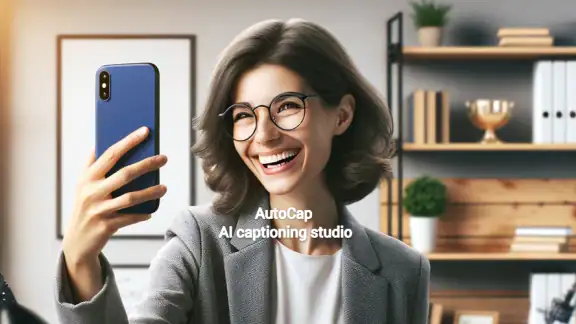
AutoCap Captions Teleprompterin kiinnostavin idea on ratkaista kaksi samaan kuvaustilanteeseen liittyvää pulmaa: miten sanoa asia luontevasti kameralle ja miten tehdä puheesta helpommin seurattavaa myös tekstin avulla. Käytännössä juuri tämä yhdistelmä erottaa sen pelkästä tekstityseditorista. Kun käsikirjoitus pysyy näkyvissä kuvauksen aikana ja puheesta syntyy tekstitys, videon tekeminen voi tuntua vähemmän katkonaiselta.
Olennaista on silti pitää odotukset sopivina. AutoCap ei tee valmista viestintää käyttäjän puolesta, vaan auttaa työvaiheissa, jotka muuten vaatisivat erillistä muistiinpanoa, kuvaamista ja tekstin käsittelyä. Minusta sovellus on kiinnostavimmillaan silloin, kun teen lyhyttä puhevideota yksin ja haluan keskittyä itse asiaan sen sijaan, että yrittäisin muistaa jokaisen lauseen ulkoa.
Kaksi vaihetta, jotka tukevat samaa kuvausta
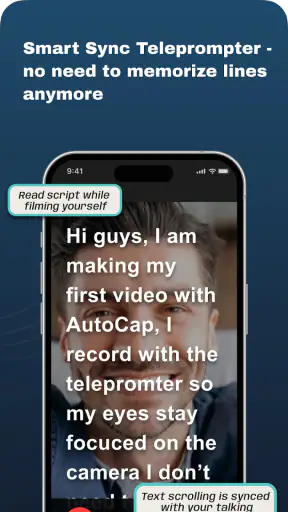
Teleprompteri ja automaattinen tekstitys palvelevat videon eri hetkiä. Teleprompteri auttaa ennen kaikkea tallennuksen aikana: kirjoitan tai liitän tekstin, seuraan sitä näytöltä ja voin edetä suunnitellussa järjestyksessä. Tekstitys puolestaan auttaa katsojaa seuraamaan puhetta videon katseluvaiheessa. Kun nämä ovat saman sovelluksen käytössä, työ voi olla suoraviivaisempi kuin silloin, kun kirjoitan käsikirjoituksen yhdessä paikassa ja siirryn erilliseen työkaluun tekstitystä varten.
Yhdistelmä ei kuitenkaan tarkoita, että lopputulos olisi automaattisesti valmis julkaistavaksi. Käsikirjoitus kannattaa lukea ääneen ennen kuvausta, sillä kirjoitettu lause voi kuulostaa kameralle jäykältä. Tekstityksen taas tarkistan puheen jälkeen. Tämä pieni työjärjestys on hyödyllinen: ensin teen tekstistä puhuttavan, sitten käytän sitä kuvaustukena ja lopuksi käyn syntyneen tekstityksen läpi.
Milloin automaattinen tekstitys todella säästää aikaa?
Automaattinen puheentunnistus on parhaimmillaan selkeässä puheessa ja tilanteessa, jossa ääni kuuluu hyvin. Jos kuvaan meluisassa ympäristössä, puhun nopeasti tai käytän nimiä ja termejä, joita järjestelmä ei tunnista oikein, tarkistus muuttuu tärkeäksi. Siksi en pitäisi tekstitystä erehtymättömänä vaan hyvänä ensimmäisenä versiona. Voin korjata virheet sen sijaan, että aloittaisin jokaisen repliikin kirjoittamisen tyhjältä sivulta.
Tässä on myös käytännöllinen tapa vähentää korjaustyötä: pidän lauseet puheessa melko selkeinä ja vältän mutisemista käsikirjoituksen loppuosassa, kun keskittyminen saattaa herpaantua. Jos videossa on paljon erisnimiä tai tarkkoja ilmaisuja, tarkistan ne erityisen huolellisesti ennen jakamista. Automaattinen tekstitys nopeuttaa työtä vain, jos sille varaa vielä lyhyen viimeistelykierroksen.
Kuvauksen rytmi ratkaisee teleprompterin hyödyn
Rullausnopeuden säätö on pieni mutta tärkeä käytännön apu, koska liian nopeasti liikkuvaa tekstiä on vaikea seurata samalla kun yrittää puhua kameralle. Aloitan mieluummin hitaasta tahdista ja harjoittelen yhden lyhyen kappaleen kanssa ennen varsinaista ottoa. Näin huomaan, sopiiko liike omaan puhenopeuteeni. Jos katseeni alkaa harhailla tai luen sanat mekaanisesti, pysähdyn muokkaamaan käsikirjoitusta lyhyemmiksi puhejaksoiksi sen sijaan, että yrittäisin vain rullata tekstiä nopeammin.
Uusimmat uutiset

Roblox näyttää, miksi mobiilipelaajat haluavat vaihtelua yhden seikkailun sijaan

Google One tekee pilvitilasta selkeän, mutta ei aina kerro mitä tehdä seuraavaksi

Remini - AI Photo Enhancer: Valokuvauksen Taikaa Mobiilissa

Flightradar24 Flight Tracker: Reaaliaikainen Lentoliikenteen Seuranta

Mob Control: Moninpelin Jännitys ja Strategia

Twitch: live-suoratoisto – Yhteisöllisyyden ja Viihteen Huippuhetki
Teleprompteri auttaa muistamaan sisällön, mutta se ei yksin takaa luonnollista esiintymistä. Minusta toimivin tapa on kirjoittaa vain tärkeät lauseet tai avainsanat ja jättää niiden väliin tilaa omalle puheelle. Täysi, tiheä käsikirjoitus voi houkutella lukemaan, jolloin ilme ja äänen rytmi muuttuvat helposti tasaisiksi. Tämä on erityisen hyvä huomioida silloin, kun videon tarkoitus on tuntua henkilökohtaiselta eikä valmiiksi luetulta esitykseltä.
Yksi arkinen työnkulku puhevideolle
Esimerkiksi pientä ohjevideota kuvaava tekijä voi valmistella muutaman ydinkohdan, liittää ne teleprompteriin ja harjoitella aloituksen ennen tallennusta. Kuvauksen jälkeen automaattinen tekstitys antaa rungon, jonka voi tarkistaa kuuntelemalla videon samalla kun seuraa tekstiä. Jos jokin kohta kuulostaa epäselvältä, sen voi korjata ennen julkaisua. Näin samaan lyhyeen projektiin ei tarvitse rakentaa monimutkaista tuotantoketjua.
Myös opettaja, harrastaja tai pienyrittäjä voi hyötyä tästä, kun hänen täytyy selittää asia kameralle ilman kuvausryhmää. Sovellus sopii erityisesti toistuviin, lyhyisiin puheosuuksiin, joissa selkeä rakenne ja tekstin mukana pitäminen auttavat. Jos taas teen videon, jossa pääpaino on nopeassa leikkauksessa, musiikissa tai visuaalisissa yksityiskohdissa eikä puheessa, teleprompterista ja puheentunnistuksesta ei välttämättä ole vastaavaa hyötyä.
Miten se asettuu muiden videotyökalujen rinnalle?
Tavalliseen videoeditoriin verrattuna AutoCapin idea painottuu puheen ympärille: se auttaa esiintymisen valmistelussa ja tekstityksen tuottamisessa. Erillinen tekstitystyökalu voi sopia paremmin käyttäjälle, joka tarvitsee vain tekstin viimeistelyä eikä halua teleprompteria. Toisaalta pelkkä kameran edessä lukeminen ilman erillistä apua voi tuntua nopeammalta spontaanissa tilanteessa, jossa käsikirjoitus ei ole tarpeen.
Minusta sovelluksen vahvuus ei siis ole korvata jokaista videonmuokkausvaihetta, vaan vähentää siirtymiä puhevideon valmistelussa. Jos haluan tarkasti hallita koko videon leikkausta tai rakentaa monimutkaisen visuaalisen kokonaisuuden, käytän siihen tarkoitettua editoria. Jos taas tavoitteena on saada puhe kameralle selkeämmin ja tekstitys alkuun ilman käsin kirjoittamista, tämä yhdistelmä on järkevämpi lähtökohta.
AutoCap Captions Teleprompter on sovellus, joka yhdistää automaattisen tekstityksen ja teleprompterin käteväksi paketiksi. Jos olet koskaan yrittänyt tehdä videoita, tiedät, kuinka tärkeää on pitää katse kamerassa ja samalla saada kaikki sanottua sujuvasti. Tämä sovellus on suunniteltu tekemään juuri sen.
Käyttökokemus ja ominaisuudet
Ensimmäinen asia, joka AutoCap Captions Teleprompter -sovelluksessa kiinnittää huomion, on sen intuitiivinen käyttöliittymä. Asennuksen jälkeen voit heti aloittaa tekstityksen lisäämisen videoihisi. Käyttöönotto on niin helppoa, että jopa teknisesti vähemmän kokeneet käyttäjät voivat hyötyä siitä.
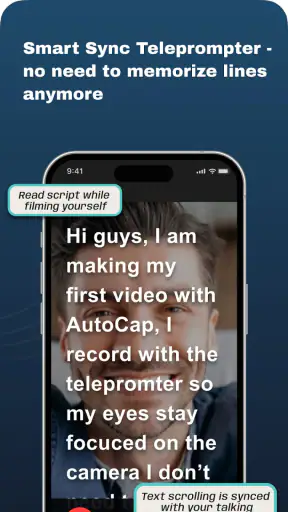
Teleprompter-ominaisuus on todella näppärä. Voit kirjoittaa tai liittää käsikirjoituksen, ja teksti rullaa sujuvasti ruudulla, kun tallennat videoita. Tämä varmistaa, että et unohda mitään tärkeää kohtaa ja voit keskittyä enemmän ilmaisemaasi viestiin.
Automaattinen tekstitys
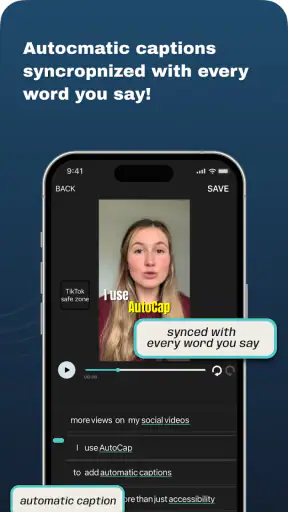
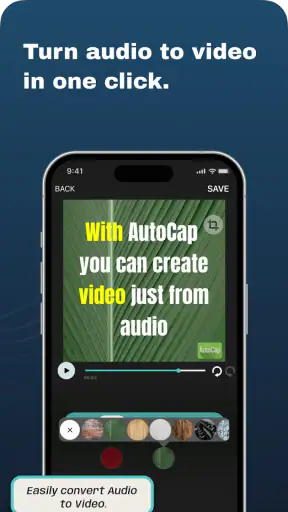
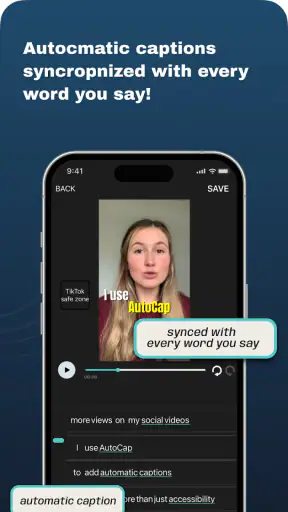
Yksi sovelluksen parhaista puolista on sen kyky luoda automaattiset tekstitykset videoihin. Tämä säästää valtavasti aikaa, sillä et joudu itse kirjoittamaan tekstityksiä käsin. Sovellus käyttää kehittynyttä äänen tunnistusteknologiaa, joka muuntaa puheen tekstiksi nopeasti.
On kuitenkin syytä mainita, että tekstityksen tarkkuus saattaa vaihdella riippuen äänenlaadusta ja taustamelusta. Pienet korjaukset saattavat olla tarpeen, mutta kaiken kaikkiaan ominaisuus on erittäin hyödyllinen.
Muokattavat asetukset
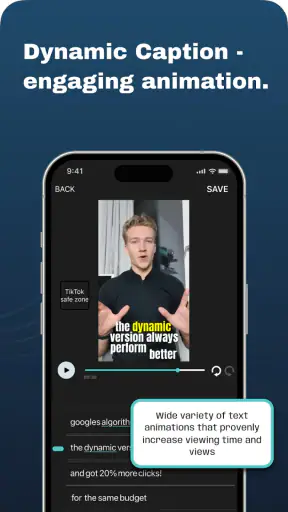
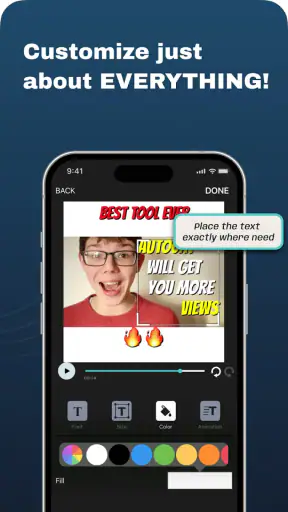
AutoCap Captions Teleprompter mahdollistaa myös tekstityksen muokkaamisen: voit valita fontin, koon ja värin, jotta ne sopivat videosi tyyliin. Tämä on erityisen kätevää, jos haluat varmistaa, että tekstitys on selkeästi luettavissa eri taustoilla.
Lisäksi voit säätää teleprompterin rullausnopeutta. Tämä on tärkeää, koska jokainen puhuu eri tahdissa, ja on hyvä, että sovellus mukautuu siihen.
Sovelluksen käytännöllisyyttä kannattaa arvioida myös sen mukaan, millaisiin videoihin tekstitys tulee. Puhujan kasvojen tai muun tärkeän kuvan päälle osuva teksti voi häiritä katsomista, vaikka kirjasin olisi selkeä. Siksi tarkistan tekstityksen sijainnin ja luettavuuden eri kohdissa videota: vaalea tausta voi vaatia erilaista väriä kuin tumma, ja nopea puhe voi tehdä pitkistä tekstijaksoista hankalia seurata. Fontin koon valinnassa etsin kompromissia, jossa sanat erottuvat pieneltäkin näytöltä mutta eivät vie liikaa tilaa kuvasta.
Kannattaa myös erottaa kaksi asiaa toisistaan: tekstityksen visuaalinen muokkaus ja itse tekstin oikeellisuus. Tyylin säätäminen ei korjaa puheentunnistuksen virhettä, joten tarkistan nimet, numerot ja kieltosanat erikseen. Juuri tällaiset pienet sanat voivat muuttaa viestin merkityksen, vaikka koko muu tekstitys näyttäisi uskottavalta. Jos teen sisältöä, jossa tarkkuus on tärkeää, varaan tarkistukseen aikaa enkä julkaise suoraan ensimmäistä versiota.
Käyttöönotto, versio ja kustannukset
Firehawkin kehittämä AutoCap on videon toistoon ja muokkaukseen tarkoitettu sovellus, jonka voi ladata maksutta. Se on suunnattu myös nuorelle yleisölle, sillä sen ikäluokitus on PEGI 3. Sovelluksen keskiarvo on 4,5 tähteä noin 17 tuhannen arvion perusteella, ja sitä on asennettu yli miljoona kertaa. Nämä luvut kertovat, että kyse ei ole aivan marginaalisesta työkalusta, mutta oma sopivuus ratkeaa silti parhaiten kokeilemalla, tuntuuko teleprompterin ja tekstityksen yhdistelmä omassa kuvaustavassa luontevalta.
Nykyinen versio on 2.0.1, ja käyttöjärjestelmävaatimuksena on Android 9 tai uudempi. Sovelluksen peruslataus on maksuton, mutta tarjolla voi olla sovelluksen sisäisiä ostoksia, joiden hinta vaihtelee 0,99 eurosta 99,99 euroon, jos maksut käsitellään Playn kautta. Ennen ostamista kannattaa selvittää sovelluksen sisällä, mitä kyseinen valinta avaa ja sopiiko se omaan käyttöön. Jos tarvitset vain satunnaisesti tekstitystä yhteen videoon, maksulliseen vaihtoehtoon sitoutumista kannattaa harkita vasta, kun olet ensin testannut ilmaisen käytön itsellesi sopivalla työnkululla.
Kenelle yhdistelmä sopii – ja milloin valitsisin muuta?
Suosittelisin sovellusta ensisijaisesti ihmiselle, joka kuvaa itse puhuvia videoita ja huomaa joko unohtavansa sovitut asiat tai käyttävänsä paljon aikaa tekstityksen tekemiseen. Se voi olla hyvä apu esimerkiksi lyhyissä opastusvideoissa, esittelyissä ja someen kuvattavissa puheosuuksissa. Myös aloittelijalle se tarjoaa konkreettisen tavan kokeilla käsikirjoitettua esiintymistä ilman, että teleprompteri ja tekstityksen ensimmäinen versio täytyy hoitaa täysin erillisillä välineillä.
Jättäisin sen vähemmälle huomiolle, jos kuvaan lähes aina spontaanisti, teen pääasiassa äänetöntä visuaalista sisältöä tai tarvitsen ennen kaikkea tarkkaa ja laajaa jälkieditointia. Teleprompter voi tehdä esityksestä jäykän, jos tekstiä luetaan sanasta sanaan, eikä automaattinen tekstitys poista tarkistamisen tarvetta. Tällaisissa tapauksissa yksinkertaisempi tallennustapa tai omaan editointiin keskittyvä ohjelma voi olla parempi valinta.
Loppusanat
Kaiken kaikkiaan AutoCap Captions Teleprompter on monipuolinen työkalu kaikille sisällöntuottajille. Se yhdistää kaksi tärkeää ominaisuutta yhdeksi käteväksi sovellukseksi, joka voi todella parantaa videoidesi laatua. Pienistä puutteista huolimatta, kuten satunnaisista tekstitysvirheistä, sovellus tarjoaa erinomaisen tavan tehdä vaikuttavia videoita helposti ja nopeasti.
Jos olet videotuotannon ammattilainen tai harrastelija, tämä sovellus saattaa olla juuri se, mitä olet etsinyt. Sen avulla voit keskittyä enemmän itse sisältöön ja vähemmän teknisiin yksityiskohtiin. Kannattaa siis ehdottomasti kokeilla!
Usein kysytyt kysymykset
Mikä on AutoCap Captions Teleprompter -sovelluksen tarkoitus?
AutoCap Captions Teleprompter -sovellus on suunniteltu helpottamaan videoiden tekstitysten ja puheiden lisäämistä. Se käyttää automaattista puheentunnistusta luodakseen tekstityksiä, ja teleprompter-ominaisuuden avulla voit lukea käsikirjoituksia suoraan kameran edessä. Tämä tekee siitä ihanteellisen työkalun sisällöntuottajille ja vloggaajille.
Kuinka tarkka AutoCapin puheentunnistus on?
AutoCap käyttää kehittynyttä puheentunnistusteknologiaa, mutta sen tarkkuus voi vaihdella riippuen ääniympäristöstä ja puhujan aksentista. Paras tulos saavutetaan, kun puhutaan selkeästi ja mahdollisimman vähän taustamelua. Sovellus mahdollistaa myös manuaaliset korjaukset tekstityksille, jos automaattinen tunnistus ei ole täysin tarkka.
Onko AutoCap ilmainen vai maksullinen sovellus?
AutoCap tarjoaa sekä ilmaisen version että maksullisia premium-ominaisuuksia. Ilmaisversio sisältää perustoiminnot, kuten automaattisen tekstityksen, mutta premium-tilaus avaa lisäominaisuuksia kuten mainoksettomuuden, lisää fonttivaihtoehtoja ja edistyneitä muokkaustyökaluja. Käyttäjät voivat valita tarpeidensa mukaan.
Mitä laitteita AutoCap tukee?
AutoCap on saatavilla sekä Android- että iOS-laitteille. Sovellus on optimoitu toimimaan sujuvasti uusimmilla käyttöjärjestelmillä, mutta joissakin vanhemmissa laitemalleissa saattaa esiintyä toiminnallisia rajoitteita. On suositeltavaa tarkistaa yhteensopivuus sovelluskaupasta ennen lataamista.
Voiko AutoCapilla muokata tekstitysten ulkoasua?
Kyllä, AutoCap tarjoaa monipuoliset muokkausmahdollisuudet tekstitysten ulkoasun kustomointiin. Käyttäjät voivat säätää fonttia, kokoa, väriä ja sijaintia videon tarpeiden mukaan. Premium-käyttäjille on tarjolla laajempi valikoima muokkausvaihtoehtoja, mikä mahdollistaa yksilöllisen ilmeen luomisen videoille.
Lataa










